
شكرًا على ملاحظاتك.
ابدأ باستخدام مركز المستخدم
 هل لديك ملاحظات؟
أصبح موقع Webex الخاص بك الآن مركز المستخدم
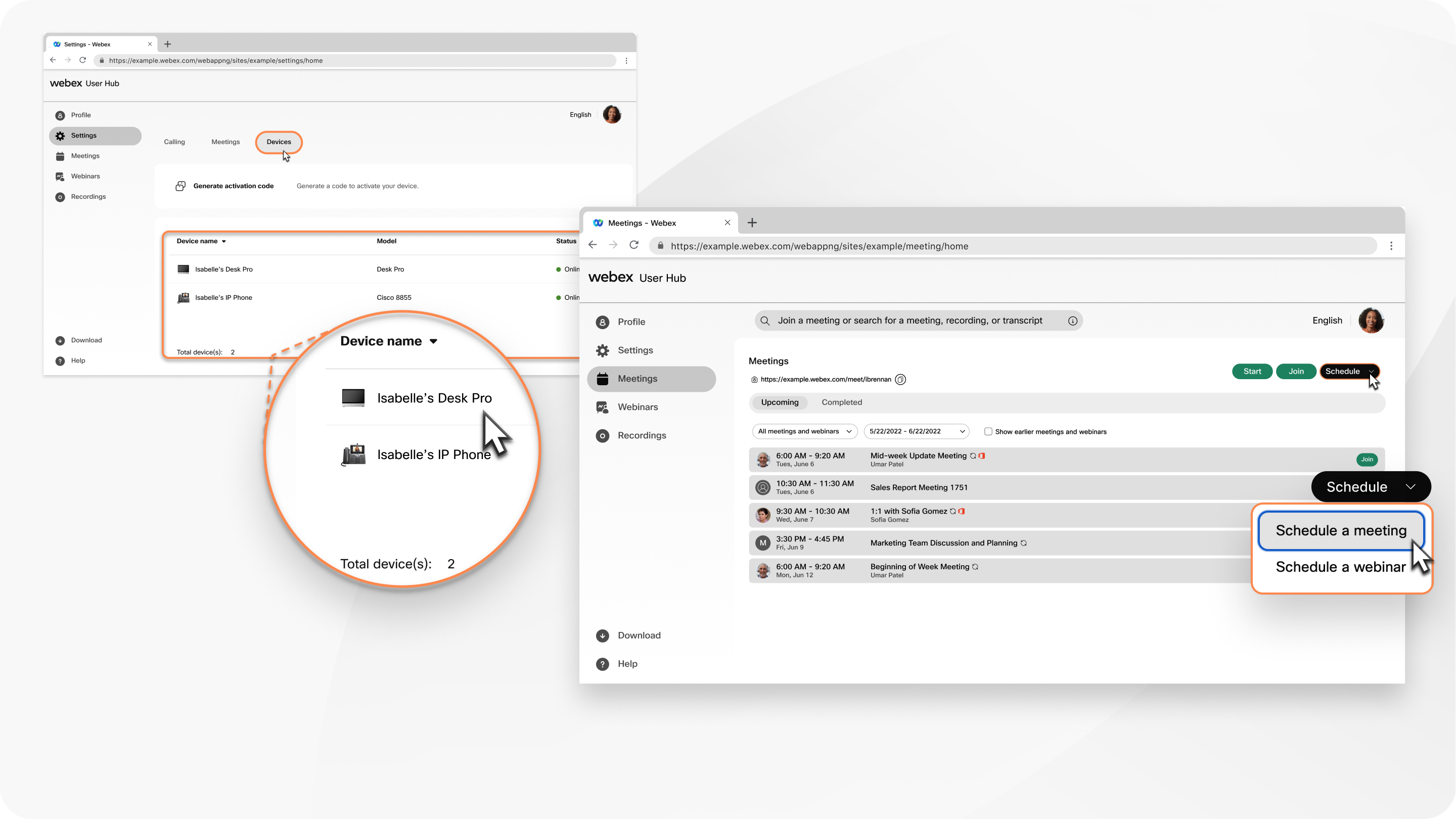
أصبح موقع Webex الخاص بك (على سبيل المثال، company.webex.com) الآن مركز المستخدم. يُعد مركز المستخدم موقعًا واحدًا يضم كل ما هو متاح على موقع Webex الخاص بك، ويتضمن أيضًا إعدادات الحساب وإعدادات المستخدم الأخرى المحددة التي كانت تُدار سابقًا في المواقع التالية:
- settings.webex.com
- مدخل مستخدم الاتصال
سيتم تحديث مركز المستخدم باستمرار في الإصدارات المستقبلية لإضافة إمكانيات جديدة وأخرى موجودة في مجموعة Webex.
إذا كانت مؤسستك تسمح لك بتعديل معلومات ملفك الشخصي على مركز المستخدم، فانقر فوق الملف الشخصي. في صفحة الملف الشخصي ، يمكنك تحديث صورتك، وتعديل اسمك الأول، واسم عائلتك، واسم العرض، وتغيير عنوانك.
حدد تحديث لتعديل عنوان بريدك الإلكتروني أو إعادة تعيين لتغيير كلمة المرور الخاصة بك.
للاطلاع على المزيد من الخيارات المتاحة وتخصيص ملف تعريف اجتماعاتك، راجع تعديل ملف تعريف اجتماعات Webex الخاص بك.
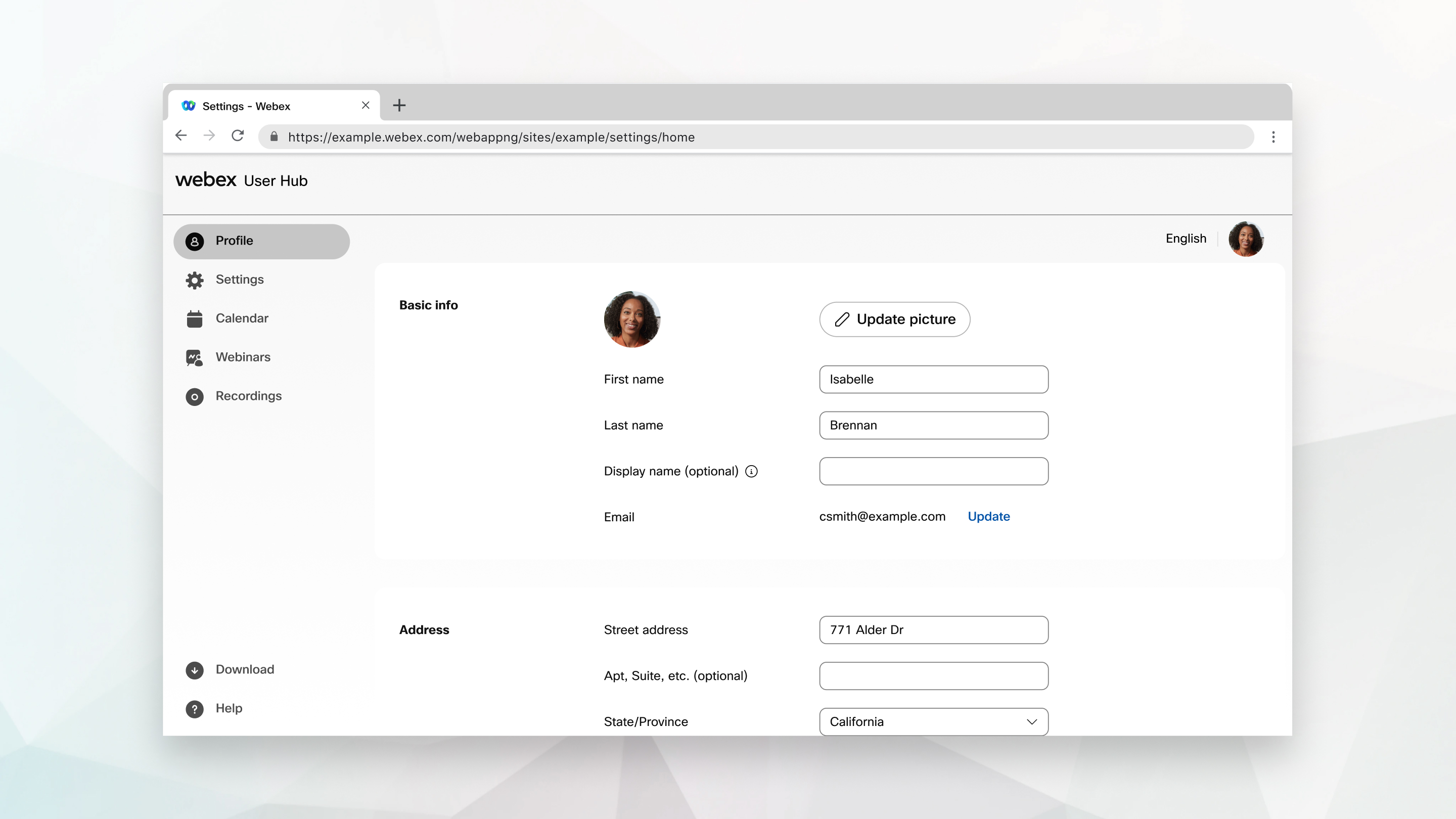
حدد الإعدادات من شريط التنقل لتعديل تفضيلاتك. تعتمد الخيارات التي تظهر على الخدمات التي لديك، ولكنها قد تشمل الاجتماعات، الاتصال، و الأجهزة.
الاجتماعات
في علامة التبويب للاجتماعات ، ستجد مجموعات الإعدادات التالية:
-
عام— قم بتعديل رمز التتبع والموقع وحسابات تسجيل الدخول وإعادة تعيين جلسات Webex وتكامل التقويم. انظر، اضبط تفضيلاتك العامة لاجتماعات Webex.
-
غرفتي الشخصية— قم بتحرير اسم الغرفة الشخصية وعرض رابط غرفتك الشخصية، وقم بقفل غرفتك الشخصية، واسمح للآخرين باستضافة الاجتماعات. يمكنك اختيار إعدادات الإشعارات، وتمكين الترجمة الفورية، وكتم صوت الحضور أو إلغاء كتمه. انظر، اضبط تفضيلات غرفتك الشخصية.
يمكنك عرض اجتماعات الغرفة الشخصية، حتى الاجتماعات المجدولة من تقويمات الجهات الخارجية. تظهر اجتماعات الغرفة الشخصية بنفس طريقة اجتماعات Webex المجدولة، سواء قمت بجدولة الاجتماع باستخدام أي من الخيارات التالية:
-
Google Calendar
-
جدولة Webex لبرنامج Outlook
-
تطبيق Webex
بالنسبة لطلبات معاودة الاتصال، يستخدم Webex إعدادات اللغة الخاصة بك .
إذا قمت بتعيين اجتماعك لقفل 0 دقيقة تلقائيا بعد بدء الاجتماع، فإننا نوصي ببدء الاجتماع من تطبيق الاجتماعات وليس من جهاز فيديو. إذا بدأت الاجتماع من جهاز فيديو، فلن تتمكن من إلغاء قفل الاجتماع وقبول المشاركين.
-
-
الصوت والفيديو— قم بتحرير إعدادات اتصال الصوت الخاصة بك واختر أرقام الاتصال الخاصة بك. أدخل رقم هاتفك، ورمز PIN الخاص بالمضيف، وتفاصيل رمز PIN الصوتي. يمكنك عرض رقم مجاني ورقم اتصال عالمي للحضور، كما يمكنك إنشاء رقم مؤتمرات شخصي. وأخيراً، أضف تفاصيل أنظمة الفيديو الخاصة بك. انظر اضبط تفضيلات الصوت والفيديو الخاصة باجتماعك.
-
الجدولة— لمزيد من المعلومات حول تفضيلات الجدولة، راجع تعيين تفضيلات جدولة الاجتماعات. جميع الإعدادات باستثناء نوع الاجتماع و إذن الجدولة تنطبق فقط على الاجتماعات المجدولة في مركز المستخدم.
إذا قمت بتمكين مشاركة محتوى الاجتماع عند جدولة اجتماعك، فسيتم مشاركة محتوى ما بعد الاجتماع مثل ملخص الذكاء الاصطناعي والتسجيل والنص والدردشة تلقائيًا في قسم ملخص الاجتماع في تطبيق Webex.
-
التسجيل— لمزيد من المعلومات حول التسجيلات، راجع ضبط إعدادات التسجيل في اجتماعات Webex.
-
قوالب البريد الإلكتروني— يمكن للمضيفين والمضيفين المشاركين تخصيص دعوة البريد الإلكتروني التي يتم إرسالها. انظر تخصيص قوالب البريد الإلكتروني في ندوات Webex عبر الإنترنت.
الاتصال
في علامة التبويب Calling ، ستجد مجموعات الإعدادات التالية:
- إعدادات المكالمات— قم بتشغيل رفض المكالمات المجهولة، انتظار المكالمات، اضبط تفضيلات تحويل المكالمات، والمزيد.
- البريد الصوتي— حدد وقت تشغيل البريد الصوتي، وموقع تخزين الرسائل وسعتها، وقم بتعيين إشعارات البريد الصوتي والتحيات.
- إعدادات إضافية— قم بتعيين مساعدين لمجموعة المساعدين الخاصة بك، وقم بتصفية المكالمات التي يتم إرسالها إلى مساعديك، وحدد المكان الذي تريد أن تذهب إليه إشعارات المكالمات، وقم بتعيين وضع التنبيه وإعدادات المكالمات التي لم يتم الرد عليها.
الأجهزة
في علامة التبويب الأجهزة ، يمكنك إدارة أجهزة الفيديو من سيسكو. يمكنك إنشاء رمز لتفعيل جهازك، وتعيين اسم جهازك، وتحديد قناة إصدار البرنامج التي تريد أن يكون جهازك عليها.
غرفة شخصية
تتوفر الغرفة الشخصية فقط للمواقع التي تحتوي على خدمة Webex Meetings .
من قسم الغرفة الشخصية في لوحة التحكم الخاصة بك، يمكنك تحديد بدءلبدء اجتماع في غرفتك الشخصية. قبل بدء الاجتماع، قم بضبط إعداداتك للانضمام إلى الاجتماعات بالطريقة التي تناسبك.
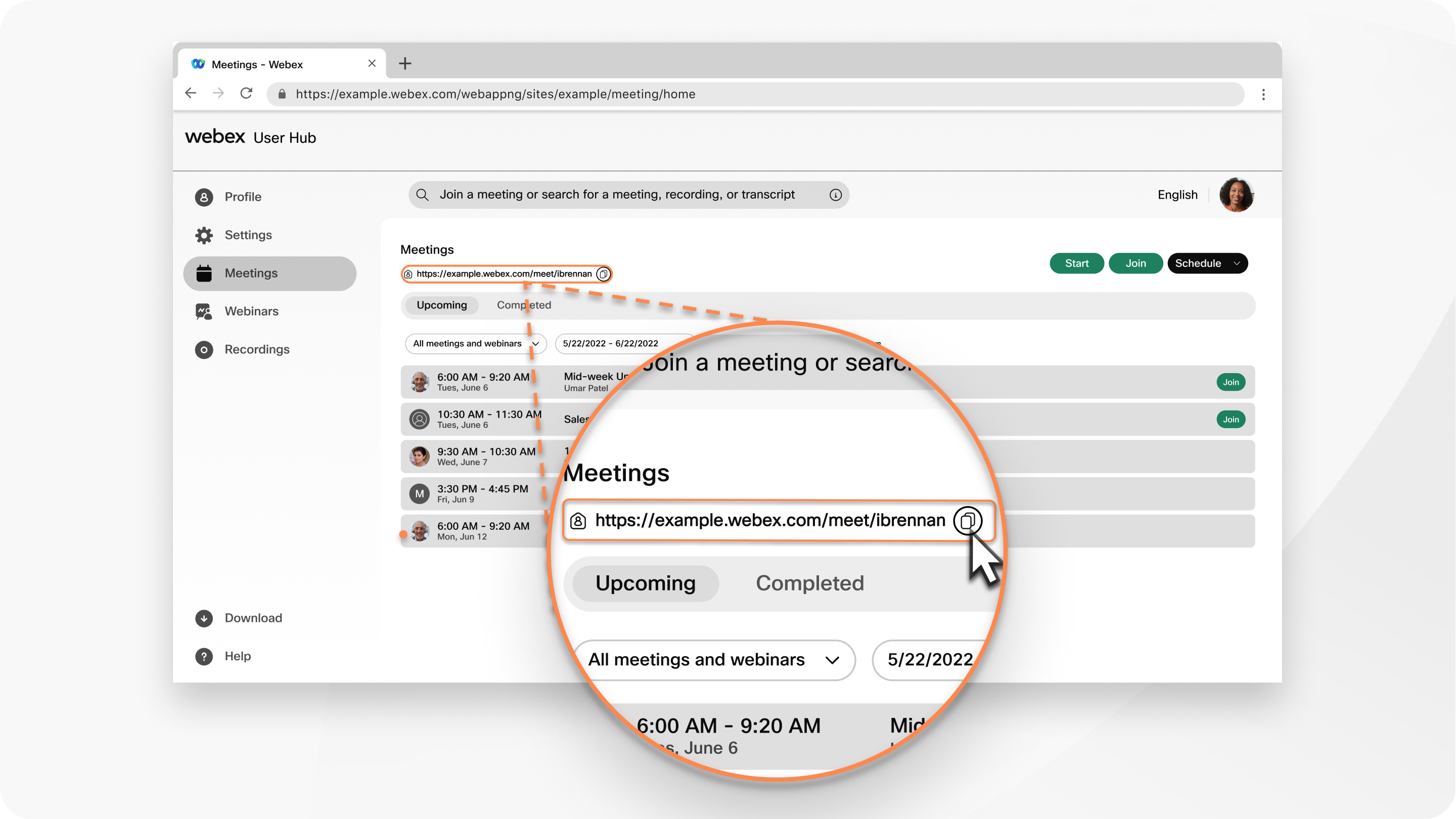
انقر فوق رمز تفاصيل الغرفة الشخصية بجوار عنوان URL الخاص بغرفتك الشخصية للاطلاع على طرق أخرى للانضمام إلى اجتماع في غرفتك الشخصية، بما في ذلك كيفية الانضمام عبر الهاتف أو من جهاز فيديو.
انقر فوق نسخ بجوار عنوان URL الخاص بغرفتك الشخصية لنسخ هذه المعلومات، حتى تتمكن من لصقها في بريد إلكتروني أو محادثة.
الانضمام إلى اجتماع
من مربع النص الانضمام أو البحث عن اجتماع أو تسجيل أو نص مكتوب، يمكنك إدخال رقم أو معرف الغرفة الشخصية للاجتماع أو الندوة عبر الإنترنت أو جلسة التدريب أو الغرفة التي تريد الانضمام إليها. بعد إدخال رقم الاجتماع أو جلسة التدريب، أو معرف الغرفة الشخصية في مربع النص، حدد انضمام.
يمكنك العثور على معرف مضيف الغرفة الشخصية للمضيف في رابط الغرفة الشخصية. على سبيل المثال، إذا كان ارتباط الغرفة الشخصية هو company.webex.com/meet/jparker، فإن معرف الغرفة الشخصية هو jparker.
يمكنك العثور على رقم الاجتماع المكون من 9 أرقام في الدعوة التي وصلتك بالبريد الإلكتروني.
عند الانضمام إلى اجتماع لم تتم دعوتك إليه، يجب عليك إدخال كلمة مرور الاجتماع قبل أن تتمكن من الانضمام.
بعد انضمامك إلى الاجتماع، ستفتح تفاصيل الاجتماع في صفحة الاجتماعات في مركز المستخدم. يمكنك أيضًا الانضمام إلى الاجتماعات بطرق أخرى تناسب ما هو الأنسب لك.
ابدأ أو حدد موعدًا لاجتماع
من علامة التبويب الاجتماعات ، يمكنك بدء اجتماع أو جدولةاجتماع ، أو جدولة ندوةعبر الإنترنت .
بدء اجتماع
- حدد ابدأ لبدء اجتماع على الفور في غرفتك الشخصية.
- مرر مؤشر الماوس فوق السهم المنسدل وحدد استخدام تطبيق سطح المكتب أو استخدام تطبيق الويب لاختيار الطريقة التي تريد الانضمام بها إلى الاجتماع.
- في أسفل الصفحة، حدد بدء.
جدولة اجتماع
- حدد جدولة اجتماع أو جدولة ندوة عبر الإنترنت للانتقال إلى صفحة الجدولة وإدخال معلومات الاجتماع أو الندوة عبر الإنترنت.
- حدد تاريخ ووقت ومدة اجتماعك أو ندوتك عبر الإنترنت.
- في أسفل الصفحة، حدد جدولة لجدولة اجتماعك أو ندوتك عبر الإنترنت.
الاجتماعات القادمة
في قسم القادم من علامة التبويب الاجتماعات ، يمكنك رؤية ما يصل إلى أربعة اجتماعات أو ندوات عبر الإنترنت أو دورات تدريبية قادمة. إذا كنت المضيف، فاختر ابدأ عندما تكون مستعدًا لبدء اجتماعك. حدد الانضمام عندما يحين وقت الانضمام إلى اجتماع شخص آخر.
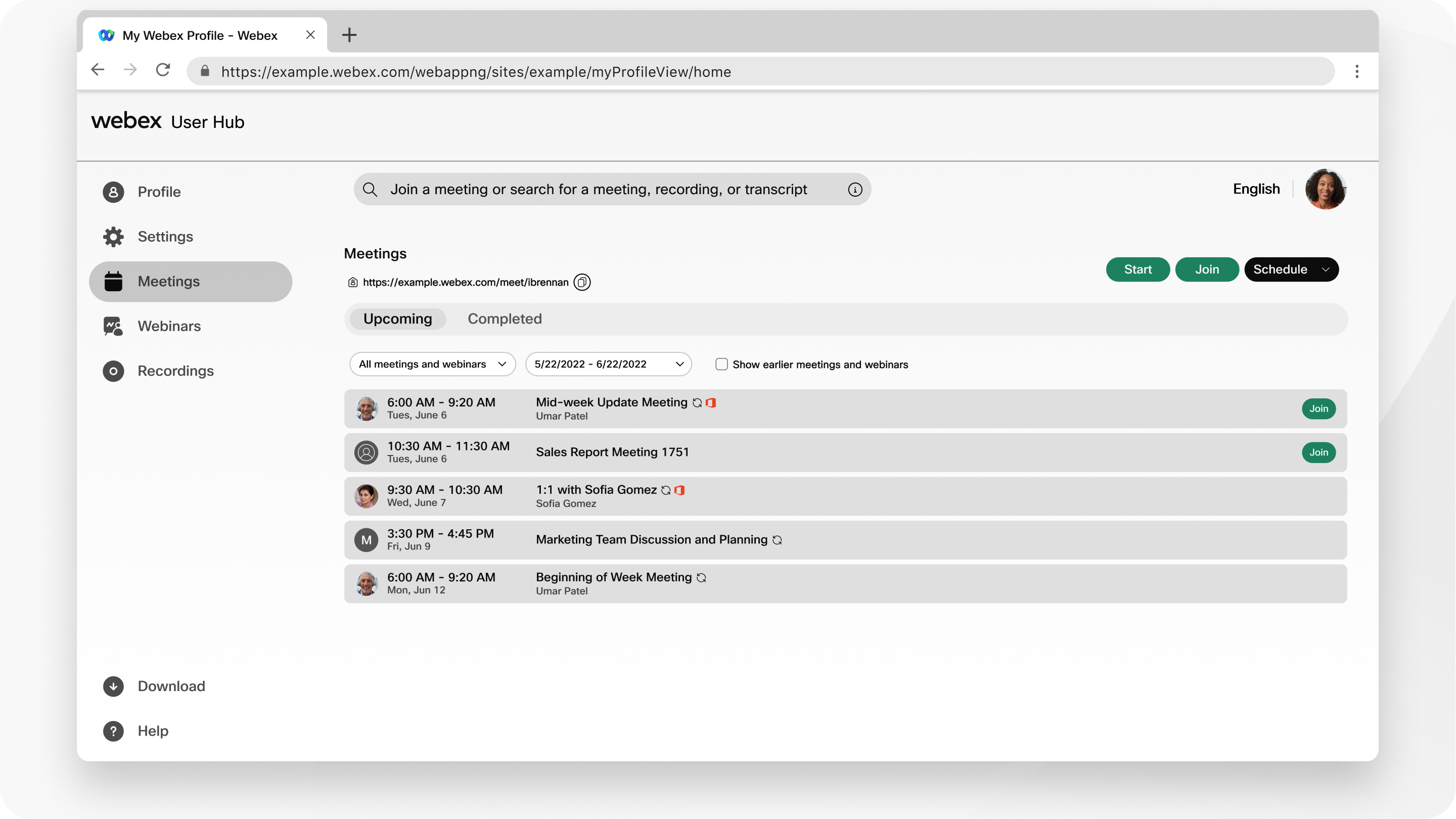
للاطلاع على المزيد من الاجتماعات والندوات عبرالإنترنت والدورات التدريبية القادمة، حدد جميع الاجتماعات والندوات عبر الإنترنت من القائمة المنسدلة. يمكنك فرز القائمة لعرض اجتماعاتك المجدولة فقط، ضمن نطاق زمني محدد.
البحث عن الاجتماعات والتسجيلات
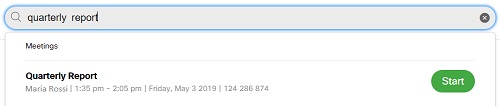
استخدم شريط البحث الموجود أعلى الصفحة للبحث عن اجتماعاتك القادمة، أو التسجيلات التي ترغب في تشغيلها، أو النصوصالمكتوبة .
في علامة التبويب WebinarsWebinars يمكنك جدولة ندوة عبر الإنترنت أو إنشاء سلسلة ندوات عبر الإنترنت. يمكنك أيضًا الاطلاع على قائمة الندوات الإلكترونية الخاصة بي وسلسلة الندوات الإلكترونية. للمزيد من المعلومات، انظر البدء باستخدام ندوات Webex عبر الإنترنت.
حدد التسجيلات من شريط التنقل للوصول إلى تسجيلاتك. تعرض صفحة تسجيلاتي تسجيلات الاجتماعات والندوات عبر الإنترنت والدورات التدريبية التي قمت باستضافتها. تظهر التسجيلات التي يشاركها معك مضيفون آخرون أيضًا في القائمة.
عند انتهاء الاجتماع أو الندوة عبر الإنترنت، يبدأ برنامج Webex في إنشاء التسجيل الخاص بك. تظهر حالة جارٍ الإنشاء بجوار التسجيل أثناء معالجته بواسطة Webex.
لكل تسجيل، يوفر Webex المعلومات التالية:
-
الاسم
-
إعدادات الأمان
-
ختم التاريخ والوقت
-
المدة
-
حجم الملف
-
تنسيق
-
التسجيل
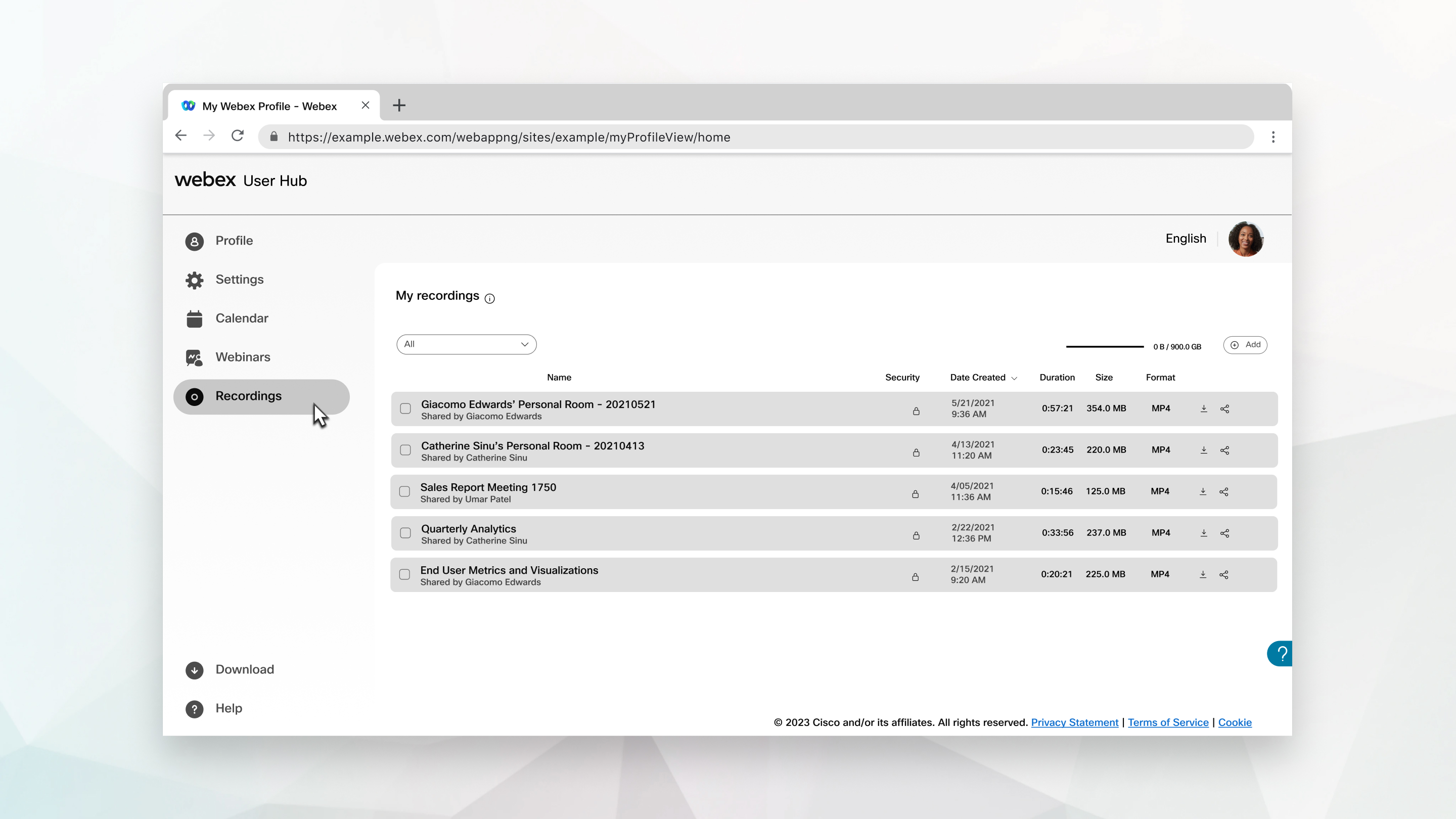
من صفحة تسجيلاتي ، يمكنك القيام بما يلي:
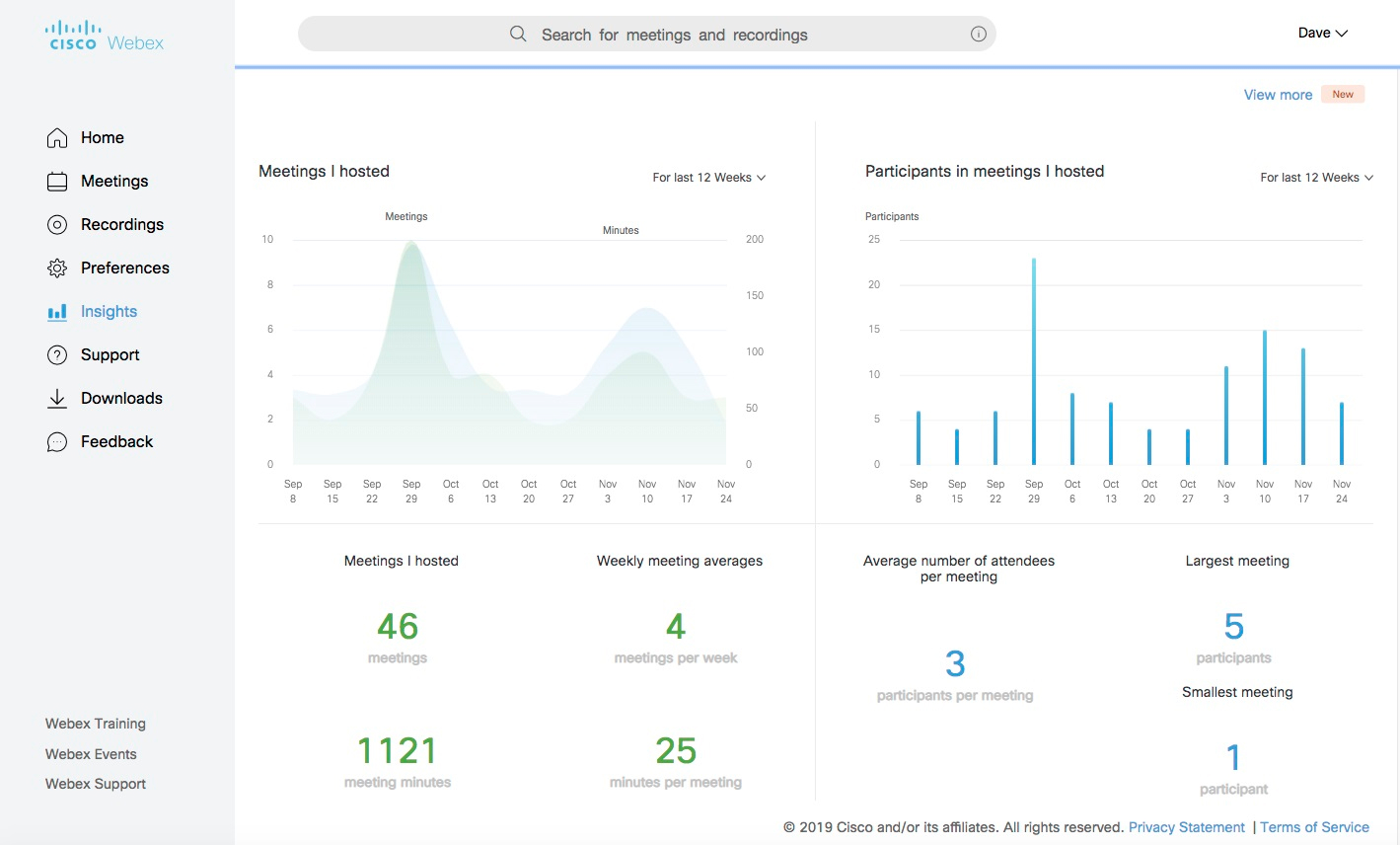
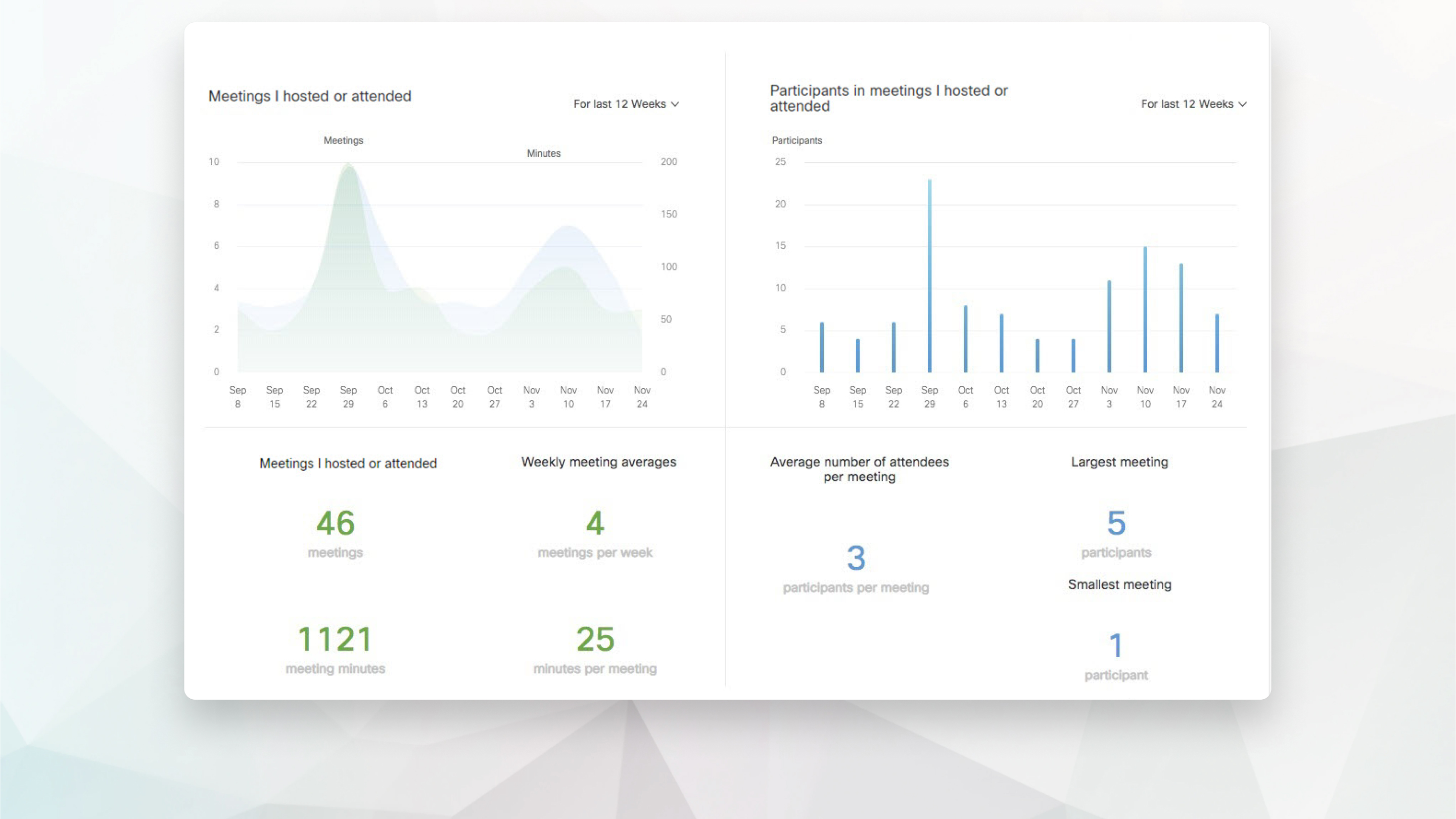
بصفتك مضيف الاجتماع، يمكنك الاطلاع على ملخص أسبوعي لاجتماعاتك من قسم Insights في لوحة التحكم الخاصة بك.
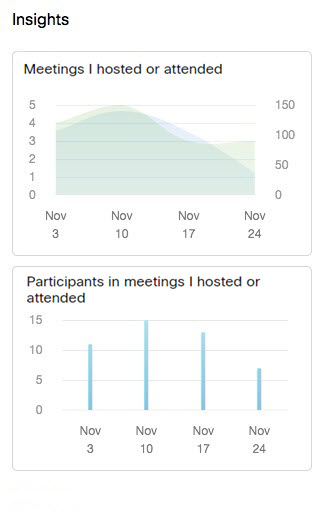
حدد Insights من قائمة More features.
في صفحة الإحصاءات، يمكنك الاطلاع على عدد الاجتماعات التي استضفتها، وإجمالي دقائق اجتماعاتك، ومتوسط عدد الحضور في كل اجتماع،والمزيد .
عندما تكون في مركز المستخدم، في أسفل يمين الشاشة، يمكنك النقر فوق مساعد Webex AI  لطلب المساعدة بشأن أي من ميزات مركز المستخدم.
يمكنك أيضًا تحديد مساعدة للاطلاع على المقالات الموصى بها من مركز مساعدة Webex. يمكنك البحث عن مقالات المساعدة، والاطلاع على ملاحظات الإصدار، ومشاهدة الدروس التعليمية، والاتصال بممثل الدعم.
قد تظهر معلومات الدعم والاتصال المخصصة للمواقع التي تتم إدارتها بواسطة Control Hub أو للمواقع التي تتم إدارتها بواسطة Site Administration والمرتبطة بـ Control Hub. اتصل بمسؤول موقعك للحصول على مزيد من المعلومات حول موقعك.
| 1 | |
| 2 |
انقر على صورة ملفك الشخصي، ثم حدد . بحسب خطة Webex الخاصة بك ، قد لا تكون تقاريري متاحة. |
| 3 |
حدد التقرير الذي تريد إنشاؤه.
|
| 4 |
حدد معايير البحث وحدد التقرير المعروض. |
| 5 |
انقر على رابط للاطلاع على تفاصيل التقرير. |
| 6 |
لتصدير بيانات التقرير بتنسيق قيم مفصولة بفواصل (CSV)، حدد تصدير تقرير أو تصدير. |
يمكنك مراجعة القائمة الكاملة لميزات اجتماعات Webex في مركزالمستخدم .
تفضيلات الصوت والفيديو
إذا قمت بتحديد نوع اتصال الصوت، خدمة مؤتمرات عن بعد أخرى (في )، لن يتم تطبيق الإعداد على اجتماعات الغرفة الشخصية إذا تم تحديد مؤتمر Webex الشخصي كنوع الاجتماع الافتراضي في .
التحديثات المخطط لها
هذه هي القيود والميزات التي سيتم تحديثها.
-
الإعدادات– يتم تطبيق تغييرات الإعدادات التي تم إجراؤها في علامة التبويب الصوت والفيديو وعلامة التبويب الجدولة على كل من العرض الحديث والعرض الكلاسيكي. ومع ذلك، فإن تغييرات الإعدادات التي يتم إجراؤها في العرض الكلاسيكي لا تنطبق على العرض الحديث.
لا توجد تحديثات مخططة
هذه هي القيود والميزات التي لن يتم تحديثها.
-
أنواع العملاء– مواقع Meetings Server و Cisco Unified MeetingPlace.
-
Insight– لا تدعم مواقع الاجتماعات المعتمدة من FedRAMP رؤى الاجتماعات، وهذا يشمل مربع تقرير الاجتماع الأسبوعي وصفحة Insight.
-
إعدادات الموقع– المواقع التي تم تعطيل تطبيق الويب Webex فيها لم تعد قادرة على الاحتفاظ بهذا الإعداد. يتيح تمكين تطبيق الويب لمستخدمي "طريقة العرض الحديثة" الانضمام إلى الاجتماعات بغض النظر عن أجهزتهم أو منصاتهم أو نظام التشغيل الخاص بهم. يمكن لمستخدمي العرض الحديث الوصول إلى تطبيق الويب دون استثناء.
-
روابط مخصصة– لن تكون الروابط المخصصة متاحة، ولكن يمكن لمسؤولي الموقع تخصيص روابط الدعم و التنزيلات لإعادة التوجيه إلى صفحاتهم الخاصة.


