
Дякуємо за відгук.
Початок роботи з Центром користувачів
 Надіслати відгук?
Ваш сайт Webex тепер називається Центром користувачів
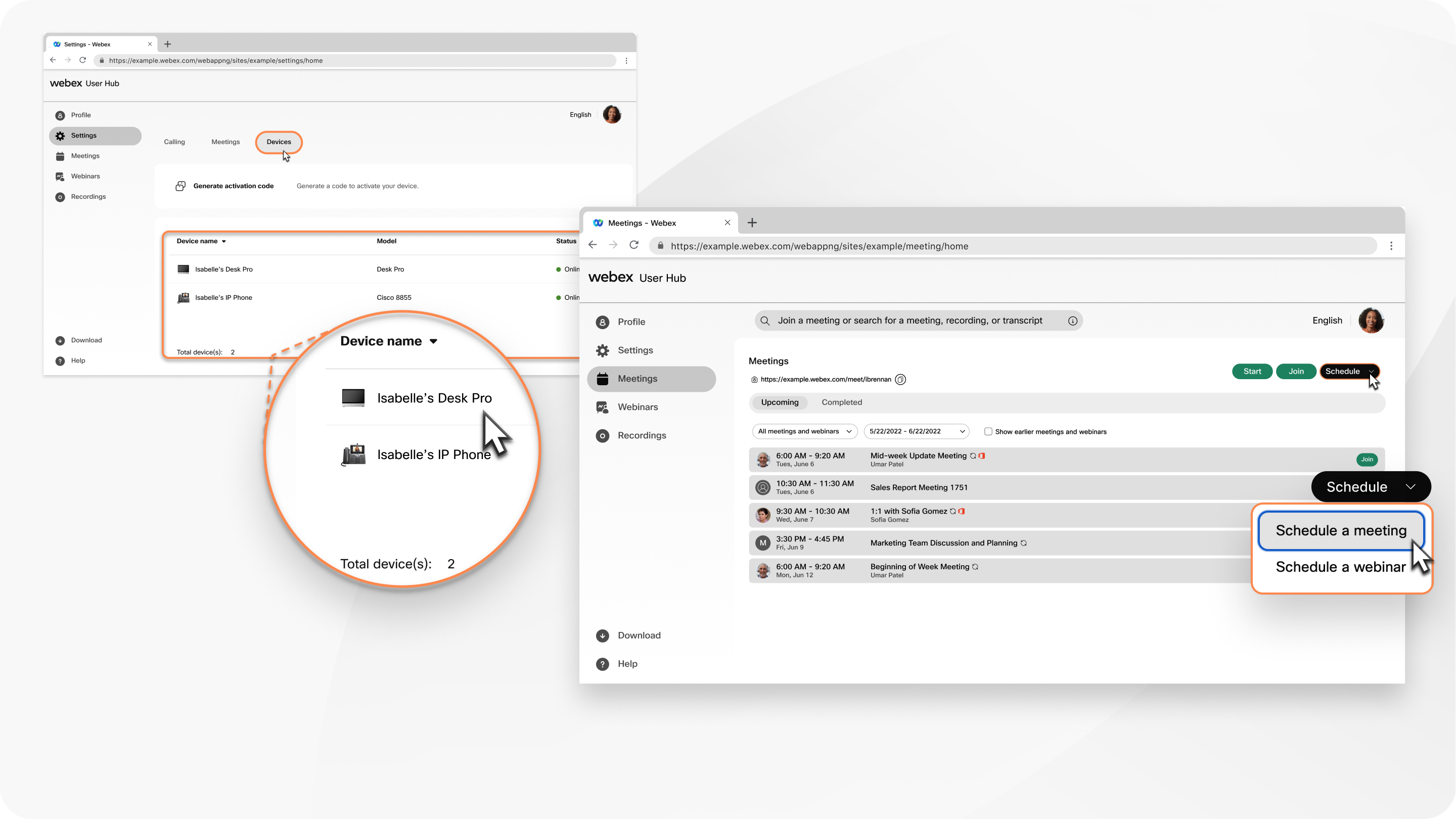
Ваш сайт Webex (наприклад, company.webex.com) тепер називається Центром користувачів. Центр користувачів – це єдине місце, яке містить усі доступні на вашому сайті Webex, а також налаштування облікового запису та інші конкретні налаштування користувача, якими раніше керували на таких сайтах:
- settings.webex.com
- Користувацький портал Calling
Центр користувачів продовжуватиме оновлюватися в майбутніх випусках, щоб додавати нові та існуючі можливості Webex Suite.
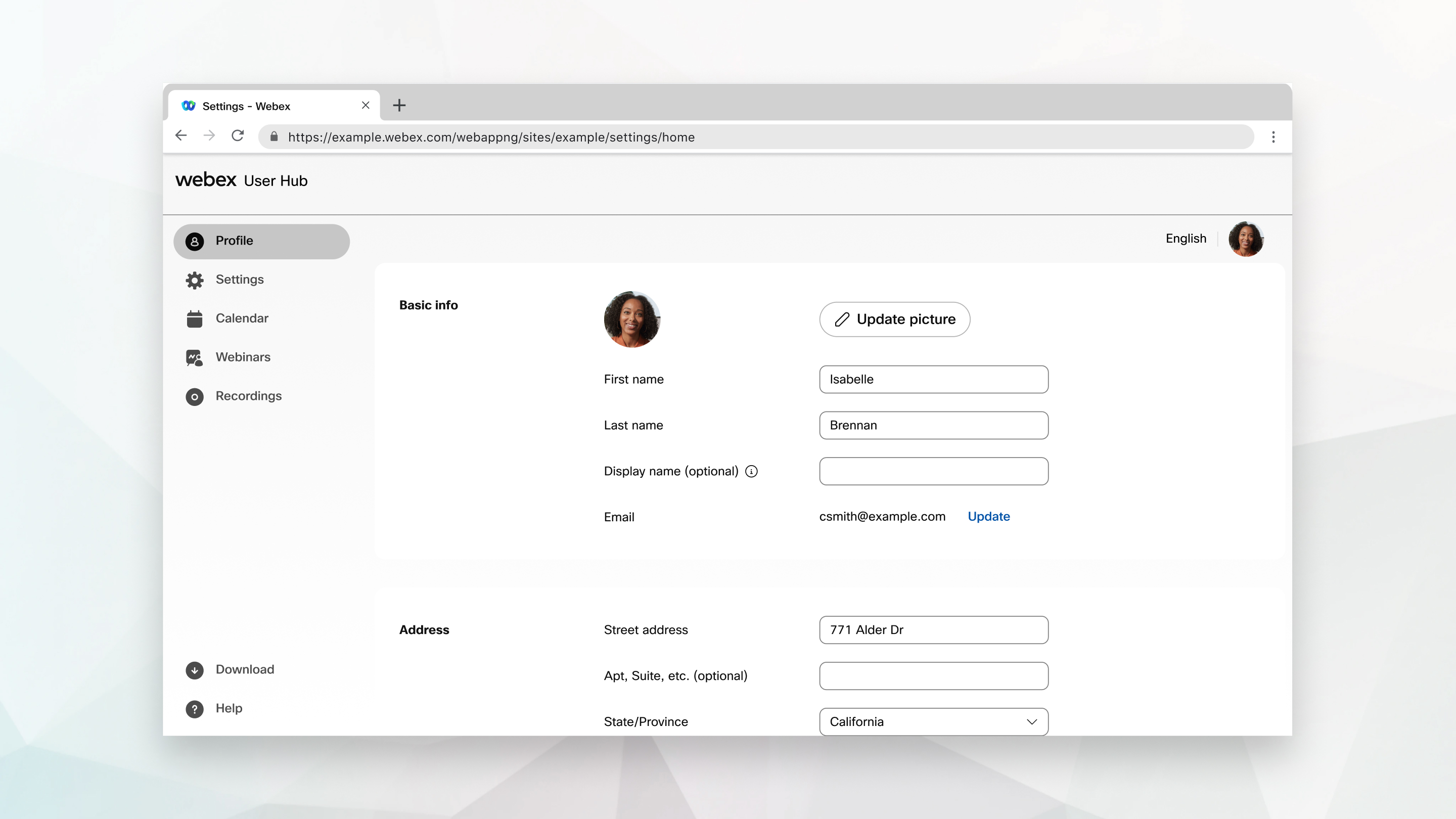
Якщо ваша організація дозволяє редагувати інформацію профілю в Центрі користувачів, натисніть Профіль. На сторінці Профіль ви можете оновити своє зображення, редагувати ім'я, прізвище, ім'я, яке відображатиметься, а також змінити свою адресу.
Виберіть Оновити, щоб редагувати свою адресу електронної пошти, або Скинути, щоб змінити пароль.
Щоб дізнатися більше про доступні опції та персоналізацію профілю Meetings, див. Редагування профілю Webex Meetings.
Виберіть Налаштування на панелі навігації, щоб змінити свої налаштування. Параметри, що відображаються, залежать від наявних у вас служб, але можуть включати Зустрічі, Дзвінкита Пристрої.
Наради
На вкладці Зустрічі є такі групи налаштувань:
-
Загальне— Редагуйте код відстеження, місцезнаходження, облікові записи для входу, скидайте сеанси Webex та інтеграцію календаря. Див. Налаштування загальних налаштувань Webex Meetings.
-
Моя особиста кімната— Редагуйте назву особистої кімнати та перегляньте посилання на неї, заблокуйте свою особисту кімнату та дозвольте іншим проводити зустрічі. Ви можете вибрати налаштування сповіщень, увімкнути синхронний переклад та вимкнути або ввімкнути звук учасників. Див. Налаштування параметрів особистої кімнати.
Ви можете переглядати наради в особистій кімнаті, навіть наради, заплановані зі сторонніх календарів. Зустрічі в особистих кімнатах виглядають так само, як і заплановані зустрічі Webex, незалежно від того, чи плануєте ви зустріч за допомогою будь-якого з наведених нижче параметрів.
-
Календар Google
-
Планувальник Webex для Outlook
-
Програма Webex
Для запитів зворотного виклику Webex використовує ваші мовні налаштування.
Якщо настроєно автоматичне блокування наради через 0 хвилин після її початку, радимо починати нараду з програми Наради, а не з відеопристрою. Якщо нараду почати з відеопристрою, нараду не можна розблокувати та прийняти учасників.
-
-
Аудіо та відео— Редагуйте налаштування аудіоз’єднання та виберіть номери для підключення до телефону. Введіть свій номер телефону, PIN-код хоста та дані PIN-коду аудіо. Ви можете відображати учасникам безкоштовний номер та глобальний номер для підключення, а також створювати персональний номер для конференції. Нарешті, додайте деталі щодо ваших відеосистем. Див. Налаштування параметрів аудіо та відео для зустрічі.
-
Планування— Щоб отримати додаткові відомості про налаштування планування, див. Налаштування налаштувань планування зустрічей. Усі налаштування, окрім Тип зустрічі та Дозвіл на планування, застосовуються лише до зустрічей, запланованих у Центрі користувачів.
Якщо ви ввімкнете Поділитися вмістом зустрічі під час планування зустрічі, опублікований вміст зустрічі, такий як короткий зміст, запис, стенограма та чат зі штучним інтелектом, буде автоматично надіслано до розділу «Підсумок зустрічі » програми Webex.
-
Запис— Щоб отримати додаткові відомості про записи, див. Налаштування параметрів запису в Webex Meetings.
-
Шаблони електронних листів— Господарі та співведучі можуть налаштовувати запрошення, що надсилаються електронною поштою. Див. Налаштування шаблонів електронних листів у вебінарах Webex.
Виклики
На вкладці Виклики є такі групи налаштувань:
- Налаштування викликів— Увімкнути відхилення анонімних викликів, очікування виклику, налаштувати параметри переадресації викликівтощо.
- Голосова пошта— Встановіть, коли вмикати голосову пошту, місце та обсяг сховища повідомлень, а також налаштуйте сповіщення та привітання голосової пошти.
- Додаткові налаштування— Призначте помічників до пулу помічників, фільтруйте виклики, які надсилаються вашим помічникам, встановіть, куди надсилатимуться сповіщення про виклики, а також налаштуйте режим сповіщень і параметри невідповідних викликів.
Пристрої
На вкладці Пристрої керуйте своїми відеопристроями Cisco. Ви можете згенерувати код для активації пристрою, встановити назву пристрою та вибрати канал випуску програмного забезпечення, на якому має бути ваш пристрій.
Особиста кімната
Особистий кабінет доступний лише для сайтів, на яких є послуга Webex Meetings.
У розділі «Особиста кімната» на панелі інструментів ви можете вибрати «Почати » , щоб розпочати зустріч у своїй особистій кімнаті. Перш ніж розпочати зустріч, налаштуйте параметри, щоб приєднуватися до зустрічей найкращим для вас способом.
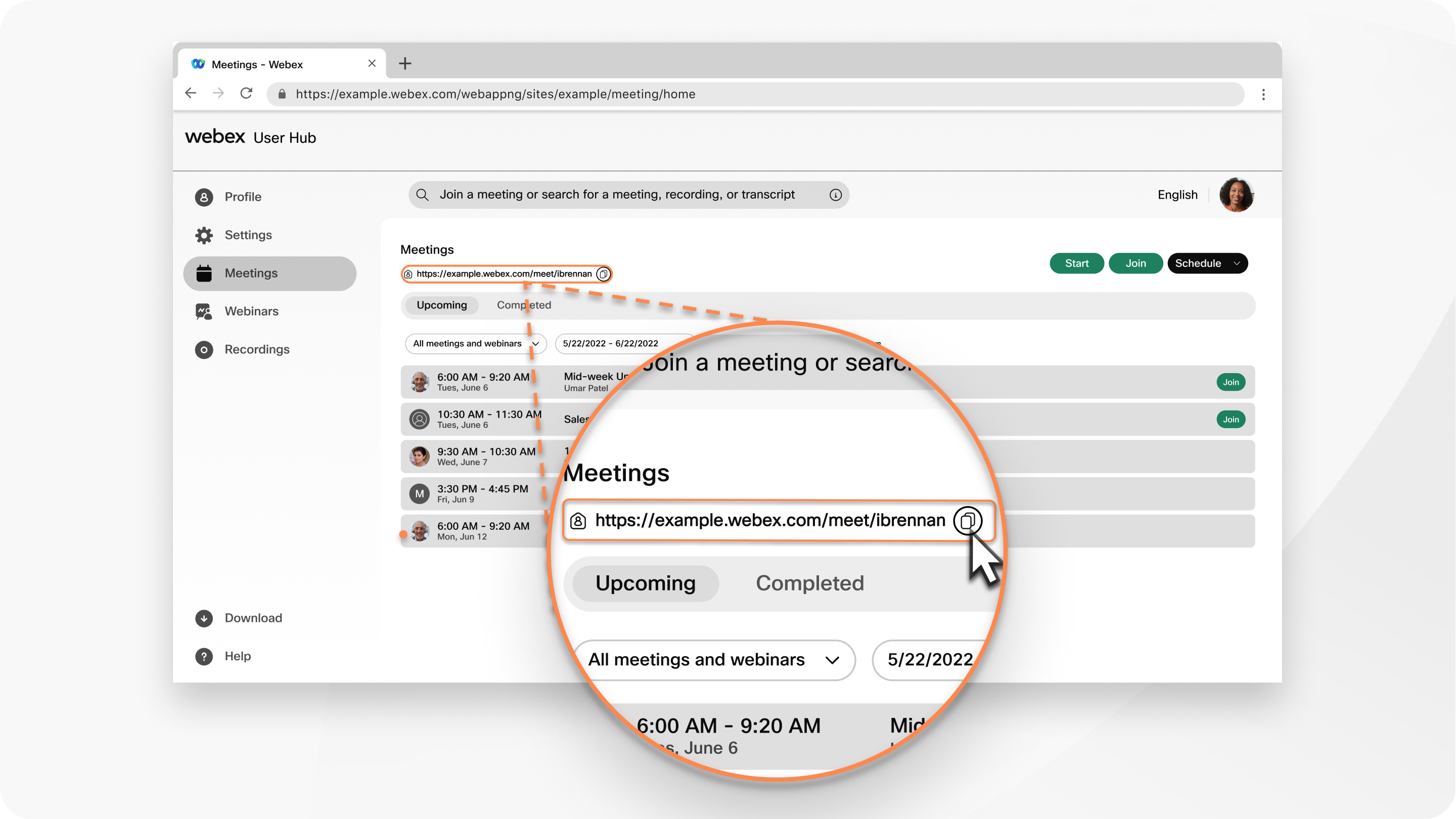
Клацніть значок «Відомості про особисту кімнату» поруч із URL-адресою вашої особистої кімнати, щоб переглянути інші способи приєднання до зустрічі у вашій особистій кімнаті, зокрема як приєднатися телефоном або з відеопристрою.
Натисніть Копіювати поруч із URL-адресою вашої особистої кімнати, щоб скопіювати цю інформацію та вставити її в електронний лист або розмову.
Приєднатися до наради
У текстовому полі Приєднатися до зустрічі, запису чи стенограми або знайти їх можна ввести номер або особистий ідентифікатор кімнати для зустрічі, вебінару, навчального сеансу чи кімнати, до якої потрібно приєднатися. Після введення номера зустрічі чи навчального сеансу або ідентифікатора особистої кімнати в текстове поле виберіть Приєднатися.
Ви можете знайти ідентифікатор господаря особистої кімнати господаря в Особистій кімнаті за посиланням. Наприклад, якщо посилання "Особиста кімната" має значення company.webex.com/meet/jparker, ідентифікатор особистої кімнати - jparker.
9-значний номер наради можна знайти в електронному запрошенні.
Під час приєднання до зустрічі, на яку вас не запросили, вам потрібно ввести пароль зустрічі, перш ніж ви зможете до неї приєднатися.
Після того, як ви приєднаєтеся до зустрічі, деталі зустрічі відкриються на сторінці Зустрічі в Центрі користувачів. Ви також можете приєднуватися до зустрічей іншими способами, щоб знайти для себе найкращий спосіб.
Розпочати або запланувати зустріч
На вкладці Зустрічі ви можете розпочати або запланувати зустрічабо запланувати вебінар.
Розпочати нараду
- Виберіть Почати, щоб негайно розпочати зустріч у вашій особистій кімнаті.
- Наведіть курсор миші на стрілку розкривного списку та виберіть Використати програму для настільних комп’ютерів або Використати веб-програму, щоб вибрати спосіб приєднання до зустрічі.
- Внизу сторінки виберіть Пуск.
Запланувати нараду
- Виберіть Запланувати зустріч або Запланувати вебінар, щоб перейти на сторінку планування та ввести інформацію про зустріч або вебінар.
- виберіть дату, час та тривалість вашої зустрічі або вебінару.
- Внизу сторінки виберіть Запланувати, щоб запланувати зустріч або вебінар.
Майбутні наради
У розділі Майбутнівкладки ] Зустрічі ви можете побачити до чотирьох майбутніх зустрічей, вебінарів або навчальних сесій. Якщо ви господар, натисніть кнопку Почати , коли будете готові розпочати нараду. Натисніть кнопку Приєднатися , коли настав час приєднатися до чужої наради.
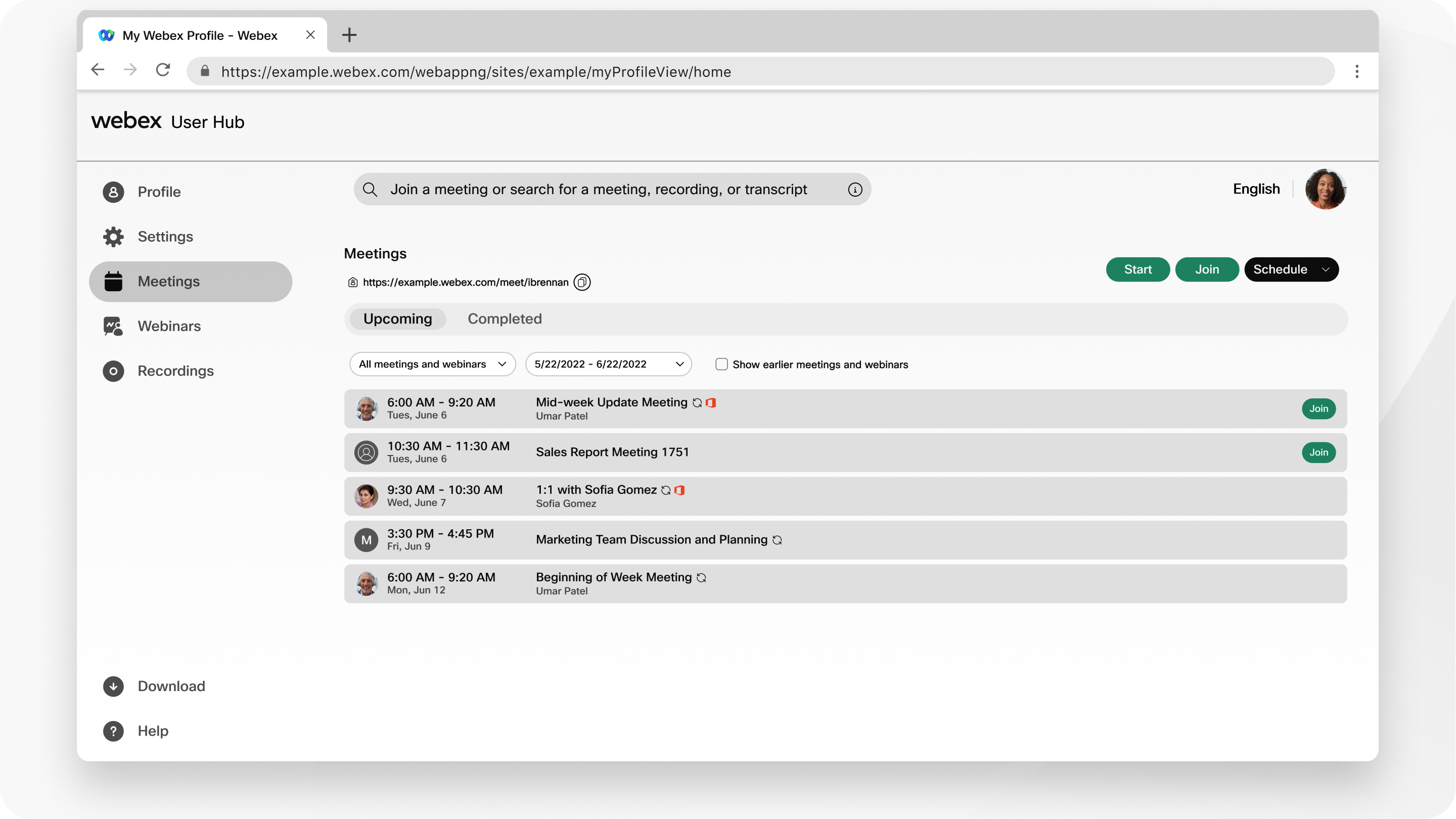
Щоб переглянути більше майбутніх зустрічей, вебінарів або навчальних сесій, виберіть Усі зустрічі та вебінари зі спадного списку. Ви можете сортувати список, щоб відображалися лише заплановані зустрічі в межах певного діапазону дат.
Шукати наради й записи
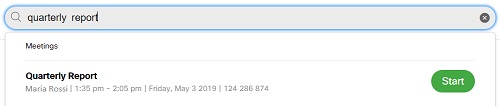
Скористайтеся рядком пошуку у верхній частині сторінки, щоб знайти майбутні зустрічі, записи, які ви хочете відтворити, або стенограми.
На вкладці ВебінариВебінари ви можете запланувати вебінар або створити серію вебінарів. Ви також можете переглянути список Моїх вебінарів та серій вебінарів. Для отримання додаткової інформації див. Початок роботи з вебінарами Webex.
Виберіть Записи на панелі навігації, щоб отримати доступ до своїх записів. На сторінці Мої записи перелічено записи зустрічей, вебінарів та навчальних сесій, які ви провели. Записи, якими з вами діляться інші організатори, також відображаються у списку.
Коли зустріч або вебінар закінчуються, Webex починає генерувати ваш запис. Поруч із записом з'являється статус Generating під час обробки webex.
Для кожного запису Webex надає наступну інформацію:
-
Ім’я
-
Налаштування безпеки
-
Позначка дати й часу
-
Тривалість
-
Розмір файлу
-
Формат
-
Реєстрація
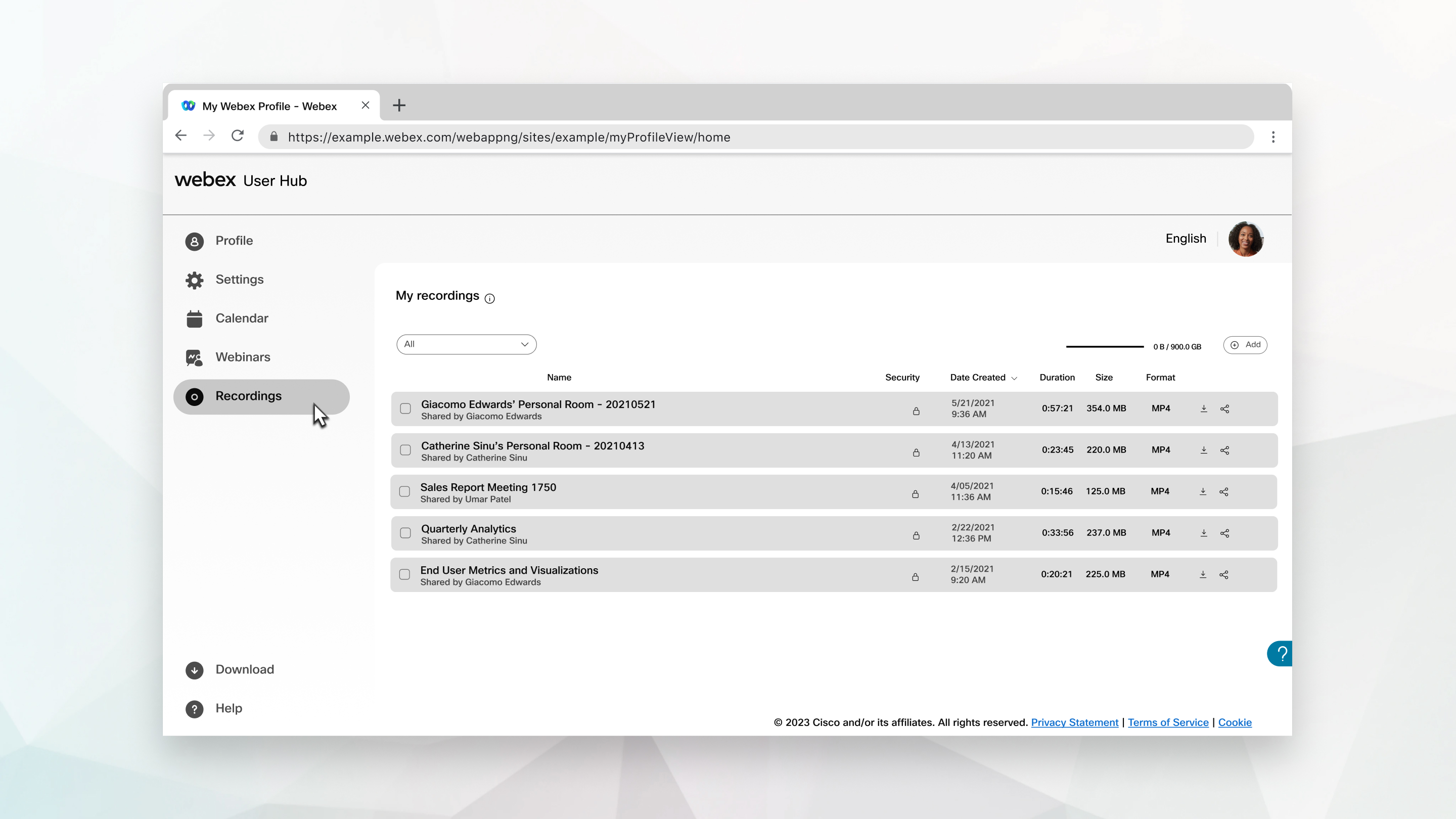
На сторінці Мої записи ви можете зробити наступне:
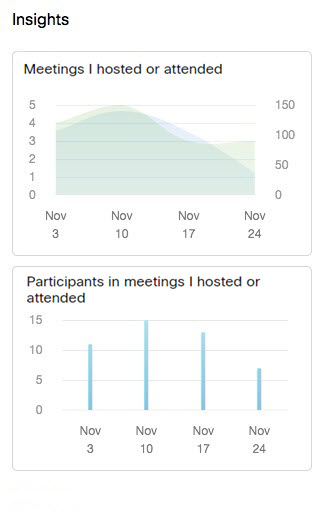
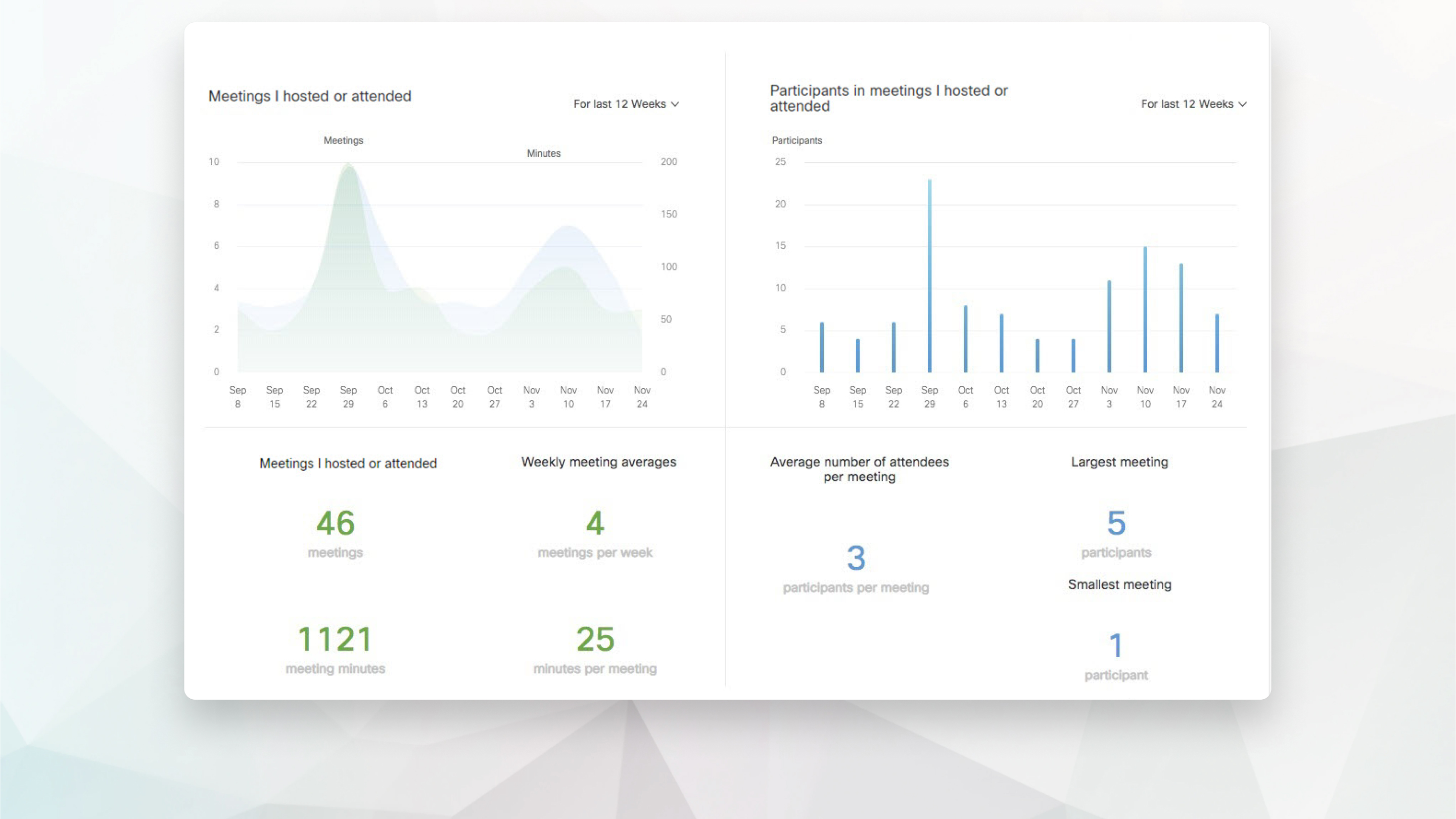
Як ведучий наради, ви можете переглядати щотижневі підсумки своїх зустрічей у розділі "Інсайти" на інформаційній панелі.
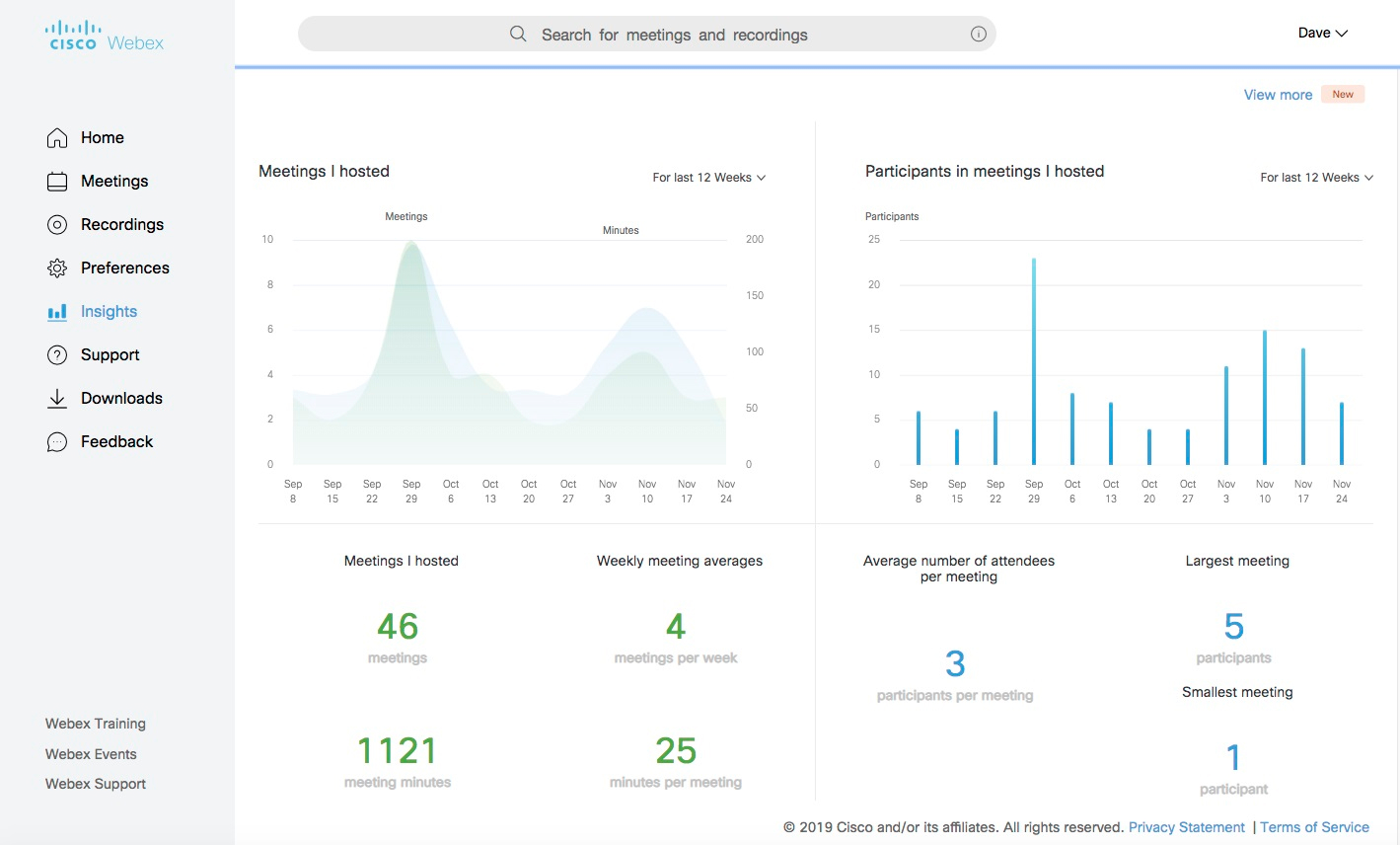
Виберіть Статистика зі списку Додаткові функції.
На сторінці «Статистика» перегляньте, скільки зустрічей ви провели, загальну кількість хвилин зустрічей, середню кількість учасників на зустріч тощо.
У Центрі користувача, у правому нижньому куті екрана, можна натиснути Webex AI Assistant  , щоб отримати допомогу щодо будь-яких функцій Центру користувача.
Ви також можете вибрати Довідка, щоб переглянути рекомендовані статті з Центру допомоги Webex. Ви можете шукати статті довідки, переглядати нотатки до випуску, переглядати навчальні посібники та зв’язуватися з представником служби підтримки.
Індивідуальна інформація підтримки та контактна інформація можуть відображатися для сайтів, керованих Центром керування, або для сайтів, керованих Адміністрацією сайту, які пов’язані з Центром керування. Зверніться до адміністратора сайту для отримання додаткових відомостей про сайт.
| 1 |
Увійдіть до Центру користувача. |
| 2 |
Натисніть на зображення профілю, а потім виберіть . Залежно від вашого плану Webex, Мої звіти можуть бути недоступні. |
| 3 |
Виберіть звіт, який потрібно створити.
|
| 4 |
Укажіть критерії пошуку та виберіть Відображати звіт. |
| 5 |
Клацніть посилання, щоб переглянути відомості про звіт. |
| 6 |
Щоб експортувати дані звіту у формат значень із роздільниками-комами (CSV), виберіть "Експортувати звіт" або " Експорт". |
Ви можете переглянути повний список функцій Webex Meetings у Центрі користувача.
Параметри аудіо та відео
Якщо ви обрали тип аудіоз’єднання, Інша служба телеконференцій (у ), це налаштування не застосовуватиметься до зустрічей у персональній кімнаті, якщо Персональна конференція Webex вибрано як тип зустрічі за замовчуванням у .
Заплановані оновлення
Це обмеження та функції, які потрібно оновити.
-
Налаштування– Зміни налаштувань, внесені на вкладках Аудіо та відео та Планування, застосовуються як до сучасного, так і до класичного режиму перегляду. Однак зміни в настройках, внесені до класичного вигляду, не застосовуються до сучасного вигляду.
Без запланованих оновлень
Це обмеження та функції, які не будуть оновлюватися.
-
Типи клієнтів– Сайти Meetings Server та Cisco Unified MeetingPlace.
-
Аналітика– Сайти зустрічей, авторизовані FedRAMP, не підтримують аналітику зустрічей, це включає плитку «Щотижневий звіт про зустрічі» та сторінку «Аналітика».
-
Налаштування сайту– Сайти, на яких вимкнено веб-застосунок Webex, більше не можуть зберігати цей параметр. Увімкнення веб-програми дозволяє користувачам Modern View приєднуватися до нарад незалежно від пристрою, платформи чи операційної системи. Користувачі Modern View мають доступ до веб-програми без винятку.
-
Користувацькі посилання– Користувацькі посилання будуть недоступні, але адміністратори сайту можуть налаштувати посилання «Підтримка » та «Завантаження » для перенаправлення на власні сторінки.


