
Děkujeme za vaši zpětnou vazbu.
Začínáme s centrem uživatelů
 Zpětná vazba?
Váš web Webex je nyní Centrum uživatelů
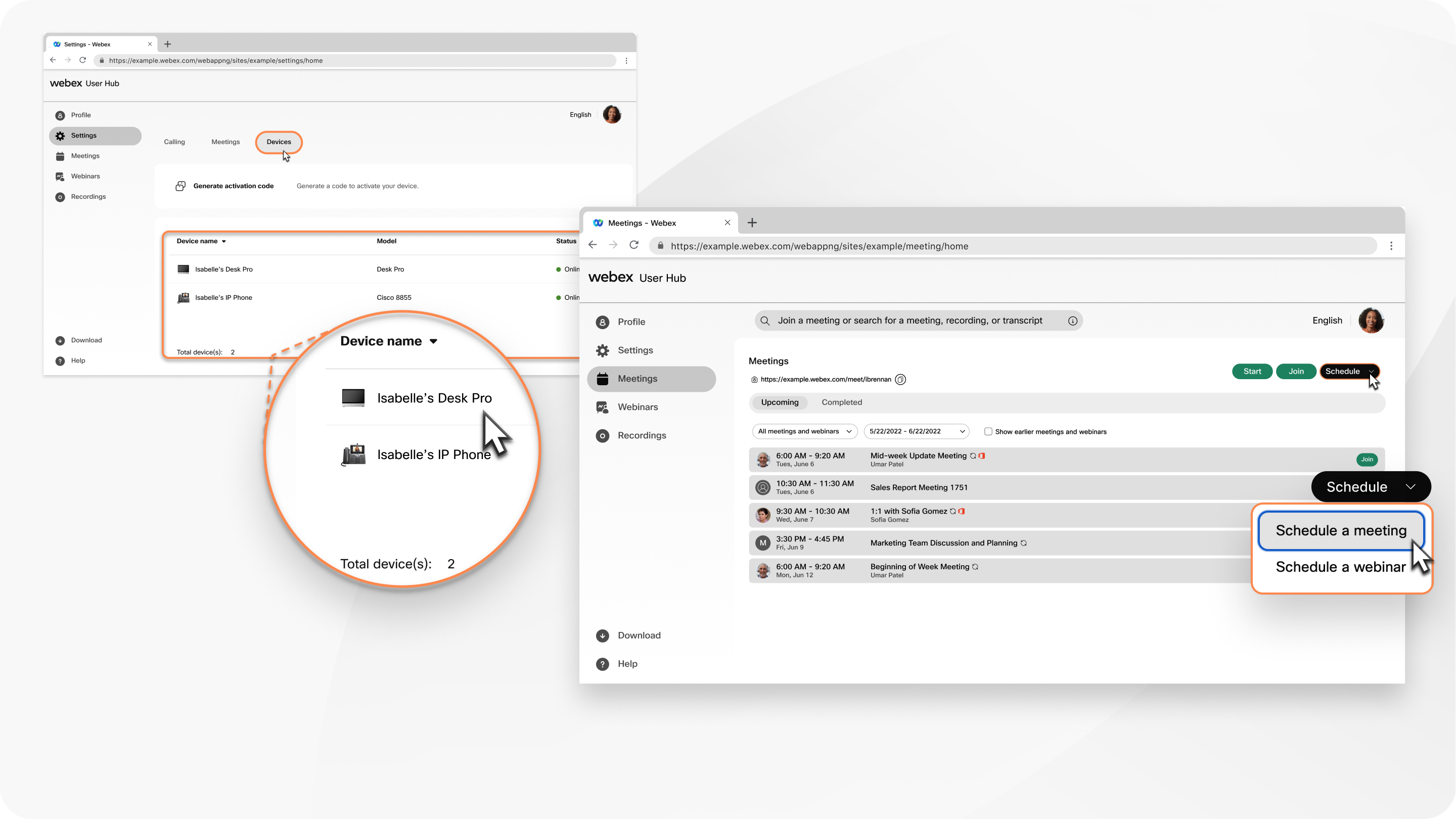
Váš web Webex (například company.webex.com) je nyní Centrum uživatelů. Uživatelské centrum je jedno místo, které zahrnuje vše dostupné na vašem webu Webex a také nastavení účtu a další specifická uživatelská nastavení, která byla dříve spravována na následujících webech:
- settings.webex.com
- Uživatelský portál Calling
Centrum uživatelů bude v budoucích verzích i nadále aktualizováno a bude přidávat nové i stávající funkce sady Webex Suite.
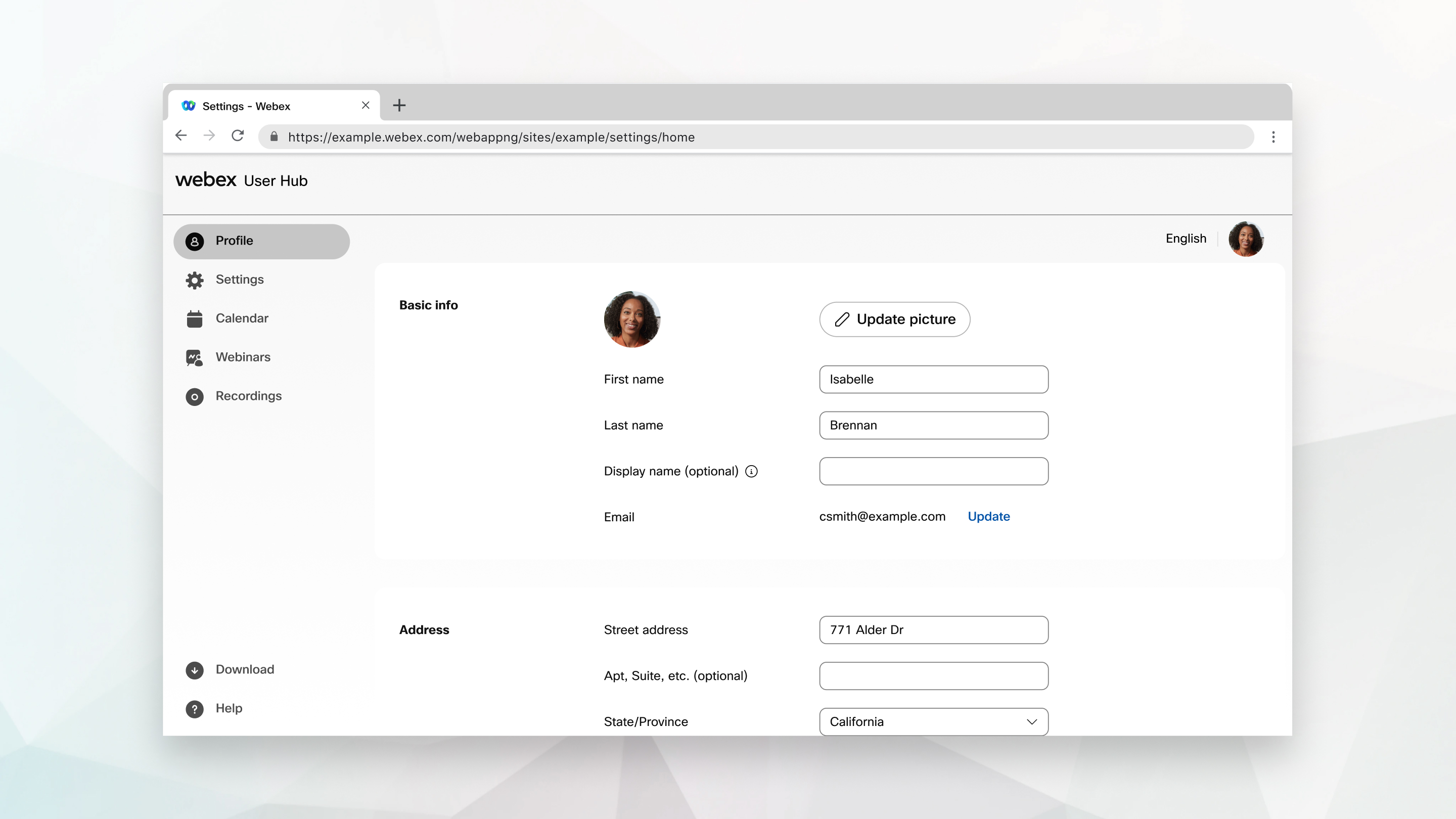
Pokud vaše organizace umožňuje upravovat informace o vašem profilu v centru pro uživatele, klikněte na Profil. Na stránce Profil můžete aktualizovat svůj obrázek, upravit své křestní jméno, příjmení, zobrazované jméno a změnit svou adresu.
Vyberte Aktualizovat pro úpravu e-mailové adresy nebo Obnovit pro změnu hesla.
Další dostupné možnosti a možnosti přizpůsobení profilu Meetings naleznete v části Úprava profilu Webex Meetings.
V navigačním panelu vyberte možnost Nastavení a upravte své předvolby. Zobrazené možnosti závisí na poskytovaných službách, ale mohou zahrnovat Schůzky, Volánía Zařízení.
Schůzky
Na kartě Schůzky máte k dispozici následující skupiny nastavení:
-
Obecné– Upravte sledovací kód, polohu, přihlašovací účty, resetujte relace Webex a integraci kalendáře. Viz Nastavení obecných předvoleb pro Webex Meetings.
-
Moje osobní místnost– Upravte název osobní místnosti a zobrazte odkaz na ni, uzamkněte ji a povolte ostatním pořádat schůzky. Můžete si zvolit nastavení oznámení, povolit simultánní tlumočení a ztlumit nebo zapnout zvuk účastníků. Viz Nastavení preferencí pro vaši osobní místnost.
Můžete zobrazit schůzky v osobní místnosti, dokonce i schůzky naplánované z kalendářů třetích stran. Schůzky v osobních místnostech se zobrazují stejně jako naplánované schůzky Webex, ať už schůzku naplánujete pomocí kterékoli z následujících možností:
-
Kalendář Google
-
Plánovač Webex pro Outlook
-
Aplikace Webex
Pro výzvy zpětného volání používá Webex vaše nastavení jazyka.
Pokud jste schůzku nastavili tak, aby se automaticky zamkla 0 minut po jejím zahájení, doporučujeme zahájit schůzku z aplikace Schůzky, a ne z videosoustroje. Pokud schůzku zahájíte z videozařízení, nemůžete schůzku odemknout a přijmout účastníky.
-
-
Zvuk a video– Upravte nastavení zvukového připojení a vyberte čísla pro volání. Zadejte své telefonní číslo, PIN hostitele a PIN kód zvuku. Účastníkům můžete zobrazit bezplatné číslo a globální telefonní číslo pro telefonní spojení a také vygenerovat osobní konferenční číslo. Nakonec přidejte podrobnosti o vašich videosystémech. Viz Nastavení předvoleb zvuku a videa schůzky.
-
Plánování– Další informace o předvolbách plánování naleznete v části Nastavení předvoleb plánování schůzek. Všechna nastavení kromě Typ schůzky a Oprávnění k plánování platí pouze pro schůzky naplánované v Centru uživatelů.
Pokud při plánování schůzky povolíte Sdílet obsah schůzky, bude obsah zveřejněné schůzky, jako například shrnutí umělé inteligence, nahrávka, přepis a chat, automaticky sdílen do sekce Shrnutí schůzky v aplikaci Webex.
-
Nahrávání– Další informace o nahráváních naleznete v části Nastavení nahrávání v aplikaci Webex Meetings.
-
Šablony e-mailů— Hostitelé a spoluhostitelé si mohou přizpůsobit odesílané e-mailové pozvánky. Viz Úprava šablon e-mailů ve webinářích Webex.
Volání
Na kartě Volání máte k dispozici následující skupiny nastavení:
- Nastavení hovorů— Zapněte odmítnutí anonymních hovorů, čekání hovorů, nastavení předvoleb přesměrování hovorůa další.
- Hlasová schránka— Nastavte, kdy se má hlasová schránka zapnout, umístění a kapacitu úložiště zpráv a nastavte oznámení a pozdravy hlasové schránky.
- Další nastavení— Přiřaďte asistenty do svého seznamu asistentů, filtrujte, které hovory se vašim asistentům přesměrují, nastavte, kam se mají upozornění na hovory dostávat, a nastavte režim upozornění a nastavení pro nepřijaté hovory.
Zařízení
Na kartě Zařízení spravujte svá videozařízení Cisco. Můžete vygenerovat kód pro aktivaci zařízení, nastavit název zařízení a zvolit, na kterém kanálu vydání softwaru chcete zařízení používat.
Soukromá místnost
Osobní místnost je k dispozici pouze pro weby, které mají službu Schůzky Webex.
V sekci Osobní místnost na vašem řídicím panelu můžete vybrat Zahájit pro zahájení schůzky ve vaší Osobní místnosti. Než zahájíte schůzku, nakonfigurujte si nastavení tak, abyste se ke schůzkám připojovali způsobem, který vám nejlépe vyhovuje.
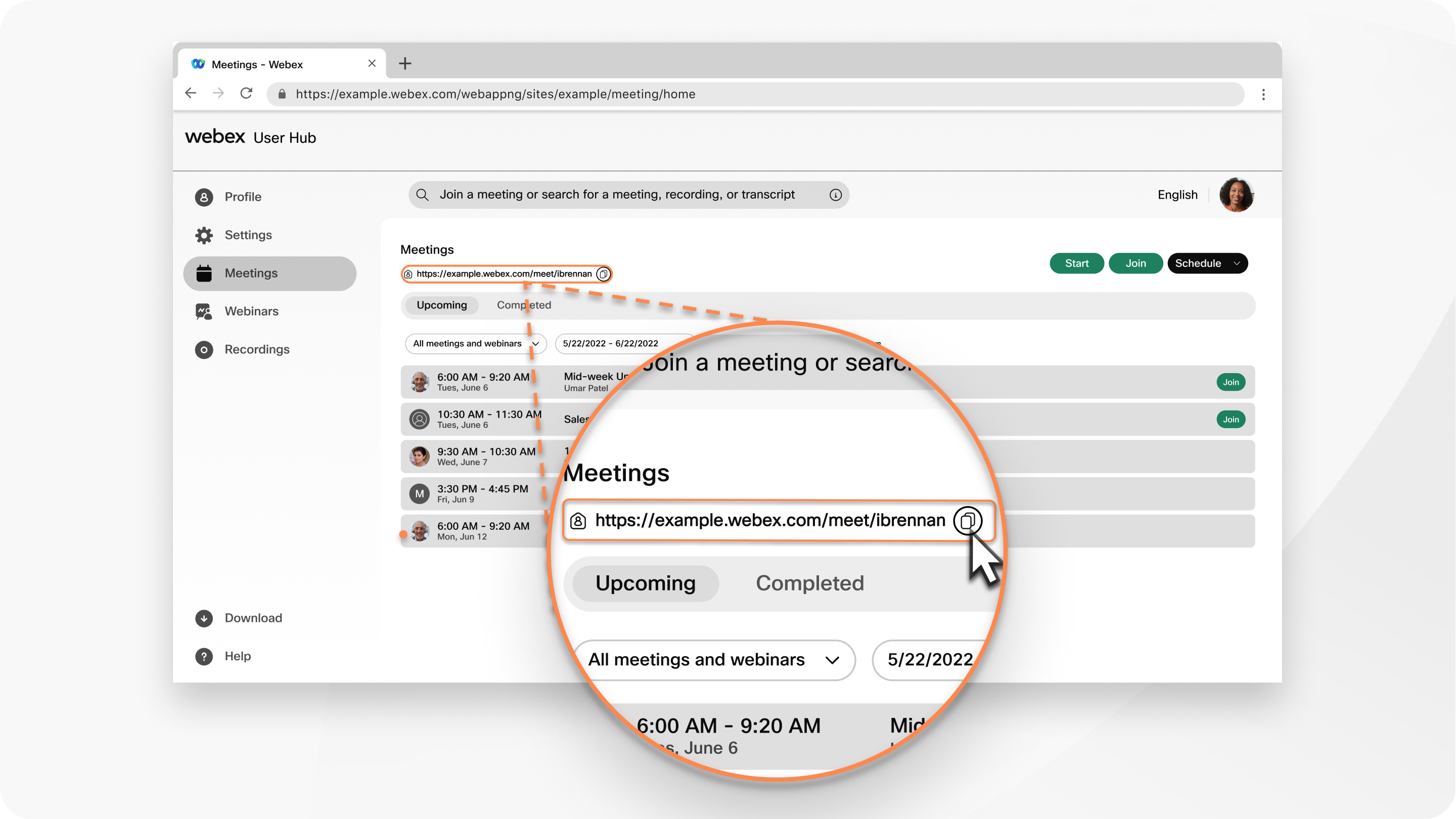
Klikněte na ikonu podrobností o soukromé místnosti vedle adresy URL vaší soukromé místnosti a zobrazte si další způsoby, jak se připojit ke schůzce ve vaší soukromé místnosti, včetně připojení telefonicky nebo z videozařízení.
Klikněte na Kopírovat vedle adresy URL vaší osobní místnosti a zkopírujte tyto informace, abyste je mohli vložit do e-mailu nebo konverzace.
Připojit ke schůzce
V textovém poli Připojit se ke schůzce, nahrávce nebo přepisu nebo vyhledat můžete zadat číslo nebo ID osobní místnosti pro schůzku, webinář, školení nebo místnost, ke které se chcete připojit. Po zadání čísla schůzky nebo školení, případně ID osobní místnosti do textového pole, vyberte Připojit se.
ID hostitele osobního pokoje hostitele najdeš v odkazu Osobní pokoj. Pokud je například odkaz Osobní místnost company.webex.com/meet/jparker, ID osobní místnosti je jparker.
9místné číslo schůzky najdete v e-mailové pozvánce.
Pokud se připojujete ke schůzce, na kterou nejste pozváni, musíte před připojením zadat heslo schůzky.
Po připojení ke schůzce se podrobnosti o schůzce otevřou na stránce Schůzky v Centru uživatelů. Ke schůzkám se můžete připojit i jinými způsoby podle toho, co vám nejlépe vyhovuje.
Zahájit nebo naplánovat schůzku
Na kartě Schůzky můžete zahájit nebo naplánovat schůzkunebo naplánovat webinář.
Zahájit schůzku
- Vyberte Začít pro okamžité zahájení schůzky ve vaší soukromé místnosti.
- Najeďte myší na šipku rozbalovací nabídky a vyberte Použít desktopovou aplikaci nebo Použít webovou aplikaci a zvolte, jak se chcete ke schůzce připojit.
- V dolní části stránky vyberte Start.
Naplánovat schůzku
- Vyberte Naplánovat schůzku nebo Naplánovat webinář a přejděte na stránku plánování, kde můžete zadat informace o schůzce nebo webináři.
- vyberte datum, čas a trvání schůzky nebo webináře.
- V dolní části stránky vyberte Naplánovat a naplánujte si schůzku nebo webinář.
Nadcházející schůzky
V sekci Nadcházející na kartě Schůzky si můžete prohlédnout až čtyři nadcházející schůzky, webináře nebo školení. Pokud jsi hostitelem, vyber Start , kdykoli budeš připraven zahájit schůzku. Vyberte Připojit se , když je čas připojit se ke schůzce někoho jiného.
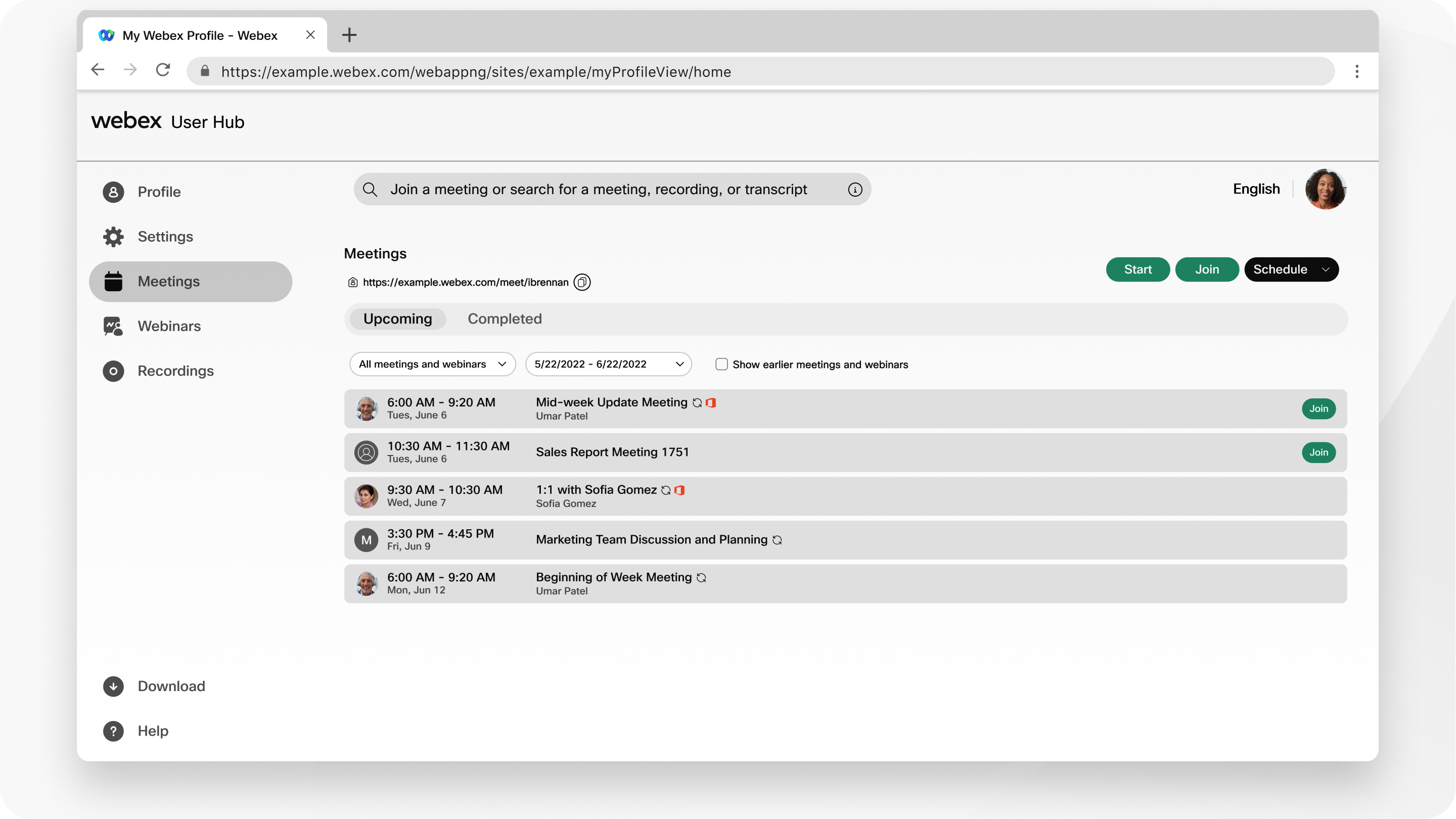
Chcete-li zobrazit další nadcházející schůzky, webináře nebo školení, vyberte v rozbalovacím seznamu možnost Všechny schůzky a webináře. Seznam můžete seřadit tak, aby se zobrazovaly pouze naplánované schůzky v rámci zadaného rozsahu dat.
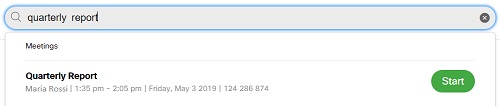
Vyhledat schůzky a záznamy
Pomocí vyhledávacího pole v horní části stránky můžete vyhledat nadcházející schůzky, nahrávky, které chcete přehrát, nebo přepisy.
Na kartě WebinářeWebináře si můžete naplánovat webinář nebo vytvořit sérii webinářů. Můžete si také prohlédnout seznam mých webinářů a sérií webinářů. Více informací naleznete v článku Začínáme s webináři Webex.
V navigačním panelu vyberte možnost Nahrávky pro přístup k nahrávkám. Na stránce Moje nahrávky jsou uvedeny nahrávky schůzek, webinářů a školení, které jste hostili. V seznamu se zobrazí také nahrávky, které s vámi sdílejí ostatní hostitelé.
Po skončení schůzky nebo webináře začne Webex generovat váš záznam. Vedle záznamu se zobrazí stav Generování , zatímco jej Webex zpracovává.
Pro každý záznam poskytuje Webex následující informace:
-
Název
-
Nastavení zabezpečení
-
Datum a časové razítko
-
Doba trvání
-
Velikost souboru
-
Formát
-
Registrace
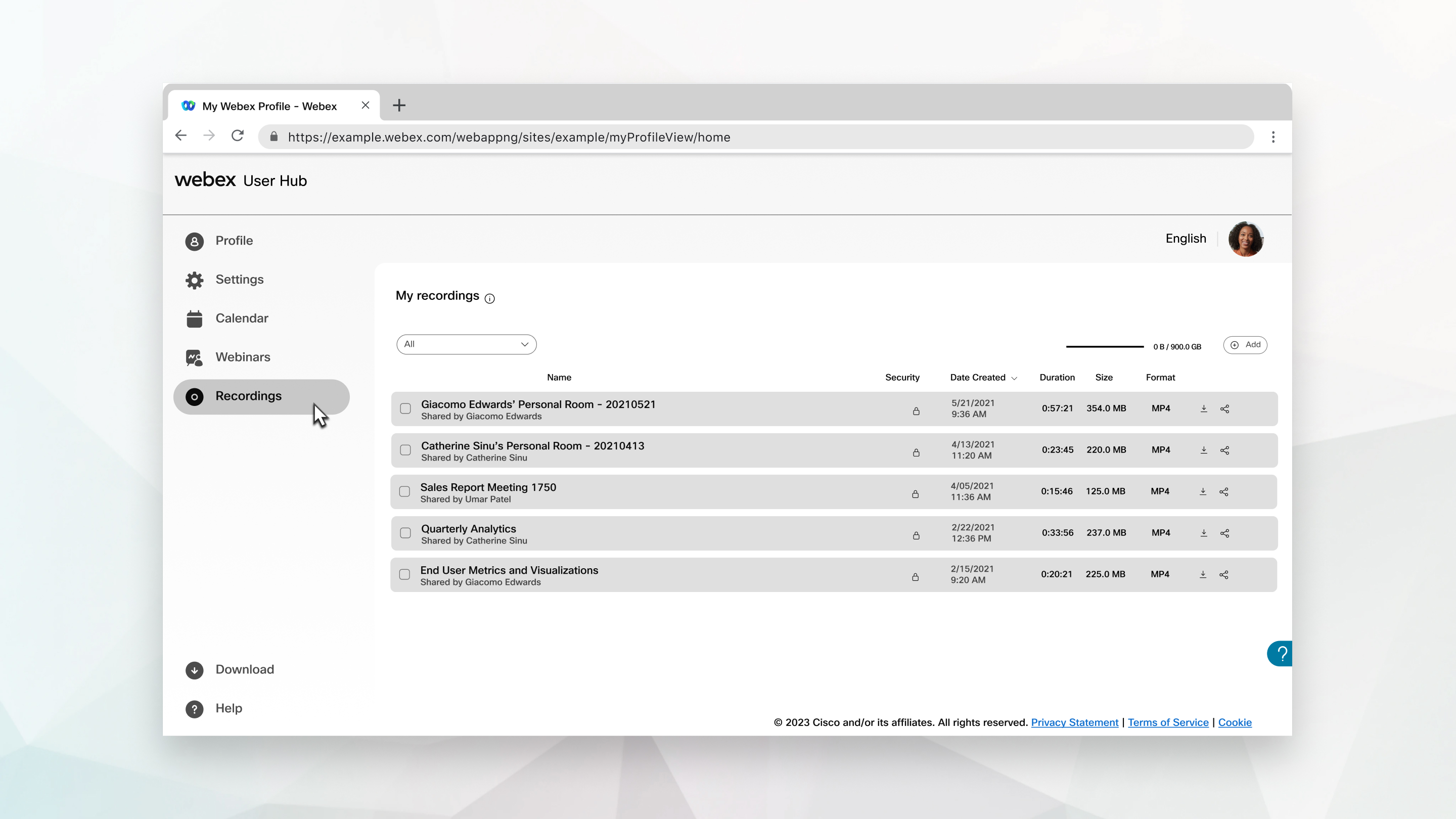
Na stránce Moje nahrávky můžete provádět následující akce:
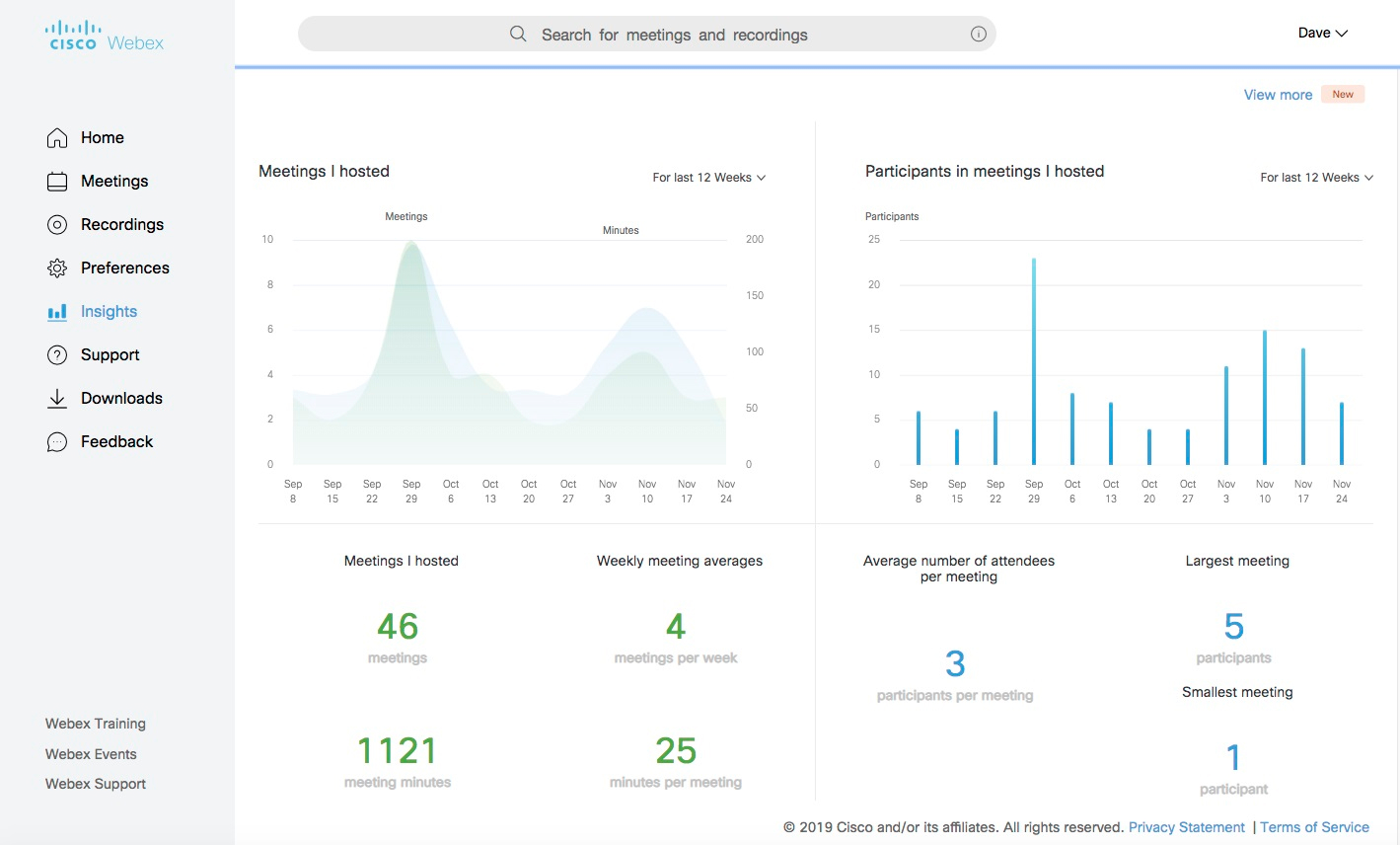
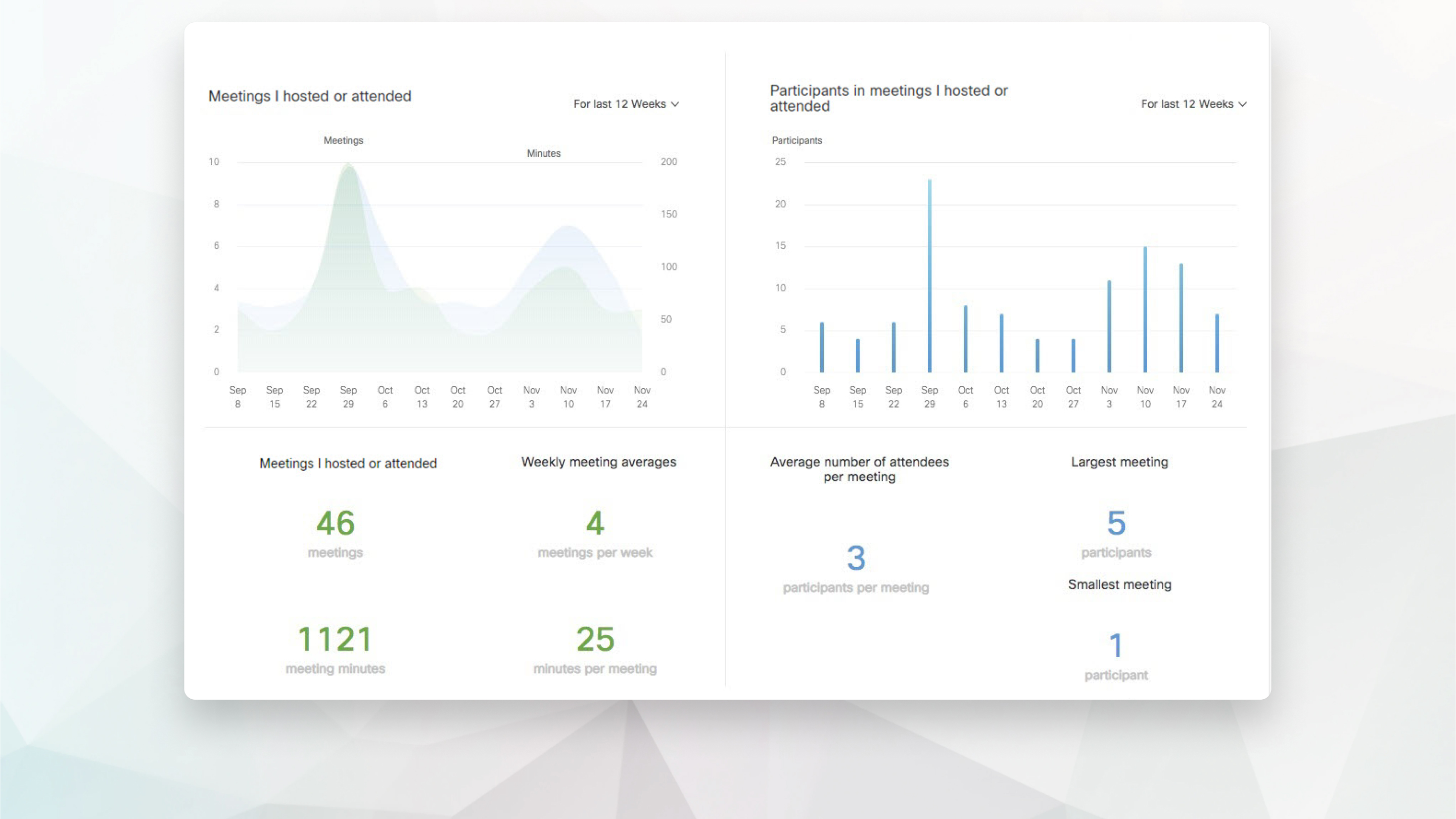
Jako hostitel schůzky můžete zobrazit týdenní souhrn schůzek v oddílu Přehledy řídicího panelu.
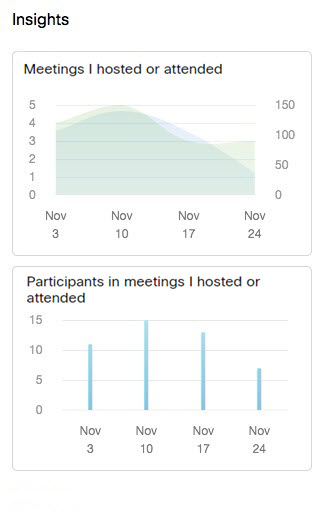
Vyberte Přehledy ze seznamu Další funkce.
Na stránce Přehledy si můžete prohlédnout, kolik schůzek jste uspořádali, celkový počet minut ze schůzek, průměrný počet účastníků na schůzku a další.
V Centru uživatelů můžete v pravém dolním rohu obrazovky kliknout na Webex AI Assistant  a požádat o pomoc s jakoukoli funkcí Centra uživatelů.
Můžete také vybrat Nápověda a zobrazit doporučené články z Centra nápovědy Webex. Můžete vyhledávat články nápovědy, prohlížet si poznámky k verzi, sledovat tutoriály a kontaktovat zástupce podpory.
Pro weby spravované službou Control Hub nebo pro weby spravované službou Správa webu, které jsou propojeny s Control Hub, se mohou zobrazit přizpůsobené informace o podpoře a kontaktní informace. Další informace o webu vám poskytne správce webu.
| 1 |
Přihlaste se do Uživatelského centra. |
| 2 |
Klikněte na svůj profilový obrázek a poté vyberte . V závislosti na vašem tarifu Webex nemusí být Moje zprávy k dispozici. |
| 3 |
Vyberte sestavu, kterou chcete vygenerovat.
|
| 4 |
Zadejte kritéria vyhledávání a vyberte Zobrazit sestavu. |
| 5 |
Kliknutím na odkaz zobrazíte podrobnosti přehledu. |
| 6 |
Chcete-li exportovat data sestavy ve formátu hodnot oddělených čárkami (CSV), vyberte možnost Exportovat sestavu nebo Exportovat. |
Úplný seznam funkcí Webex Meetings si můžete prohlédnout v Centru pro uživatele.
Předvolby zvuku a videa
Pokud vyberete typ zvukového připojení, Jiná telekonferenční služba (v ), toto nastavení se nepoužije na schůzky v osobní místnosti, pokud je jako výchozí typ schůzky v > Schůzky > Plánování.
Plánované aktualizace
Toto jsou omezení a funkce, které je třeba aktualizovat.
-
Nastavení– Změny nastavení provedené na kartě Zvuk a video a na kartě Plánování platí pro moderní i klasické zobrazení. Změny nastavení provedené v klasickém zobrazení se však nevztahují na moderní zobrazení.
Žádné plánované aktualizace
Toto jsou omezení a funkce, které nebudou aktualizovány.
-
Typy zákazníků– Lokality Meetings Server a Cisco Unified MeetingPlace.
-
Přehled– Weby pro schůzky autorizované FedRAMP nepodporují přehledy schůzek, včetně dlaždice Týdenní zpráva o schůzkách a stránky Přehled.
-
Nastavení webu– Weby, které mají webovou aplikaci Webex zakázanou, si toto nastavení již nemohou zachovat. Povolení webové aplikace umožňuje uživatelům moderního zobrazení připojit se ke schůzkám bez ohledu na zařízení, platformu nebo operační systém. Uživatelé moderního zobrazení mají přístup k webové aplikaci bez výjimky.
-
Vlastní odkazy– Vlastní odkazy nebudou k dispozici, ale administrátoři webu si mohou přizpůsobit odkazy Podpora a Ke stažení tak, aby přesměrovávaly na jejich vlastní stránky.


