
Благодарим за обратната връзка.
Започнете с потребителския център
 Обратна връзка?
Вашият сайт на Webex вече е Потребителски център
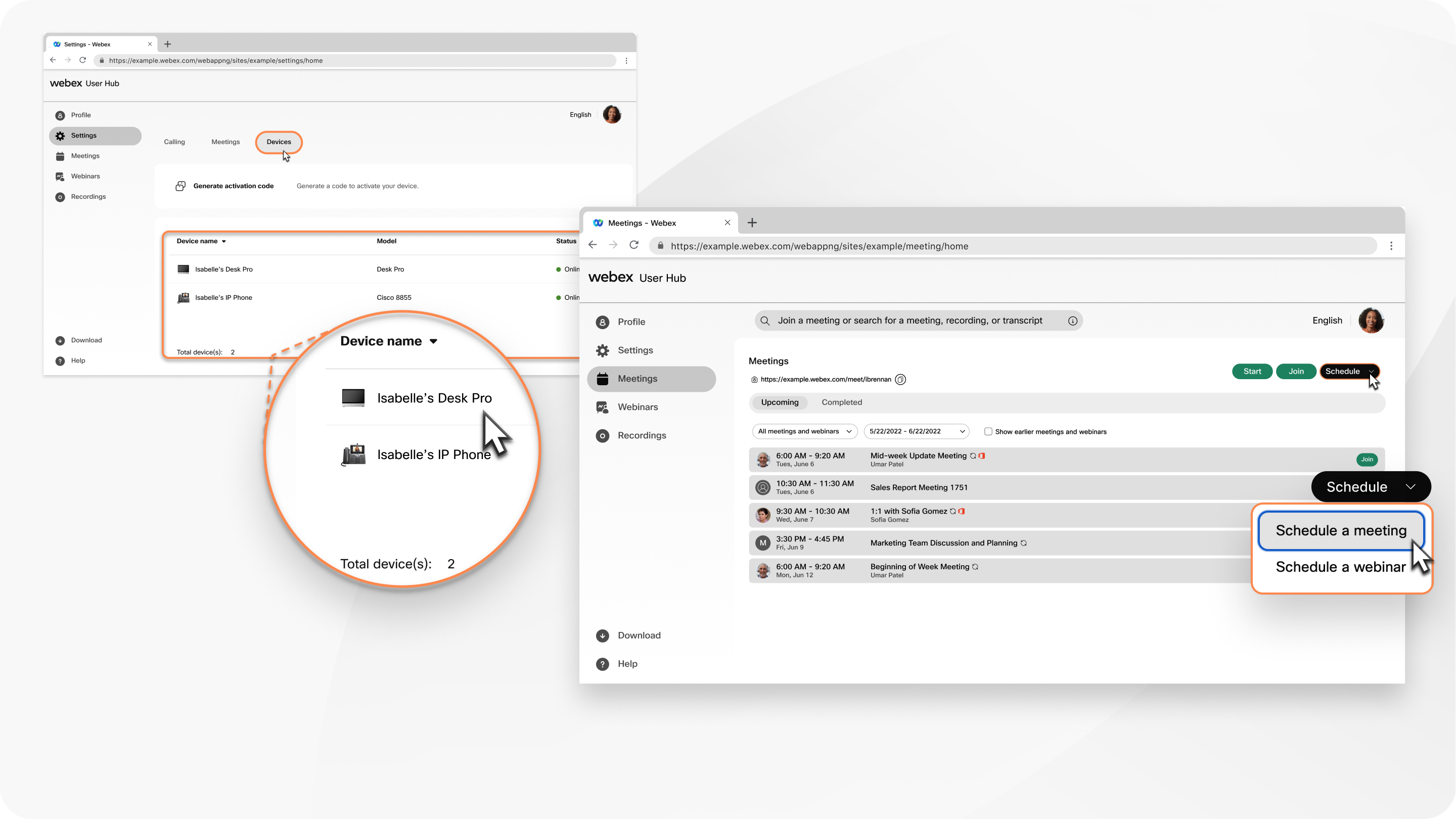
Вашият сайт на Webex (например company.webex.com) вече е Потребителски център. Потребителският център е едно място, което включва всичко, налично на вашия сайт Webex, както и настройки на акаунта и други специфични потребителски настройки, които преди това са били управлявани на следните сайтове:
- settings.webex.com
- Портал за потребители на повиквания (CUP)
Потребителският център ще продължи да се актуализира в бъдещите издания, за да добавя нови и съществуващи възможности на Webex Suite.
Ако вашата организация ви позволява да редактирате информацията в профила си в User Hub, щракнете върху Профил. На страницата Профил можете да актуализирате снимката си, да редактирате собственото си име, фамилията си, показваното си име и да промените адреса си.
Изберете Актуализиране, за да редактирате имейл адреса си или Нулиране, за да промените паролата си.
За повече налични опции и персонализиране на вашия профил в „Срещи“ вижте Редактиране на вашия профил в Webex Meetings.
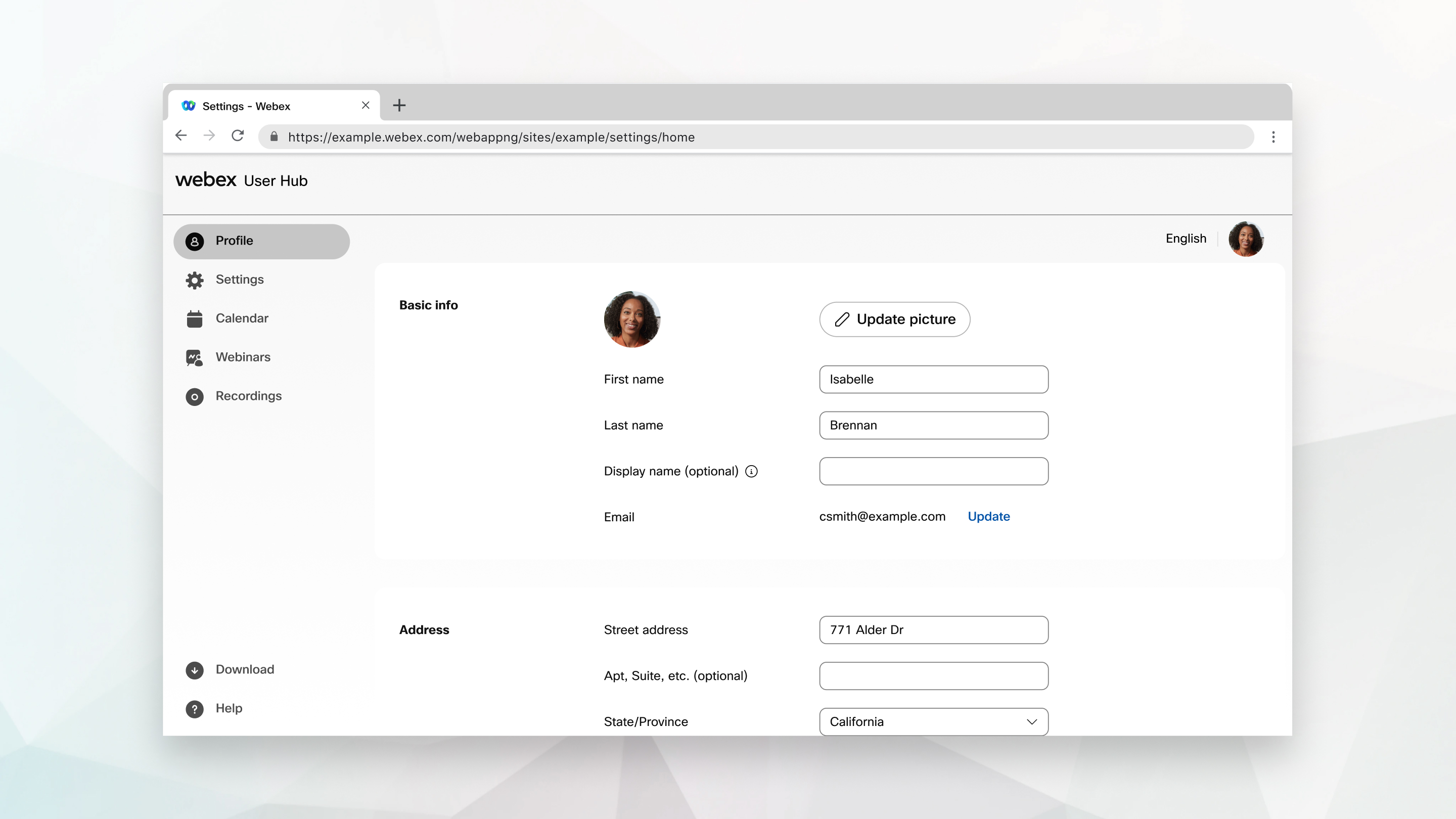
Изберете Настройки от навигационната лента, за да редактирате предпочитанията си. Опциите, които се появяват, зависят от това какви услуги имате, но могат да включват Срещи, Разговории Устройства.
Meetings
В раздела Срещи имате следните групи настройки:
-
Общи— Редактирайте кода си за проследяване, местоположението, акаунтите за вход, нулирайте сесиите на Webex и интеграцията с календар. Вижте Задайте общите си предпочитания за Webex Meetings.
-
Моята лична стая— Редактирайте името на личната стая и вижте връзката към вашата лична стая, заключете я и позволете на други да бъдат домакини на срещи. Можете да изберете настройките си за известия, да активирате симултанен превод и да заглушите или включите звука на участниците. Вижте, Задайте предпочитанията си за лична стая.
Можете да видите срещите в личната стая, дори срещите, планирани от календари на трети страни. Срещите в личните стаи изглеждат по същия начин като планираните срещи в Webex, независимо дали планирате срещата, използвайки някоя от следните опции:
-
Google Календар
-
Планировчик на Webex за Outlook
-
Приложение Webex
За подкани за обратно извикване, Webex използва вашите езикови настройки.
Ако настроите събранието си автоматично да се заключи 0 минути след началото на събранието, препоръчваме ви да започнете събранието си от приложението Събрания, а не от видео устройство. Ако започнете срещата си от видео устройство, не можете да отключите събранието и да приемете участниците.
-
-
Аудио и видео— Редактирайте настройките си за аудио връзка и изберете номерата си за входящи обаждания. Въведете телефонния си номер, ПИН кода на хоста и данните за ПИН кода на аудиото. Можете да покажете на участниците безплатен номер и глобален номер за включване по телефона, както и да генерирате личен номер за конференция. Накрая, добавете подробности за вашите видео системи. Вижте Задаване на предпочитания за аудио и видео от срещата ви.
-
Планиране— За повече информация относно предпочитанията за планиране вижте Задаване на предпочитанията за планиране на срещи. Всички настройки с изключение на Тип среща и Разрешение за планиране се отнасят само за срещи, планирани в Потребителския център.
Ако активирате Споделяне на съдържание от срещата, когато планирате срещата си, публикуваното съдържание от срещата, като например обобщение с изкуствен интелект, запис, препис и чат, ще бъде споделяно автоматично в секцията Обобщение на срещата на приложението Webex.
-
Запис— За повече информация относно записите вижте Задаване на настройки за запис в Webex Meetings.
-
Шаблони за имейли— Домакините и съдомакините могат да персонализират поканите по имейл, които се изпращат. Вижте Персонализиране на шаблони за имейли в уебинарите на Webex.
Повиквания
В раздела Разговори имате следните групи настройки:
- Настройки за повиквания— Включете отхвърляне на анонимни повиквания, изчакване на повикване, задайте предпочитанията си за пренасочване на повикванияи други.
- Гласова поща— Задайте кога да се включва гласовата поща, мястото и капацитета за съхранение на съобщенията, както и настройте известията и поздравите за гласовата поща.
- Допълнителни настройки— Присвоете асистенти към вашия набор от асистенти, филтрирайте кои повиквания да се изпращат към вашите асистенти, задайте къде искате да отиват известията за повиквания и задайте режима на известяване и настройките за неотговорени повиквания.
Устройства
В раздела Устройства управлявайте вашите видео устройства Cisco. Можете да генерирате код, за да активирате устройството си, да зададете име на устройството си и да зададете канала за издание на софтуер, в който искате да бъде то.
Персонална стая
Личната стая е достъпна само за сайтове, които имат услугата Webex Meetings.
От секцията „Лична стая“ на вашето табло за управление можете да изберете Старт, за да започнете среща в личната си стая. Преди да започнете среща, конфигурирайте настройките си, за да се присъединявате към срещи по най-подходящия за вас начин.
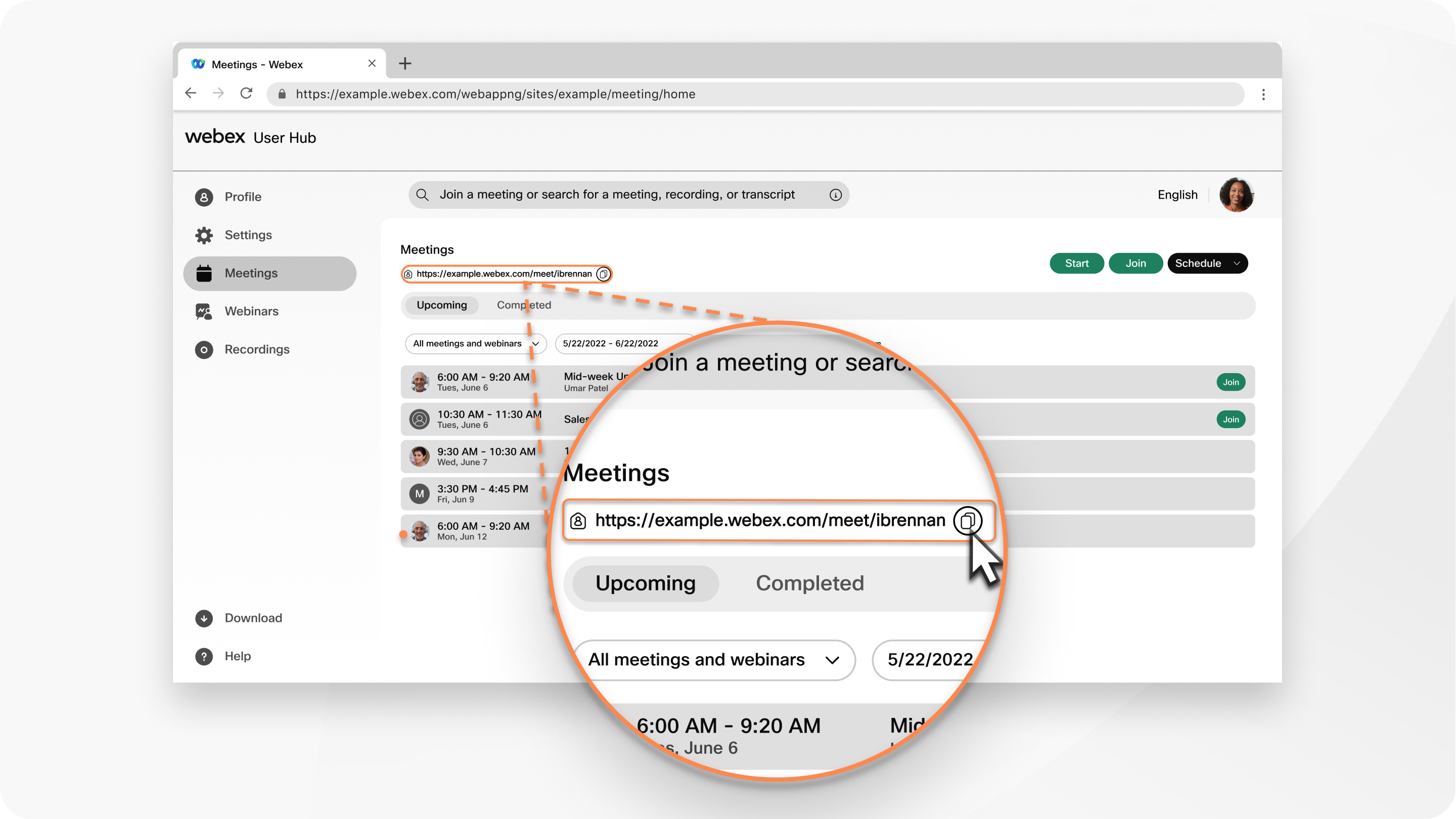
Щракнете върху иконата с подробности за личната стая до URL адреса на вашата лична стая, за да видите други начини за присъединяване към среща във вашата лична стая, включително как да се присъедините по телефона или от видео устройство.
Кликнете върху Копиране до URL адреса на вашата лична стая, за да копирате тази информация, за да можете да я поставите в имейл или разговор.
Присъединяване към среща
От текстовото поле Присъединяване или търсене на среща, запис или препис можете да въведете номера или личния идентификатор на стаята за срещата, уебинара, обучителната сесия или стаята, към която искате да се присъедините. След като въведете номера на срещата или обучителната сесия или личния идентификатор на стая в текстовото поле, изберете Присъединяване.
Можете да намерите ID на домакина за лична стая в линка за лична стая. Например, ако връзката за лична стая е company.webex.com/meet/jparker, личната стая ID е jparker.
Можете да намерите 9-цифрения номер на събранието във вашата имейл покана.
Когато се присъединявате към среща, на която не сте поканени, трябва да въведете паролата за срещата, преди да можете да се присъедините.
След като се присъедините към срещата, подробностите за нея се отварят на страницата Срещи в Потребителския център. Можете също да се присъедините към срещи по други начини, за да отговарят на това, което е най-удобно за вас.
Започване или насрочване на среща
От раздела Срещи можете да започнете или да насрочите срещаили да насрочите уебинар.
Започване на среща
- Изберете Старт, за да започнете незабавно среща в личната си стая.
- Задръжте курсора на мишката върху стрелката на падащото меню и изберете Използване на настолно приложение или Използване на уеб приложение, за да изберете как искате да се присъедините към срещата.
- В долната част на страницата изберете Старт.
Планиране на среща
- Изберете Планиране на среща или Планиране на уебинар, за да отидете на страницата за планиране и да въведете информацията за вашата среща или уебинар.
- изберете датата, часа и продължителността на вашата среща или уебинар.
- В долната част на страницата изберете „График“, за да насрочите срещата или уебинара си.
Предстоящи срещи
В секцията Предстоящи на раздела Срещи можете да видите до четири предстоящи срещи, уебинари или обучения. Ако сте домакин, изберете Старт , когато сте готови да започнете срещата си. Изберете Присъединете се, когато е време да се присъедините към срещата на някой друг.
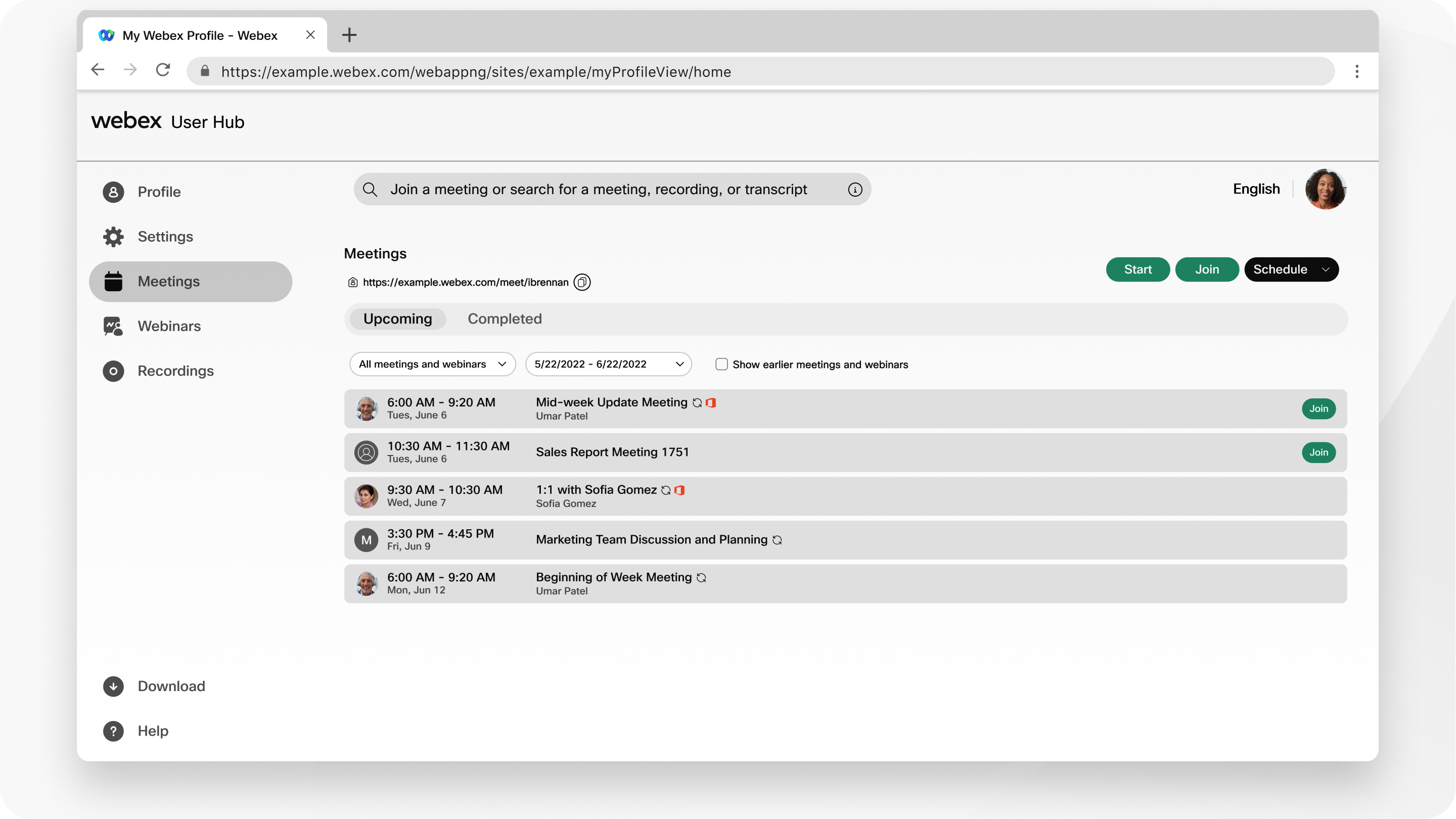
За да видите още предстоящи срещи, уебинари или обучителни сесии, изберете Всички срещи и уебинари от падащия списък. Можете да сортирате списъка, за да се показват само планираните ви срещи в рамките на определен диапазон от дати.
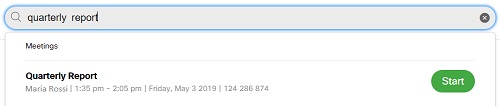
Търсене на срещи и записи
Използвайте лентата за търсене в горната част на страницата, за да търсите предстоящите си срещи, записи, които искате да възпроизведете, или преписи.
В раздела УебинариУебинари можете да насрочите уебинар или да създадете серия от уебинари. Можете също да видите списък с Моите уебинари и серии от уебинари. За повече информация вижте Първи стъпки с уебинарите на Webex.
Изберете Записи от навигационната лента, за да получите достъп до вашите записи. Страницата Моите записи изброява записите за срещи, уебинари и обучения, които сте организирали. Записите, които други домакини споделят с вас, също се показват в списъка.
Когато събранието или уебинарът приключи, Webex започва да генерира вашия запис. Статусът на генериране се появява до записа, докато Webex го обработва.
За всеки запис Webex предоставя следната информация:
-
Име
-
Настройки за сигурност
-
Печат за дата и час
-
Продължителност
-
Размер на файл
-
Формат
-
Регистрация
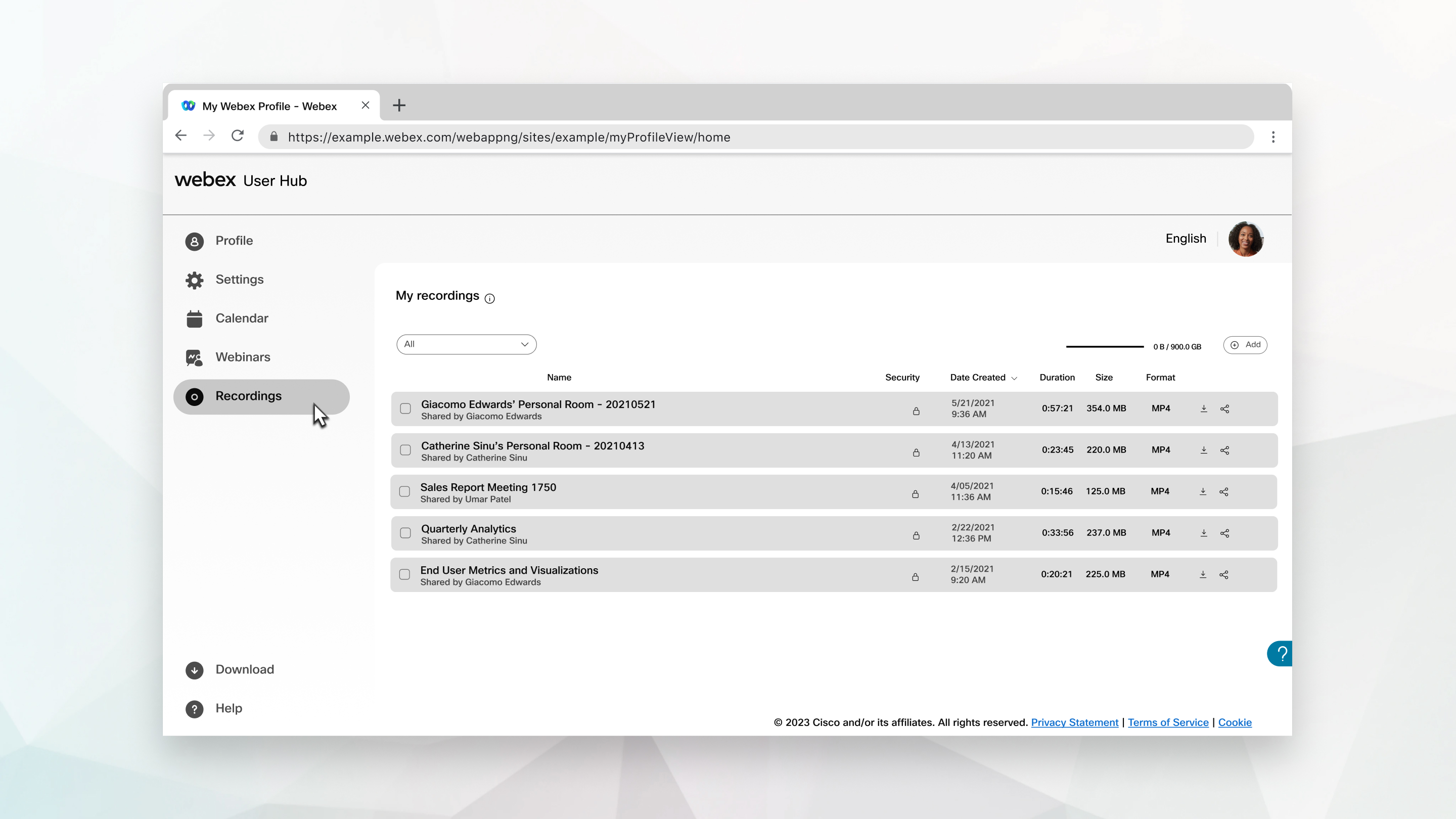
От страницата Моите записи можете да направите следното:
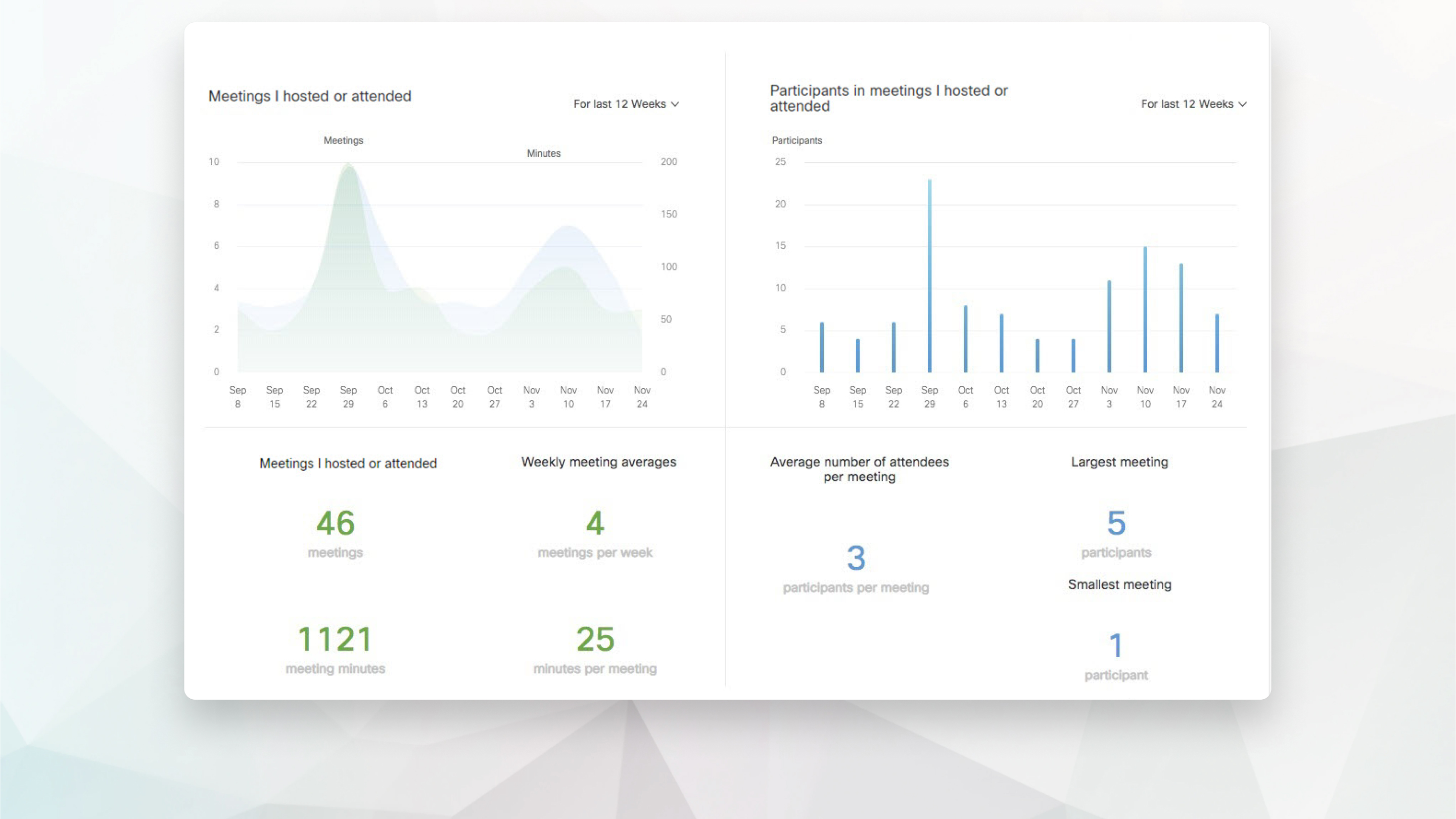
Като домакин на събранието можете да видите седмично резюме на вашите срещи от секцията Insights на вашето табло.
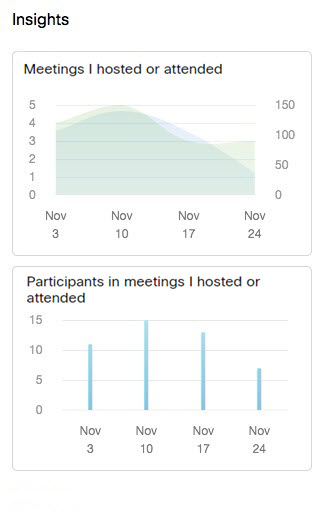
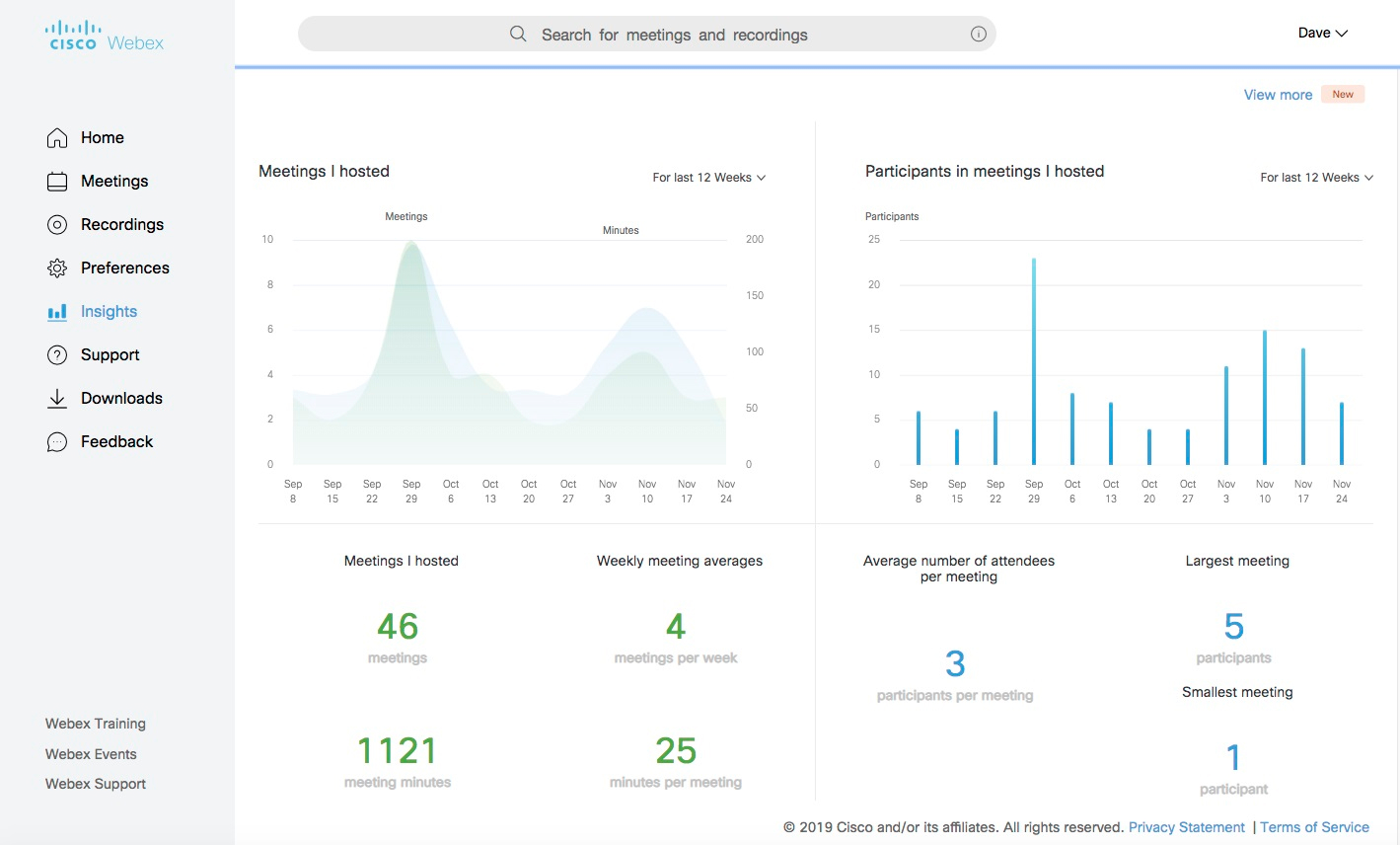
Изберете Анализи от списъка Още функции.
На страницата „Информация“ вижте колко срещи сте провели, общия брой минути от срещите, средния брой участници на среща и други.
Когато сте в Потребителския център, в долния десен ъгъл на екрана можете да щракнете върху Webex AI Assistant  , за да поискате помощ за която и да е функция на Потребителския център.
Можете също да изберете Помощ, за да видите препоръчани статии от Помощен център на Webex. Можете да търсите помощни статии, да преглеждате бележки за изданието, да гледате уроци и да се свързвате с представител на поддръжката.
Персонализирана информация за поддръжка и контакт може да се показва за сайтове, управлявани от Control Hub, или за сайтове, управлявани от Site Administration, които са свързани с Control Hub. Свържете се с администратора на сайта си за повече информация относно вашия сайт.
| 1 |
Влезте в Потребителски център. |
| 2 |
Кликнете върху снимката на профила си и след това изберете . В зависимост от вашия план Webex, „Моите отчети “ може да не са налични. |
| 3 |
Изберете отчета, който искате да генерирате.
|
| 4 |
Задайте критериите си за търсене и изберете Показване на отчета. |
| 5 |
Щракнете върху връзка, за да видите подробностите за отчета. |
| 6 |
За да експортирате данните от отчета във формат, разделен със запетая (CSV), изберете отчет за износ или експортиране. |
Можете да прегледате пълния списък с функции на Webex Meetings в Потребителския център.
Предпочитания за аудио и видео
Ако изберете типа аудио връзка, Друга услуга за телеконферентна връзка (в ), настройката няма да се прилага за срещи в лична стая, ако Webex Personal Conference е избран като тип среща по подразбиране в .
Планирани актуализации
Това са ограниченията и функциите, които трябва да бъдат актуализирани.
-
Настройки– Промените в настройките, направени в раздела Аудио и видео и раздела Планиране, се отнасят както за модерен, така и за класически изглед. Въпреки това, задаването на промени, които са направени в класическия изглед, не се отнася за модерния изглед.
Няма планирани актуализации
Това са ограниченията и функциите, които няма да бъдат актуализирани.
-
Типове клиенти– Сайтове на Meetings Server и Cisco Unified MeetingPlace.
-
Анализ– Сайтовете за срещи, оторизирани от FedRAMP, не поддържат анализи за срещи, това включва плочката „Седмичен отчет за срещи“ и страницата „Информация“.
-
Настройки на сайта– Сайтовете, на които уеб приложението Webex е деактивирано, вече не могат да запазят тази настройка. Активирането на уеб приложението позволява на потребителите на Modern View да се присъединят към срещи, независимо от тяхното устройство, платформа или операционна система. Потребителите на Modern View имат достъп до уеб приложението без изключение.
-
Персонализирани връзки– Персонализираните връзки няма да са налични, но администраторите на сайта могат да персонализират връзките Поддръжка и Изтегляния, за да пренасочват към техните собствени страници.


