
Köszönjük visszajelzését.
Ismerkedés a Felhasználói központtal
 Visszajelzés?
A Webex webhelyed mostantól Felhasználói központ
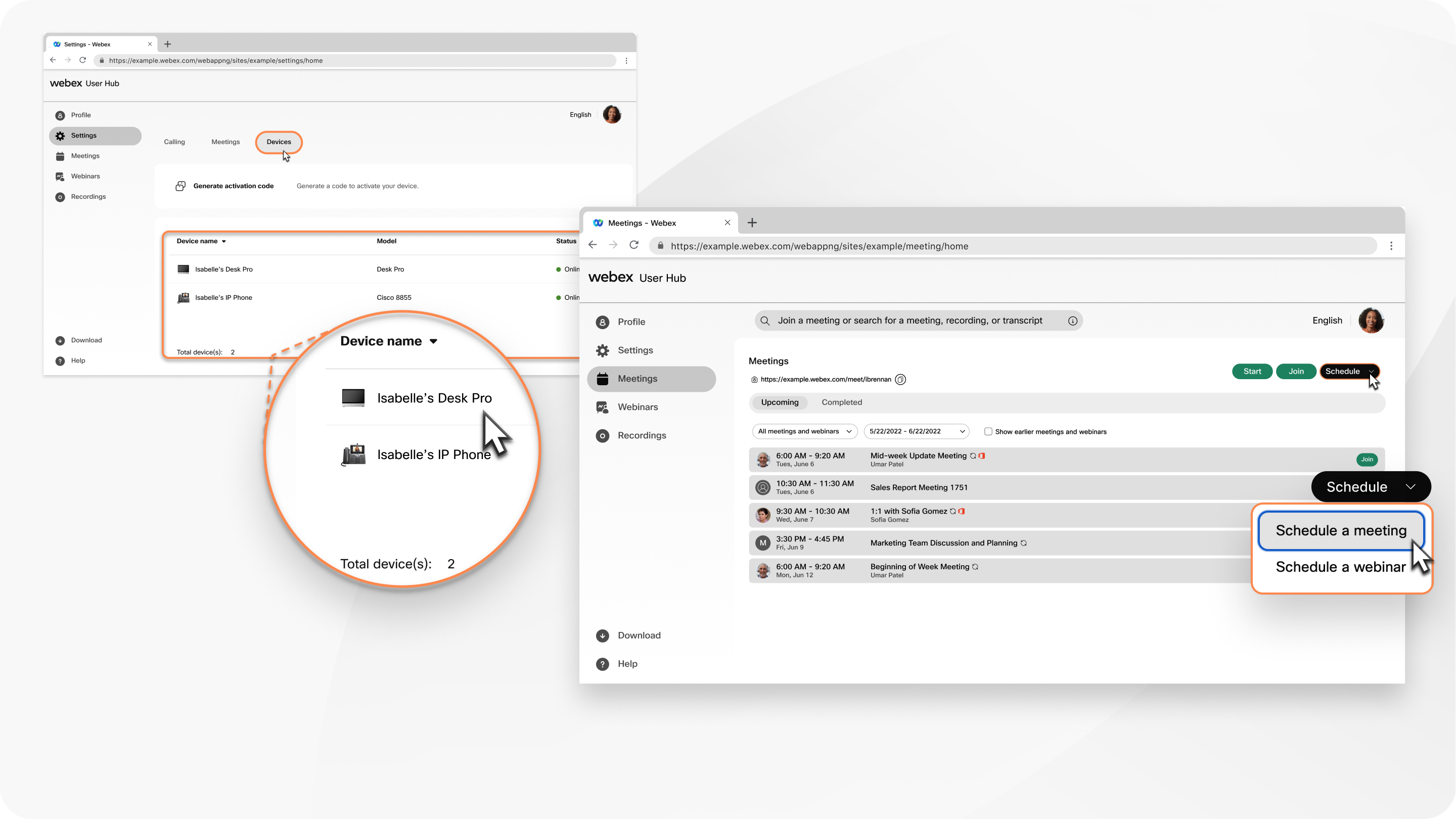
A Webex webhelyed (például company.webex.com) mostantól Felhasználói központ. A Felhasználói központ egy olyan hely, amely tartalmazza a Webex webhelyén elérhető összes elemet, valamint a fiókbeállításokat és más, korábban a következő webhelyeken kezelt felhasználói beállításokat:
- settings.webex.com
- Felhasználói Hívási Portál
A Felhasználói központ a jövőbeli kiadásokban folyamatosan frissülni fog, hogy új és meglévő Webex Suite funkciókat adjon hozzá.
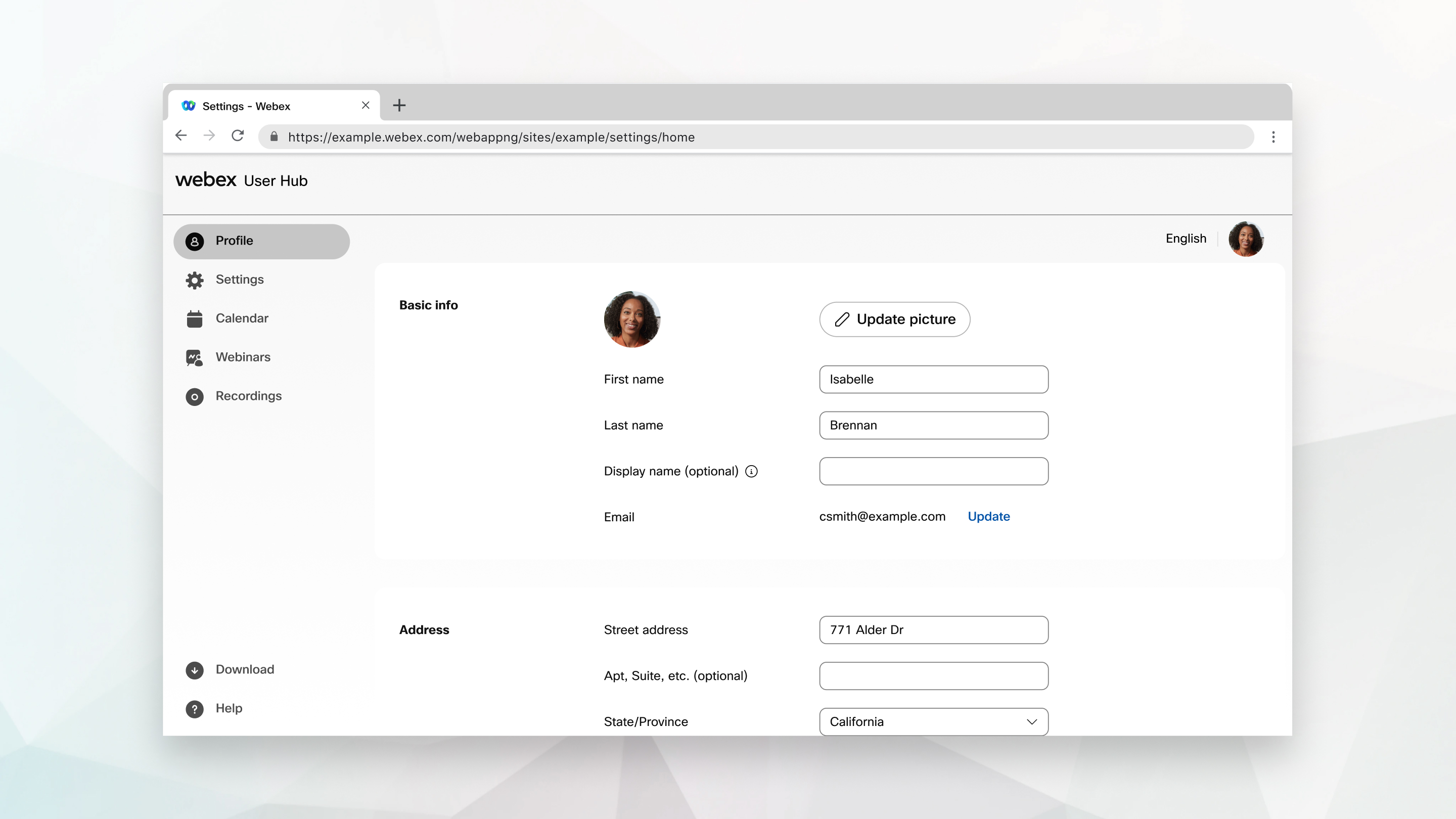
Ha szervezete engedélyezi a profiladatok szerkesztését a Felhasználói központban, kattintson a Profillehetőségre. A Profil oldalon frissítheted a képedet, szerkesztheted a keresztneved, vezetékneved, megjelenített neved és megváltoztathatod a címedet.
Az e-mail cím szerkesztéséhez válaszd a Frissítés lehetőséget, a jelszó módosításához pedig a Visszaállítás lehetőséget.
A további elérhető lehetőségekért és a Meetings profil személyre szabásához lásd: Webex Meetings profil szerkesztése.
A beállítások szerkesztéséhez válassza a navigációs sáv Beállítások lehetőségét. A megjelenő lehetőségek a használt szolgáltatásoktól függenek, de tartalmazhatják a következőket : Értekezletek, Hívásokés Eszközök.
Értekezletek
A Találkozók lapon a következő beállításcsoportok találhatók:
-
Általános— Szerkessze a követőkódját, a helyét, a bejelentkezési fiókjait, állítsa vissza a Webex-munkameneteket és a naptárintegrációt. Lásd: A Webex Meetings általános beállításainak megadása.
-
Saját személyes iroda— Szerkessze a személyes iroda nevét, tekintse meg a személyes iroda linkjét, zárolja a személyes iroda tartalmát, és engedélyezze másoknak a megbeszélések lebonyolítását. Kiválaszthatja az értesítési beállításokat, engedélyezheti a szinkrontolmácsolást, valamint némíthatja vagy feloldhatja a némítást a résztvevőktől. Lásd: Személyes szoba beállításainak megadása.
Megtekintheti a személyes szoba értekezleteit, még a harmadik féltől származó naptárakból ütemezett értekezleteket is. A Személyes irodai értekezletek ugyanúgy jelennek meg, mint az ütemezett Webex-értekezletek, függetlenül attól, hogy az alábbi lehetőségek valamelyikével ütemezi be az értekezletet:
-
Google Naptár
-
Webex Ütemező Outlookhoz
-
Webex alkalmazás
A visszahívási kérdésekhez a Webex a nyelvi beállításaithasználja.
Ha úgy állította be az értekezletet, hogy az értekezlet kezdete után 0 perccel automatikusan zárolja az értekezletet, javasoljuk, hogy az értekezletet az Értekezletek alkalmazásból indítsa el, ne pedig videoeszközről. Ha videoeszközről indítja el az értekezletet, nem oldhatja fel az értekezlet zárolását, és nem fogadhatja be a résztvevőket.
-
-
Hang és videó— Szerkessze a hangkapcsolat beállításait, és válassza ki a hívásra szánt számokat. Add meg a telefonszámodat, a host PIN-kódodat és az audio PIN-kódodat. Megjeleníthet egy ingyenesen hívható számot és egy globális behívószámot a résztvevők számára, valamint létrehozhat egy személyes konferenciaszámot is. Végül adja meg a videorendszerek részleteit. Lásd: A megbeszélés hang- és videobeállításainak megadása.
-
Ütemezés— Az ütemezési beállításokkal kapcsolatos további információkért lásd: A megbeszélések ütemezési beállításainak megadása. A Értekezlet típusa és az Ütemezési engedély kivételével minden beállítás csak a Felhasználói központban ütemezett értekezletekre vonatkozik.
Ha engedélyezi a Megbeszélés tartalmának megosztása lehetőséget a megbeszélés ütemezésekor, akkor a megbeszélés tartalmai, például a mesterséges intelligencia által készített összefoglaló, a felvétel, az átirat és a csevegés automatikusan megosztásra kerülnek a Webex alkalmazás Megbeszélés-összefoglaló részében.
-
Felvétel— A felvételekkel kapcsolatos további információkért lásd: Felvételi beállítások megadása a Webex Meetingsben.
-
E-mail sablonok— A házigazdák és a társházigazdák testreszabhatják a kiküldött e-mail meghívókat. Lásd: E-mail-sablonok testreszabása a Webex webináriumokban.
Hívás
A Hívás lapon a következő beállításcsoportok találhatók:
- Hívásbeállítások— Kapcsolja be a névtelen hívások elutasítását, a hívásvárakoztatást, a hívásátirányítási beállításokatés egyebeket.
- Hangposta— Beállíthatja a hangposta bekapcsolásának időpontját, az üzenetek tárolási helyét és kapacitását, valamint a hangposta értesítéseit és üdvözleteit.
- További beállítások— Rendeljen asszisztenseket az asszisztenskészletéhez, szűrje, hogy mely hívások legyenek küldve az asszisztenseknek, állítsa be, hová szeretné küldeni a hívásértesítéseket, valamint adja meg a riasztási módot és a nem fogadott hívások beállításait.
Eszközök
Az Eszközök lapon kezelheti a Cisco videoeszközeit. Létrehozhatsz egy kódot az eszközöd aktiválásához, megadhatod az eszköz nevét, és beállíthatod, hogy melyik szoftverkiadási csatornán szeretnéd használni az eszközödet.
Személyes tárgyaló
A személyes szoba csak olyan webhelyeken érhető el, amelyek rendelkeznek a Webex Meetings szolgáltatással.
Az irányítópult Személyes iroda részében a Indítás lehetőségre kattintva megbeszélést indíthat a Személyes irodájában. Mielőtt megbeszélést kezdene, konfigurálja a beállításokat úgy, hogy az Önnek legmegfelelőbb módon csatlakozhasson a megbeszélésekhez.
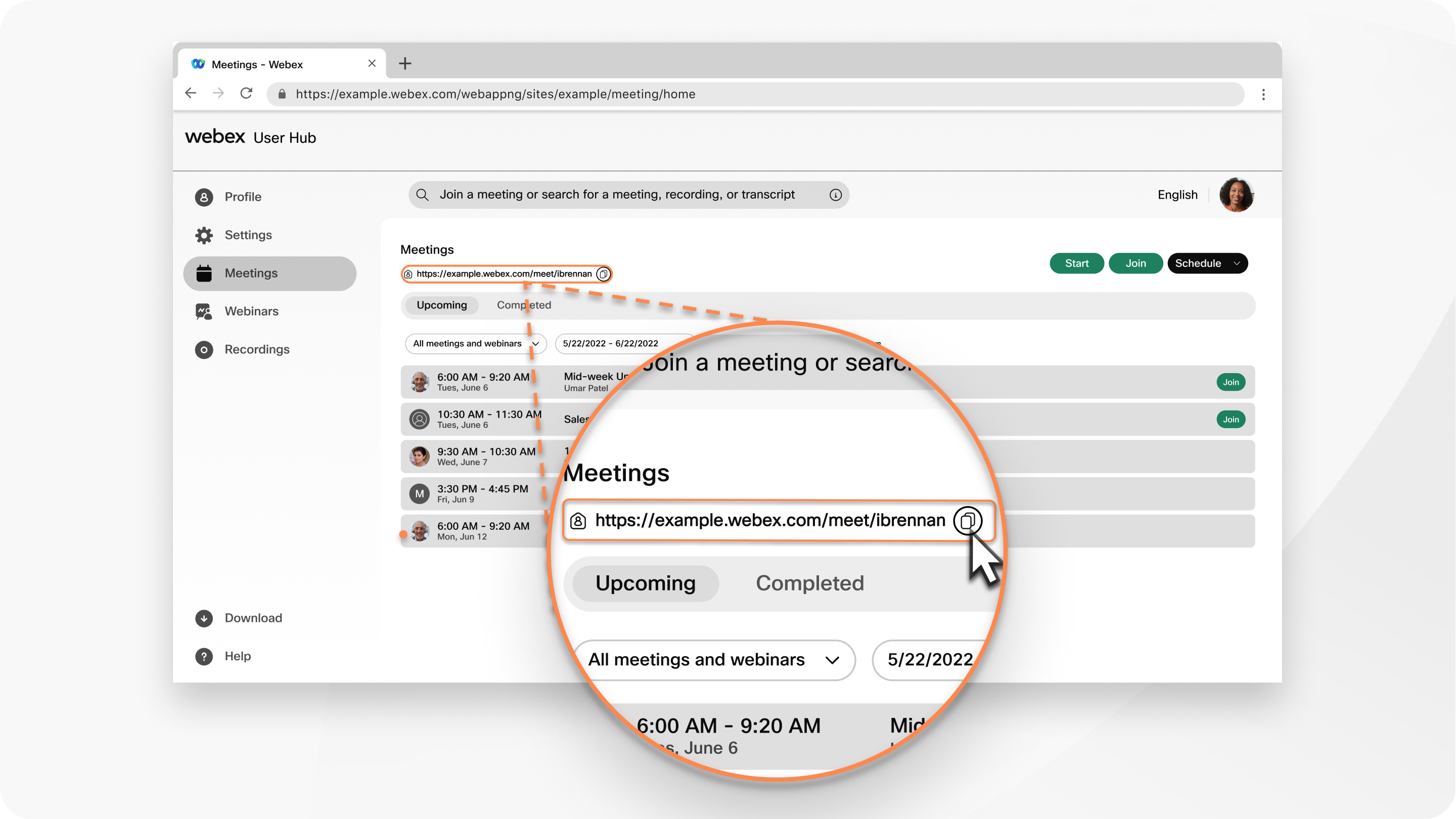
Kattintson a Személyes iroda URL-címe melletti Személyes iroda részletei ikonra, ha további lehetőségeket szeretne megtekinteni a Személyes irodai értekezletekhez való csatlakozásra, beleértve a telefonon vagy videoeszközről történő csatlakozást is.
Kattintson a Személyes iroda URL-címe melletti Másolás gombra az információk másolásához, hogy beilleszthesse azokat egy e-mailbe vagy beszélgetésbe.
Csatlakozás értekezlethez
A Csatlakozás értekezlethez, felvételhez vagy átirathoz, illetve annak keresése szövegmezőbe megadhatja annak az értekezletnek, webináriumnak, képzési foglalkozásnak vagy helyiségnek a számát vagy személyes helyiségazonosítóját, amelyhez csatlakozni szeretne. Miután megadta a megbeszélés vagy a képzés számát vagy a személyes szoba azonosítóját a szövegmezőben, válassza a Csatlakozáslehetőséget.
A házigazda személyes szoba állomásazonosítóját a Személyes szoba hivatkozáson találod. Ha például a Személyes szoba hivatkozása company.webex.com/meet/jparker, a személyes szoba azonosítója jparker.
A 9 jegyű értekezletszámot az e-mailes meghívóban találja.
Amikor olyan értekezlethez csatlakozik, amelyre nem kapott meghívást, meg kell adnia az értekezlet jelszavát a csatlakozás előtt.
Miután csatlakozott a megbeszéléshez, a megbeszélés részletei megnyílnak a Felhasználói központ Megbeszélések oldalán. Más módokon is csatlakozhatsz a megbeszélésekhez, hogy az neked a legmegfelelőbb legyen.
Értekezlet indítása vagy ütemezése
A Értekezletek lapon indíthat vagy ütemezhet be egy értekezletet, vagy ütemezhet be egy webináriumot.
Értekezlet indítása
- Válassza a Indítás lehetőséget, ha azonnal megbeszélést szeretne indítani a személyes irodájában.
- Vigye az egérmutatót a legördülő menü fölé, és válassza az Asztali alkalmazás használata vagy a Webes alkalmazás használata lehetőséget a megbeszéléshez való csatlakozás módjának kiválasztásához.
- Az oldal alján válassza a Startlehetőséget.
Értekezlet ütemezése
- Válassza a Találkozó ütemezése vagy a Webinárium ütemezése lehetőséget az ütemezési oldalra lépéshez, és adja meg a találkozó vagy webinárium adatait.
- válassza ki a találkozó vagy webinárium dátumát, időpontját és időtartamát.
- Az oldal alján válassza az Ütemezés lehetőséget a találkozó vagy webinárium ütemezéséhez.
Közelgő értekezletek
A Találkozók fül Közelgő részében legfeljebb négy közelgő értekezletet, webináriumot vagy képzési ülést tekinthet meg. Ha Ön a házigazda, válassza a Kezdés lehetőséget , amikor készen áll az értekezlet megkezdésére. Válassza a Csatlakozás lehetőséget , amikor eljön az ideje, hogy csatlakozzon valaki más értekezletéhez.
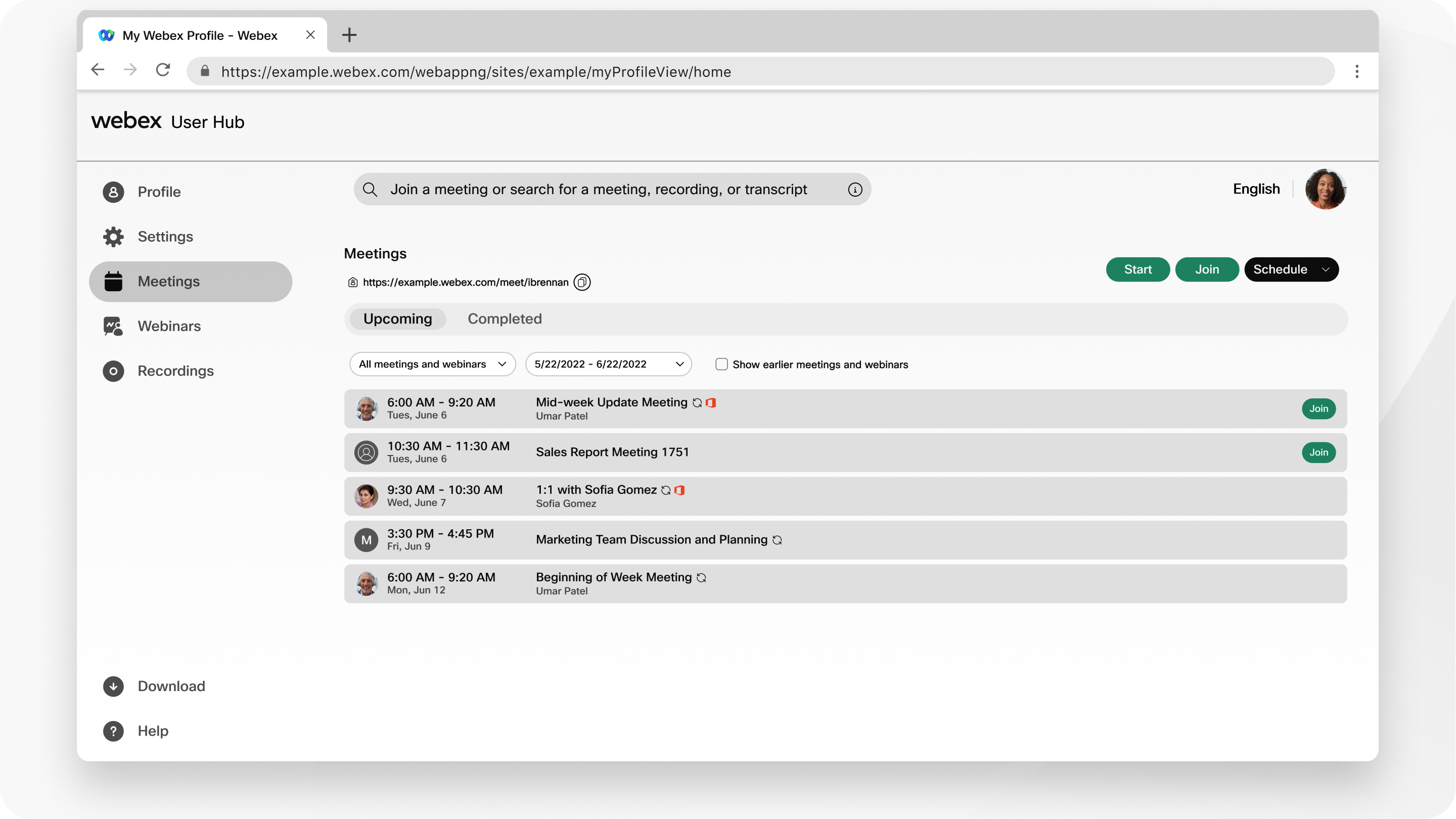
Ha további közelgő megbeszélésekről, webináriumokról vagy képzésekről szeretne tájékozódni, válassza az Összes megbeszélés és webinárium lehetőséget a legördülő listából. A listát rendezheti úgy, hogy csak az ütemezett találkozókat jelenítse meg, egy adott dátumtartományon belül.
Értekezletek és felvételek keresése
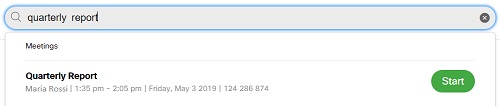
Az oldal tetején található keresősáv segítségével kereshet a közelgő megbeszélésekre, a lejátszani kívánt felvételekre vagy az átiratokra.
A WebináriumokWebináriumok lapon webináriumot ütemezhet, vagy webinárium-sorozatot hozhat létre. Megtekintheti a webináriumaim és webinárium-sorozataim listáját is. További információkért lásd: Webex webináriumok első lépései.
A felvételek eléréséhez válassza a navigációs sáv Felvételek elemét. A Saját felvételek oldal felsorolja az Ön által szervezett megbeszélések, webináriumok és képzések felvételeit. A listában megjelennek azok a felvételek is, amelyeket más házigazdák megosztanak veled.
Amikor az értekezlet vagy webinárium véget ér, a Webex elkezdi létrehozni a felvételt. A felvétel mellett megjelenik egy Generáló állapot, miközben a Webex feldolgozza azt.
A Webex minden felvételhez a következő információkat nyújtja:
-
Név
-
Biztonsági beállítások
-
Dátum- és időbélyegző
-
Időtartam
-
Fájlméret
-
Formátum
-
Regisztráció
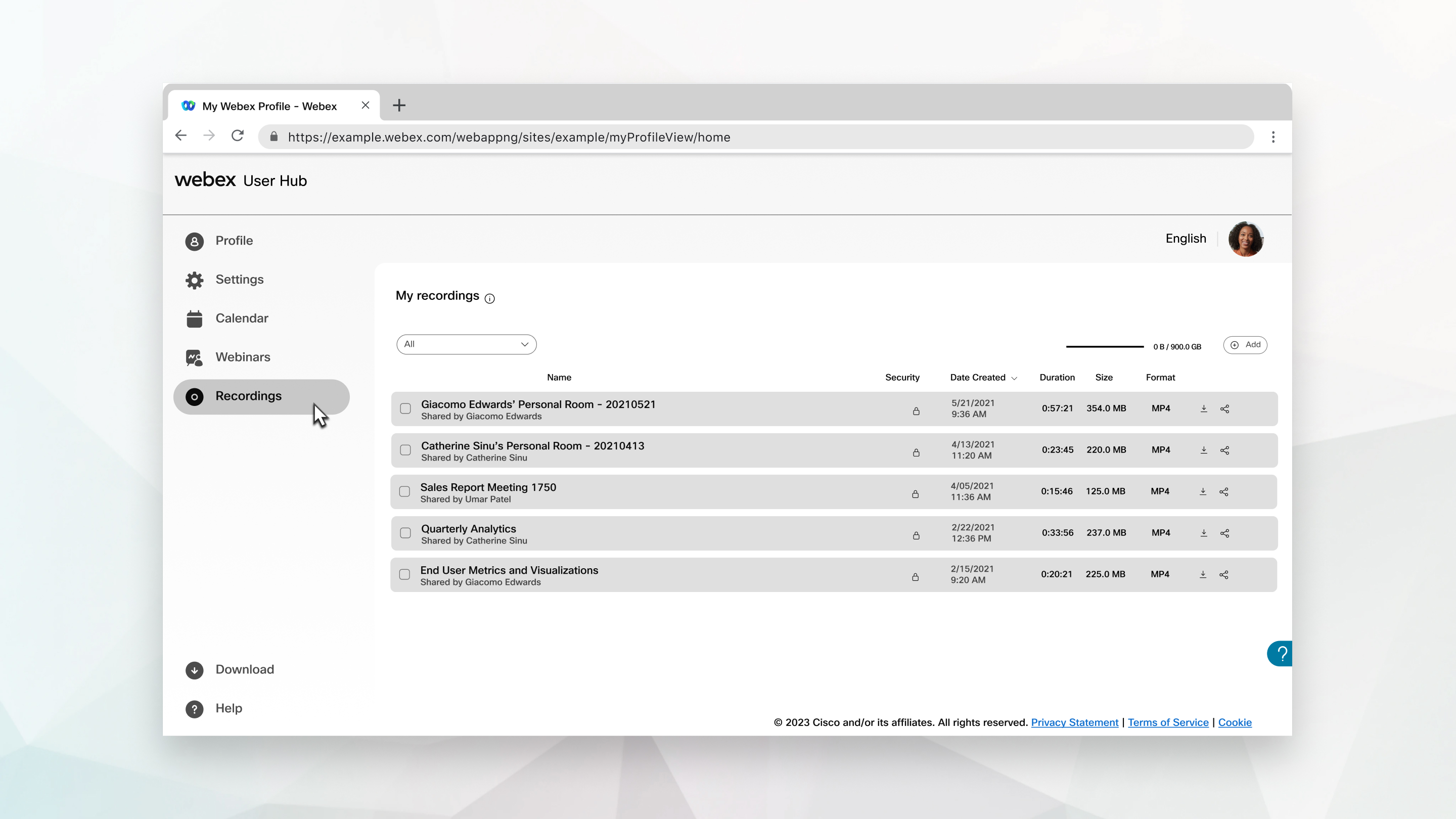
A Saját felvételeim oldalon a következőket teheti:
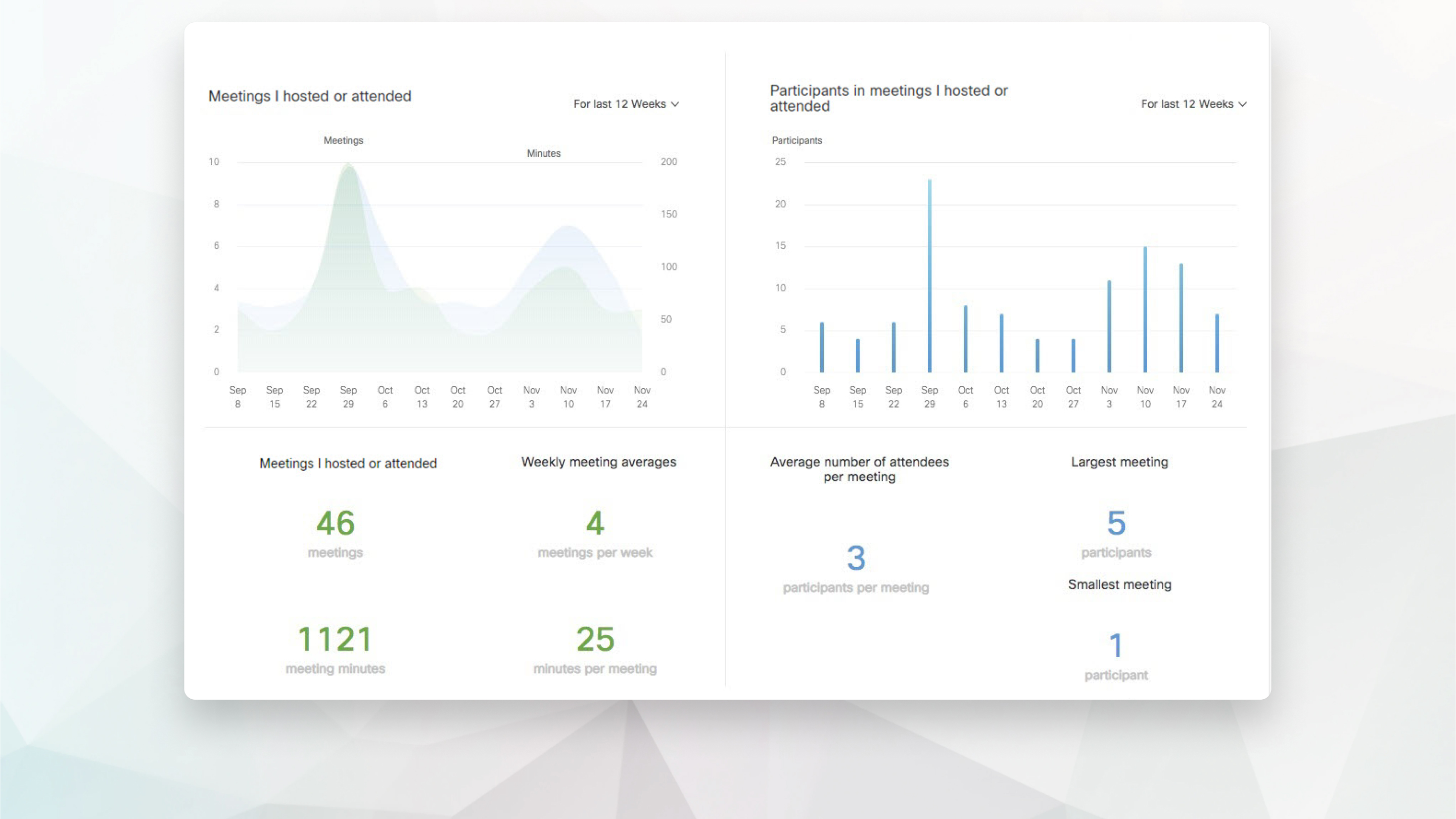
Értekezletgazdaként az irányítópult Elemzések szakaszában heti összefoglalót tekinthet meg az értekezletekről .
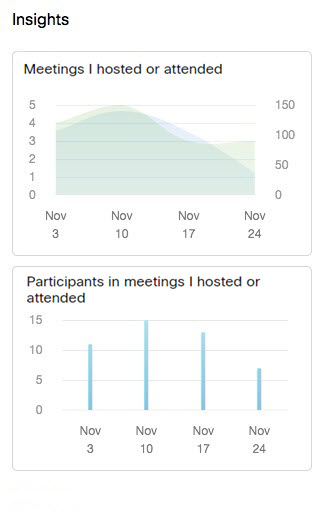
Válassza a Betekintések lehetőséget a További funkciók listából.
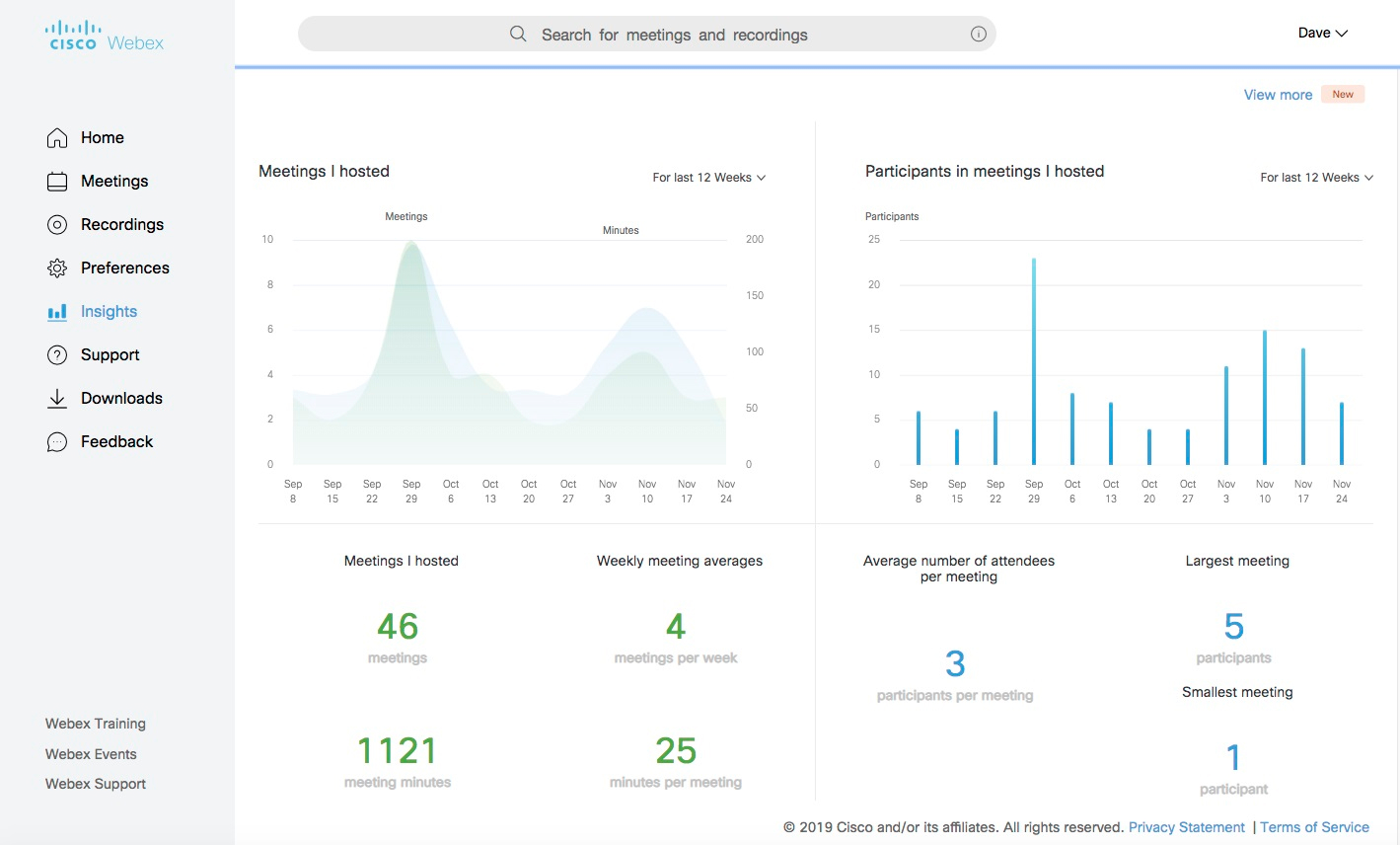
Az Elemzések oldalon megtekintheti, hogy hány megbeszélést szervezett, a megbeszélések teljes időtartamát, a résztvevők átlagos számát megbeszéléseken és egyebeket.
Amikor a Felhasználói központban van, a képernyő jobb alsó sarkában a Webex AI Assistant  elemre kattintva segítséget kérhet a Felhasználói központ bármely funkciójával kapcsolatban.
A Súgó lehetőségre kattintva megtekintheti a Webex Súgóközpontajánlott cikkeit. Kereshet súgócikkeket, megtekintheti a kiadási megjegyzéseket, megtekintheti az oktatóanyagokat, és kapcsolatba léphet egy támogatási képviselővel.
Testreszabott támogatási és elérhetőségi információk jelenhetnek meg a Control Hub által kezelt webhelyekhez vagy a webhelyadminisztráció által kezelt, a Control Hubhoz kapcsolódó webhelyekhez. A webhelyével kapcsolatos további információkért forduljon a webhely rendszergazdájához .
| 1 |
Jelentkezzen be a Felhasználói központba. |
| 2 |
Kattints a profilképedre, majd válaszd a . A Webex-csomagjától függően előfordulhat, hogy a Saját jelentéseim funkció nem érhető el. |
| 3 |
Válassza ki a létrehozni kívánt jelentést.
|
| 4 |
Adja meg a keresési feltételeket, és válassza a Jelentésmegjelenítése lehetőséget . |
| 5 |
Kattintson egy hivatkozásra a jelentés részleteinek megtekintéséhez. |
| 6 |
Ha a jelentés adatait vesszővel elválasztott értékek (CSV) formátumban szeretné exportálni, válassza a Jelentés exportálása vagy az Exportáláslehetőséget . |
A Webex Meetings funkcióinak teljes listáját a Felhasználói központbantekintheti meg.
Hang- és videóbeállítások
Ha a hangkapcsolat típusát választja, Egyéb telekonferencia-szolgáltatás (a ), a beállítás nem vonatkozik a Személyes irodai értekezletekre, ha a Webex Személyes Konferencia van kiválasztva alapértelmezett Értekezlettípus a .
Tervezett frissítések
Ezek a korlátozások és a frissítendő funkciók.
-
Beállítások– A Hang és videó lapon és az Ütemezés lapon végrehajtott beállításmódosítások a Modern nézetre és a Klasszikus nézetre is érvényesek. A klasszikus nézetben végrehajtott beállításmódosítások azonban nem vonatkoznak a Modern nézetre.
Nincsenek tervezett frissítések
Ezek azok a korlátok és funkciók, amelyek nem lesznek frissítve.
-
Ügyféltípusok– Meetings Server és Cisco Unified MeetingPlace webhelyek.
-
Elemzés– A FedRAMP által engedélyezett Meetings webhelyek nem támogatják az értekezletekkel kapcsolatos elemzéseket, ide tartozik a Heti értekezletjelentés csempéje és az Elemzés oldal.
-
Webhelybeállítások– Azok a webhelyek, amelyeken le van tiltva a Webex webes alkalmazás, már nem tudják megtartani ezt a beállítást. A beállítás engedélyezésével lehetővé teszi a Modern nézet felhasználók számára, hogy az általuk használt eszköztől, platformtól, vagy operációsrendszertől függetlenül csatlakozhassanak az értekezletekhez. Kivétel nélkül minden Modern nézet felhasználó hozzáférhet a webalkalmazáshoz.
-
Egyéni linkek– Az egyéni linkek nem lesznek elérhetők, de a webhely adminisztrátorai testreszabhatják a Támogatás és Letöltések linkeket, hogy a felhasználók a saját oldalaikra irányítsanak át.


