
感謝您的意見回饋。
開始使用使用者中心
 意見回饋?
意見回饋?您的 Webex 網站現在已升級為使用者中心
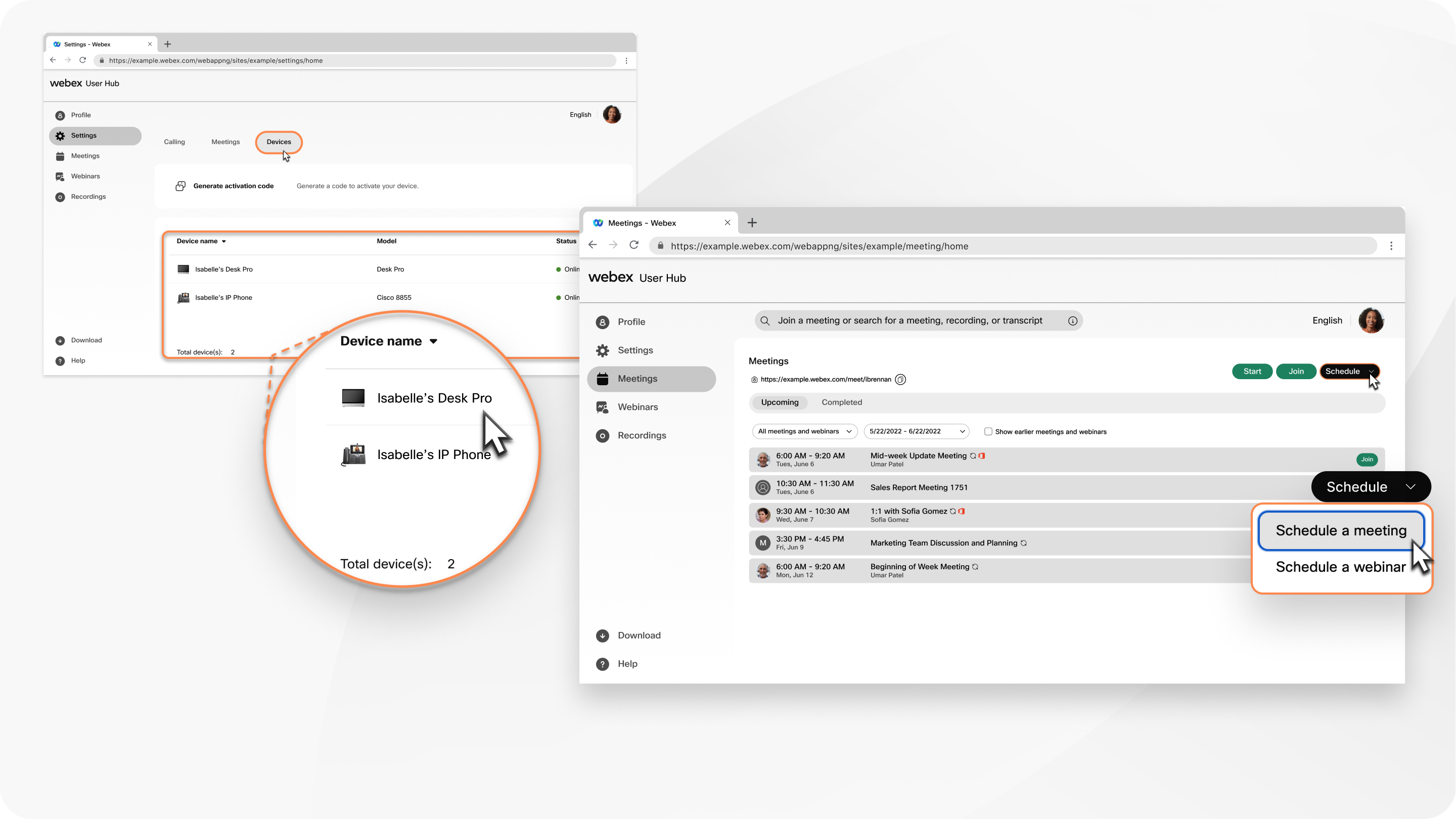
您的 Webex 網站(例如 company.webex.com)現在是使用者中心。用戶中心是一個集中位置,其中包含 Webex 網站上的所有內容,還包括帳戶設置和其他特定用戶設置,這些設置以前在以下站點進行管理:
- settings.webex.com
- 呼叫使用者入口網站
用戶中心將在未來的版本中持續更新,以添加新的和現有的 Webex Suite 功能。
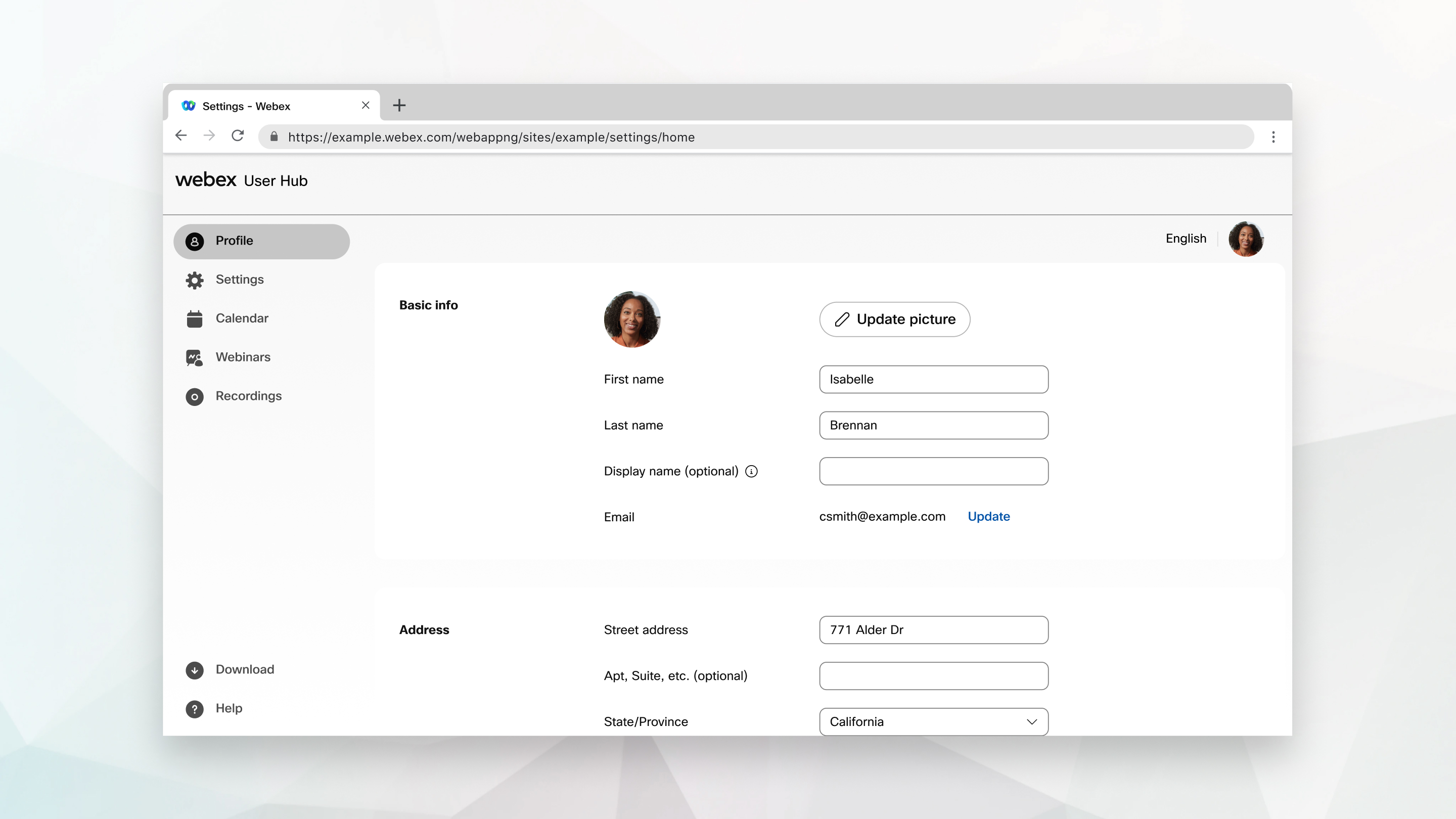
如果您的組織允許您在使用者中心編輯您的個人資料訊息,請點擊 個人資料。在 個人資料 頁面上,您可以更新您的照片、編輯您的名字、姓氏、顯示名稱和更改您的地址。
選擇 更新 編輯您的電子郵件地址,或選擇 重設 變更密碼。
如需了解更多可用選項和個人化您的會議資料,請參閱 編輯您的 Webex Meetings 資料。
從導覽列中選擇 設定 以編輯您的偏好設定。顯示的選項取決於您擁有的服務,但可能包括 會議、 通話和 設備。
會議
在 「會議 」標籤中,您可以找到以下幾組設定:
-
常規— 編輯您的追蹤程式碼、位置、登入帳戶、重設 Webex 會話和日曆整合。請參閱 設定您的 Webex Meetings 常規首選項。
-
我的個人房間— 編輯個人房間名稱並查看您的個人房間鏈接,鎖定您的個人房間,並允許其他人主持會議。您可以選擇通知設定、啟用同聲傳譯以及靜音或取消靜音與會者。請參閱 設定您的個人房間偏好。
即使個人會議室會議是根據第三方行事曆排定的,您也可以檢視這些會議。個人會議室會議與已安排的 Webex 會議看起來一樣,無論您使用以下任何選項安排會議:
-
Google 日曆
-
適用於 Outlook 的 Webex 日程安排程序
-
Webex 應用程式
對於回撥提示,Webex 使用您的 語言設定。
如果您將會議設為在會議開始 0 分鐘後自動鎖定,我們建議您從 Meetings 應用程式而不是從視訊裝置開始會議。如果您是從視訊裝置啟動會議,則無法解除鎖定會議並允許參加者加入。
-
-
音訊和視訊— 編輯您的音訊連線設定並選擇您的撥入號碼。請輸入您的電話號碼、主機 PIN 碼和音訊 PIN 碼詳細資訊。您可以向與會者顯示免費電話號碼和全球撥入號碼,也可以產生個人會議號碼。最後,添加您的視訊系統的詳細資訊。請參閱 設定會議音訊和視訊首選項。
-
日程安排— 有關日程安排偏好的更多信息,請參閱 設定您的會議日程安排偏好。除 會議類型 和 日程安排權限 外,所有設定僅適用於在使用者中心安排的會議。
如果您在安排會議時啟用 共享會議內容 ,則會議內容(例如 AI 摘要、錄音、文字記錄和聊天記錄)將自動共享到 Webex 應用程式的 會議回顧 部分。
-
錄製— 有關錄製的更多信息,請參閱 在 Webex Meetings 中設定錄製設定。
-
電子郵件範本—主持人及共同主持人可以自訂發送的電子郵件邀請。請參閱 在 Webex Webinars 中自訂電子郵件範本。
正在呼叫
在 「呼叫 」標籤中,您可以找到以下幾組設定:
- 通話設定—開啟 匿名來電拒接、 來電等待、 設定呼叫轉移偏好等功能。
- 語音信箱— 設定何時開啟語音信箱、留言儲存位置和容量,以及設定語音信箱通知和問候語。
- 其他設定— 將助理指派給您的助理池,篩選哪些呼叫會傳送給您的助理,設定呼叫通知的傳送位置,以及設定您的提醒模式和未接來電設定。
裝置
在 「裝置 」標籤中,管理您的 Cisco 視訊設備。您可以產生啟動碼來啟動您的設備,設定您的設備名稱,並設定您希望您的裝置使用的軟體版本通道。
個人會議室
個人會議室僅適用於具有 Webex Meetings 服務的網站。
在儀表板的「個人房間」部分,您可以選擇 開始 以在您的個人房間中 ] 開始會議。在開始會議之前,請配置您的設置 ,以便以最適合您的方式加入會議。
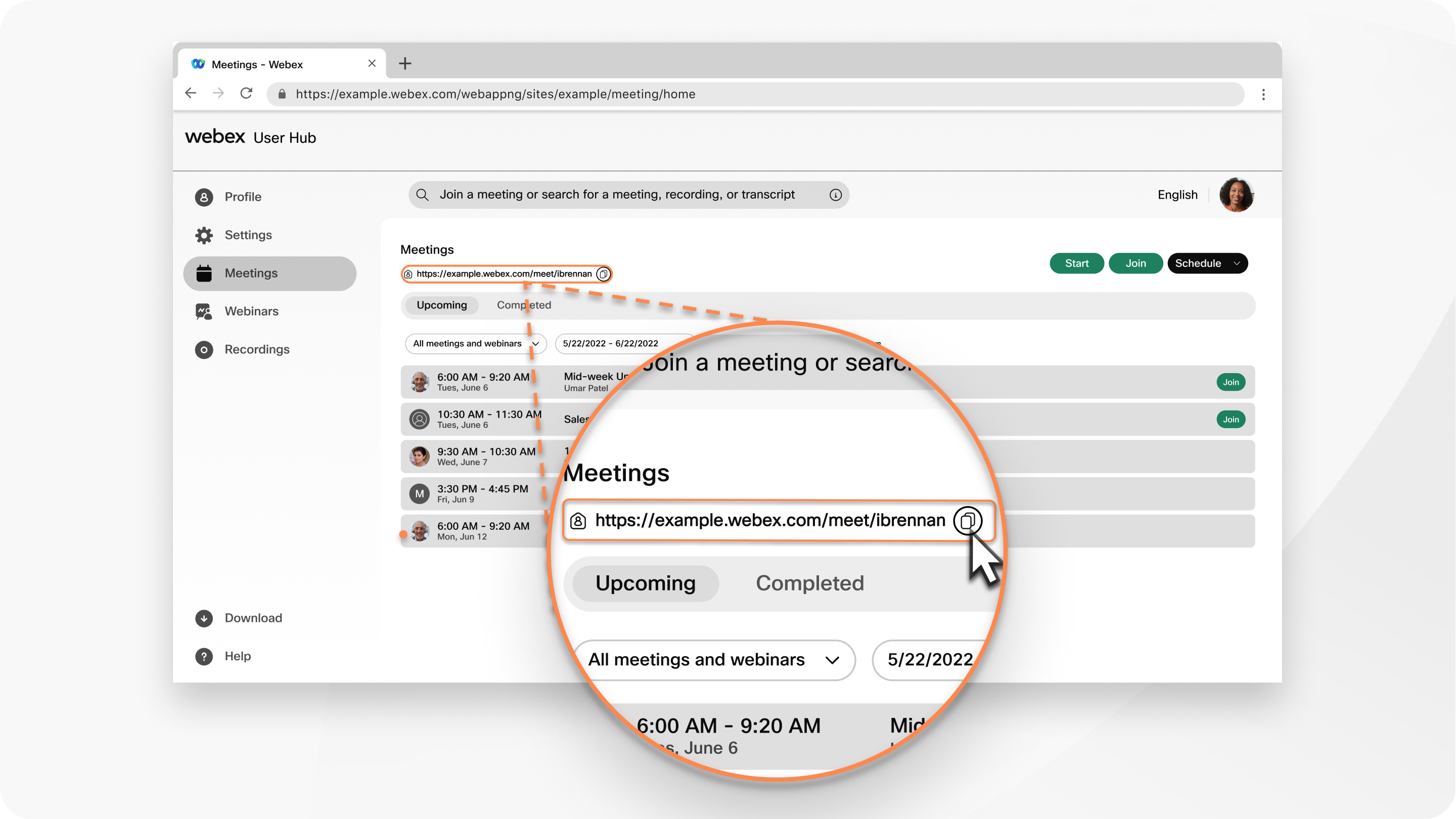
點擊個人會議室 URL 旁的個人會議室詳細資料圖標,即可查看加入個人會議室會議的其他方式,包括如何透過電話或視訊設備加入。
點擊個人房間 URL 旁的 複製 即可複製此訊息,以便您可以將其貼上到電子郵件或對話中。
加入會議
在 加入或搜尋會議、錄音或文字稿 文字方塊中,您可以輸入要加入的會議、網路研討會、訓練課程或房間的編號或個人房間 ID。在文字方塊中輸入會議或訓練課程編號或個人房間 ID 後,選擇 加入。
您可以在個人會議室鏈結中找到主持人的個人會議室主持人 ID。例如,如果個人會議室鏈結是 company.webex.com/meet/jparker,則個人會議室 ID 為 jparker。
您可以在電子郵件邀請中找到 9 位會議號。
當你加入一個你沒有被邀請的會議時,你必須先輸入會議密碼才能加入。
加入會議後,會議詳情將在用戶中心的 會議 頁面中開啟。 您也可以透過 其他方式參加會議,以適應最適合您的方式。
開始或安排會議
即將舉行的會議
在 「會議」 標籤的 「即將舉行的 」部分,您可以查看最多四個即將舉行的會議、網路研討會或培訓課程。如果您是主持人,請在準備好 開始會議時選取開始。到了加入其他人的會議之時,請選取加入。
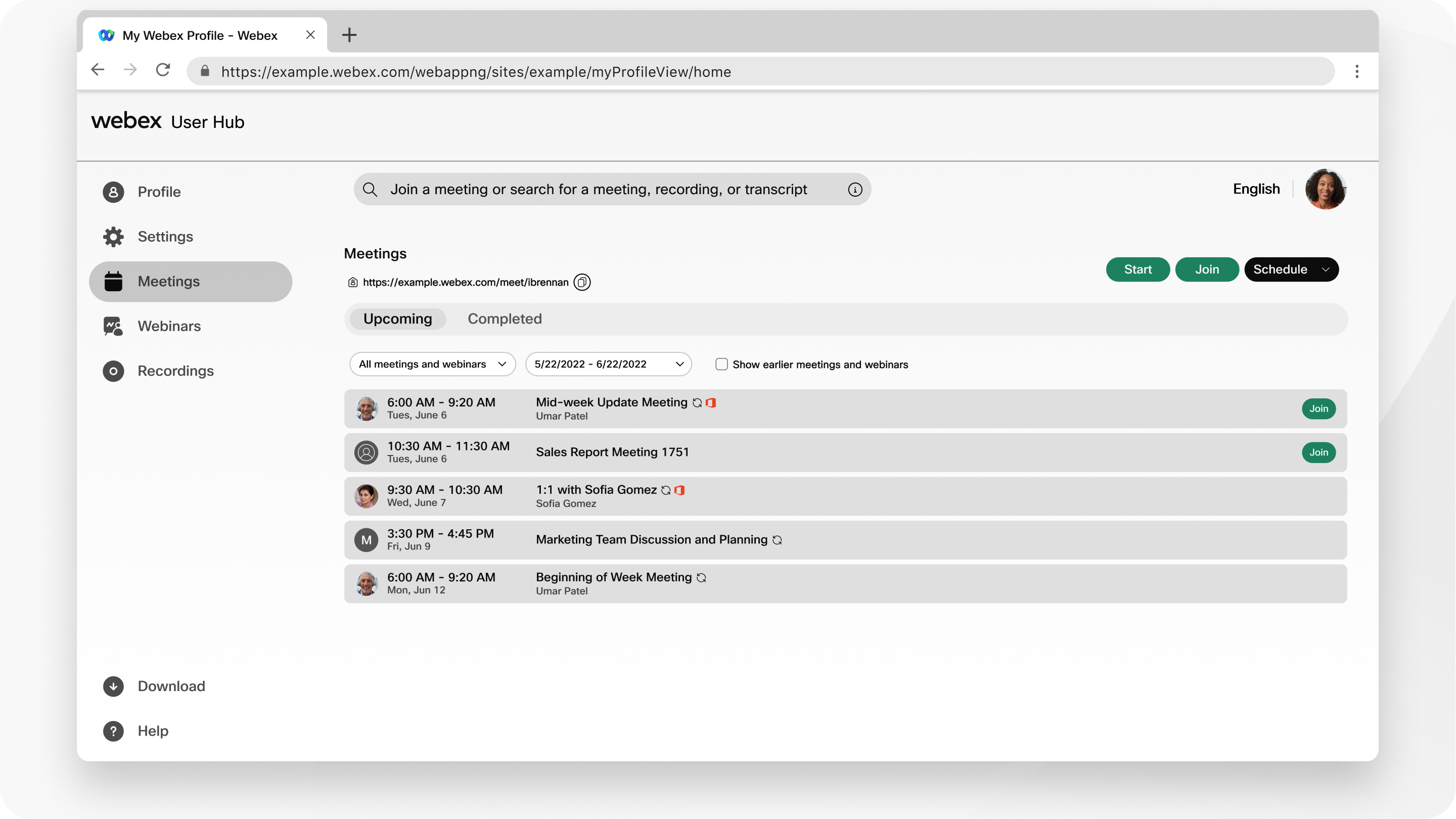
若要查看 更多即將舉行的會議、網路研討會或培訓課程, 請從下拉清單中選擇所有會議和 網路研討會。您可以對清單進行排序,僅顯示您在指定日期範圍內安排的會議。
搜尋會議和錄製檔
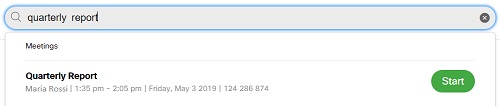
使用頁面頂部的搜尋欄 搜尋即將召開的會議、想要播放的錄音或文字稿。
在 「網路研討會」標籤中,您可以安排網路研討會或建立網路研討會系列。您也可以查看我的網路研討會和網路研討會系列清單。有關更多信息,請參閱 Webex Webinars 入門。
從導覽列中選擇 錄音 以存取您的錄音。 「我的錄製 」頁面列出了您主持的會議、網路研討會和培訓課程的錄製內容。其他主持人與您分享的錄音也會出現在清單中。
當會議或網路研討會結束時,Webex 將開始生成您的錄製。當 Webex 處理錄製檔時,錄製檔旁邊會顯示正在產生狀態。
對於每個錄製檔,Webex 會提供以下資訊:
-
名稱
-
安全性設定
-
日期和時間戳記
-
持續時間
-
檔案大小
-
格式
-
註冊
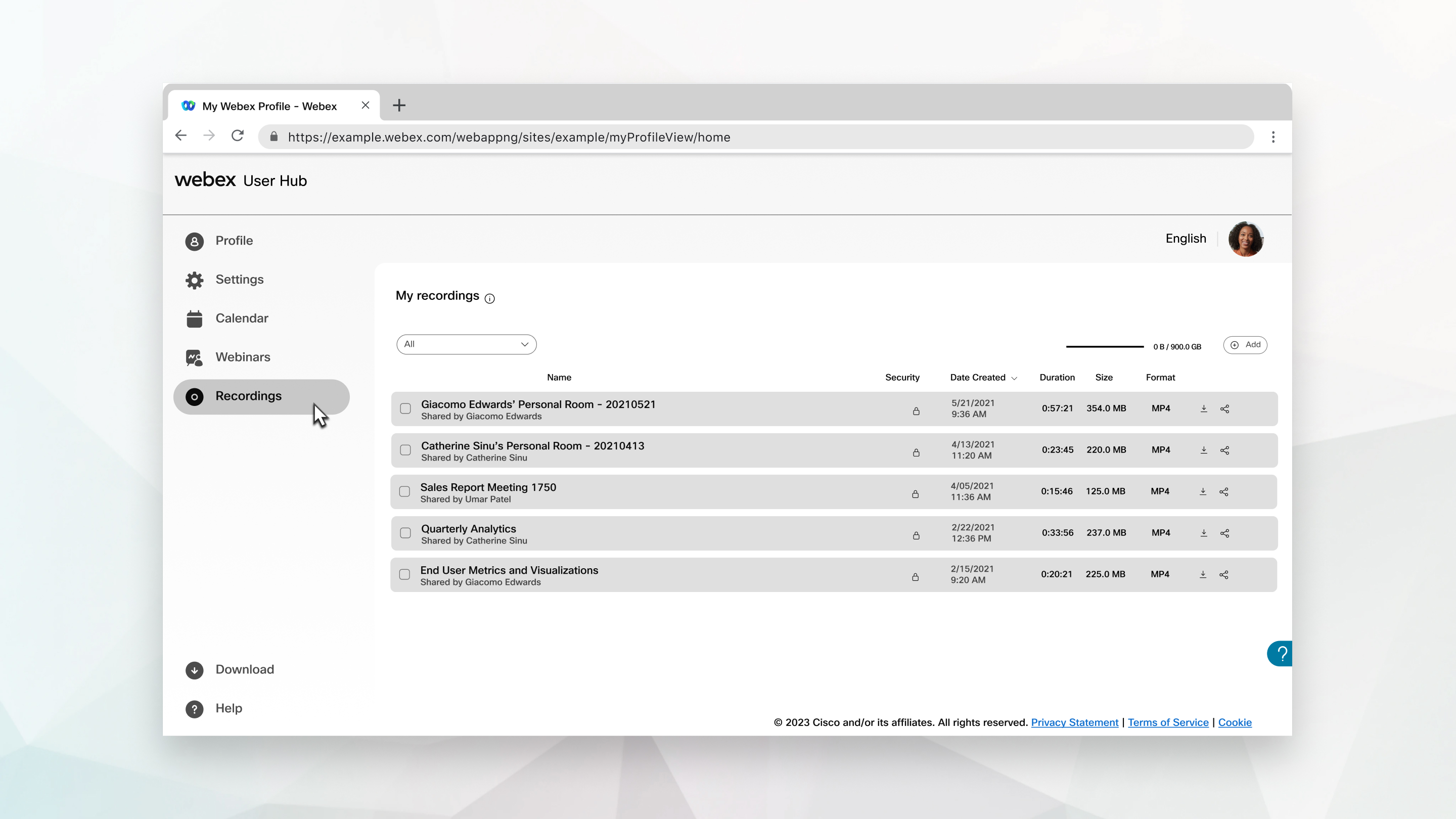
在 「我的錄音 」頁面,您可以執行以下操作:
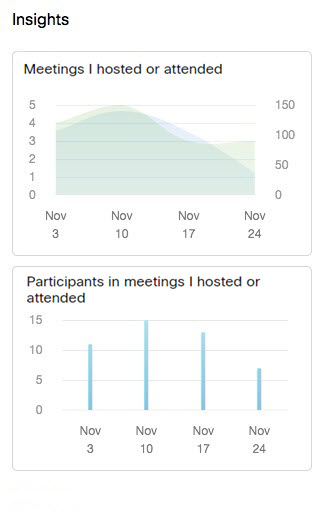
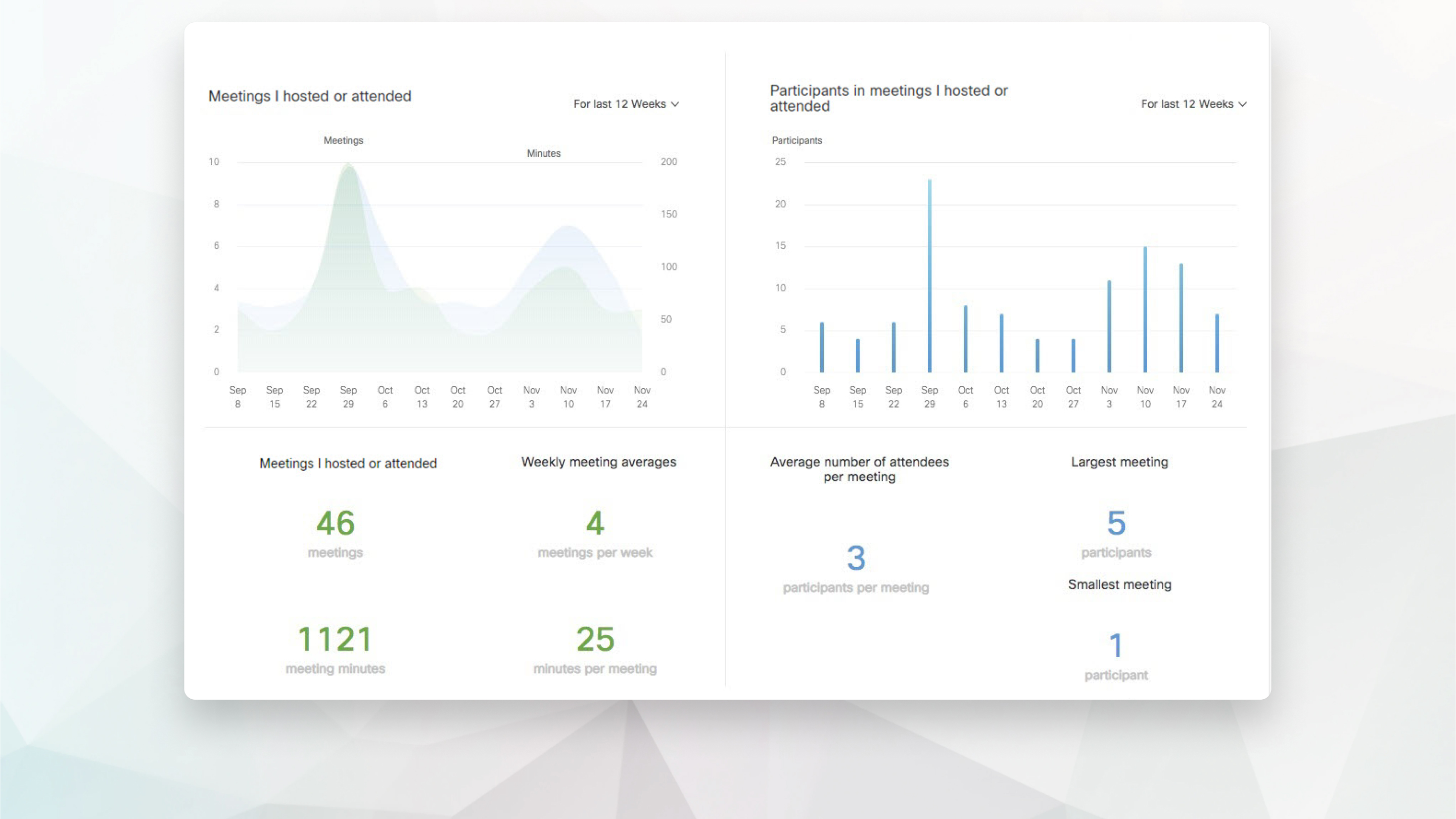
作為會議主持人,可以從儀表板 的 Insights 區段查看每週會議的摘要。
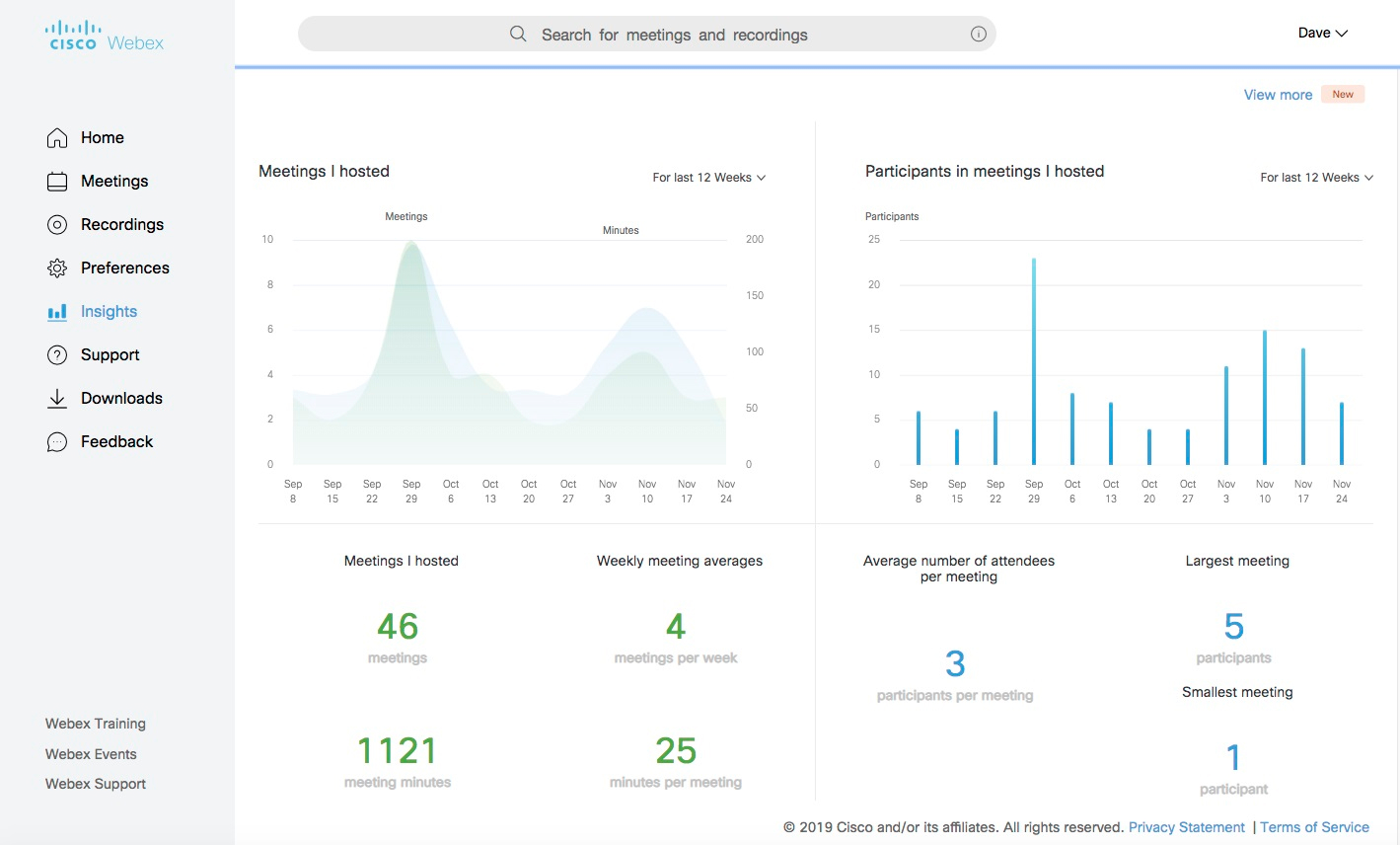
從 更多功能 清單中選擇 [ 見解 。
在「洞察」頁面上, 可以看到您主持了多少次會議、會議總時長、每次會議的平均與會者人數等等。
在使用者中心,您可以點擊螢幕右下角的 Webex AI 助理  來尋求任何使用者中心功能的協助。
您也可以選擇 幫助 查看來自 Webex 幫助中心的推薦文章。您可以搜尋說明文章、查看發行說明、觀看教學課程以及聯絡支援代表。
對於由 Control Hub 管理的網站或由「 網站管理」管理且鏈結至 Control Hub 的網站,可能會出現自訂的支援和聯絡人資訊。如需您網站的相關資訊,請聯絡網站管理員。
| 1 |
登入 用戶中心。 |
| 2 |
點選您的個人資料圖片,然後選擇 。 根據您的 Webex 套餐, 我的報告 可能無法使用。 |
| 3 |
選取您要生成的報告。
|
| 4 |
指定搜尋條件並選取顯示報告。 |
| 5 |
按一下鏈結來查看報告詳細資料。 |
| 6 |
若要以逗點分隔值(CSV)格式匯出報告資料,請選取匯出報告或匯出。 |
您可以在使用者中心查看 Webex Meetings 功能的完整清單。
音訊和視訊喜好設定
如果您選擇音訊連線類型, 其他電話會議服務 (在 。
計劃的更新
這些是需要更新的限制和功能。
-
設定– 在 音訊和視訊 標籤和 日程安排 標籤中所做的設定變更將同時套用於現代視圖和經典視圖。但是,在傳統視圖中進行之設定變更不適用於新式視圖。
無計劃更新
這些是不會更新的限制和功能。
-
客戶類型– Meetings Server 和 Cisco Unified MeetingPlace 網站。
-
洞察– FedRAMP 授權的會議網站不支援會議洞察,包括每週會議報告磁貼和洞察頁面。
-
網站設定– 已停用 Webex Web 應用程式的網站將無法保留此設定。啟用 Web 應用程式可允許現代檢視的使用者加入會議,而不論其裝置、平台或作業系統是什麼。新式檢視使用者有權無例外地存取 Web 應用程式。
-
自訂鏈接– 自訂鏈接將不可用,但網站管理員可以自訂 支援 和 下載 鏈接,將其重定向到自己的頁面。


