
Hvala za povratne informacije.
Začnite z uporabniškim središčem
 Povratne informacije?
Vaše spletno mesto Webex je zdaj uporabniško središče
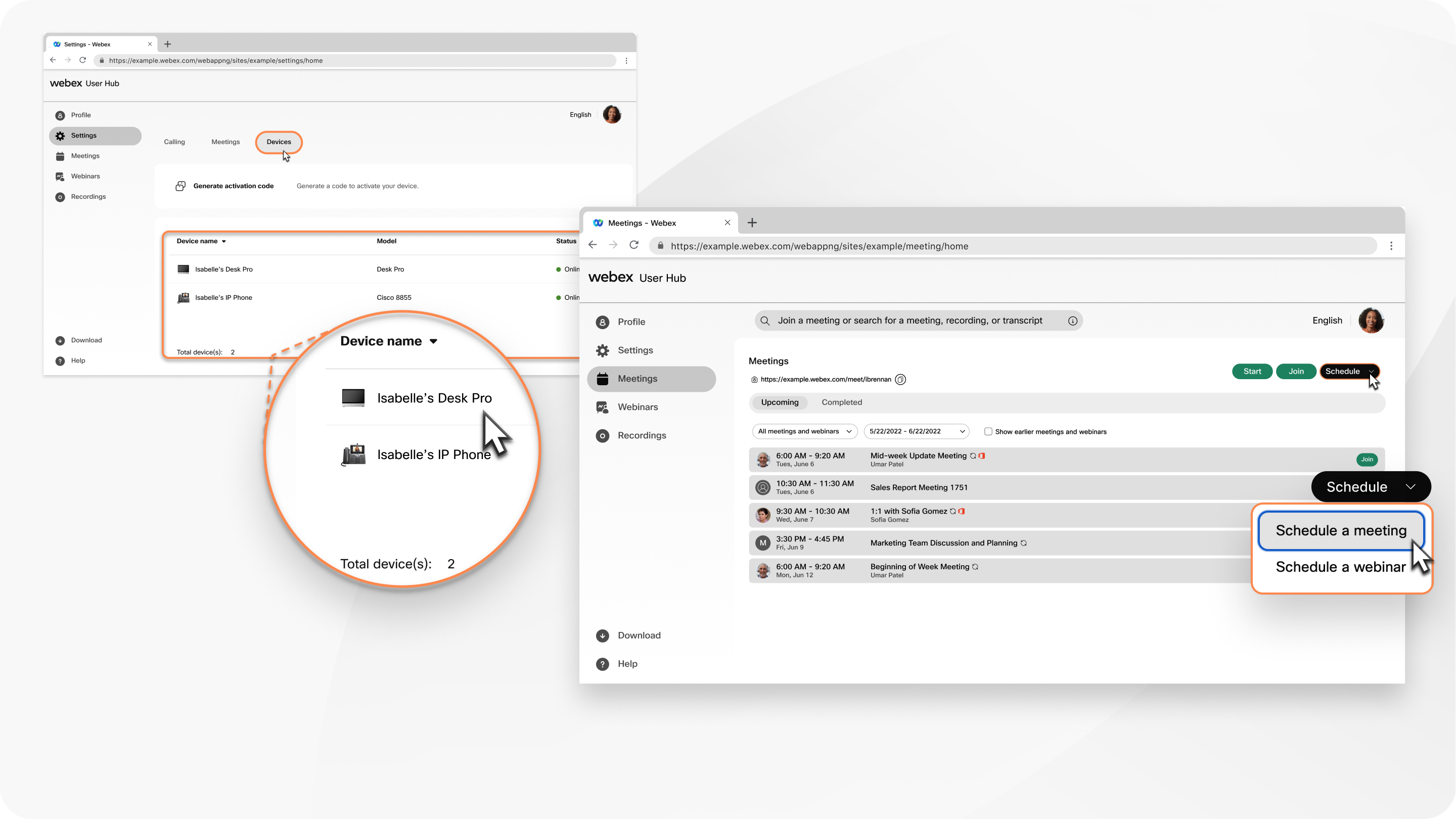
Vaše spletno mesto Webex (na primer company.webex.com) je zdaj uporabniško središče. Uporabniško središče je enotna lokacija, ki vključuje vse, kar je na voljo na vašem spletnem mestu Webex, ter nastavitve računa in druge specifične uporabniške nastavitve, ki so bile prej upravljane na naslednjih spletnih mestih:
- settings.webex.com
- Portal kličočega uporabnika
Uporabniško središče se bo v prihodnjih izdajah še naprej posodabljalo, da bi dodajalo nove in obstoječe zmogljivosti paketa Webex Suite.
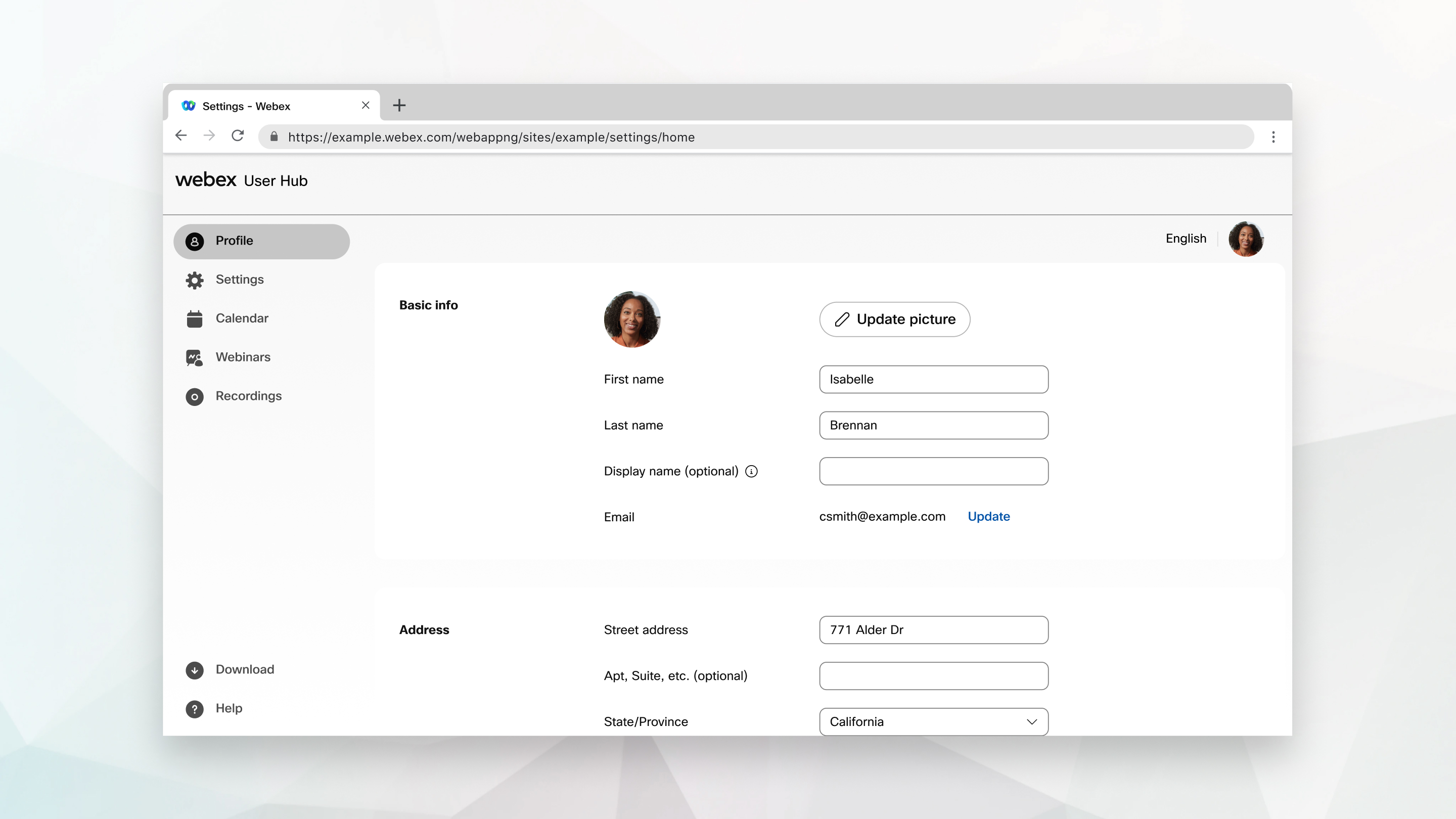
Če vam vaša organizacija dovoljuje urejanje podatkov profila v uporabniškem središču, kliknite Profil. Na strani Profil lahko posodobite svojo sliko, uredite ime, priimek, prikazano ime in spremenite svoj naslov.
Izberite Posodobi za urejanje e-poštnega naslova ali Ponastavi za spremembo gesla.
Za več možnosti in prilagajanje profila za srečanja glejte Urejanje profila za srečanja Webex.
V navigacijski vrstici izberite Nastavitve, da uredite svoje nastavitve. Možnosti, ki se prikažejo, so odvisne od storitev, ki jih imate, lahko pa vključujejo Srečanja, Klicanjein Naprave.
Sestanki
Na zavihku Sestanki imate naslednje skupine nastavitev:
-
Splošno– Uredite kodo za sledenje, lokacijo, račune za prijavo, ponastavite seje Webex in integracijo koledarja. Glejte Nastavite splošne nastavitve za Webex Meetings.
-
Moja osebna soba– Uredite ime osebne sobe in si oglejte povezavo do svoje osebne sobe, zaklenite svojo osebno sobo in dovolite drugim, da gostijo sestanke. Izberete lahko nastavitve obvestil, omogočite simultano tolmačenje in utišate ali vklopite zvok udeležencev. Glejte, Nastavite nastavitve za svojo osebno sobo.
Ogledate si lahko sestanke v zasebnih sobah, celo sestanke, načrtovane iz koledarjev drugih ponudnikov. Sestanki v zasebnih sobah so videti enako kot načrtovani sestanki Webex, ne glede na to, ali sestanek načrtujete z uporabo katere koli od naslednjih možnosti:
-
Koledar Google
-
Razporejevalnik Webex za Outlook
-
Aplikacija Webex
Za pozive za povratni klic Webex uporablja vaše jezikovne nastavitve.
Če nastavite, da se sestanek samodejno zaklene 0 minut po začetku sestanka, priporočamo, da sestanek začnete v aplikaciji Srečanja in ne v videonapravi. Če začnete sestanek z videonaprave, ga ne morete odkleniti in sprejeti udeležencev.
-
-
Zvok in video– Uredite nastavitve zvočne povezave in izberite številke za klic. Vnesite svojo telefonsko številko, PIN gostitelja in podatke o PIN-u za zvok. Udeležencem lahko prikažete brezplačno številko in globalno številko za klic ter ustvarite tudi osebno konferenčno številko. Na koncu dodajte podrobnosti o svojih video sistemih. Glejte Nastavitev zvoka in videa za sestanek.
-
Načrtovanje– Za več informacij o nastavitvah razporejanja glejte Nastavitev nastavitev razporejanja sestankov. Vse nastavitve razen Vrsta sestanka in Dovoljenje za razporejanje veljajo samo za sestanke, razporejene v uporabniškem središču.
Če pri načrtovanju sestanka omogočite Deli vsebino sestanka, bo vsebina sestanka, kot so povzetek umetne inteligence, posnetek, prepis in klepet, samodejno deljena v razdelek Povzetek sestanka v aplikaciji Webex.
-
Snemanje– Za več informacij o snemanjih glejte Nastavitev snemanja v storitvi Webex Meetings.
-
Predloge e-poštnih sporočil– Gostitelji in sogostitelji lahko prilagodijo poslana e-poštna vabila. Glejte Prilagajanje predlog e-poštnih sporočil v spletnih seminarjih Webex.
Klicanje
Na zavihku Klicanje imate naslednje skupine nastavitev:
- Nastavitve klicev– Vklopite zavrnitev anonimnega klica, čakajoči klic, nastavite nastavitve preusmeritve klicevin drugo.
- Glasovna pošta— Nastavite, kdaj naj se vklopi glasovna pošta, mesto in zmogljivost shranjevanja sporočil ter nastavite obvestila in pozdrave glasovne pošte.
- Dodatne nastavitve— Dodelite pomočnike svojemu naboru pomočnikov, filtrirajte, kateri klici se pošljejo vašim pomočnikom, nastavite, kam želite prejemati obvestila o klicih, in nastavite način opozarjanja ter nastavitve za neodgovorjene klice.
Naprave
Na zavihku Naprave upravljajte svoje video naprave Cisco. Ustvarite lahko kodo za aktivacijo naprave, nastavite ime naprave in na katerem kanalu za izdajo programske opreme želite, da je vaša naprava.
Osebna soba
Osebna soba je na voljo samo za spletna mesta, ki imajo storitev Webex Meetings.
V razdelku Osebna soba na nadzorni plošči lahko izberete Začni, da začnete sestanek v svoji osebni sobi. Preden začnete sestanek, konfigurirajte nastavitve za pridruževanje sestankom na način, ki vam najbolj ustreza.
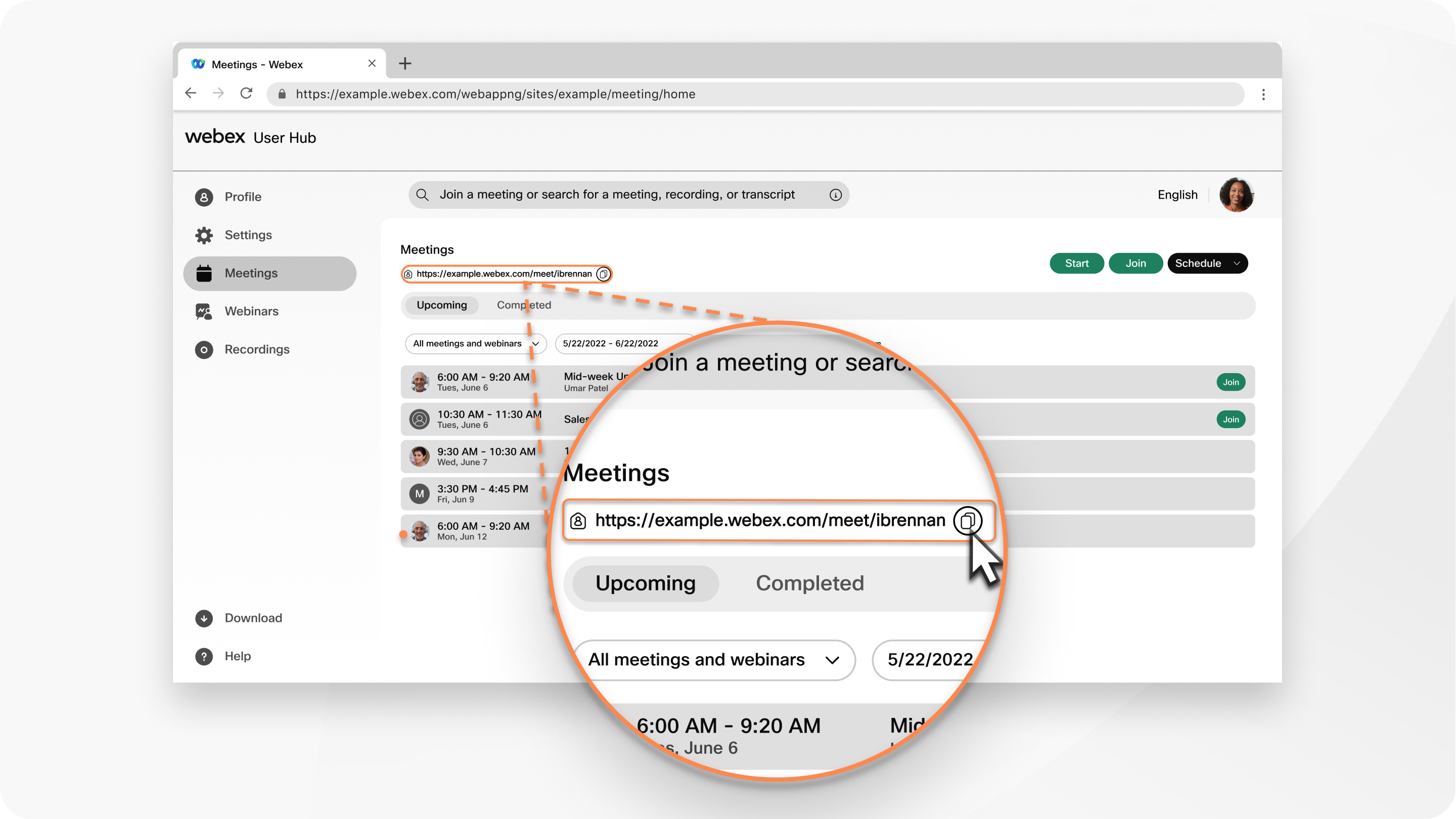
Kliknite ikono podrobnosti osebne sobe poleg URL-ja osebne sobe, če si želite ogledati druge načine pridružitve sestanku v osebni sobi, vključno s pridružitvijo po telefonu ali z video naprave.
Kliknite Kopiraj poleg URL-ja vaše osebne sobe, da kopirate te podatke in jih nato prilepite v e-poštno sporočilo ali pogovor.
Pridružite se sestanku
V besedilno polje Pridruži se sestanku, posnetku ali prepisu ali poišči ga lahko vnesete številko ali osebni ID sobe za sestanek, spletni seminar, usposabljanje ali sobo, ki se ji želite pridružiti. Ko v besedilno polje vnesete številko sestanka ali usposabljanja ali ID osebne sobe, izberite Pridruži se.
ID gostitelja za osebno sobo gostitelja najdete v povezavi Osebna soba. Na primer, če je povezava do osebne sobe company.webex.com/meet/jparker, ID osebne sobe je jparker.
9-mestno številko sestanka najdete v e-poštnem vabilu.
Ko se pridružujete sestanku, na katerega niste povabljeni, morate pred pridružitvijo vnesti geslo sestanka.
Ko se pridružite sestanku, se podrobnosti sestanka odprejo na strani Sestanki v uporabniškem središču. Sestankom se lahko pridružite tudi na druge načine, ki vam najbolj ustrezajo.
Začni ali načrtuj sestanek
Na zavihku Sestanki lahko začnete ali načrtujete sestanekali načrtujete spletni seminar.
Začni sestanek
- Izberite Začni, da takoj začnete sestanek v svoji osebni sobi.
- Premaknite miško nad spustno puščico in izberite Uporabi namizno aplikacijo ali Uporabi spletno aplikacijo, da izberete, kako se želite pridružiti sestanku.
- Na dnu strani izberite Začni.
Načrtuj sestanek
- Izberite Načrtuj sestanek ali Načrtuj spletni seminar, da odprete stran za načrtovanje in vnesete podatke o sestanku ali spletnem seminarju.
- izberite datum, uro in trajanje srečanja ali spletnega seminarja.
- Na dnu strani izberite Načrtuj, da načrtujete sestanek ali spletni seminar.
Prihodnji sestanki
V razdelku Prihajajoči na zavihku Srečanja si lahko ogledate do štiri prihajajoča srečanja, spletne seminarje ali usposabljanja. Če ste gostitelj, izberite Začni, ko ste pripravljeni začeti sestanek. Izberite Pridruži se, ko je čas, da se pridružite srečanju nekoga drugega.
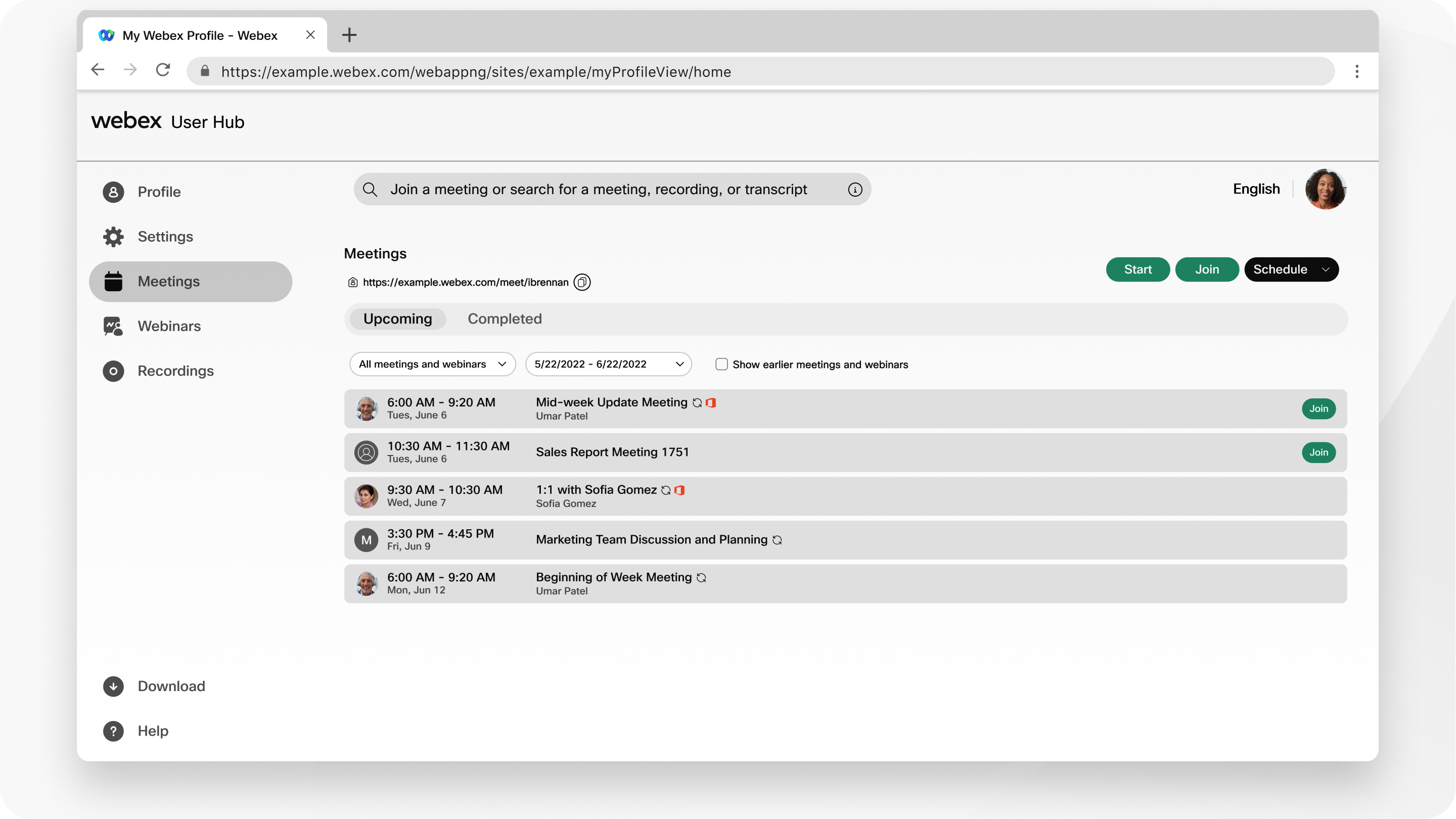
Če si želite ogledati več prihajajočih srečanj, spletnih seminarjev ali izobraževanj, v spustnem seznamu izberite Vsa srečanja in spletni seminarji. Seznam lahko razvrstite tako, da prikažete le načrtovane sestanke v določenem obsegu datumov.
Poiščite sestanke in posnetke
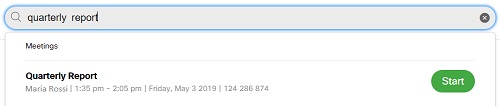
Z iskalno vrstico na vrhu strani poiščite prihajajoče sestanke, posnetke, ki jih želite predvajati, ali prepise.
Na zavihku Spletni seminarjiSpletni seminarji lahko načrtujete spletni seminar ali ustvarite serijo spletnih seminarjev. Ogledate si lahko tudi seznam mojih spletnih seminarjev in serij spletnih seminarjev. Za več informacij glejte Začnite s spletnimi seminarji Webex.
V navigacijski vrstici izberite Posnetki. Na strani Moji posnetki so navedeni posnetki sestankov, spletnih seminarjev in izobraževanj, ki ste jih gostili. Na seznamu se prikažejo tudi posnetki, ki jih drugi gostitelji delijo z vami.
Ko se sestanek ali spletni seminar konča, Webex začne ustvarjati vaš posnetek. Medtem ko Webex obdeluje posnetek, se ob njem prikaže stanje Ustvarjanje.
Za vsak posnetek Webex zagotovi naslednje informacije:
-
Ime
-
Varnostne nastavitve
-
Datum in časovni žig
-
Trajanje
-
Velikost datoteke
-
Oblika zapisa
-
Registracija
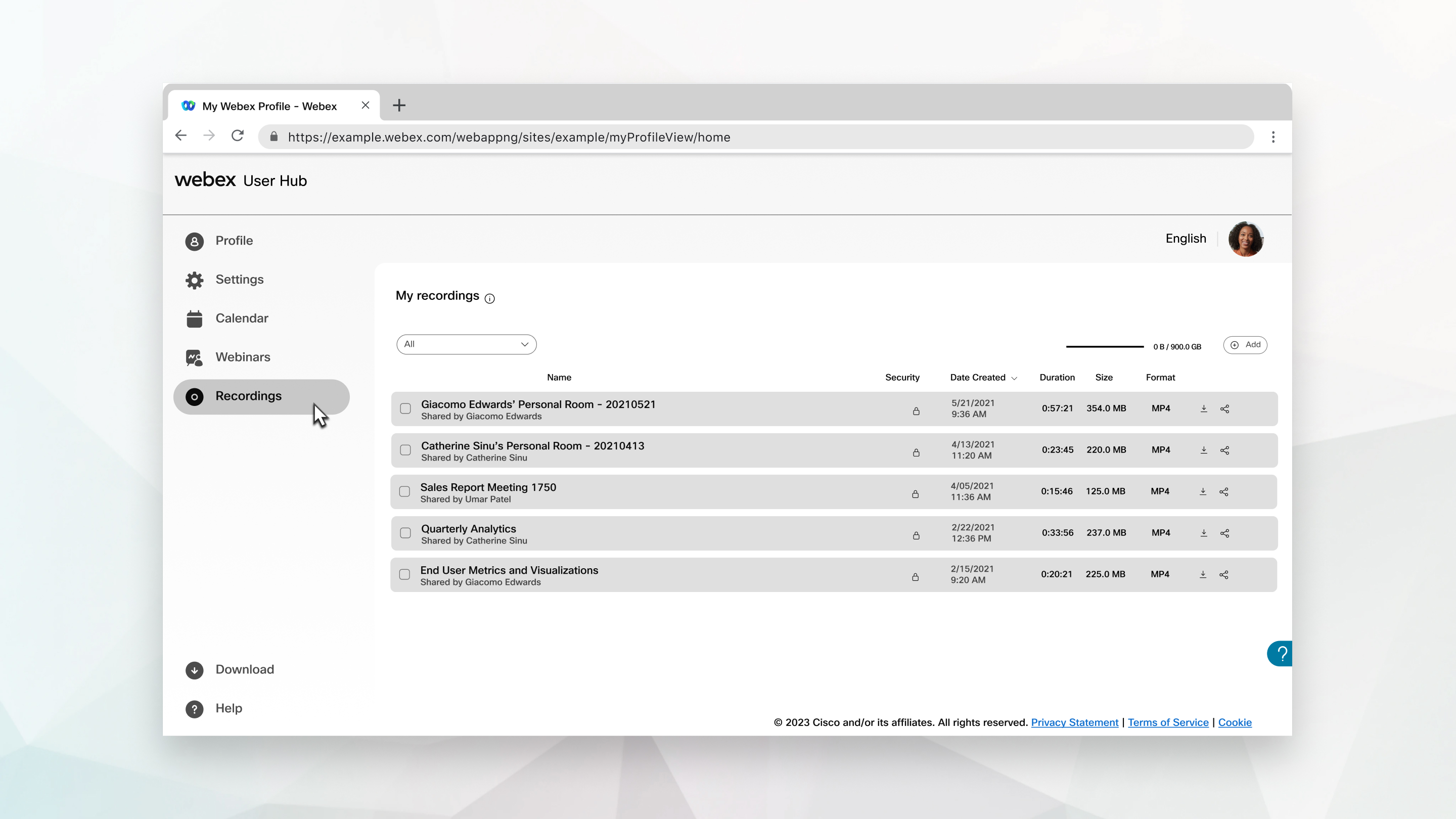
Na strani Moji posnetki lahko storite naslednje:
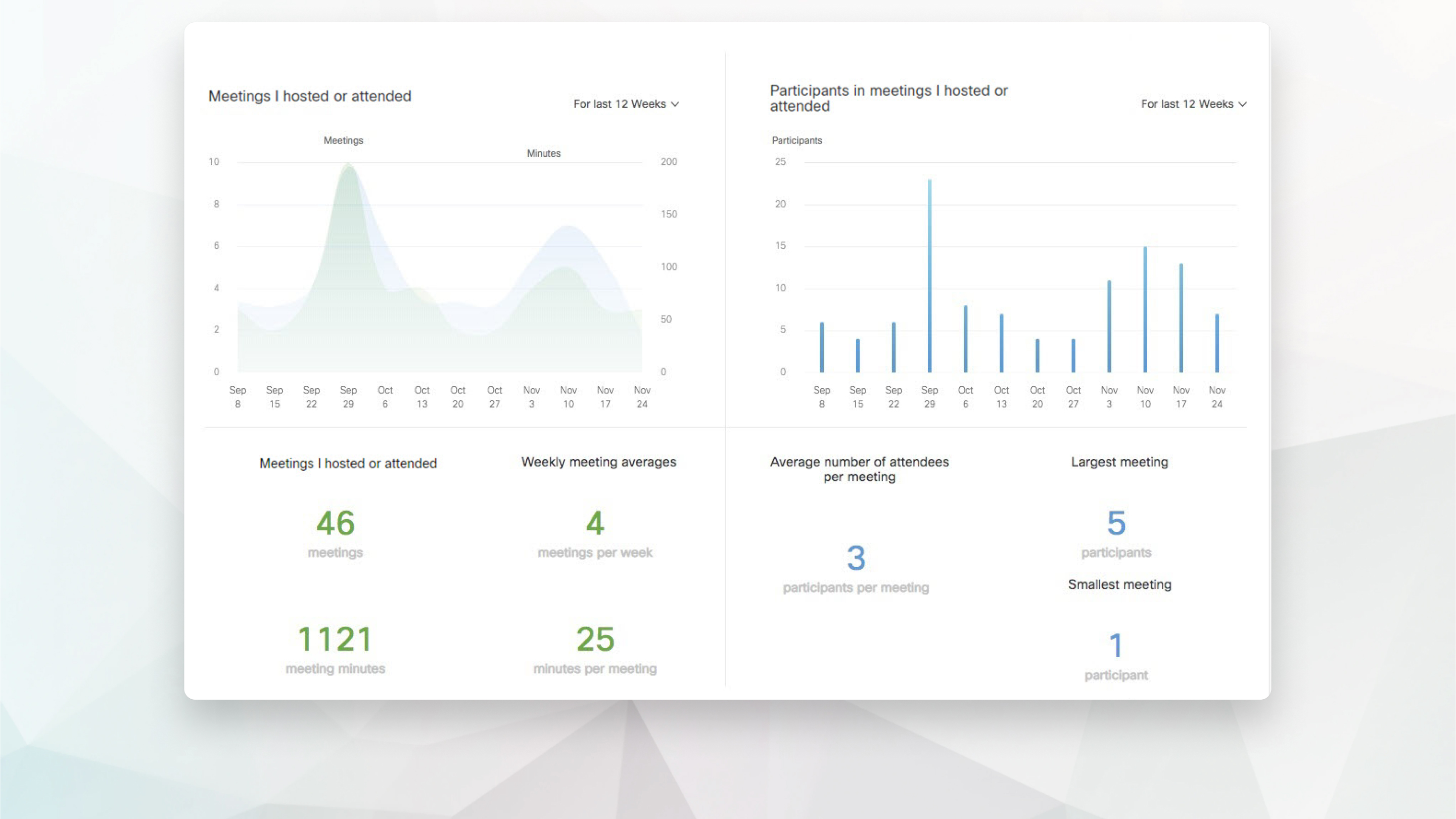
Kot gostitelj sestanka si lahko tedenski povzetek sestankov ogledate v razdelku Vpogledi na nadzorni plošči.
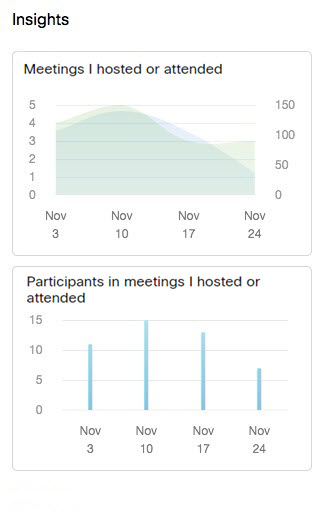
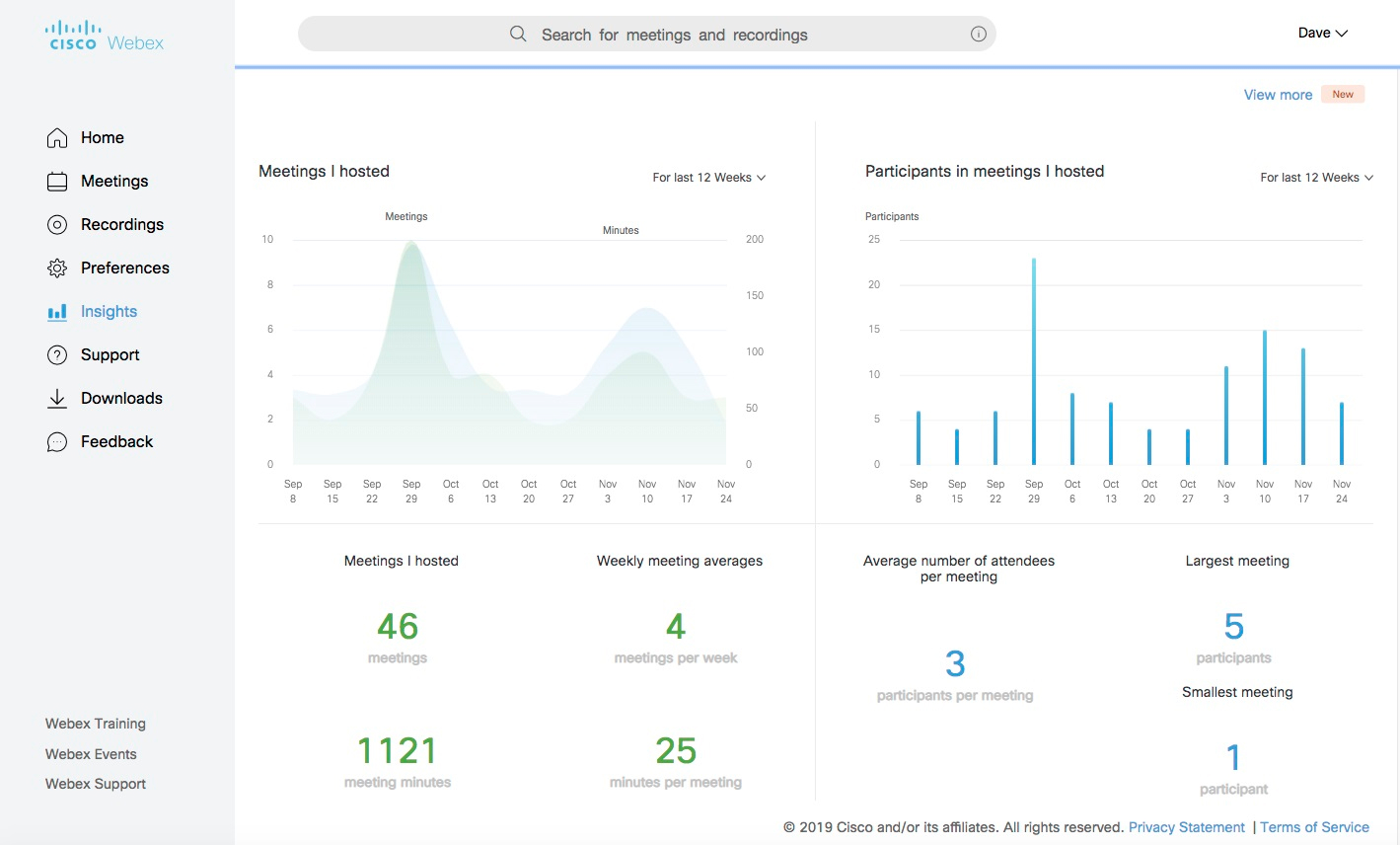
Na seznamu Več funkcij izberite Vpogledi.
Na strani Vpogledi si oglejte, koliko sestankov ste gostili, skupno število minut sestankov, povprečno število udeležencev na sestanek in drugo.
Ko ste v uporabniškem središču, lahko v spodnjem desnem kotu zaslona kliknete Webex AI Assistant  , da zaprosite za pomoč pri kateri koli funkciji uporabniškega središča.
Izberete lahko tudi Pomoč, da si ogledate priporočene članke iz centra za pomoč Webex. Iščete lahko članke s pomočjo, si ogledate opombe ob izdaji, si ogledate vadnice in se obrnete na predstavnika za podporo.
Prilagojeni podatki za podporo in kontaktni podatki se lahko prikažejo za spletna mesta, ki jih upravlja Control Hub, ali za spletna mesta, ki jih upravlja Administracija spletnega mesta in so povezana s Control Hub. Za več informacij o vašem spletnem mestu se obrnite na skrbnika spletnega mesta.
| 1 |
Prijavite se v uporabniško središče. |
| 2 |
Kliknite svojo profilno sliko in nato izberite . Glede na vaš paket Webex Moja poročila morda ne bodo na voljo. |
| 3 |
Izberite poročilo, ki ga želite ustvariti.
|
| 4 |
Določite iskalne kriterije in izberite Prikaži poročilo. |
| 5 |
Kliknite povezavo za ogled podrobnosti poročila. |
| 6 |
Če želite izvoziti podatke poročila v obliki zapisa vrednosti, ločenih z vejicami (CSV), izberite Izvozi poročilo ali Izvozi. |
Celoten seznam funkcij Webex Meetings si lahko ogledate v uporabniškem središču.
Nastavitve zvoka in videa
Če izberete vrsto zvočne povezave, Druga storitev telekonference (v ), nastavitev ne bo veljala za sestanke v zasebni sobi, če je kot privzeta vrsta sestankav > Srečanja > Načrtovanje.
Načrtovane posodobitve
To so omejitve in funkcije, ki jih je treba posodobiti.
-
Nastavitve– Spremembe nastavitev na zavihku Zvok in video in zavihku Razporejanje veljajo tako za sodobni kot za klasični pogled. Spremembe nastavitev, narejene v klasičnem pogledu, pa ne veljajo za sodobni pogled.
Ni načrtovanih posodobitev
To so omejitve in funkcije, ki ne bodo posodobljene.
-
Vrste strank– Spletna mesta Meetings Server in Cisco Unified MeetingPlace.
-
Vpogled– Spletna mesta za srečanja, ki jih je odobril FedRAMP, ne podpirajo vpogledov v sestanke, to vključuje ploščico Tedensko poročilo o sestankih in stran Vpogled.
-
Nastavitve spletnega mesta– Spletna mesta, ki imajo onemogočeno spletno aplikacijo Webex, te nastavitve ne morejo več ohraniti. Omogočanje spletne aplikacije uporabnikom Modern View omogoča pridružitev sestankom ne glede na njihovo napravo, platformo ali operacijski sistem. Uporabniki Modern Viewa imajo dostop do spletne aplikacije brez izjeme.
-
Povezave po meri– Povezave po meri ne bodo na voljo, vendar lahko skrbniki spletnega mesta prilagodijo povezave Podpora in Prenosi tako, da preusmerjajo na njihove lastne strani.


