
Takk for tilbakemeldingen.
Kom i gang med brukerhub
 Tilbakemelding?
Webex-nettstedet ditt er nå brukerhub
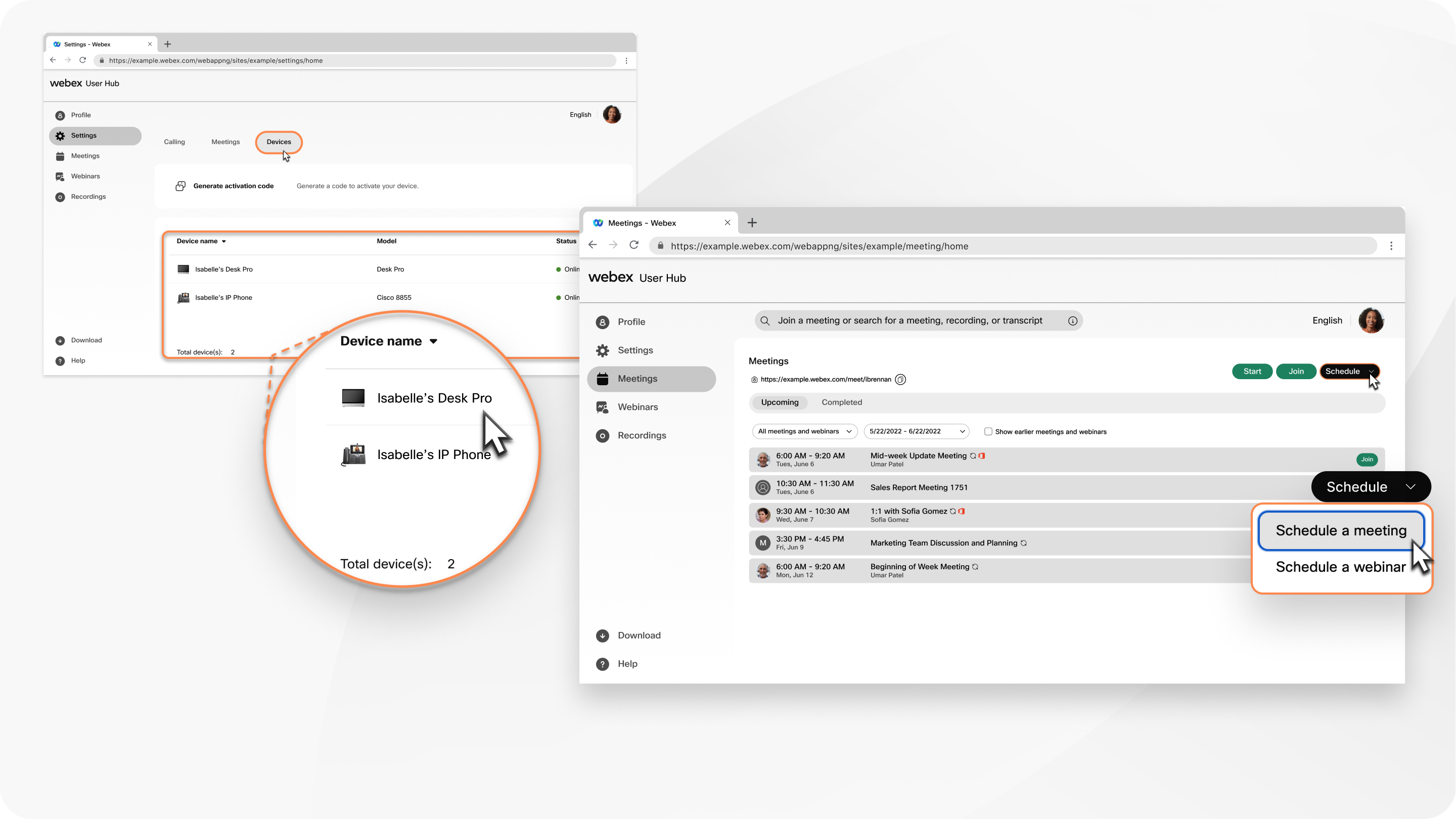
Webex-nettstedet ditt (for eksempel company.webex.com) er nå brukerhub. Brukerhub er et enkelt sted som inkluderer alt som er tilgjengelig på Webex-nettstedet ditt, og inkluderer også kontoinnstillinger og andre spesifikke brukerinnstillinger som tidligere ble administrert på følgende nettsteder:
- settings.webex.com
- Ringer brukerportalen
Brukerhuben vil fortsette å bli oppdatert i fremtidige utgivelser for å legge til nye og eksisterende Webex Suite-funksjoner.
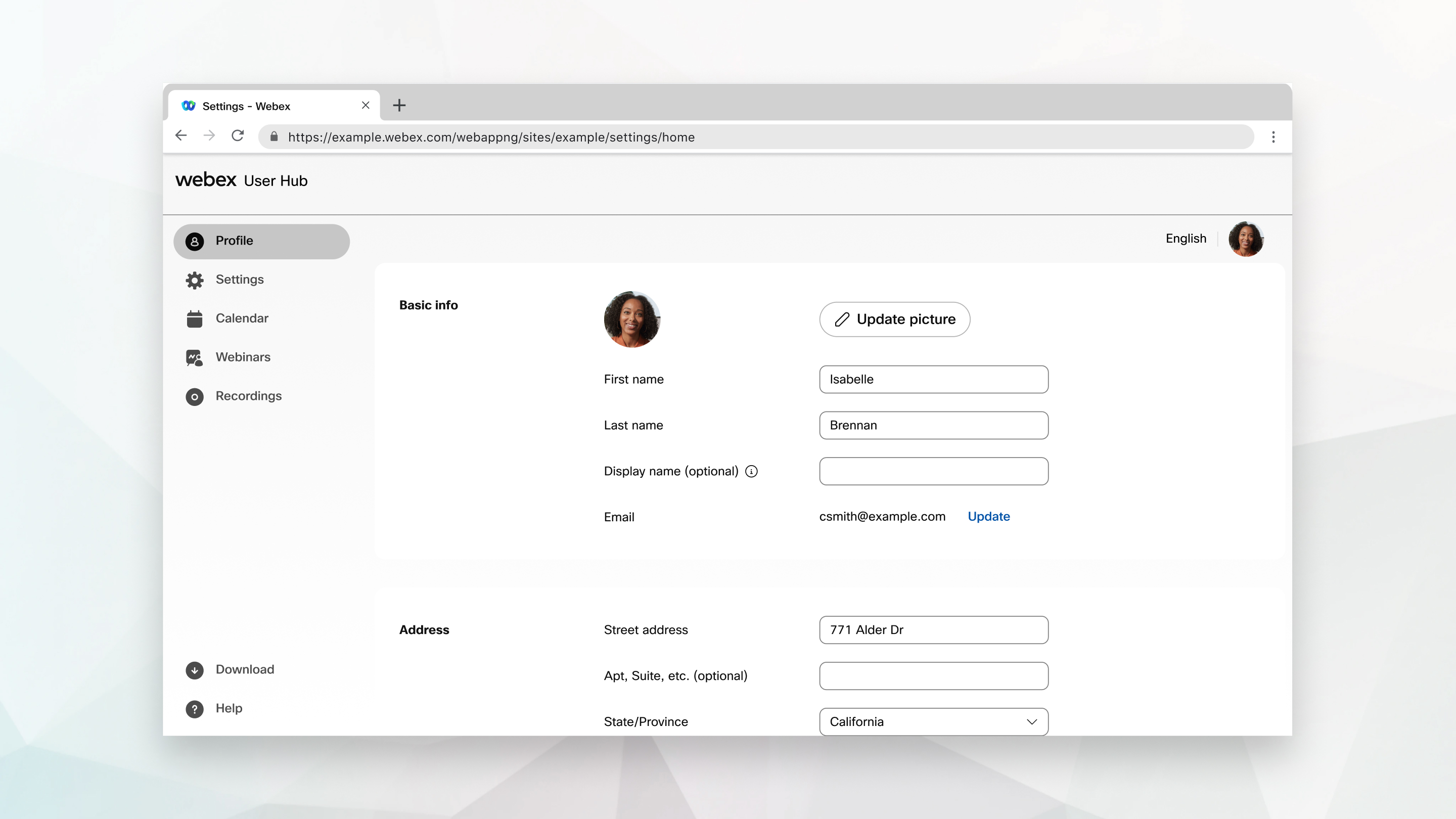
Hvis organisasjonen din tillater at du redigerer profilinformasjonen din på brukerhub, klikker du på Profil. På Profil -siden kan du oppdatere bildet ditt, redigere fornavn, etternavn, visningsnavn og endre adressen din.
Velg Oppdater for å redigere e-postadressen din eller Tilbakestill for å endre passordet ditt.
For flere tilgjengelige alternativer og tilpasning av møteprofilen din, se Rediger Webex Meetings-profilen din.
Velg Innstillinger fra navigasjonslinjen for å redigere innstillingene dine. Alternativene som vises avhenger av hvilke tjenester du har, men kan inkludere Møter, Anropog Enheter.
Møter
I fanen Møter har du følgende grupper med innstillinger:
-
Generelt– Rediger sporingskode, plassering, påloggingskontoer, tilbakestill Webex-økter og kalenderintegrasjon. Se, Angi generelle innstillinger for Webex Meetings.
-
Mitt personlige rom– Rediger navnet på det personlige rommet og se lenken til det personlige rommet, lås det personlige rommet og tillat andre å være vert for møter. Du kan velge varslingsinnstillinger, aktivere simultantolking og slå av eller på lyden for deltakere. Se Angi innstillingene for personlig rom.
Du kan se møter i et personlig rom, til og med møter som er planlagt fra tredjepartskalendere. Møter i personlige rom vises på samme måte som planlagte Webex-møter, uansett om du planlegger møtet ved hjelp av et av følgende alternativer:
-
Google Kalender
-
Webex-planlegger for Outlook
-
Webex-appen
For tilbakeringingsforespørsler bruker Webex språkinnstillingene dine .
Hvis du angir at møtet skal låses automatisk 0 minutter etter at møtet starter, anbefaler vi at du starter møtet fra Møter-appen og ikke fra en videoenhet. Hvis du starter møtet fra en videoenhet, kan du ikke låse opp møtet og slippe inn deltakere.
-
-
Lyd og video– Rediger innstillingene for lydtilkobling og velg innringingsnumrene. Skriv inn telefonnummeret ditt, verts-PIN-koden og lyd-PIN-informasjonen. Du kan vise et gratisnummer og et globalt innringingsnummer til deltakerne, og også generere et personlig konferansenummer. Til slutt legger du til detaljer for videosystemene dine. Se Angi innstillinger for møtelyd og -video.
-
Planlegging– Hvis du vil ha mer informasjon om planleggingsinnstillinger, kan du se Angi innstillinger for møteplanlegging. Alle innstillinger unntatt Møtetype og Planleggingstillatelse gjelder bare for møter som er planlagt i brukerhuben.
Hvis du aktiverer Del møteinnhold når du planlegger møtet, vil innlegg av møteinnhold, som AI-sammendrag, opptak, transkripsjon og chat, automatisk deles i Møteoppsummering -delen av Webex-appen.
-
Opptak– Hvis du vil ha mer informasjon om opptak, kan du se Angi opptaksinnstillinger i Webex Meetings.
-
E-postmaler– Verter og medverter kan tilpasse e-postinvitasjonene som sendes ut. Se Tilpass e-postmaler i Webex-webinarer.
Ringer
I fanen Anrop har du følgende grupper med innstillinger:
- Anropsinnstillinger– Slå på avvisning av anonym anrop, samtale venter, angi innstillinger for viderekoblingog mer.
- Talepost— Angi når talepost skal slås på, lagringsplass og kapasitet for meldinger, og angi talepostvarsler og hilsener.
- Tilleggsinnstillinger– Tildel assistenter til assistentpoolen din, filtrer hvilke anrop som sendes til assistentene dine, angi hvor du vil at anropsvarsler skal sendes, og angi varslingsmodus og innstillinger for ubesvarte anrop.
Enheter
I fanen Enheter administrerer du Cisco-videoenhetene dine. Du kan generere en kode for å aktivere enheten din, angi enhetsnavnet og angi hvilken programvareutgivelseskanal du vil at enheten din skal være på.
Personlig rom
Personlig rom er bare tilgjengelig for nettsteder som har Webex Meetings-tjenesten.
Fra Personlig rom-delen av dashbordet ditt kan du velge Start for å starte et møte i ditt personlige rom. Før du starter et møte, konfigurer innstillingene dine til å bli med i møter på den måten som fungerer best for deg.
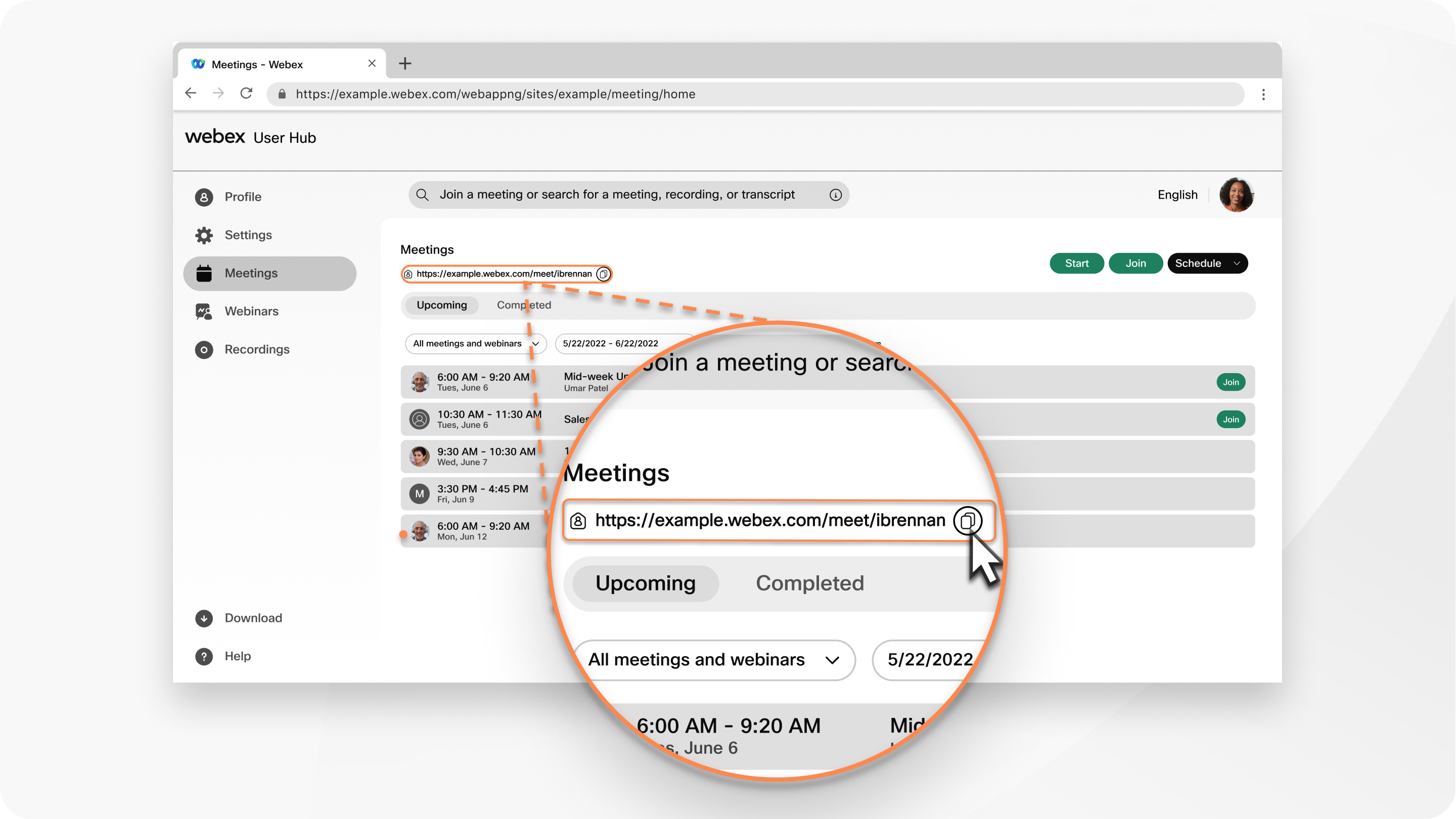
Klikk på ikonet for detaljer om det personlige rommet ved siden av URL-adressen til det personlige rommet ditt for å se andre måter å bli med i et møte i det personlige rommet ditt på, inkludert hvordan du blir med via telefon eller fra en videoenhet.
Klikk på Kopier ved siden av URL-en til det personlige rommet ditt for å kopiere denne informasjonen, slik at du kan lime den inn i en e-post eller samtale.
Bli med i et møte
Fra tekstboksen Bli med i eller søk etter et møte, opptak eller en transkripsjon kan du angi nummeret eller ID-en for det personlige romet for møtet, webinaret, opplæringsøkten eller rommet du vil bli med i. Etter at du har skrevet inn møte- eller opplæringsøktnummeret, eller ID-en for det personlige romet i tekstboksen, velger du Bli med.
Du finner vertens verts-ID for det personlige rommet i lenken til det personlige rommet. Hvis for eksempel lenken til det personlige rommet er company.webex.com/meet/jparker, ID-en for det personlige rommet er jparker.
Du finner det 9-sifrede møtenummeret i e-postinvitasjonen din.
Når du blir med i et møte du ikke er invitert til, må du oppgi møtepassordet før du kan bli med.
Etter at du har blitt med i møtet, åpnes møtedetaljene på siden Møter i brukerhuben. Du kan også delta i møter på andre måter som passer best for deg.
Start eller planlegg et møte
Fra fanen Møter kan du starte eller planlegge et møteeller planlegge et webinar.
Start et møte
- Velg Start for å starte et møte i ditt personlige rom umiddelbart.
- Hold musepekeren over rullegardinpilen og velg Bruk skrivebordsappen eller Bruk nettappen for å velge hvordan du vil bli med i møtet.
- Nederst på siden velger du Start.
Planlegg et møte
- Velg Planlegg et møte eller Planlegg et webinar for å gå til planleggingssiden og angi møte- eller webinarets informasjon.
- velg dato, klokkeslett og varighet for møtet eller webinaret.
- Nederst på siden velger du Planlegg for å planlegge møtet eller webinaret ditt.
Kommende møter
I delen Kommende i fanen Møter kan du se opptil fire kommende møter, webinarer eller opplæringsøkter. Hvis du er verten, velger du Start når du er klar til å starte møtet. Velg Bli med når det er på tide å bli med i noen andres møte.
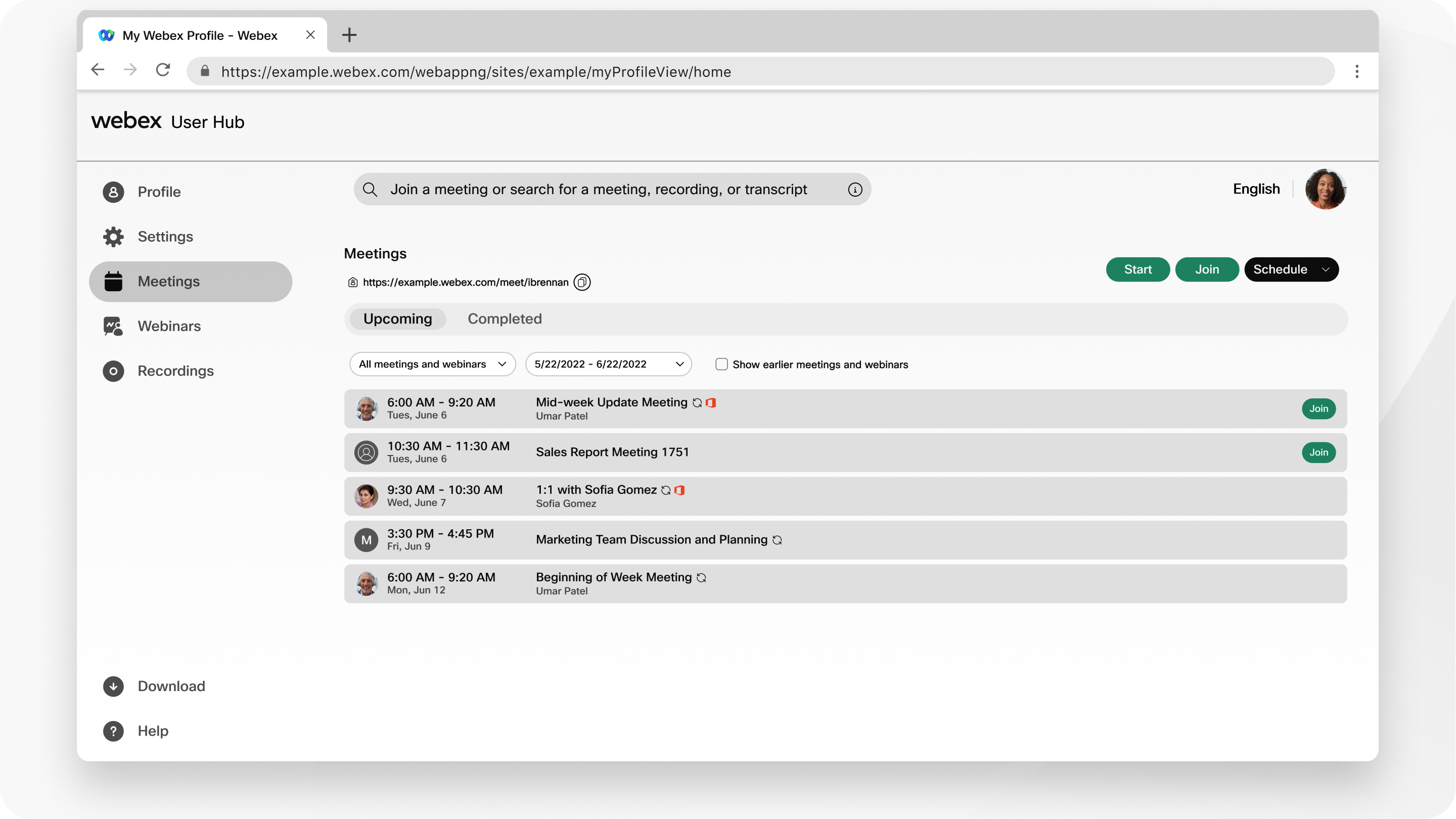
For å se flere kommende møter, webinarer eller opplæringsøkter, velg Alle møter og webinarer fra rullegardinlisten. Du kan sortere listen slik at den bare viser planlagte møter innenfor et angitt datointervall.
Søk etter møter og opptak
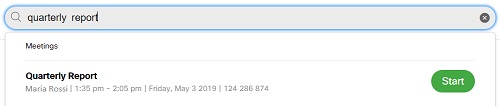
Bruk søkefeltet øverst på siden til å søke etter kommende møter, opptak du vil spille av eller transkripsjoner.
I fanen WebinarerWebinarer kan du planlegge et webinar eller opprette en webinarserie. Du kan også se en liste over mine webinarer og webinarserier. Hvis du vil ha mer informasjon, kan du se Kom i gang med Webex-webinarer.
Velg Opptak fra navigasjonslinjen for å få tilgang til opptakene dine. Siden Mine opptak viser opptakene for møter, webinarer og opplæringsøkter du har arrangert. Opptak som andre verter deler med deg vises også i listen.
Når møtet eller webinaret er avsluttet, begynner Webex å generere opptaket ditt. Statusen Genererer vises ved siden av opptaket mens Webex behandler det.
For hvert opptak gir Webex følgende informasjon:
-
Navn
-
Sikkerhetsinnstillinger
-
Dato- og tidsstempel
-
Varighet
-
Filstørrelse
-
Format
-
Registrering
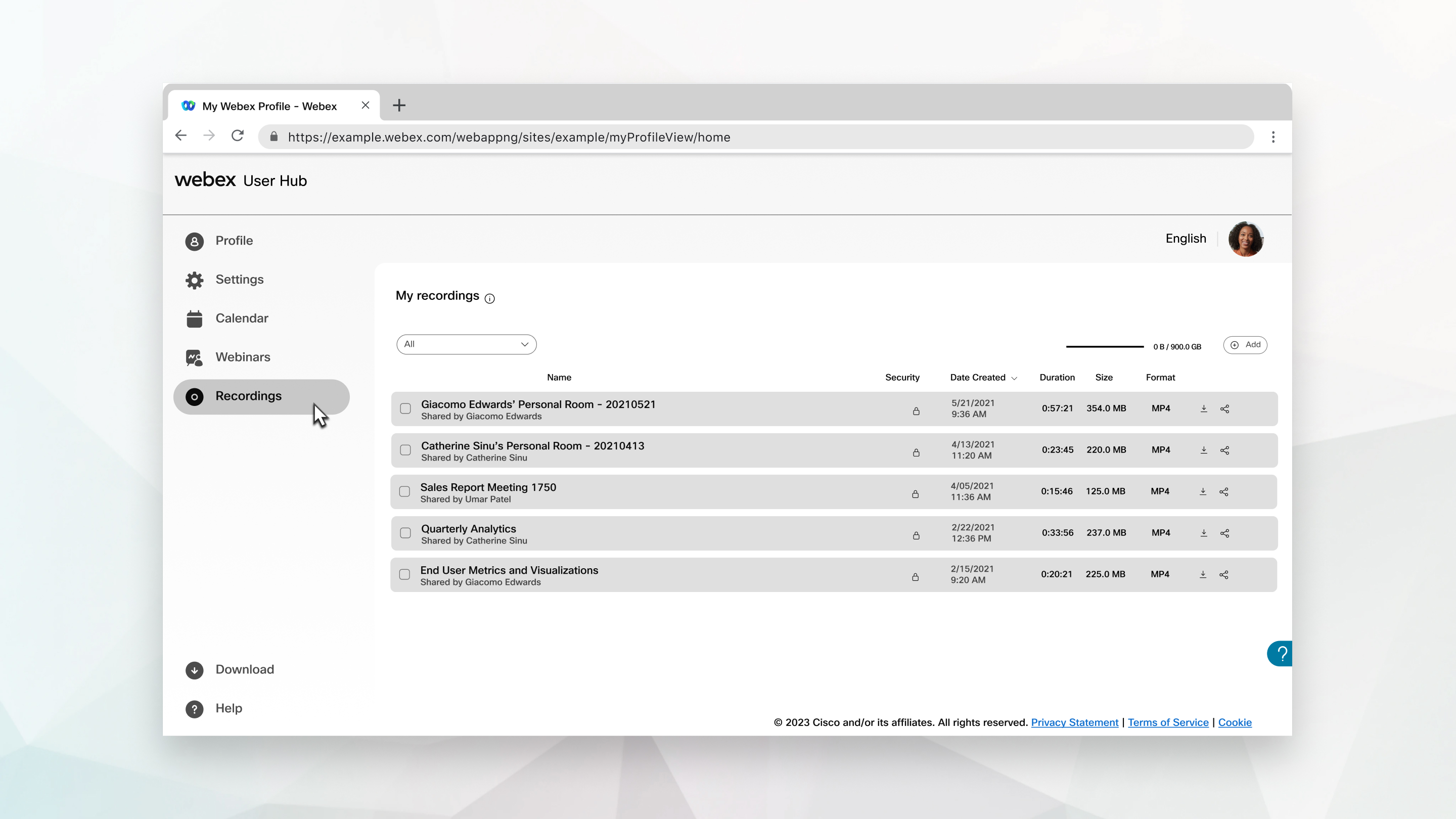
Fra siden Mine opptak kan du gjøre følgende:
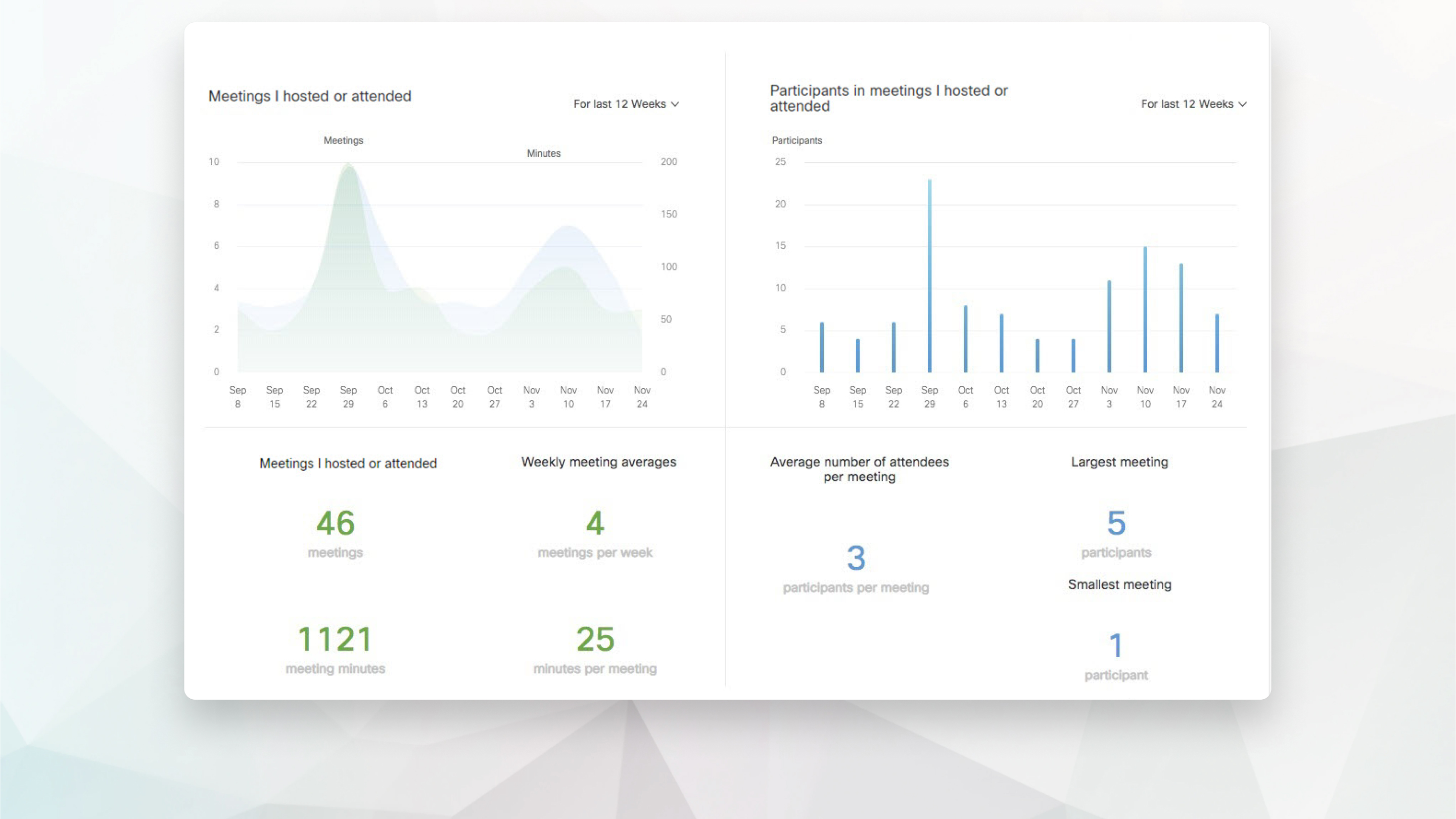
Som møtevert kan du se et ukentlig sammendrag av møtene dine fra Innsikt -delen av dashbordet ditt.
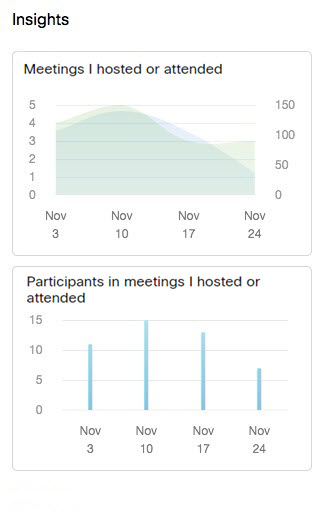
Velg Innsikt fra listen Flere funksjoner.
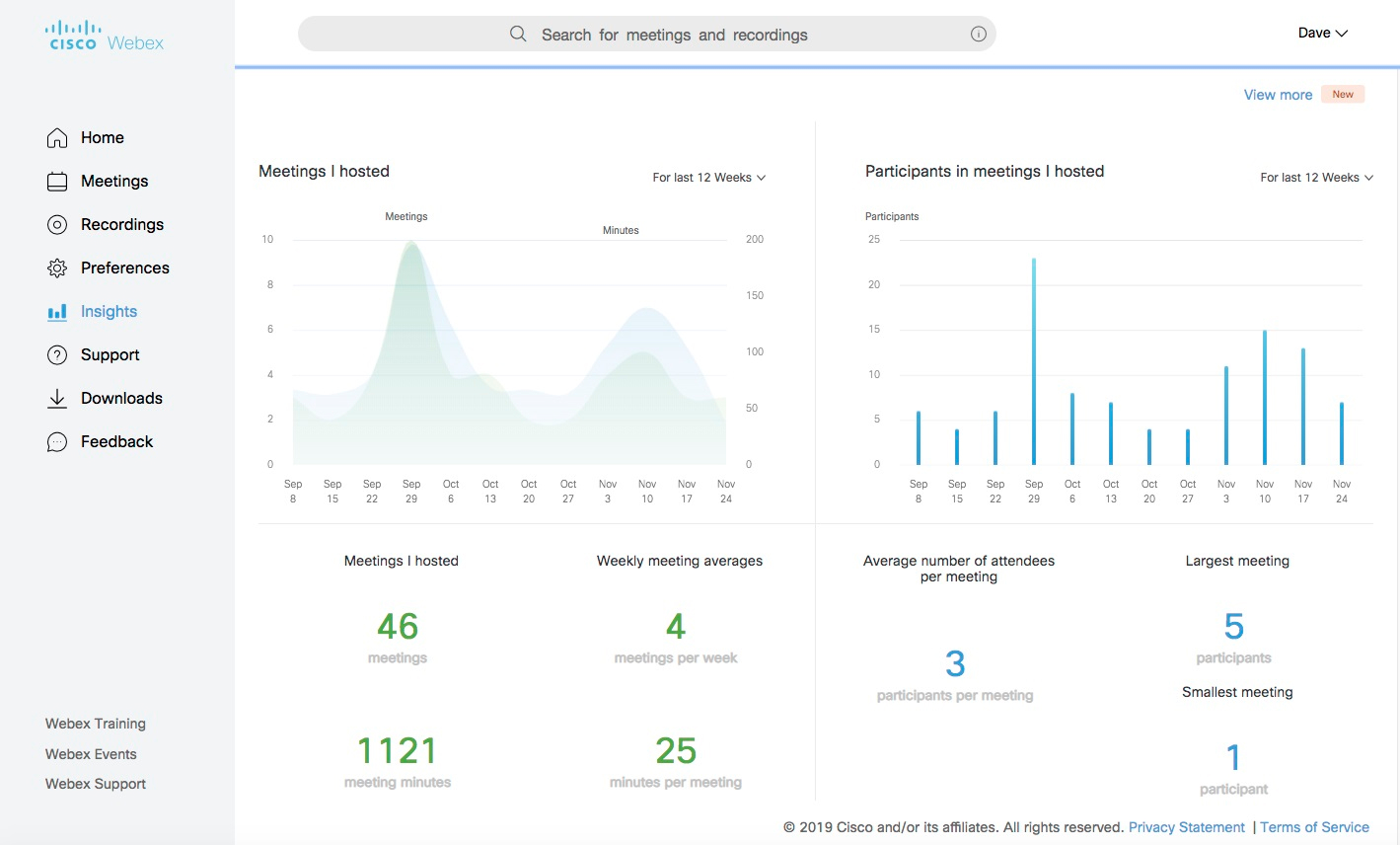
På Innsikt-siden kan du se hvor mange møter du har arrangert, det totale antallet møtereferater, gjennomsnittlig antall deltakere per møte og mer.
Når du er i brukerhub, kan du klikke på Webex AI-assistent  nederst til høyre på skjermen for å be om hjelp med alle brukerhub-funksjoner.
Du kan også velge Hjelp for å se anbefalte artikler fra Webex hjelpesenter. Du kan søke etter hjelpeartikler, se på utgivelsesnotater, se veiledninger og kontakte en supportrepresentant.
Tilpasset støtte og kontaktinformasjon kan vises for Control Hub-administrerte nettsteder eller for nettstedsadministrasjonsadministrerte nettsteder som er koblet til Control Hub. Kontakt nettstedadministratoren din for mer informasjon om nettstedet ditt.
| 1 |
Logg inn på Brukerhub. |
| 2 |
Klikk på profilbildet ditt, og velg deretter . Avhengig av Webex-abonnementet ditt, kan det hende at Mine rapporter ikke er tilgjengelige. |
| 3 |
Velg rapporten du vil generere.
|
| 4 |
Angi søkekriteriene dine og velg Vis rapport. |
| 5 |
Klikk på en lenke for å se rapportdetaljene. |
| 6 |
Hvis du vil eksportere rapportdataene i kommaseparerte verdier (CSV)-format, velger du Eksporter rapport eller Eksporter. |
Du kan se en fullstendig liste over Webex Meetings-funksjoner i brukerhub.
Lyd- og videoinnstillinger
Hvis du velger lydtilkoblingstypen, Annen telekonferansetjeneste (i ), innstillingen gjelder ikke for møter i personlig rom hvis Webex personlig konferanse er valgt som standard møtetype i .
Planlagte oppdateringer
Dette er begrensningene og funksjonene som skal oppdateres.
-
Innstillinger– Endringer i innstillingene som gjøres i fanene Lyd og video og Planlegging gjelder for både moderne visning og klassisk visning. Innstillingsendringer som gjøres i klassisk visning gjelder imidlertid ikke for moderne visning.
Ingen planlagte oppdateringer
Dette er begrensningene og funksjonene som ikke vil bli oppdatert.
-
Kundetyper– Meetings Server og Cisco Unified MeetingPlace-nettsteder.
-
Innsikt– FedRAMP-autoriserte møtesider støtter ikke møteinnsikt. Dette inkluderer ruten Ukentlig møterapport og Innsikt-siden.
-
Nettstedsinnstillinger– Nettsteder som har Webex-nettappen deaktivert, kan ikke lenger beholde denne innstillingen. Ved å aktivere nettappen kan brukere av Modern View bli med i møter uavhengig av enhet, plattform eller operativsystem. Modern View-brukere har tilgang til nettappen uten unntak.
-
Tilpassede lenker– Tilpassede lenker vil ikke være tilgjengelige, men nettstedadministratorer kan tilpasse lenkene Støtte og Nedlastinger for å omdirigere til sine egne sider.


