
Danke für Ihr Feedback.
Erste Schritte mit dem Benutzer-Hub
 Feedback?
Ihre Webex-Seite heißt jetzt Benutzer-Hub.
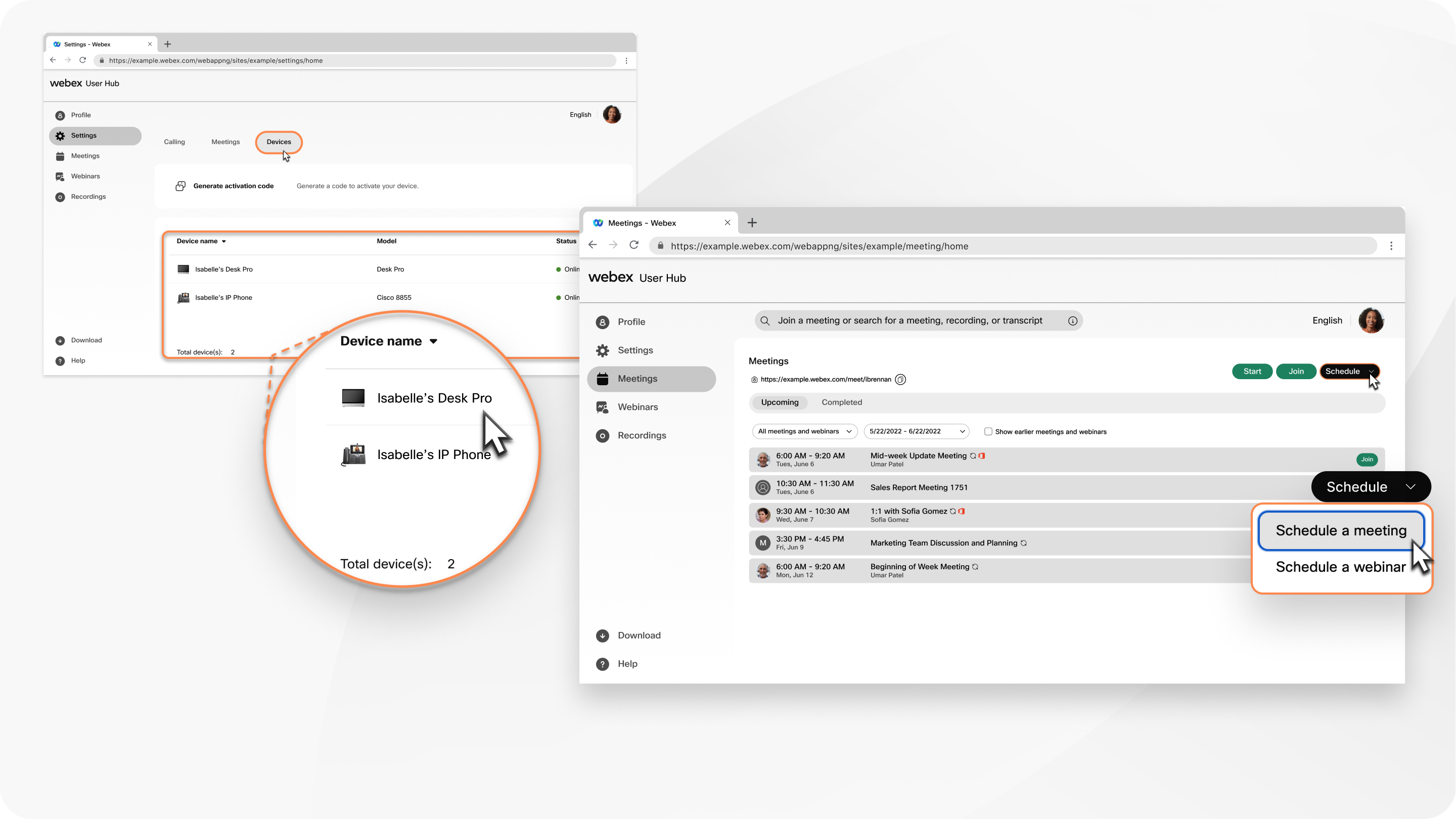
Ihre Webex-Site (zum Beispiel company.webex.com) heißt jetzt User Hub. Der Benutzer-Hub ist ein zentraler Ort, der alles enthält, was auf Ihrer Webex-Website verfügbar ist, sowie Kontoeinstellungen und andere spezifische Benutzereinstellungen, die zuvor auf den folgenden Websites verwaltet wurden:
- settings.webex.com
- Anrufbenutzerportal
Der Benutzer-Hub wird auch in zukünftigen Versionen aktualisiert, um neue und bestehende Funktionen der Webex Suite hinzuzufügen.
Wenn Ihre Organisation es Ihnen erlaubt, Ihre Profilinformationen im Benutzer-Hub zu bearbeiten, klicken Sie auf Profil. Auf der Profilseite können Sie Ihr Bild aktualisieren, Ihren Vornamen, Nachnamen und Anzeigenamen bearbeiten sowie Ihre Adresse ändern.
Wählen Sie Aktualisieren, um Ihre E-Mail-Adresse zu bearbeiten, oder Zurücksetzen, um Ihr Passwort zu ändern.
Weitere Optionen und Möglichkeiten zur Personalisierung Ihres Meetings-Profils finden Sie unter Webex Meetings-Profil bearbeiten.
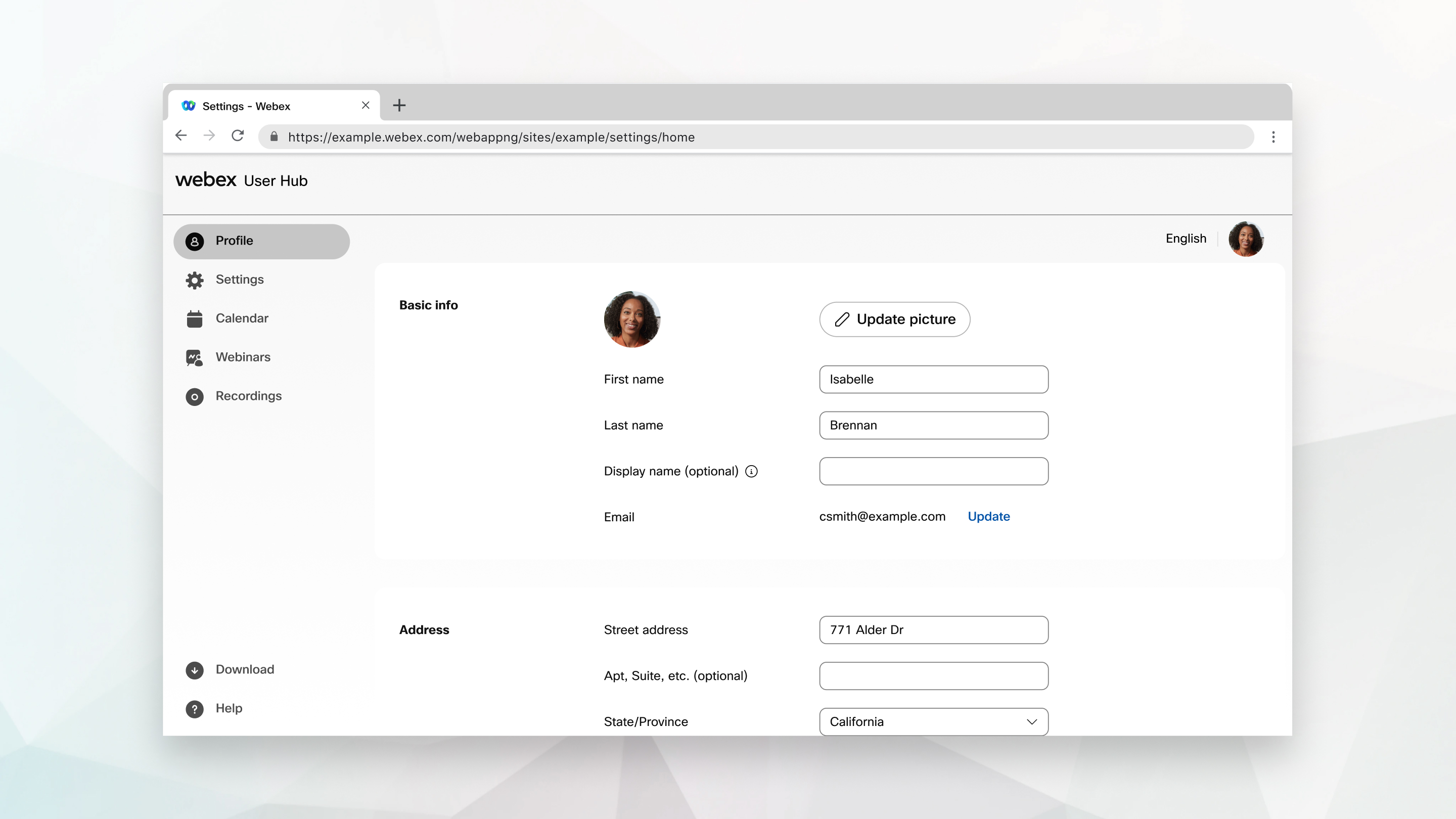
Wählen Sie in der Navigationsleiste Einstellungen, um Ihre Präferenzen zu bearbeiten. Die angezeigten Optionen hängen von den von Ihnen genutzten Diensten ab, können aber unter anderem Folgendes umfassen: Meetings, Anrufe, und Geräte.
Meetings
Auf der Registerkarte Besprechungen finden Sie die folgenden Einstellungsgruppen:
-
Allgemein— Bearbeiten Sie Ihren Tracking-Code, Standort, Anmeldekonten, setzen Sie Webex-Sitzungen zurück und aktivieren Sie die Kalenderintegration. Siehe Legen Sie Ihre allgemeinen Webex Meetings-Einstellungen fest.
-
Mein persönlicher Raum— Bearbeiten Sie den Namen Ihres persönlichen Raums und sehen Sie sich den Link zu Ihrem persönlichen Raum an, sperren Sie Ihren persönlichen Raum und erlauben Sie anderen, Besprechungen zu veranstalten. Sie können Ihre Benachrichtigungseinstellungen auswählen, die Simultanübersetzung aktivieren und Teilnehmer stummschalten oder die Stummschaltung aufheben. Siehe Legen Sie Ihre persönlichen Zimmerpräferenzen fest.
Sie können Meetings in persönlichen -Raum sehen, auch Meetings, die von Kalendern von Drittanbietern aus angesetzt wurden. Persönliche Raumbesprechungen sehen genauso aus wie geplante Webex-Besprechungen, unabhängig davon, ob Sie die Besprechung über eine der folgenden Optionen planen:
-
Google-Kalender
-
Webex-Terminplaner für Outlook
-
Webex-App
Für Rückrufansagen verwendet Webex Ihre Spracheinstellungen.
Wenn Sie Festlegen, dass Ihr Meeting automatisch 0 Minuten nach Beginn des Meetings gesperrt wird, empfehlen wir, dass Sie Ihr Meeting über die Meetings-App und nicht über ein Videogerät starten. Wenn Sie Ihr Meeting auf einem Videogerät starten, können Sie das Meeting nicht entsperren und keine Teilnehmer hereinlassen.
-
-
Audio und Video— Bearbeiten Sie Ihre Audioverbindungseinstellungen und wählen Sie Ihre Einwahlnummern. Geben Sie Ihre Telefonnummer, Ihre Host-PIN und Ihre Audio-PIN ein. Sie können den Teilnehmern eine gebührenfreie Nummer und eine internationale Einwahlnummer anzeigen und außerdem eine persönliche Konferenznummer generieren. Fügen Sie abschließend Details zu Ihren Videosystemen hinzu. Siehe Legen Sie Ihre Audio- und Videoeinstellungen für Meetings fest.
-
Terminplanung— Weitere Informationen zu den Terminplanungseinstellungen finden Sie unter Terminplanungseinstellungen festlegen. Alle Einstellungen außer Besprechungstyp und Planungsberechtigung gelten nur für Besprechungen, die im Benutzer-Hub geplant werden.
Wenn Sie beim Planen Ihres Meetings die Option „ Meetinginhalte teilen “ aktivieren, werden die Meetinginhalte wie KI-Zusammenfassung, Aufzeichnung, Transkript und Chat automatisch im Abschnitt „ Meeting-Zusammenfassung “ der Webex-App geteilt.
-
Aufzeichnung—Weitere Informationen zu Aufzeichnungen finden Sie unter Aufzeichnungseinstellungen in Webex Meetings festlegen.
-
E-Mail-Vorlagen— Gastgeber und Co-Gastgeber können die versendete E-Mail-Einladung individuell anpassen. Siehe E-Mail-Vorlagen in Webex Webinars anpassen.
Anrufe
Auf der Registerkarte Anrufe finden Sie die folgenden Einstellungsgruppen:
- Anrufeinstellungen—Aktivieren Sie die Ablehnung anonymer Anrufe, Anklopfen, legen Sie Ihre Einstellungen für die Anrufweiterleitung festund mehr.
- Voicemail— Legen Sie fest, wann die Voicemail aktiviert werden soll, wo Ihre Nachrichten gespeichert werden und wie groß die Speicherkapazität ist, und legen Sie Ihre Voicemail-Benachrichtigungen und Begrüßungen fest.
- Zusätzliche Einstellungen— Weisen Sie Ihrem Assistentenpool Assistenten zu, filtern Sie, welche Anrufe an Ihre Assistenten weitergeleitet werden, legen Sie fest, wohin Anrufbenachrichtigungen gesendet werden sollen, und legen Sie Ihren Alarmierungsmodus und die Einstellungen für unbeantwortete Anrufe fest.
Geräte
Im Menüpunkt Geräte können Sie Ihre Cisco-Videogeräte verwalten. Sie können einen Code generieren, um Ihr Gerät zu aktivieren, einen Gerätenamen festlegen und den gewünschten Software-Release-Kanal für Ihr Gerät auswählen.
Persönlicher Raum
Persönlicher Raum ist nur für Sites verfügbar, die den Webex Meetings haben.
Im Bereich „Persönlicher Raum“ Ihres Dashboards können Sie Startenauswählen, um ein Meeting in Ihrem persönlichen Raumzu starten. Bevor Sie ein Meeting starten, konfigurieren Sie Ihre Einstellungen so , dass Sie Meetings auf die fürSie beste Weise beitreten können.
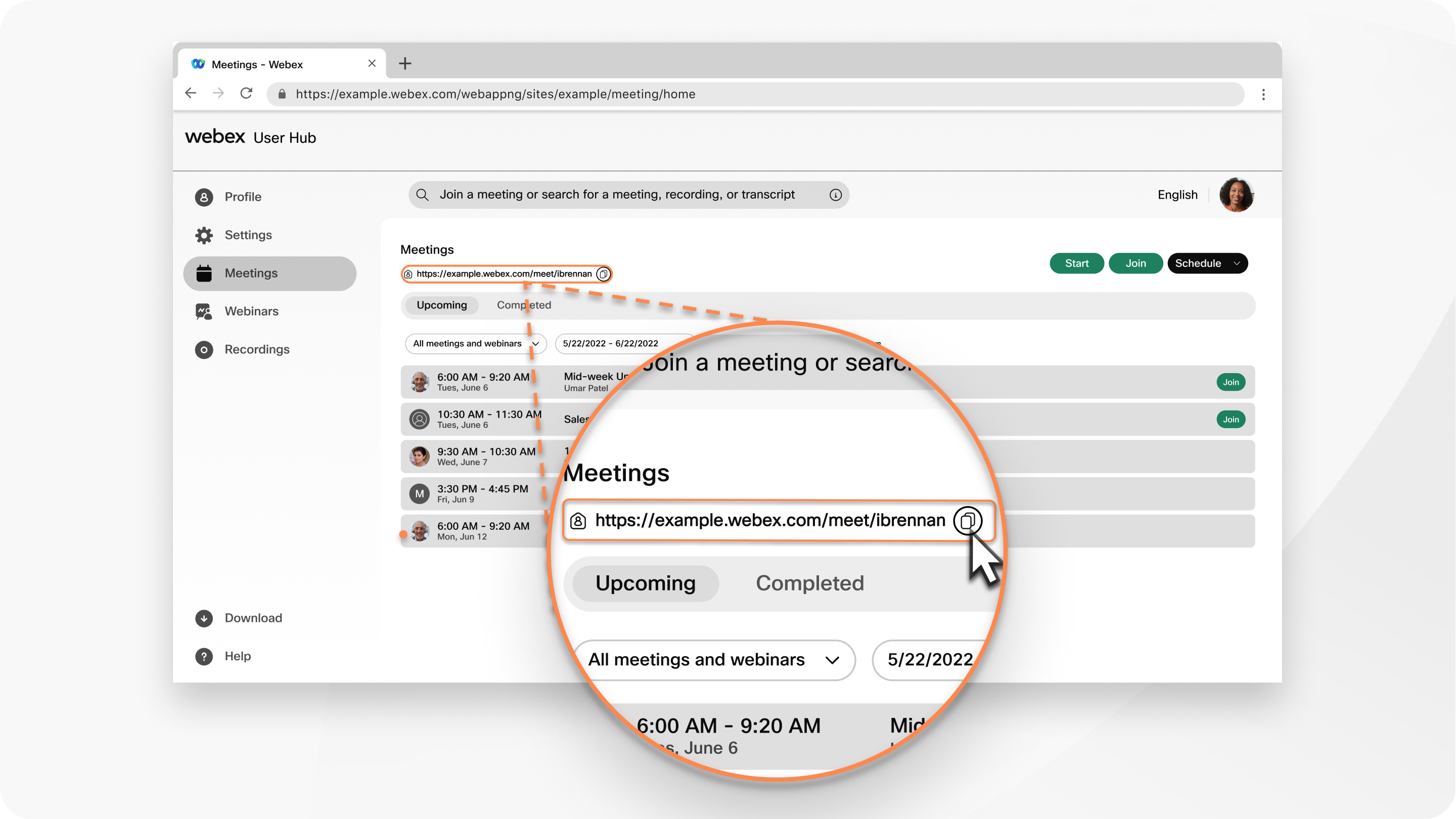
Klicken Sie auf das Symbol „Details zum persönlichen Raum“ neben Ihrer persönlichen Raum-URL, um weitere Möglichkeiten zur Teilnahme an einer Besprechung in Ihrem persönlichen Raum zu sehen, einschließlich der Teilnahme per Telefon oder Videogerät.
Klicken Sie auf Kopieren neben Ihrer persönlichen Raum-URL, um diese Informationen zu kopieren und sie anschließend in eine E-Mail oder Konversation einzufügen.
Einem Meeting beitreten
Im Textfeld Beitreten oder nach einer Besprechung, Aufzeichnung oder einem Transkript suchen können Sie die Nummer oder die persönliche Raum-ID für die Besprechung, das Webinar, die Schulung oder den Raum eingeben, dem Sie beitreten möchten. Nachdem Sie die Meeting- oder Schulungssitzungsnummer oder die persönliche Raum-ID in das Textfeld eingegeben haben, wählen Sie Beitreten.
Die ID des persönlichen Raums des Gastgebers finden Sie in der URL des persönlichen Raums. Beispiel: Wenn der Link des persönlichen Raums company.webex.com/meet/jparker lautet, dann lautet die ID des persönlichen Raums jparker.
Die neunstellige Meeting-Kennnummer finden Sie in Ihrem E-Mail-Einladung.
Wenn Sie einer Besprechung beitreten möchten, zu der Sie nicht eingeladen wurden, müssen Sie das Besprechungspasswort eingeben, bevor Sie beitreten können.
Nach dem Beitritt zum Meeting werden die Meeting-Details auf der Seite Meetings im User Hub angezeigt. Sie können auch auf andere Weise an Meetings teilnehmen , ganz nach Ihren Bedürfnissen.
Ein Meeting starten oder planen
Über die Registerkarte Meetings können Sie ein Meeting starten oder planenoder ein Webinar planen.
Ein Meeting starten
- Wählen Sie Start, um sofort ein Meeting in Ihrem persönlichen Raum zu starten.
- Bewegen Sie den Mauszeiger über den Dropdown-Pfeil und wählen Sie Desktop-App verwenden oder Web-App verwenden, um auszuwählen, wie Sie an der Besprechung teilnehmen möchten.
- Wählen Sie unten auf der Seite Startaus.
Meeting ansetzen
- Wählen Sie Meeting oder Webinar, um zur Planungsseite zu gelangen und Ihre Meeting- oder Webinar-Informationen einzugeben.
- Wählen Sie Datum, Uhrzeit und Dauer Ihres Meetings oder Webinars.
- Klicken Sie unten auf der Seite auf Termin, um Ihr Meeting oder Webinar zu planen.
Anstehende Meetings
Im Abschnitt Anstehende Veranstaltungen auf der Registerkarte Besprechungen können Sie bis zu vier bevorstehende Besprechungen, Webinare oder Schulungen sehen. Wenn Sie der Gastgeber sind, wählen Sie Starten, wenn Sie bereit sind, Ihr Meeting zu starten. Wählen Sie Beitreten aus, wenn es An der Zeit ist, dem Meeting einer anderen Person bei treten.
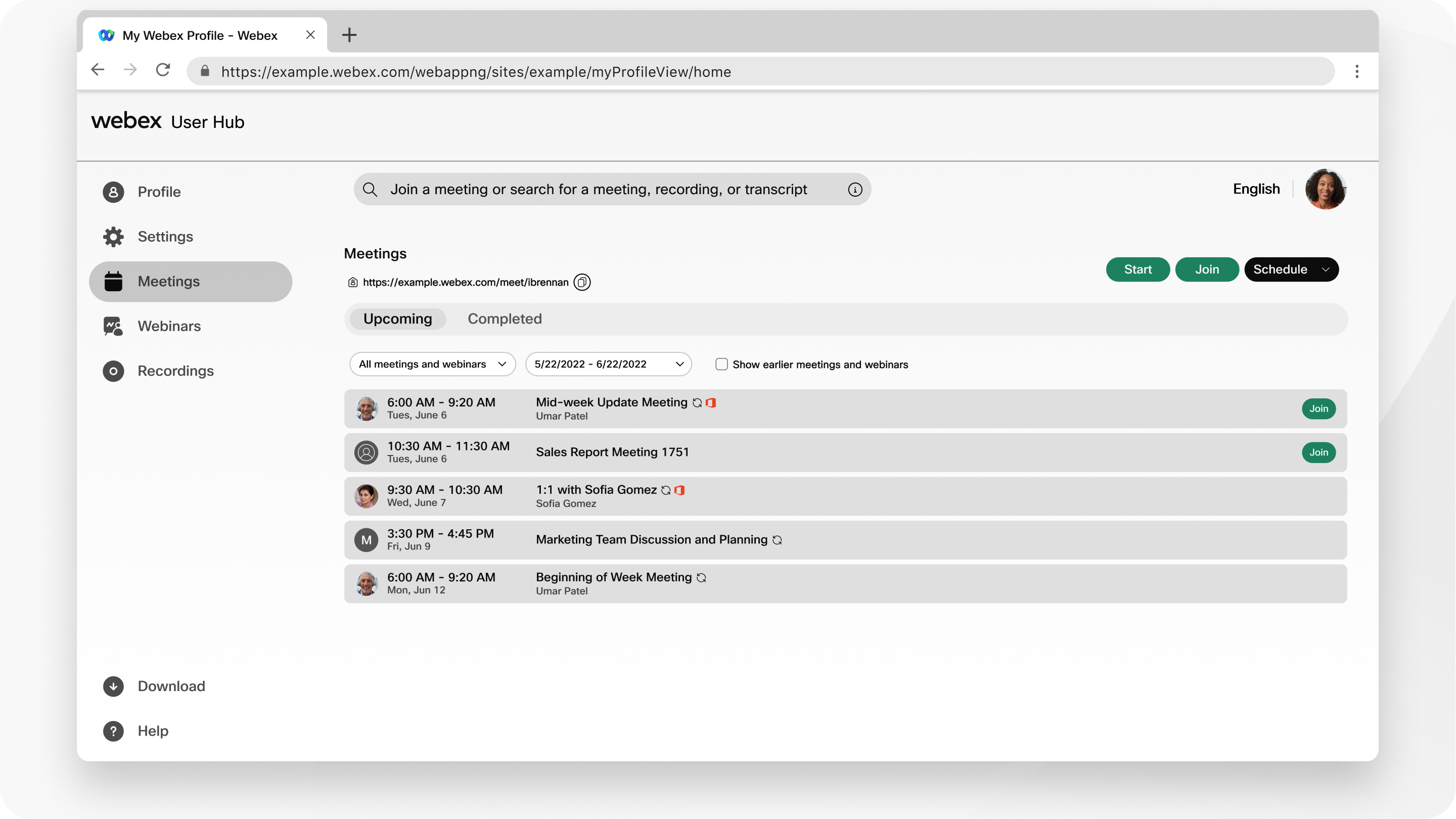
Um weitere bevorstehende Meetings, Webinare oder Schulungen zu sehen, wählen Sie Alle Meetings und Webinare aus der Dropdown-Liste aus. Sie können die Liste so sortieren, dass nur Ihre geplanten Termine innerhalb eines bestimmten Datumsbereichs angezeigt werden.
Nach Meetings und Aufzeichnungen suchen
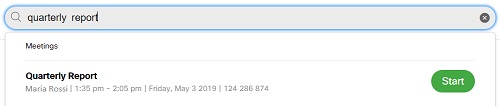
Nutzen Sie die Suchleiste oben auf der Seite, um nach Ihren bevorstehenden Meetings, Aufzeichnungen, die Sie wiedergeben möchten, oder Transkriptenzu suchen.
Im Reiter „ Webinare“ können Sie ein Webinar planen oder eine Webinar-Reihe erstellen. Sie können sich auch eine Liste meiner Webinare und Webinarreihen ansehen. Weitere Informationen finden Sie unter Erste Schritte mit Webex Webinars.
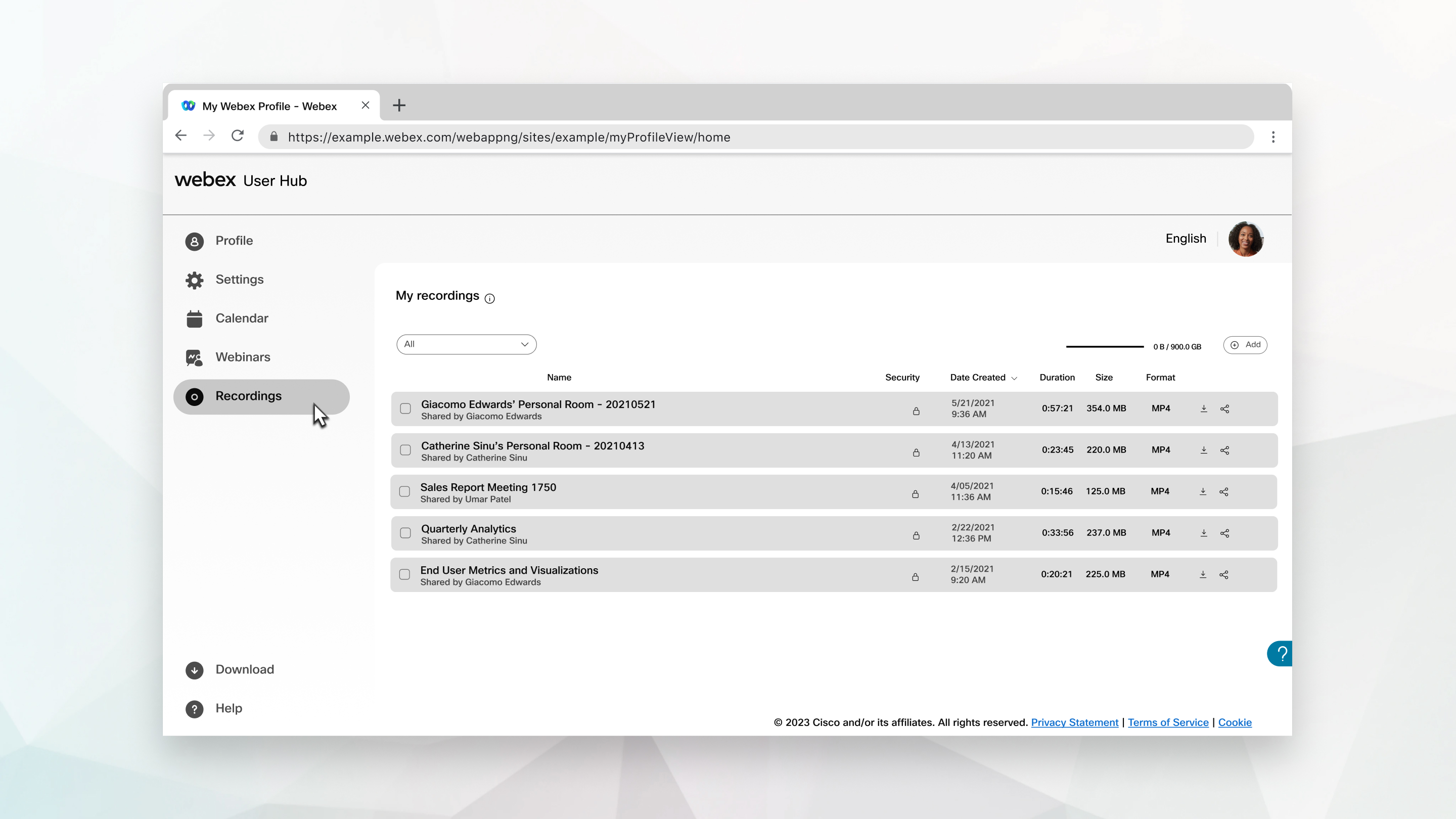
Wählen Sie in der Navigationsleiste „ Aufnahmen“, um auf Ihre Aufnahmen zuzugreifen. Auf der Seite Meine Aufzeichnungen werden die Aufzeichnungen von Meetings, Webinaren und Schulungen aufgelistet, die Sie veranstaltet haben. Aufnahmen, die andere Gastgeber mit Ihnen teilen, erscheinen ebenfalls in der Liste.
Wenn das Meeting oder Webinar beendet ist, beginnt Webex mit der Erstellung Ihrer Aufzeichnung. Neben der Aufzeichnung wird der Status Wird generiert angezeigt, während Webex sie verarbeitet.
Für jede Aufzeichnung stellt Webex folgende Informationen zur Verfügung:
-
Name
-
Sicherheitseinstellungen
-
Datum und Uhrzeitstempel
-
Dauer
-
Dateigröße
-
Format
-
Registrierung
Auf der Seite „ Meine Aufnahmen “ können Sie Folgendes tun:
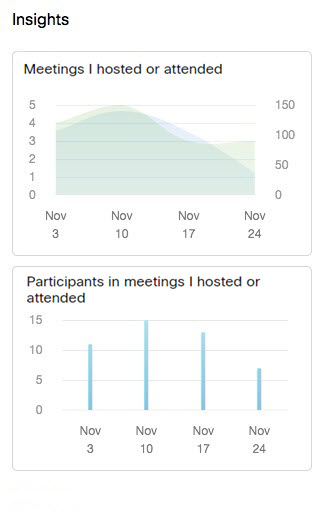
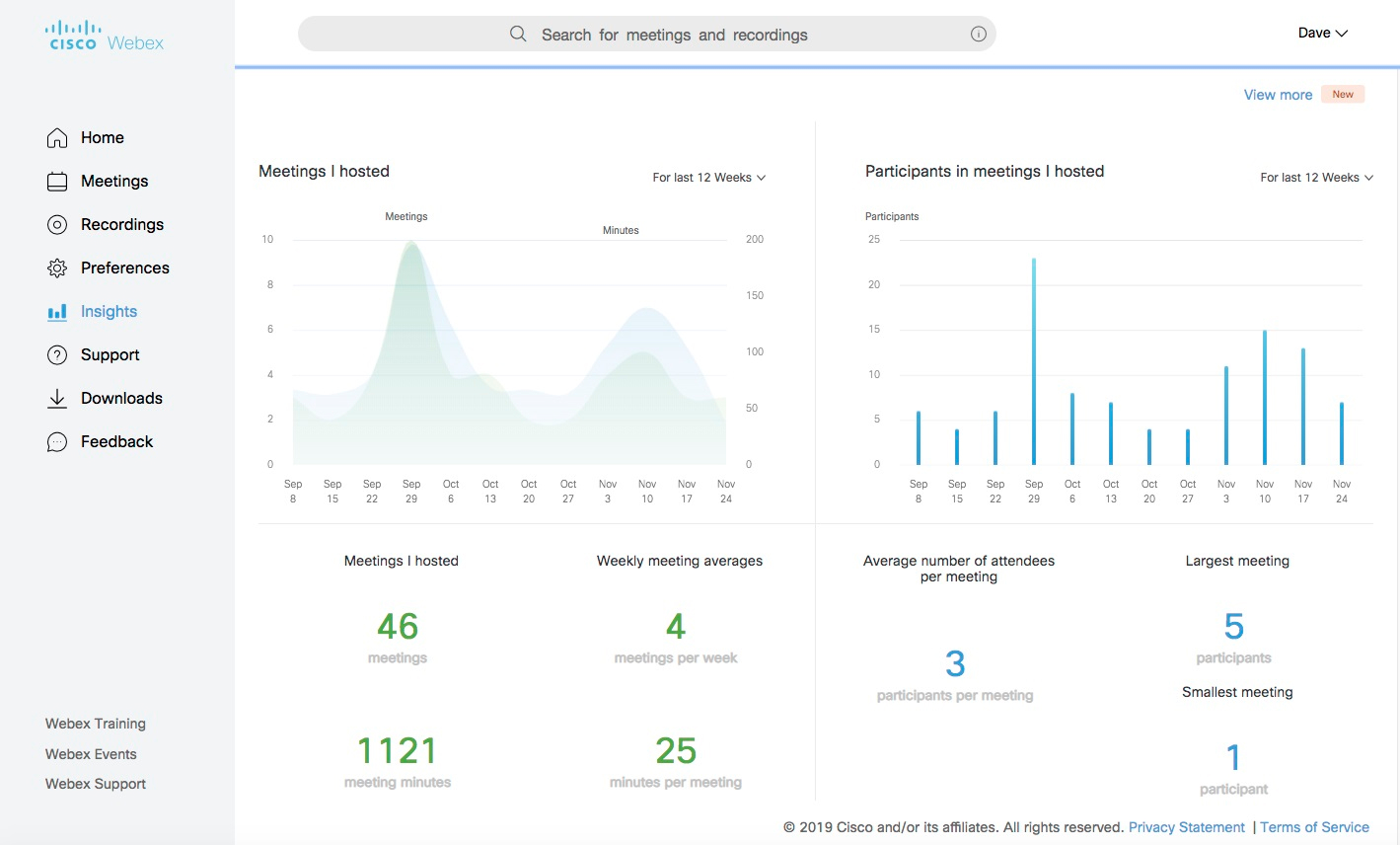
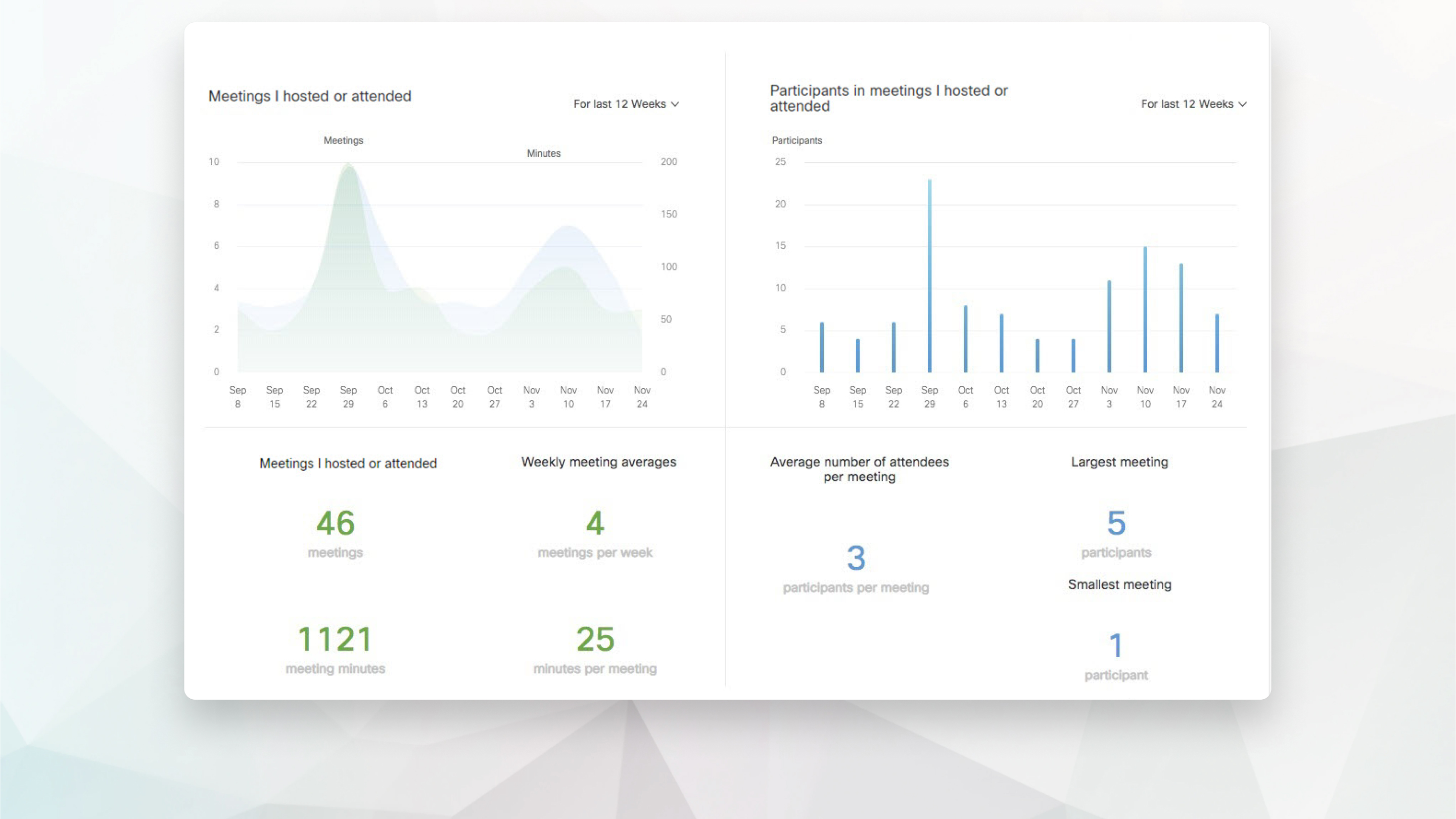
Als Meeting-Gastgeber können Sie eine wöchentliche Zusammenfassung Ihrer Meetings im Insights-Bereich Ihres Dashboards anzeigen.
Wählen Sie Insights aus der Liste Weitere Funktionen aus.
Im User Hub können Sie unten rechts auf dem Bildschirm auf Webex AI Assistant  klicken, um Hilfe zu den Funktionen des User Hub anzufordern.
Sie können auch Hilfe auswählen, um empfohlene Artikel aus dem Webex Hilfezentrumanzuzeigen. Sie können nach Hilfeartikeln suchen, Versionshinweise einsehen, Tutorials anschauen und einen Supportmitarbeiter kontaktieren.
Benutzerdefinierte Support-und Kontaktinformationen können für von Control Hub verwaltete Sites oder für mit dem Control Hub verknüpfte Site-Administration verwaltete Sites angezeigt werden. Wenden Sie sich an Ihren Site-Administrator , um weitere Informationen über Ihre Site zu erhalten.
| 1 |
Melden Sie sich im Benutzer -Hub an. |
| 2 |
Klicken Sie auf Ihr Profilbild und wählen Sie dann . Je nach Ihrem Webex -Tarif sind meine Berichte möglicherweise nicht verfügbar. |
| 3 |
Wählen Sie den Berichtstyp aus, den Sie erstellen möchten.
|
| 4 |
Geben Sie Ihre Suchkriterien an und wählen Sie Bericht anzeigen aus. |
| 5 |
Klicken Sie auf einen Link, um die Berichtsdetails anzuzeigen. |
| 6 |
Zum Exportieren der Berichtsdaten im CSV-Format (durch Kommas getrennte Werte) wählen Sie Bericht exportieren oder Exportieren. |
Eine vollständige Liste der Funktionen von Webex Meetings finden Sie im Benutzer-Hub.
Audio- und Videopräferenzen
Wenn Sie als Audioverbindungstyp Anderer Telekonferenzdienst (in ), die Einstellung gilt nicht für Meetings im persönlichen Raum, wenn Webex Persönliche Konferenz als Standard-Meetingtyp in den .
Geplante Updates
Dies sind die Einschränkungen und Funktionen, die aktualisiert werden sollen.
-
Einstellungen– Änderungen an den Einstellungen auf der Registerkarte Audio und Video und der Registerkarte Zeitplanung gelten sowohl für die moderne als auch für die klassische Ansicht. Das Einstellen der Änderungen in der klassischen Ansicht gilt jedoch nicht für die moderne Ansicht.
Keine geplanten Updates
Dies sind die Einschränkungen und Funktionen, die nicht aktualisiert werden.
-
Kundentypen– Meetings Server- und Cisco Unified MeetingPlace-Standorte.
-
Insight– FedRAMP-autorisierte Meetings-Websites unterstützen keine Meeting-Insights, dies schließt die Kachel "Weekly Meeting Report" und die Insight-Seite ein.
-
Site-Einstellungen– Sites, bei denen die Webex-Web-App deaktiviert ist, können diese Einstellung nicht mehr beibehalten. Durch Aktivieren der Webanwendung können Benutzer der modernen Ansicht an Meetings teilnehmen, unabhängig von ihrem Gerät, ihrer Plattform oder ihrem Betriebssystem. Benutzer der modernen Ansicht haben ausnahmslos Zugriff auf die Web-App.
-
Benutzerdefinierte Links– Benutzerdefinierte Links werden nicht verfügbar sein, aber Website-Administratoren können die Links Support und Downloads so anpassen, dass sie auf ihre eigenen Seiten weiterleiten.


