
Dziękujemy za opinię.
Rozpocznij korzystanie z Centrum Użytkownika
 Opinia?
Twoja witryna Webex jest teraz Centrum Użytkowników
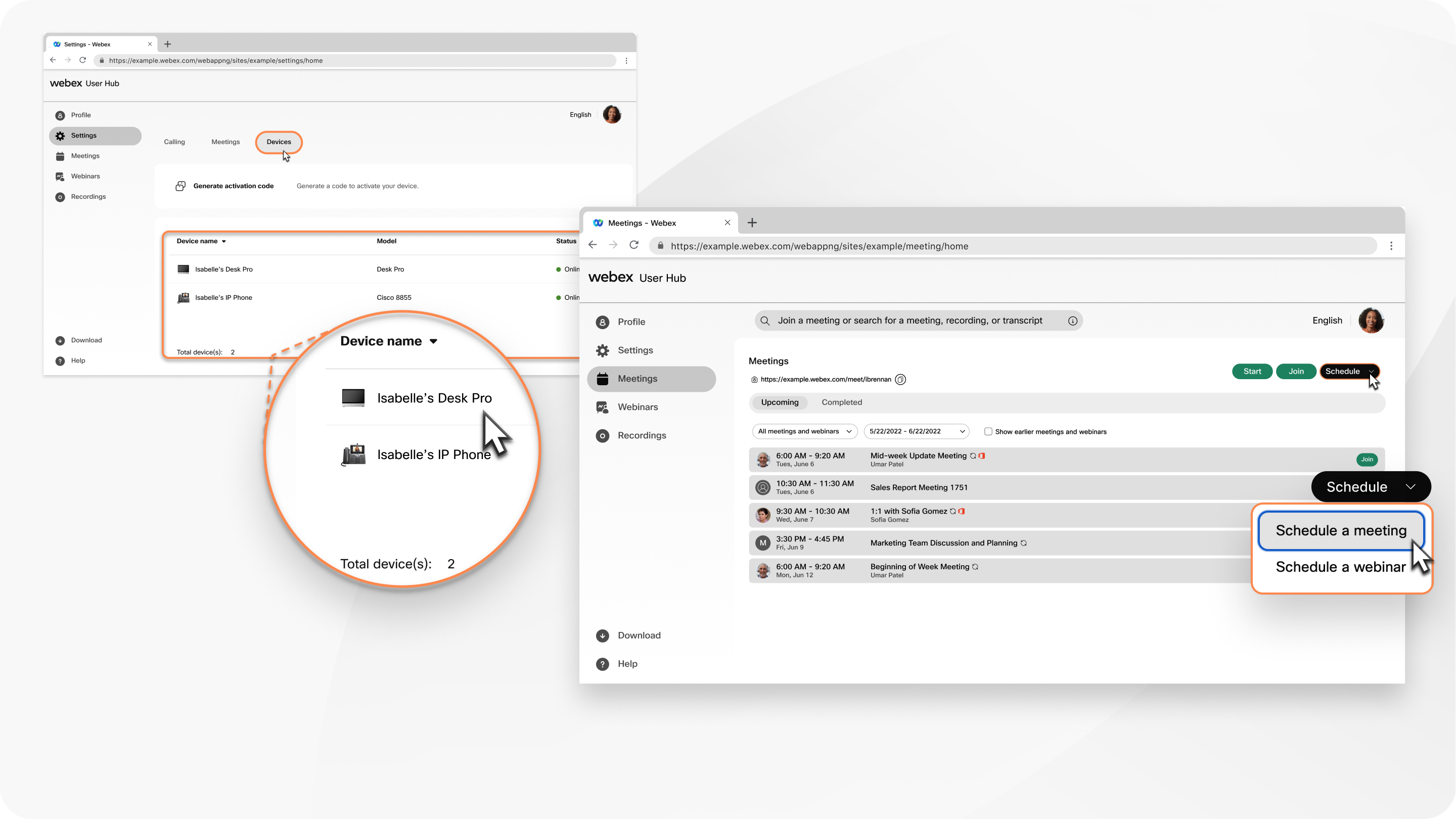
Twoja witryna Webex (na przykład company.webex.com) jest teraz Centrum Użytkowników. Centrum użytkowników to pojedyncza lokalizacja, w której znajdują się wszystkie elementy dostępne w witrynie Webex, a także ustawienia konta i inne określone ustawienia użytkownika, którymi wcześniej zarządzano w następujących witrynach:
- settings.webex.com
- Portal użytkownika połączeń
Centrum użytkowników będzie w kolejnych wersjach aktualizowane o nowe i istniejące funkcje pakietu Webex Suite.
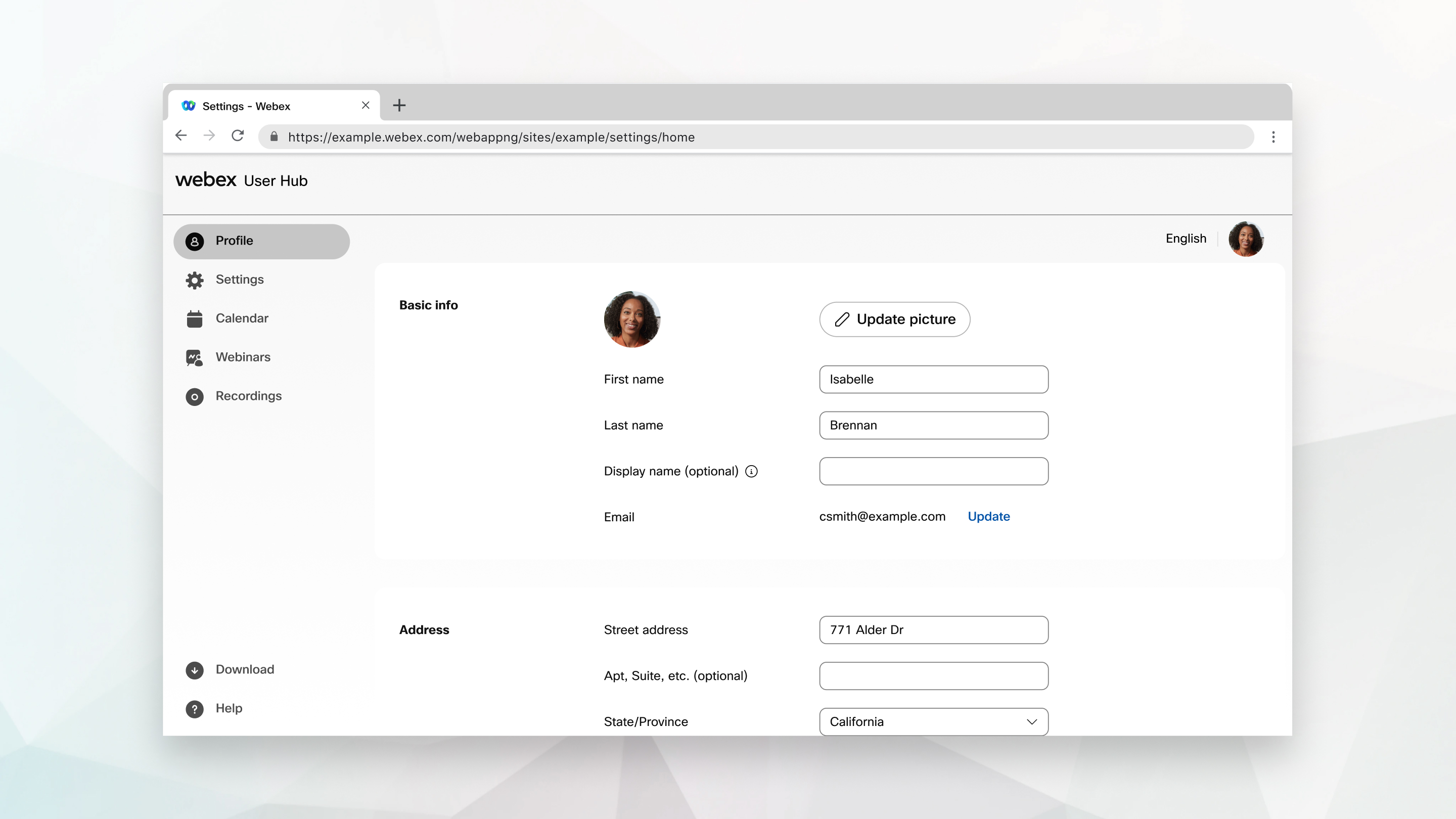
Jeśli Twoja organizacja pozwala na edycję informacji profilowych w Centrum użytkowników, kliknij Profil. Na stronie Profil możesz zaktualizować swoje zdjęcie, edytować swoje imię, nazwisko, nazwę wyświetlaną i zmienić swój adres.
Wybierz Aktualizuj, aby edytować swój adres e-mail lub Resetuj, aby zmienić hasło.
Aby zapoznać się z dodatkowymi opcjami i możliwościami personalizacji profilu Spotkań, zobacz Edytuj swój profil Spotkań Webex.
Aby edytować swoje preferencje, wybierz Ustawienia na pasku nawigacyjnym. Dostępne opcje zależą od posiadanych usług, ale mogą obejmować: Spotkania, Połączeniai Urządzenia.
Spotkania
Na karcie Spotkania znajdują się następujące grupy ustawień:
-
Ogólne— Edytuj kod śledzenia, lokalizację, konta logowania, zresetuj sesje Webex i integrację kalendarza. Zobacz, Ustaw ogólne preferencje Webex Meetings.
-
Mój pokój osobisty— Edytuj nazwę pokoju osobistego i wyświetl łącze do pokoju osobistego, zablokuj pokój osobisty i zezwól innym osobom na organizowanie spotkań. Możesz wybrać ustawienia powiadomień, włączyć tłumaczenie symultaniczne oraz wyciszyć lub włączyć dźwięk uczestników. Zobacz, Ustaw preferencje swojego pokoju osobistego.
Możesz wyświetlać spotkania w pokoju osobistym, a nawet spotkania zaplanowane z kalendarzy innych firm. Spotkania w pokoju osobistym wyglądają tak samo jak zaplanowane spotkania Webex, niezależnie od tego, czy zaplanujesz spotkanie za pomocą którejś z następujących opcji:
-
Kalendarz Google
-
Harmonogram Webex dla programu Outlook
-
Aplikacja Webex
W przypadku monitów o wywołanie zwrotne Webex korzysta z ustawień języka .
Jeśli ustawisz automatyczne blokowanie spotkania 0 minut po rozpoczęciu spotkania, zalecamy rozpoczęcie spotkania z aplikacji Spotkania, a nie z urządzenia wideo. Jeśli rozpoczniesz spotkanie z urządzenia wideo, nie możesz go odblokować i przyjąć do udziału w nim.
-
-
Dźwięk i wideo— Edytuj ustawienia połączenia audio i wybierz numery telefonów, na które chcesz dzwonić. Wprowadź swój numer telefonu, kod PIN gospodarza i kod PIN audio. Możesz wyświetlić uczestnikom bezpłatny numer telefonu i globalny numer do połączeń przychodzących, a także wygenerować osobisty numer konferencyjny. Na koniec dodaj szczegóły dotyczące swoich systemów wideo. Zobacz Ustaw preferencje dźwięku i obrazu podczas spotkania.
-
Harmonogram— Aby uzyskać więcej informacji o preferencjach planowania, zobacz Ustawianie preferencji planowania spotkań. Wszystkie ustawienia, z wyjątkiem Typu spotkania i Uprawnienia do planowania, dotyczą wyłącznie spotkań zaplanowanych w Centrum użytkownika.
Jeśli podczas planowania spotkania włączysz opcję Udostępnij zawartość spotkania, zawartość po spotkaniu, taka jak podsumowanie sztucznej inteligencji, nagranie, transkrypcja i czat, będzie automatycznie udostępniana w sekcji Podsumowanie spotkania w aplikacji Webex.
-
Nagrywanie— Aby uzyskać więcej informacji na temat nagrywania, zobacz Ustawianie ustawień nagrywania w usłudze Webex Meetings.
-
Szablony wiadomości e-mail— Gospodarze i współgospodarze mogą dostosowywać wysyłane zaproszenia e-mail. Zobacz Dostosowywanie szablonów wiadomości e-mail w Webex Webinars.
Webex Calling
Na karcie Połączenia znajdują się następujące grupy ustawień:
- Ustawienia połączeń— Włącz odrzucanie anonimowych połączeń, oczekiwanie na połączenie, ustaw preferencje przekierowywania połączeńi więcej.
- Poczta głosowa— Ustaw, kiedy włączyć pocztę głosową, lokalizację i pojemność przechowywania wiadomości, a także ustaw powiadomienia i powitania poczty głosowej.
- Ustawienia dodatkowe— Przypisz asystentów do puli asystentów, filtruj połączenia, które mają być do nich kierowane, ustaw miejsce, do którego mają być wysyłane powiadomienia o połączeniach, a także skonfiguruj tryb powiadamiania i ustawienia nieodebranych połączeń.
Urządzenia
Na karcie Urządzenia zarządzaj urządzeniami wideo Cisco. Możesz wygenerować kod aktywujący urządzenie, ustawić nazwę urządzenia i wybrać kanał wydania oprogramowania, na którym ma działać urządzenie.
Osobisty pokój
Pokój osobisty jest dostępny tylko dla witryn, które mają usługę Webex Meetings.
W sekcji Pokój osobisty na pulpicie nawigacyjnym możesz wybrać opcję Rozpocznij, aby rozpocząć spotkanie w swoim Pokoju osobistym. Przed rozpoczęciem spotkania skonfiguruj ustawienia, aby dołączać do spotkań w sposób, który najbardziej Ci odpowiada.
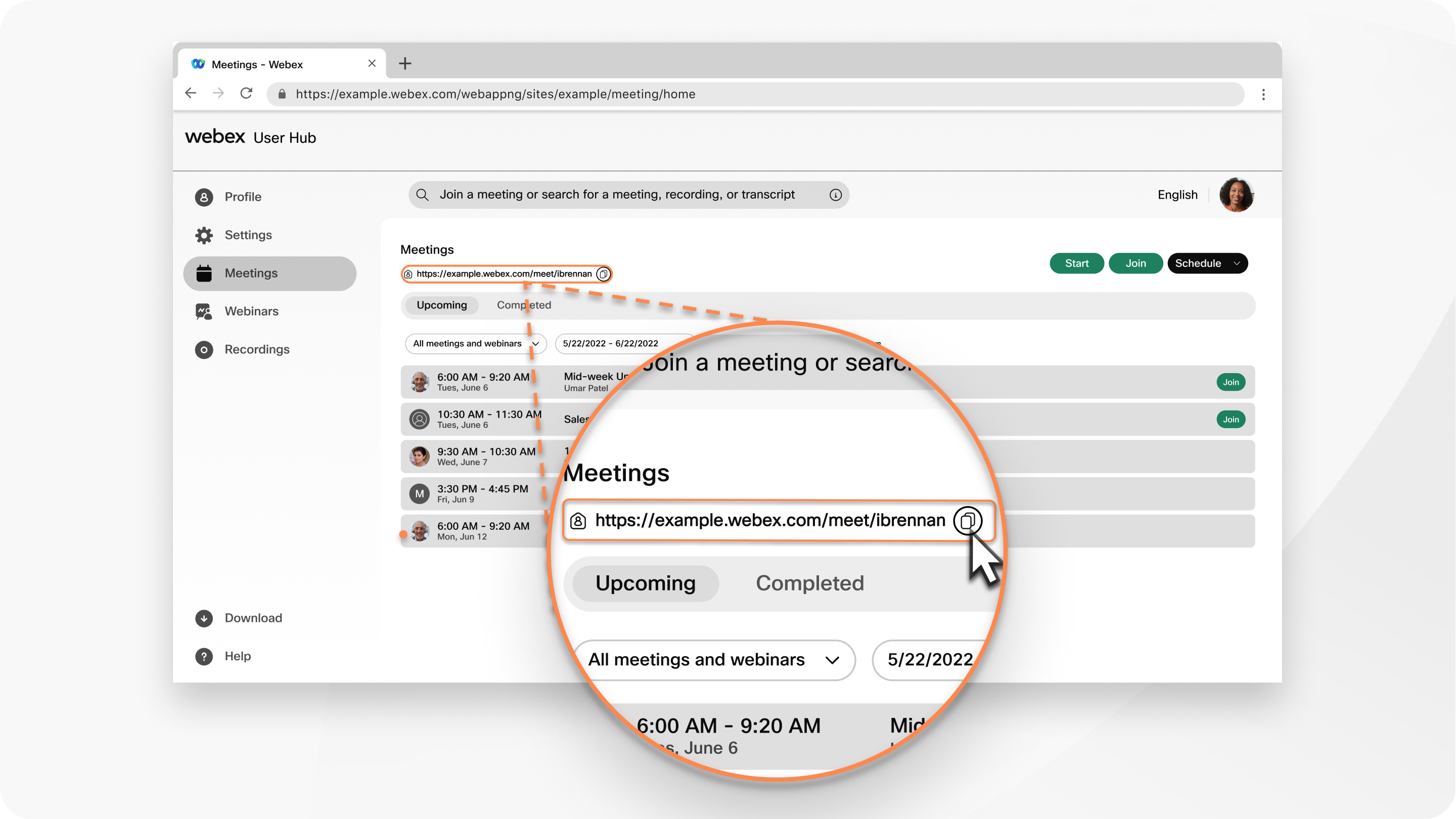
Kliknij ikonę szczegółów Pokoju osobistego obok adresu URL Pokoju osobistego, aby zobaczyć inne sposoby dołączenia do spotkania w Pokoju osobistym, w tym jak dołączyć przez telefon lub za pomocą urządzenia wideo.
Kliknij Kopiuj obok adresu URL swojego pokoju osobistego, aby skopiować te informacje i wkleić je do wiadomości e-mail lub konwersacji.
Dołącz do spotkania
W polu tekstowym Dołącz lub wyszukaj spotkanie, nagranie lub transkrypt możesz wprowadzić numer lub osobisty identyfikator pokoju dla spotkania, seminarium internetowego, sesji szkoleniowej lub pokoju, do którego chcesz dołączyć. Po wpisaniu numeru spotkania lub sesji szkoleniowej albo identyfikatora pokoju osobistego w polu tekstowym wybierz opcję Dołącz.
Identyfikator hosta pokoju osobistego gospodarza można znaleźć w linku Pokój osobisty. Na przykład, jeśli łącze Pokój osobisty to company.webex.com/meet/jparker, identyfikator pokoju osobistego to jparker.
9-cyfrowy numer spotkania znajdziesz w zaproszeniu e-mail.
Jeśli dołączasz do spotkania, na które nie zostałeś zaproszony, musisz podać hasło spotkania, aby móc dołączyć.
Po dołączeniu do spotkania jego szczegóły zostaną otwarte na stronie Spotkania w Centrum użytkowników. Możesz również dołączyć do spotkań na inne sposoby, które najbardziej Ci odpowiadają.
Rozpocznij lub zaplanuj spotkanie
Na karcie Spotkania możesz rozpocząć lub zaplanować spotkanielub zaplanować webinarium.
Rozpocznij spotkanie
- Wybierz Rozpocznij, aby natychmiast rozpocząć spotkanie w swoim pokoju osobistym.
- Najedź kursorem myszy na strzałkę listy rozwijanej i wybierz opcję Użyj aplikacji komputerowej lub Użyj aplikacji internetowej, aby wybrać sposób dołączenia do spotkania.
- Na dole strony wybierz Rozpocznij.
Zaplanuj spotkanie
- Wybierz Zaplanuj spotkanie lub Zaplanuj webinarium, aby przejść do strony planowania i wprowadzić informacje o spotkaniu lub webinarium.
- wybierz datę, godzinę i czas trwania spotkania lub webinarium.
- Na dole strony wybierz Harmonogram, aby zaplanować spotkanie lub webinarium.
Nadchodzące spotkania
W sekcji Nadchodzące na karcie Spotkania możesz zobaczyć maksymalnie cztery nadchodzące spotkania, webinaria lub sesje szkoleniowe. Jeśli jesteś gospodarzem, wybierz pozycję Rozpocznij , gdy tylko wszystko będzie gotowe do rozpoczęcia spotkania. Wybierz pozycję Dołącz , gdy nadejdzie czas, aby dołączyć do spotkania innej osoby.
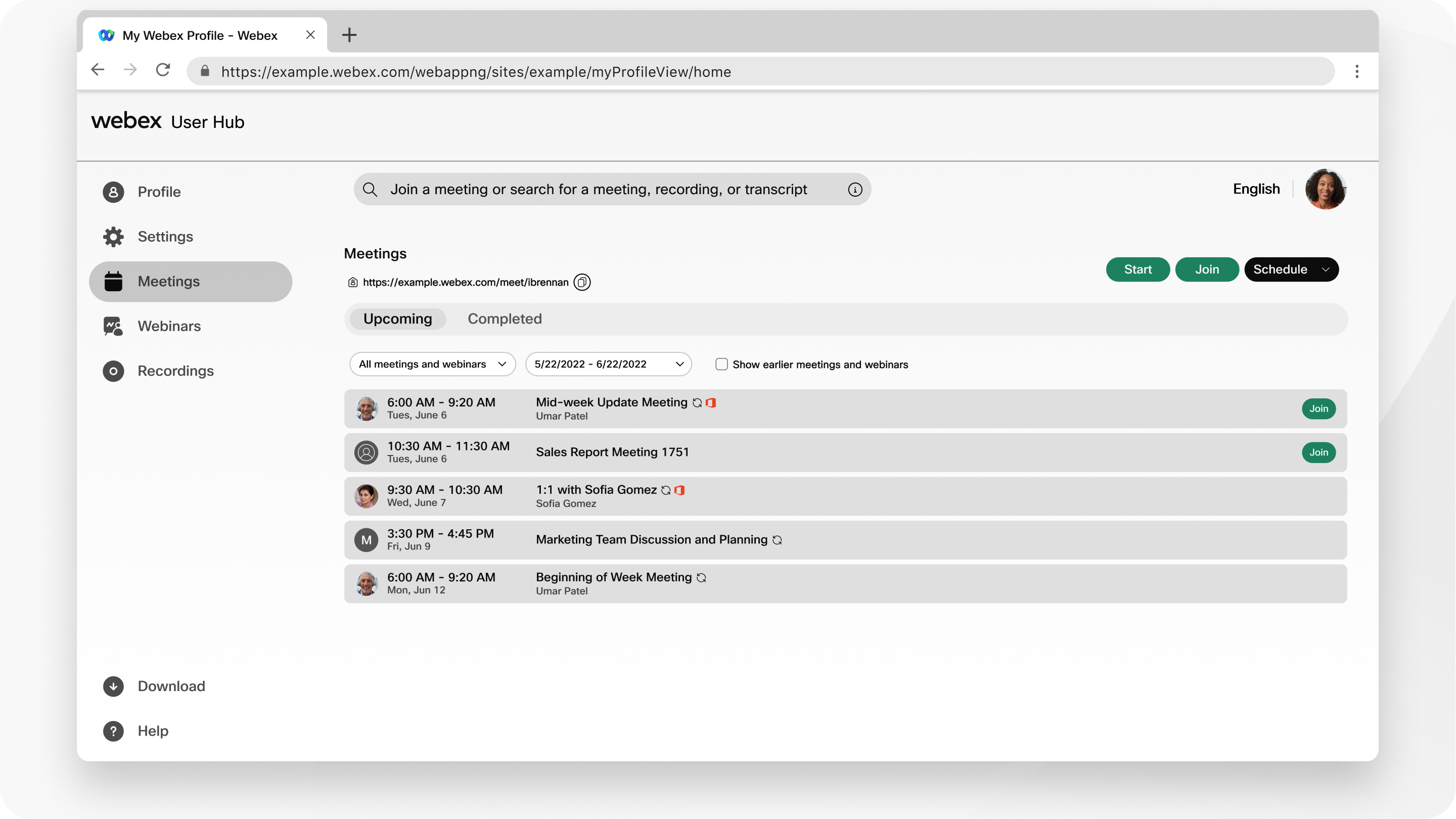
Aby zobaczyć więcej nadchodzących spotkań, webinariów lub sesji szkoleniowych, wybierz Wszystkie spotkania i webinaria z listy rozwijanej. Możesz sortować listę, aby wyświetlić tylko zaplanowane spotkania w określonym przedziale dat.
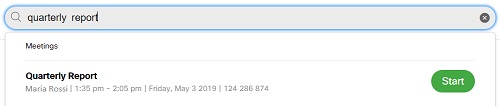
Wyszukaj spotkania i nagrania
Użyj paska wyszukiwania u góry strony, aby wyszukać nadchodzące spotkania, nagrania, które chcesz odtworzyć, lub transkrypty.
Na karcie WebinaryWebinary możesz zaplanować webinarium lub utworzyć serię webinariów. Możesz również wyświetlić listę Moich webinariów i serii webinariów. Aby uzyskać więcej informacji, zobacz Rozpoczęcie korzystania z webinariów Webex.
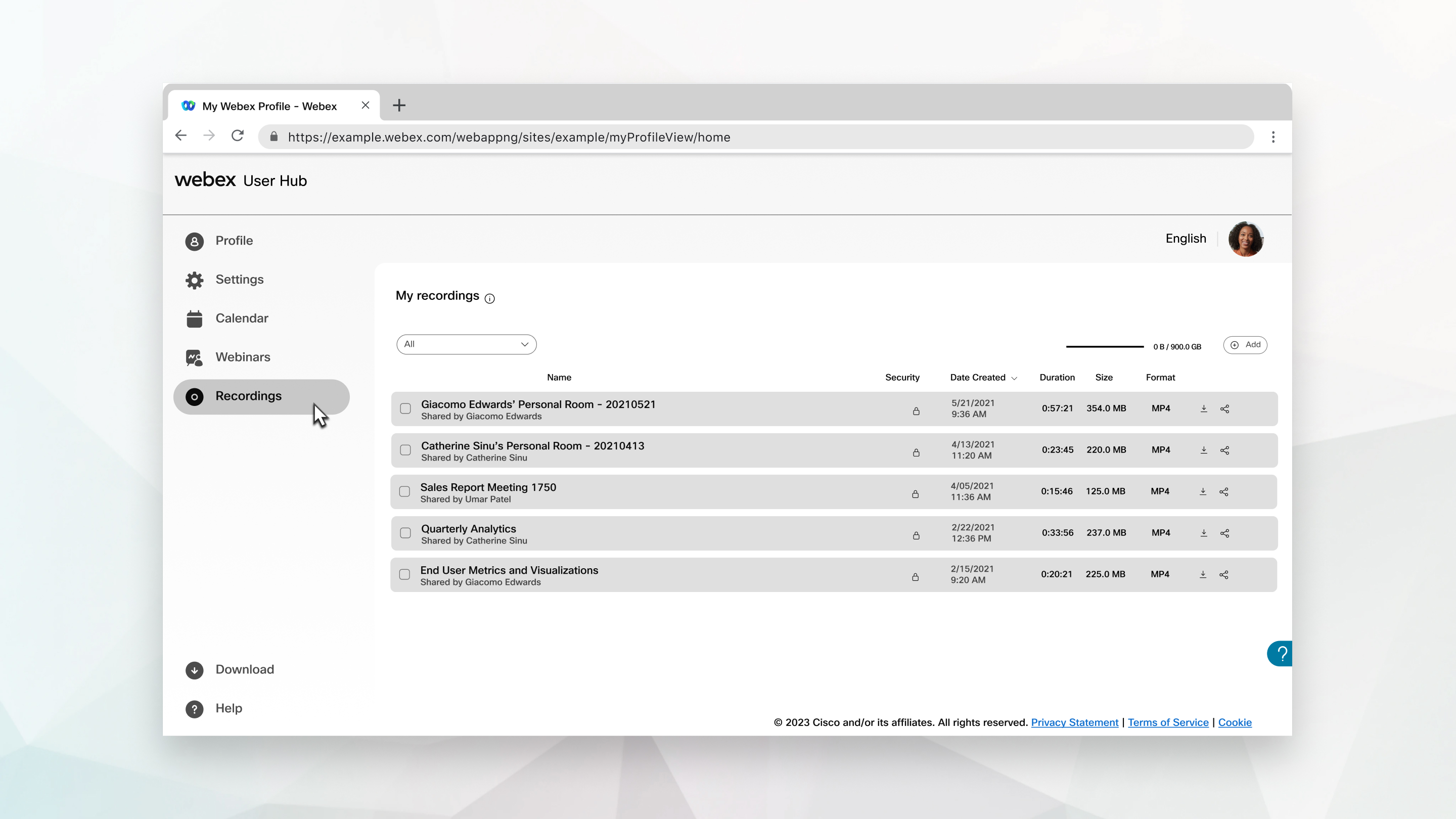
Aby uzyskać dostęp do nagrań, wybierz Nagrania z paska nawigacyjnego. Na stronie Moje nagrania znajdują się nagrania spotkań, webinariów i sesji szkoleniowych, które prowadziłeś. Nagrania udostępnione Ci przez innych gospodarzy również pojawiają się na liście.
Po zakończeniu spotkania lub webinaru Webex rozpoczyna generowanie nagrania. Obok nagrania pojawia się stan Generowanie , podczas gdy Webex je przetwarza.
Dla każdego nagrania Webex dostarcza następujących informacji:
-
Nazwa
-
Ustawienia zabezpieczeń
-
Znacznik daty i godziny
-
Czas trwania
-
Rozmiar pliku
-
Format
-
Rejestracja
Na stronie Moje nagrania możesz wykonać następujące czynności:
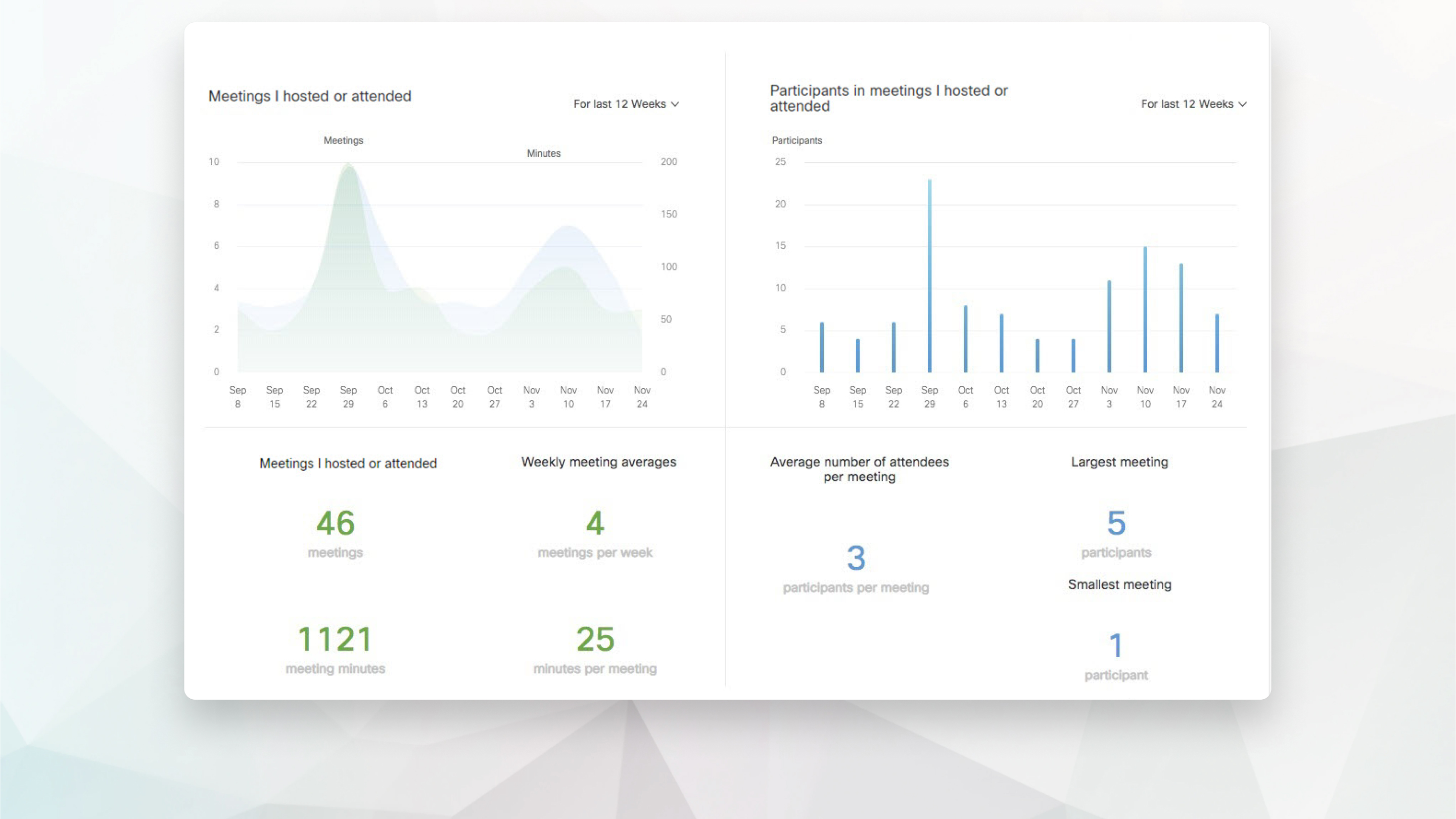
Jako gospodarz spotkania możesz zobaczyć cotygodniowe podsumowanie spotkań w sekcji Insights na pulpicie nawigacyjnym.
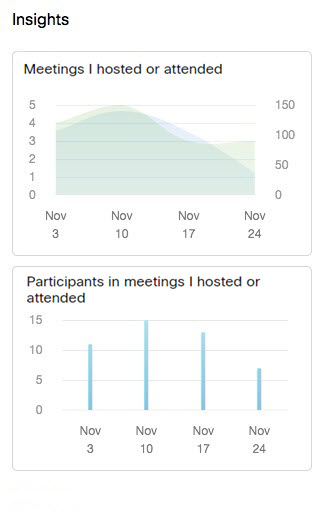
Wybierz Informacje z listy Więcej funkcji.
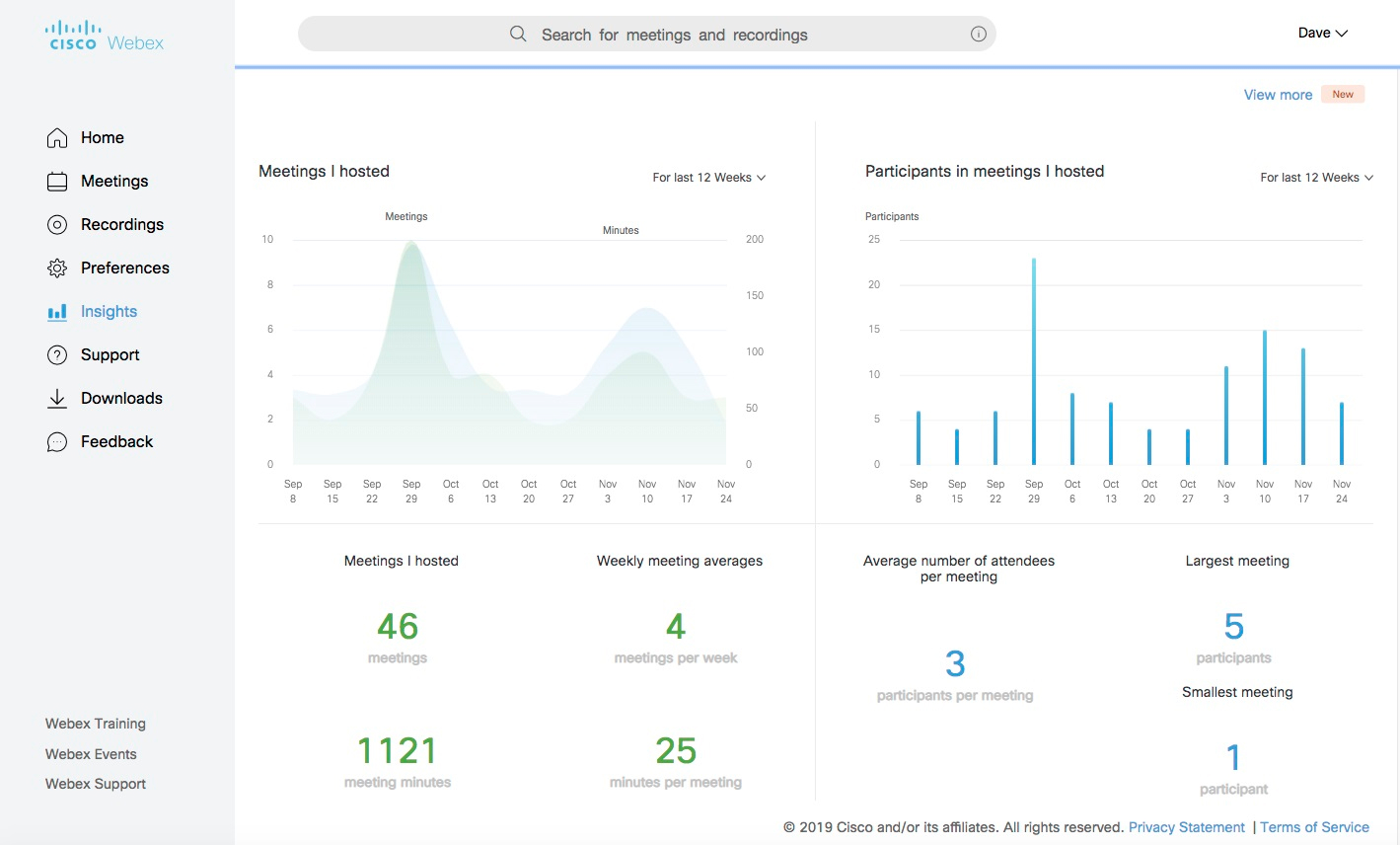
Na stronie „Wgląd” możesz sprawdzić, ile spotkań zorganizowałeś, łączną liczbę minut spędzonych na spotkaniach, średnią liczbę uczestników na spotkanie i inne dane.
Gdy jesteś w Centrum użytkowników, w prawym dolnym rogu ekranu możesz kliknąć opcję Webex AI Assistant  , aby poprosić o pomoc dotyczącą dowolnej funkcji Centrum użytkowników.
Możesz również wybrać opcję Pomoc, aby wyświetlić polecane artykuły z Centrum pomocy Webex. Możesz wyszukiwać artykuły pomocy, przeglądać informacje o wydaniach, oglądać samouczki i kontaktować się z przedstawicielem pomocy technicznej.
W przypadku witryn zarządzanych przez Control Hub lub witryn zarządzanych przez Site Administration, które są połączone z Control Hub, mogą być wyświetlane spersonalizowane informacje kontaktowe i dotyczące pomocy technicznej. Skontaktuj się z administratorem witryny, aby uzyskać więcej informacji na jej temat.
| 1 |
Zaloguj się do Centrum użytkownika. |
| 2 |
Kliknij swoje zdjęcie profilowe, a następnie wybierz . W zależności od planu Webex opcja Moje raporty może być niedostępna. |
| 3 |
Wybierz raport, który chcesz wygenerować.
|
| 4 |
Określ kryteria wyszukiwania i wybierz wyświetl raport. |
| 5 |
Kliknij łącze, aby wyświetlić szczegóły raportu. |
| 6 |
Aby wyeksportować dane raportu w formacie wartości rozdzielanych przecinkami (CSV), wybierz opcję Eksportuj raport lub Eksportuj. |
Pełną listę funkcji Webex Meetings można przejrzeć w Centrum użytkowników.
Preferencje audio i wideo
Jeżeli wybierzesz typ połączenia audio, Inna usługa telekonferencji (w ), ustawienie nie będzie miało zastosowania do spotkań w pokoju osobistym, jeśli opcja Konferencja osobista Webex jest wybrana jako domyślny typ spotkania w ustawieniach
Planowane aktualizacje
Są to ograniczenia i funkcje, które należy zaktualizować.
-
Ustawienia– Zmiany ustawień wprowadzone na karcie Dźwięk i wideo oraz karcie Harmonogram dotyczą zarówno widoku nowoczesnego, jak i klasycznego. Jednak zmiany ustawień wprowadzone w widoku klasycznym nie mają zastosowania do widoku nowoczesnego.
Brak planowanych aktualizacji
Istnieją ograniczenia i funkcje, które nie zostaną zaktualizowane.
-
Typy klientów– witryny Meetings Server i Cisco Unified MeetingPlace.
-
Wgląd– witryny spotkań autoryzowane przez FedRAMP nie obsługują wglądu w spotkania, dotyczy to kafelka Raport tygodniowy ze spotkania i strony Wgląd.
-
Ustawienia witryny– Witryny, w których wyłączona jest aplikacja internetowa Webex, nie mogą już zachować tego ustawienia. Po włączeniu aplikacji internetowej użytkownicy widoku nowoczesnego mogą dołączać do spotkań niezależnie od urządzenia, platformy lub systemu operacyjnego. Użytkownicy widoku nowoczesnego mają dostęp do aplikacji internetowej bez wyjątków.
-
Linki niestandardowe– Linki niestandardowe nie będą dostępne, ale administratorzy witryny mogą dostosować linki Pomoc techniczna i Pliki do pobrania, aby przekierowywały do ich własnych stron.


