
Ďakujeme za vašu spätnú väzbu.
Začnite s Centrom používateľov
 Spätná väzba?
Vaša stránka Webex sa teraz nazýva Centrum používateľov
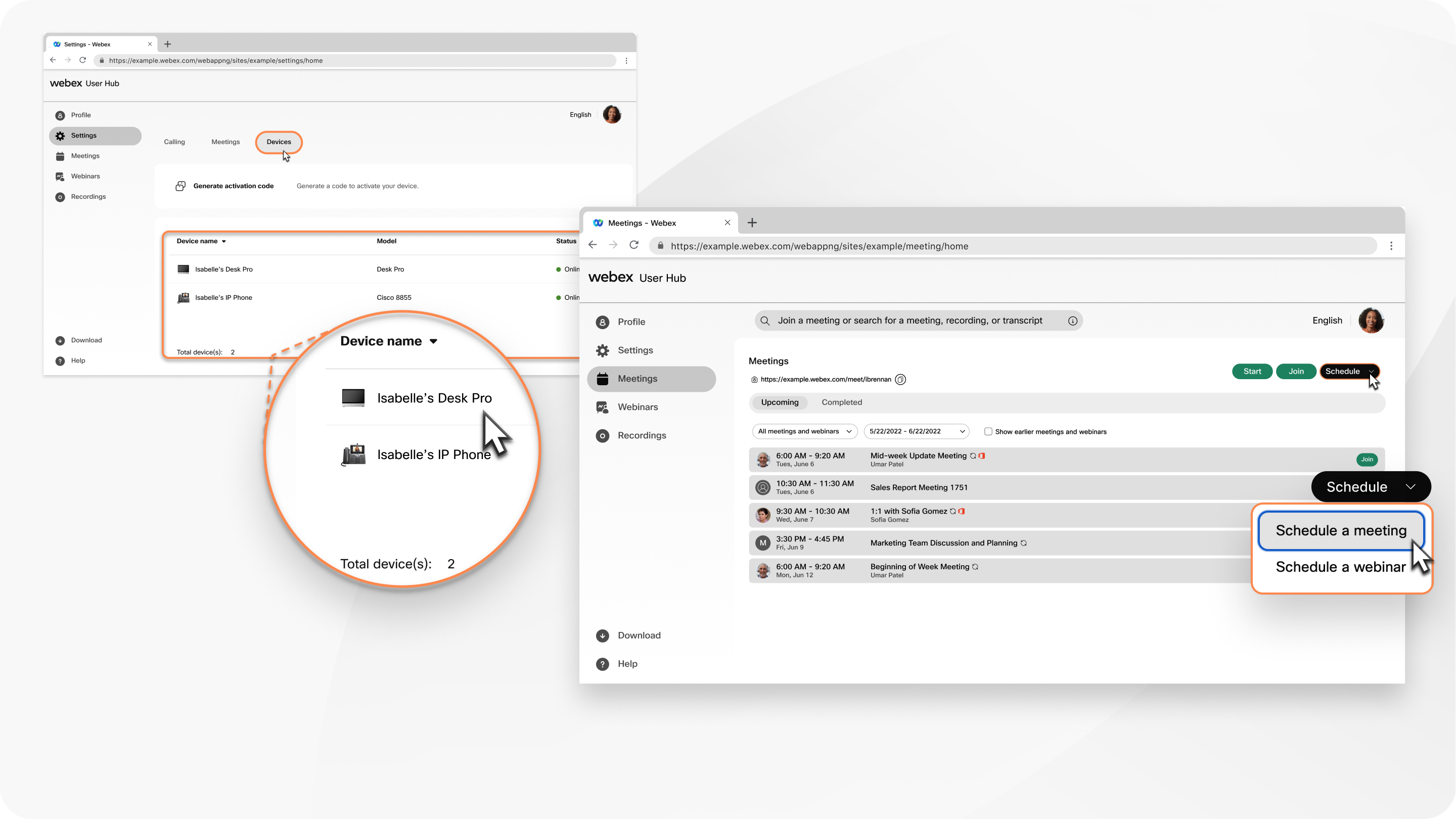
Vaša stránka Webex (napríklad company.webex.com) sa teraz nazýva Centrum používateľov. Používateľské centrum je jedno miesto, ktoré zahŕňa všetko dostupné na vašej lokalite Webex a tiež nastavenia účtu a ďalšie špecifické nastavenia používateľa, ktoré boli predtým spravované na nasledujúcich lokalitách:
- settings.webex.com
- Volanie používateľského portálu
Centrum používateľov bude v budúcich vydaniach naďalej aktualizované a bude pridávať nové a existujúce funkcie balíka Webex Suite.
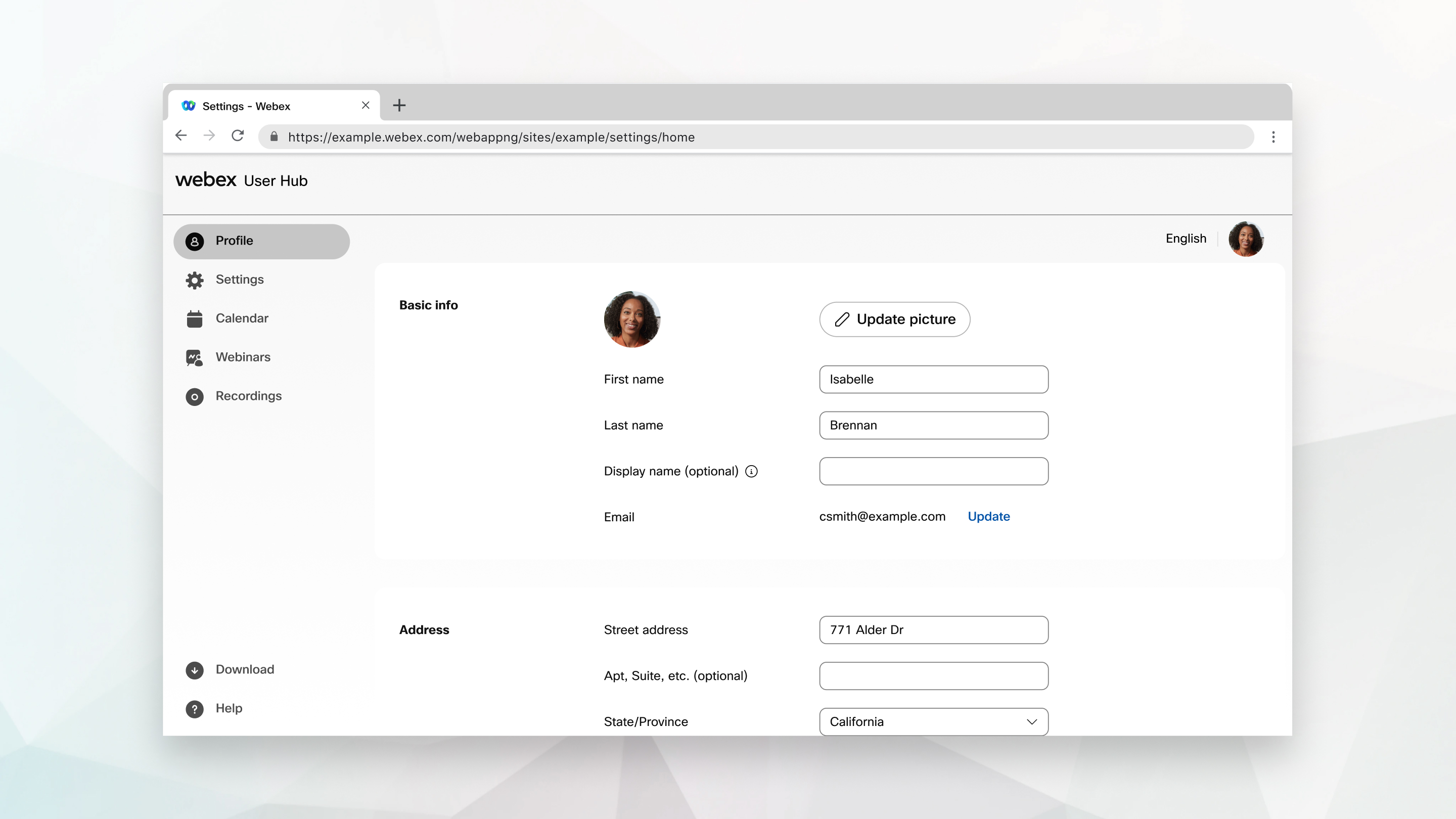
Ak vám vaša organizácia umožňuje upravovať informácie o vašom profile v centre používateľov, kliknite na Profil. Na stránke Profil si môžete aktualizovať obrázok, upraviť meno, priezvisko, zobrazované meno a zmeniť adresu.
Vyberte Aktualizovať pre úpravu e-mailovej adresy alebo Obnoviť pre zmenu hesla.
Ďalšie dostupné možnosti a prispôsobenie profilu Meetings nájdete v časti Úprava profilu Webex Meetings.
Ak chcete upraviť svoje preferencie, vyberte v navigačnom paneli možnosť Nastavenia. Zobrazené možnosti závisia od toho, aké služby máte, ale môžu zahŕňať Stretnutia, Hovorya Zariadenia.
Stretnutia
Na karte Stretnutia máte nasledujúce skupiny nastavení:
-
Všeobecné– Upravte kód sledovania, polohu, prihlasovacie účty, resetujte relácie Webex a integráciu kalendára. Pozrite si Nastavenie všeobecných preferencií pre Webex Meetings.
-
Moja osobná miestnosť– Upravte názov osobnej miestnosti a zobrazte si odkaz na svoju osobnú miestnosť, uzamknite svoju osobnú miestnosť a povoľte ostatným organizovať stretnutia. Môžete si vybrať nastavenia upozornení, povoliť simultánne tlmočenie a stlmiť alebo zapnúť zvuk účastníkov. Pozrite si Nastavenie preferencií osobnej miestnosti.
Môžete si zobraziť stretnutia v súkromných miestnostiach, dokonca aj stretnutia naplánované z kalendárov tretích strán. Stretnutia v súkromných miestnostiach sa zobrazujú rovnako ako naplánované stretnutia Webex, bez ohľadu na to, či stretnutie naplánujete pomocou niektorej z nasledujúcich možností:
-
Kalendár Google
-
Plánovač Webex pre Outlook
-
Aplikácia Webex
Pre výzvy na spätné volanie používa Webex vaše jazykové nastavenia.
Ak nastavíte automatické uzamknutie schôdze 0 minút po jej začiatku, odporúčame vám začať schôdzu z aplikácie Stretnutia a nie z videozariadenia. Ak začnete schôdzu z videozariadenia, nemôžete ju odomknúť a prijať účastníkov.
-
-
Zvuk a video– Upravte nastavenia zvukového pripojenia a vyberte čísla na pripojenie. Zadajte svoje telefónne číslo, PIN kód hostiteľa a podrobnosti o PIN kóde zvuku. Účastníkom môžete zobraziť bezplatné číslo a globálne číslo pre telefonické pripojenie a tiež vygenerovať osobné konferenčné číslo. Nakoniec pridajte podrobnosti o vašich videosystémoch. Pozrite si časť Nastavenie zvuku a videa zo schôdze.
-
Plánovanie– Ďalšie informácie o preferenciách plánovania nájdete v časti Nastavenie preferencií plánovania schôdzí. Všetky nastavenia okrem Typ stretnutia a Povolenie na plánovanie sa vzťahujú iba na stretnutia naplánované v centre používateľov.
Ak pri plánovaní schôdze povolíte Zdieľať obsah schôdze, obsah zverejnený na schôdzi, ako napríklad súhrn umelej inteligencie, nahrávka, prepis a chat, sa bude automaticky zdieľať do sekcie Zhrnutie schôdze v aplikácii Webex.
-
Nahrávanie– Viac informácií o nahrávkach nájdete v časti Nastavenie nahrávania v aplikácii Webex Meetings.
-
Šablóny e-mailov– Hostitelia a spoluhostitelia si môžu prispôsobiť pozvánky, ktoré sa odosielajú. Pozrite si časť Prispôsobenie šablón e-mailov vo webinároch Webex.
Volanie
Na karte Volanie máte nasledujúce skupiny nastavení:
- Nastavenia hovorov– Zapnite odmietnutie anonymných hovorov, čakanie hovoru, nastavte si predvoľby presmerovania hovorova ďalšie.
- Hlasová schránka— Nastavte, kedy sa má hlasová schránka zapnúť, umiestnenie a kapacitu úložiska správ a nastavte upozornenia a pozdravy hlasovej schránky.
- Ďalšie nastavenia— Priraďte asistentov do svojho zoznamu asistentov, filtrujte, ktoré hovory sa majú posielať vašim asistentom, nastavte, kam sa majú dostávať upozornenia na hovory, a nastavte režim upozornení a nastavenia neprijatých hovorov.
Zariadenia
Na karte Zariadenia spravujte svoje videozariadenia Cisco. Môžete vygenerovať kód na aktiváciu zariadenia, nastaviť názov zariadenia a nastaviť, na ktorom kanáli vydania softvéru chcete, aby vaše zariadenie bolo.
Súkromná miestnosť
Osobná miestnosť je k dispozícii iba pre lokality, ktoré majú službu Webex Meetings.
V sekcii Osobná miestnosť na ovládacom paneli môžete vybrať možnosť Spustiť a začať schôdzu vo svojej Osobnej miestnosti. Pred začatím stretnutia si nakonfigurujte nastavenia tak, aby ste sa pripájali k stretnutiam spôsobom, ktorý vám najlepšie vyhovuje.
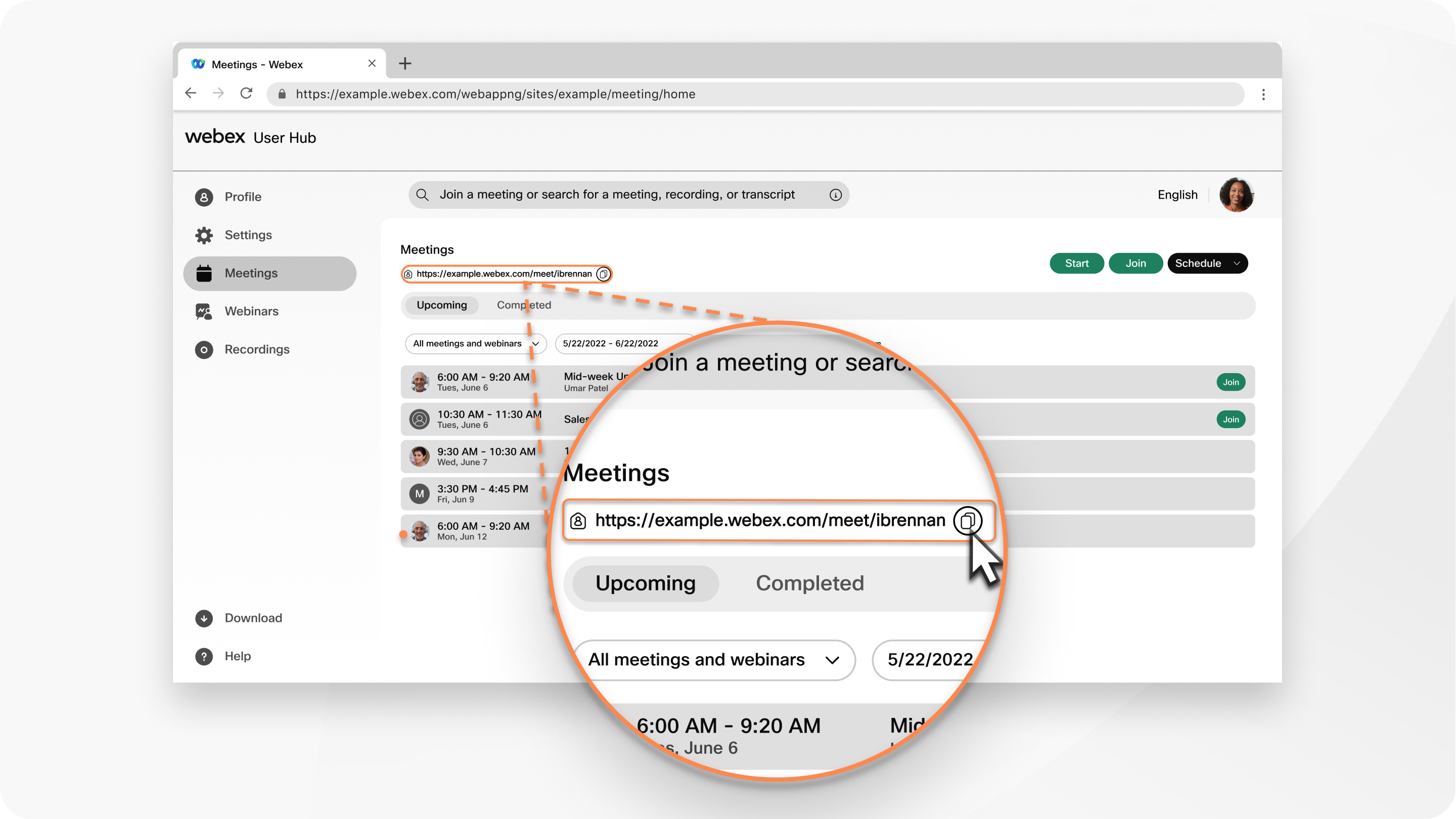
Kliknite na ikonu podrobností o súkromnej miestnosti vedľa adresy URL vašej súkromnej miestnosti a zobrazte si ďalšie spôsoby pripojenia k schôdzi vo vašej súkromnej miestnosti vrátane pripojenia telefonicky alebo z videozariadenia.
Kliknite na Kopírovať vedľa adresy URL vašej osobnej miestnosti a skopírujte tieto informácie, aby ste ich mohli vložiť do e-mailu alebo konverzácie.
Pripojiť sa k schôdzi
V textovom poli Pripojiť sa k schôdzi, nahrávke alebo prepisu alebo vyhľadať môžete zadať číslo alebo ID osobnej miestnosti pre schôdzu, webinár, školenie alebo miestnosť, ku ktorej sa chcete pripojiť. Po zadaní čísla schôdze alebo školenia alebo ID osobnej miestnosti do textového poľa vyberte možnosť Pripojiť sa.
ID hostiteľa v osobnej miestnosti nájdete v odkaze Osobná miestnosť. Napríklad, ak je odkaz na súkromnú miestnosť company.webex.com/meet/jparker, ID osobnej miestnosti je jparker.
Deväťmiestne číslo stretnutia nájdete v e-mailovej pozvánke.
Pri pripájaní sa k schôdzi, na ktorú nie ste pozvaní, musíte pred pripojením zadať heslo schôdze.
Po pripojení sa k stretnutiu sa podrobnosti o stretnutí otvoria na stránke Stretnutia v centre používateľa. K stretnutiam sa môžete pripojiť aj inými spôsobmi podľa toho, čo vám najviac vyhovuje.
Začať alebo naplánovať stretnutie
Na karte Stretnutia môžete začať alebo naplánovať stretnutiealebo naplánovať webinár.
Začať stretnutie
- Vyberte Spustiť pre okamžité spustenie schôdze vo vašej súkromnej miestnosti.
- Prejdite myšou nad šípku rozbaľovacej ponuky a vyberte Použiť desktopovú aplikáciu alebo Použiť webovú aplikáciu, čím si vyberiete spôsob pripojenia k schôdzi.
- V dolnej časti stránky vyberte Štart.
Naplánovať stretnutie
- Vyberte Naplánovať stretnutie alebo Naplánovať webinár, čím prejdete na stránku plánovania a zadáte informácie o stretnutí alebo webinári.
- vyberte dátum, čas a trvanie stretnutia alebo webinára.
- V dolnej časti stránky vyberte možnosť Naplánovať a naplánujte si stretnutie alebo webinár.
Nadchádzajúce stretnutia
V sekcii Nadchádzajúce na karte Stretnutia si môžete pozrieť až štyri nadchádzajúce stretnutia, webináre alebo školenia. Ak ste hostiteľ, vyberte Spustiť, kedykoľvek budete pripravení začať schôdzu. Keď je čas pripojiť sa k schôdzi niekoho iného, vyberte možnosť Pripojiť sa.
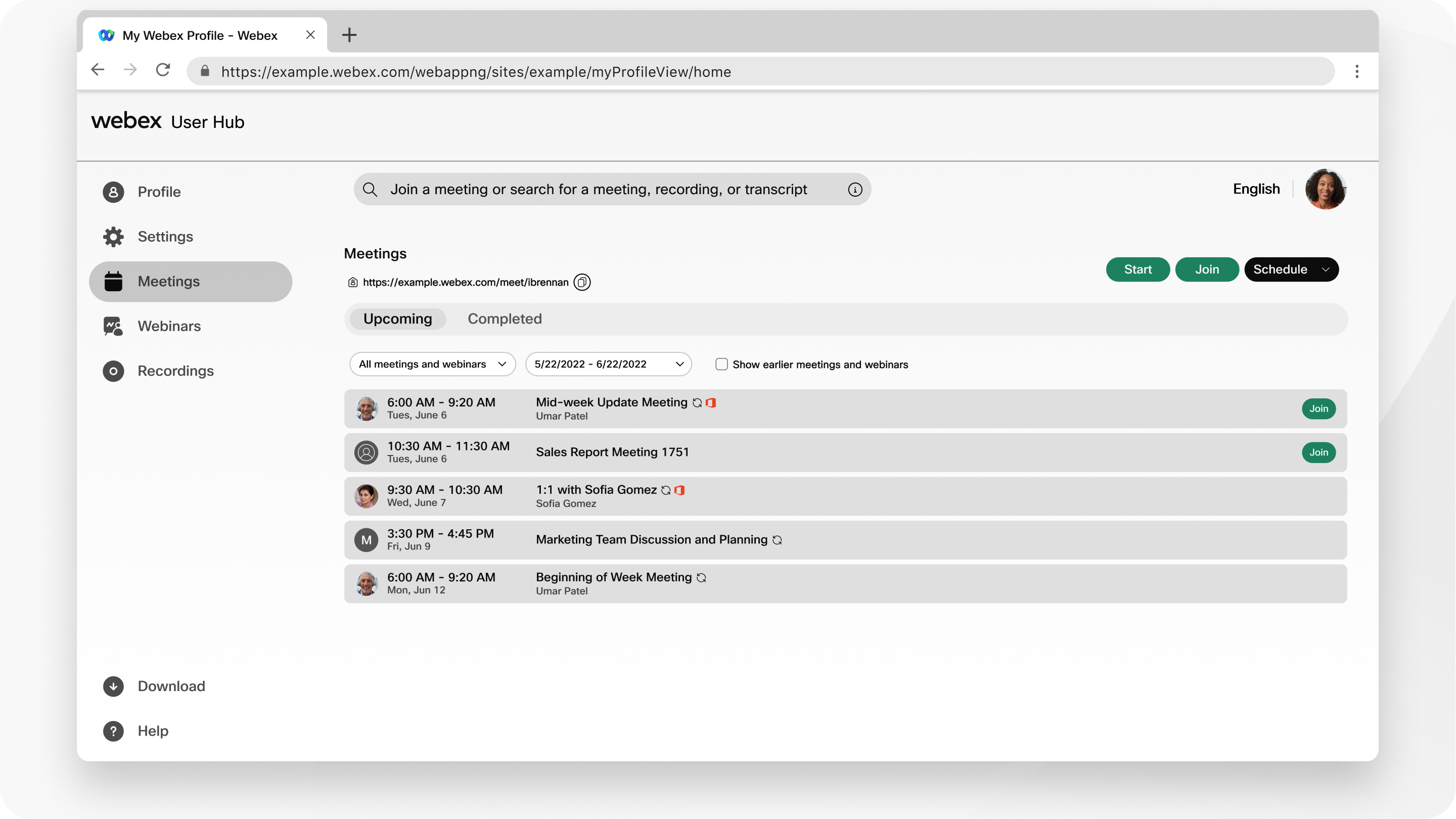
Ak chcete zobraziť ďalšie nadchádzajúce stretnutia, webináre alebo školenia, vyberte z rozbaľovacieho zoznamu možnosť Všetky stretnutia a webináre. Zoznam môžete zoradiť tak, aby sa zobrazovali iba naplánované stretnutia v rámci zadaného rozsahu dátumov.
Vyhľadávanie stretnutí a nahrávok
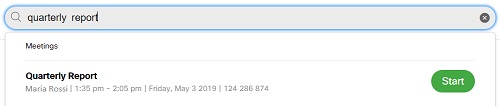
Pomocou vyhľadávacieho panela v hornej časti stránky vyhľadajte nadchádzajúce stretnutia, nahrávky, ktoré chcete prehrať, alebo prepisy.
Na karte WebináreWebináre si môžete naplánovať webinár alebo vytvoriť sériu webinárov. Môžete si tiež pozrieť zoznam mojich webinárov a sérií webinárov. Viac informácií nájdete v časti Začíname s webinármi Webex.
Ak chcete získať prístup k svojim nahrávkam, vyberte v navigačnom paneli možnosť Nahrávky. Na stránke Moje nahrávky sú uvedené nahrávky zo stretnutí, webinárov a školení, ktoré ste hostili. V zozname sa zobrazia aj nahrávky, ktoré s vami zdieľajú iní hostitelia.
Po skončení stretnutia alebo webinára začne Webex generovať váš záznam. Počas spracovania nahrávky službou Webex sa vedľa nej zobrazí stav Generuje sa.
Pre každý záznam poskytuje Webex nasledujúce informácie:
-
Meno/názov
-
Nastavenia zabezpečenia
-
Dátum a časová pečiatka
-
Trvanie
-
Veľkosť súboru
-
Formát
-
Registrácia
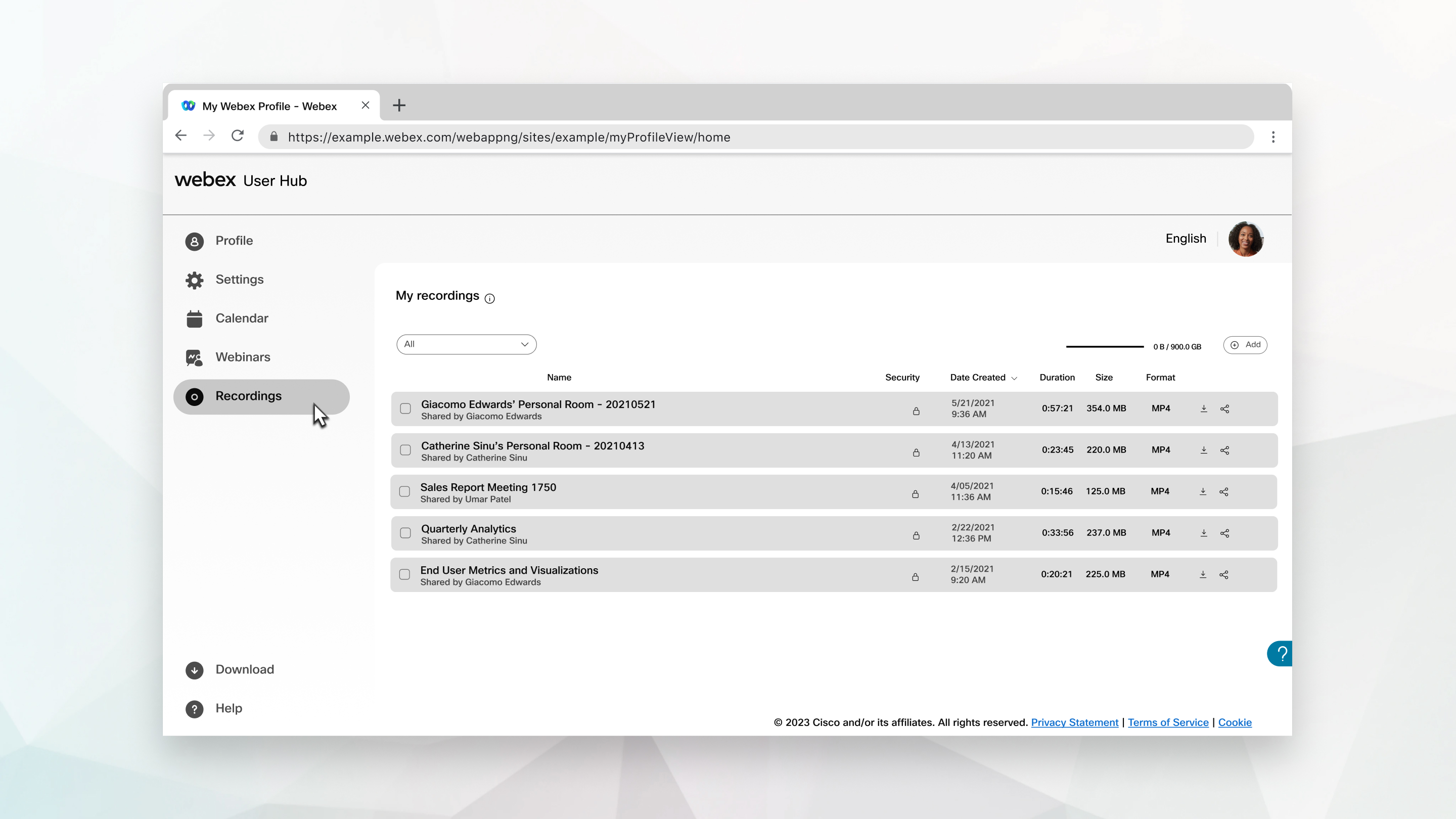
Na stránke Moje nahrávky môžete vykonať nasledujúce kroky:
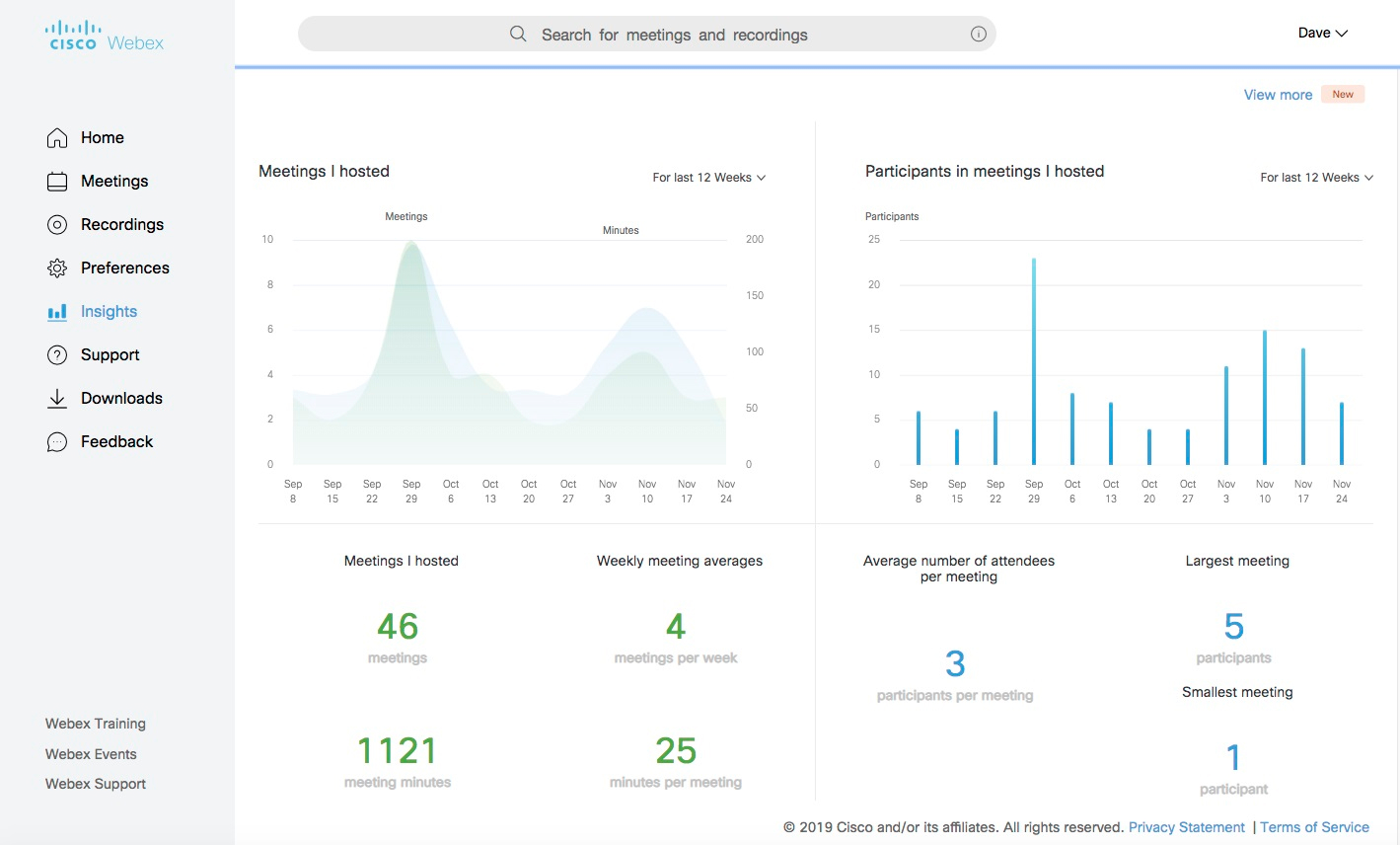
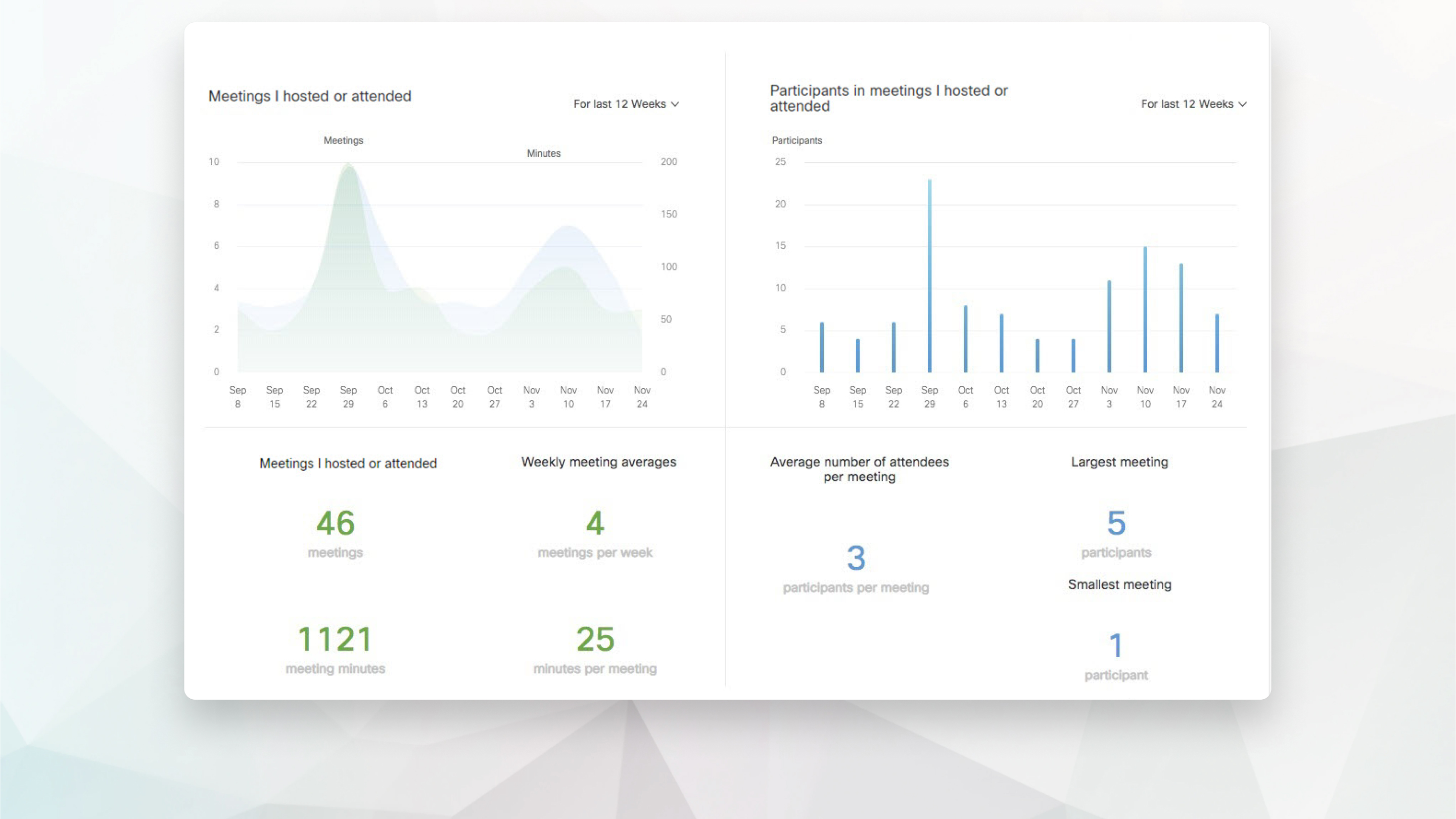
Ako hostiteľ stretnutí si môžete pozrieť týždenný súhrn svojich stretnutí v sekcii Prehľady na vašom ovládacom paneli.
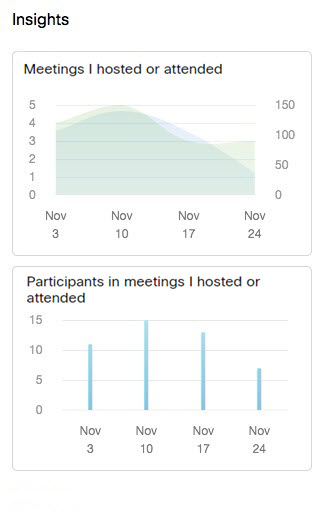
V zozname Ďalšie funkcie [ vyberte možnosť [ Štatistiky.
Na stránke Prehľady si pozrite, koľko stretnutí ste usporiadali, celkový počet minút zo stretnutí, priemerný počet účastníkov na stretnutie a ďalšie informácie.
Keď sa nachádzate v Používateľskom centre, v pravom dolnom rohu obrazovky môžete kliknúť na Webex AI Assistant  a požiadať o pomoc s ľubovoľnou funkciou Používateľského centra.
Môžete tiež vybrať možnosť Pomocník a zobraziť odporúčané články z Centra pomoci Webex. Môžete vyhľadávať články pomocníka, prezerať si poznámky k vydaniu, sledovať návody a kontaktovať zástupcu podpory.
Pre lokality spravované systémom Control Hub alebo pre lokality spravované systémom Správa lokality, ktoré sú prepojené so systémom Control Hub, sa môžu zobraziť prispôsobené informácie o podpore a kontaktné informácie. Pre viac informácií o vašej stránke kontaktujte správcu stránky.
| 1 |
Prihláste sa do Používateľského centra. |
| 2 |
Kliknite na svoj profilový obrázok a potom vyberte . V závislosti od vášho plánu Webex nemusia byť Moje prehľady k dispozícii. |
| 3 |
Vyberte správu, ktorú chcete vygenerovať.
|
| 4 |
Zadajte kritériá vyhľadávania a vyberte možnosť Zobraziť správu. |
| 5 |
Kliknutím na odkaz zobrazíte podrobnosti správy. |
| 6 |
Ak chcete exportovať údaje zostavy vo formáte hodnôt oddelených čiarkami (CSV), vyberte možnosť Exportovať zostavu alebo Exportovať. |
Úplný zoznam funkcií Webex Meetings si môžete pozrieť v centre pre používateľov.
Predvoľby zvuku a videa
Ak vyberiete typ zvukového pripojenia, Iná telekonferenčná služba (v ), toto nastavenie sa nepoužije na stretnutia v súkromnej miestnosti, ak je ako predvolený typ stretnutia v .
Plánované aktualizácie
Toto sú obmedzenia a funkcie, ktoré je potrebné aktualizovať.
-
Nastavenia– Zmeny nastavení vykonané na karte Zvuk a video a na karte Plánovanie sa vzťahujú na moderné aj klasické zobrazenie. Zmeny nastavení vykonané v klasickom zobrazení sa však nevzťahujú na moderné zobrazenie.
Žiadne plánované aktualizácie
Toto sú obmedzenia a funkcie, ktoré nebudú aktualizované.
-
Typy zákazníkov– Lokality Meetings Server a Cisco Unified MeetingPlace.
-
Prehľad– Lokality stretnutí autorizované spoločnosťou FedRAMP nepodporujú prehľady stretnutí, vrátane dlaždice Týždenná správa zo stretnutí a stránky Prehľad.
-
Nastavenia lokality– Lokality, ktoré majú webovú aplikáciu Webex vypnutú, si toto nastavenie už nemôžu ponechať. Povolenie webovej aplikácie umožňuje používateľom Modern View pripojiť sa k stretnutiam bez ohľadu na ich zariadenie, platformu alebo operačný systém. Používatelia Modern View majú prístup k webovej aplikácii bez výnimky.
-
Vlastné odkazy– Vlastné odkazy nebudú k dispozícii, ale správcovia stránok si môžu prispôsobiť odkazy Podpora a Na stiahnutie tak, aby presmerovávali na ich vlastné stránky.


