
Благодарим вас за обратную связь.
Начните работу с User Hub
 Отправить обратную связь?
Ваш сайт Webex теперь называется Центром пользователей.
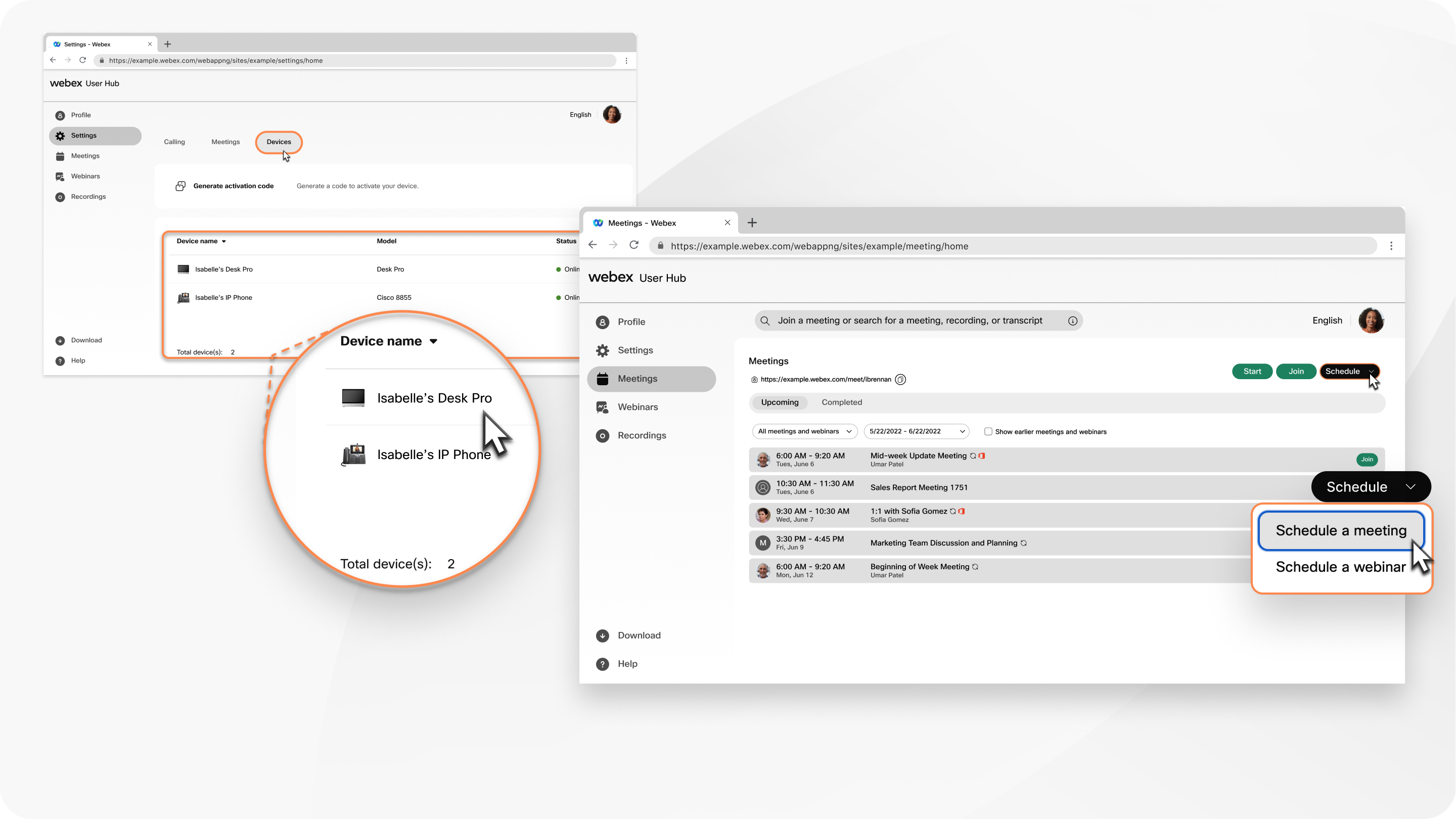
Ваш сайт Webex (например, company.webex.com) теперь называется Центром пользователей. Центр пользователей — это единое место, где собрано все, что доступно на вашем сайте Webex, а также настройки учетной записи и другие специфические параметры пользователей, которые ранее управлялись на следующих сайтах:
- settings.webex.com
- Портал пользователя вызовов
В будущих версиях User Hub будет и дальше обновляться для добавления новых и расширения существующих возможностей Webex Suite.
Если ваша организация разрешает редактировать информацию вашего профиля в Центре пользователей, нажмите Профиль. На странице Профиль вы можете обновить свою фотографию, изменить имя, фамилию, отображаемое имя и адрес.
Выберите Обновить, чтобы изменить свой адрес электронной почты, или Сбросить, чтобы изменить пароль.
Для получения дополнительных параметров и персонализации вашего профиля Webex Meetings см. Редактировать свой профиль Webex Meetings.
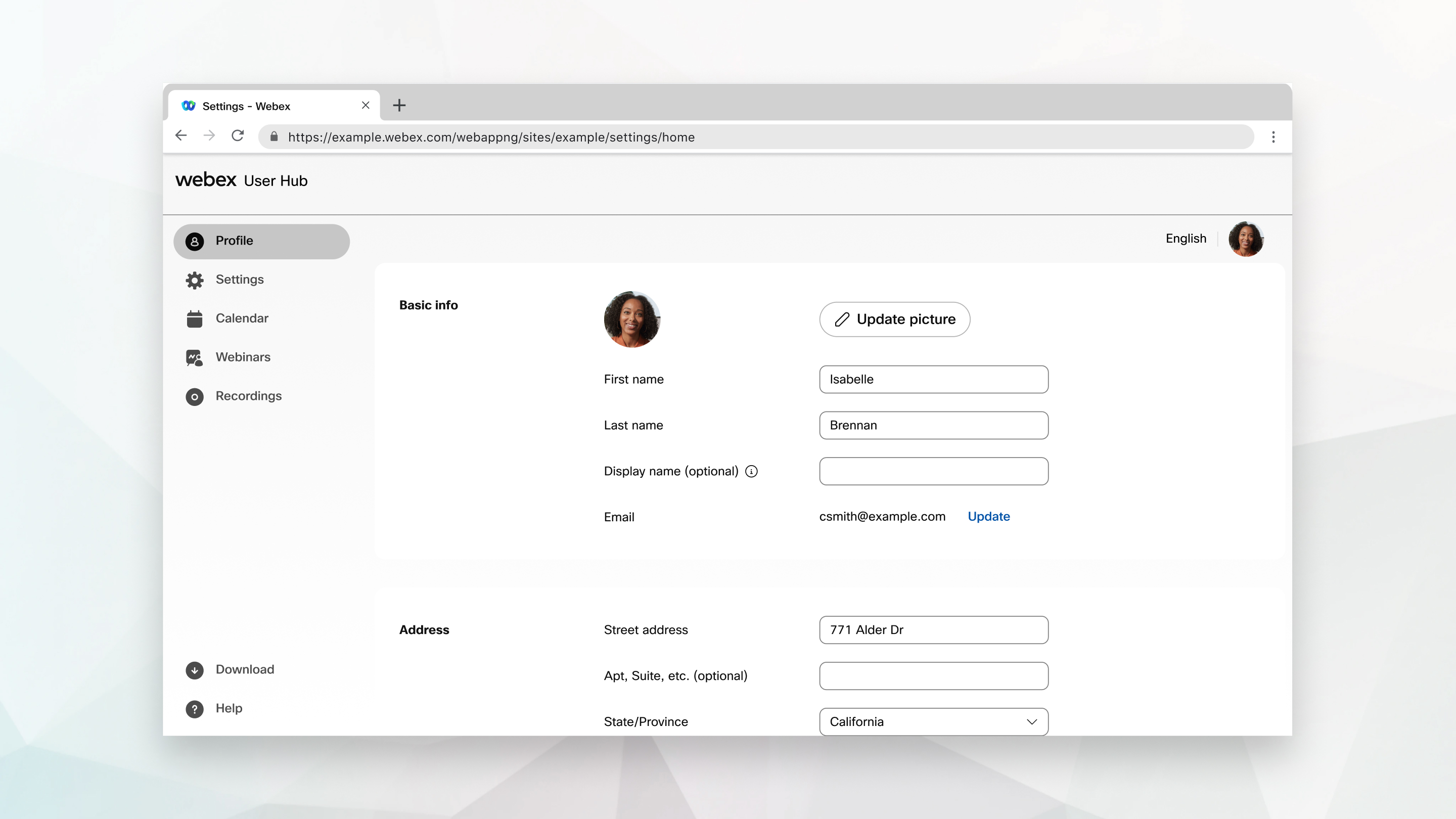
Выберите Настройки на панели навигации, чтобы изменить свои предпочтения. Отображаемые параметры зависят от того, какие услуги вы используете, но могут включать в себя Совещания, Звонки, и Устройства.
Совещания
На вкладке Встречи вы найдете следующие группы настроек:
-
Общие— Редактируйте свой код отслеживания, местоположение, учетные записи для входа, сбрасывайте сеансы Webex и интеграцию с календарем. См. Настройка общих параметров Webex Meetings.
-
Моя личная комната— Изменить название личной комнаты и просмотреть ссылку на неё, заблокировать свою личную комнату и разрешить другим проводить встречи. Вы можете выбрать настройки уведомлений, включить синхронный перевод, а также включить или выключить звук у участников. См. Настройка личных настроек комнаты.
Совещания в персональной комнате отображаются даже в том случае, если они были запланированы в сторонних календарях. Встречи в личных комнатах выглядят так же, как и запланированные встречи Webex, независимо от того, используете ли вы для планирования встречи один из следующих способов:
-
Календарь Google
-
Планировщик Webex для Outlook
-
Приложение Webex
Для подсказок обратного вызова Webex использует ваши языковые настройки.
Если настроена автоматическая блокировка совещания через 0 минут после его начала, рекомендуется начинать совещание в приложении Meetings, а не на видеоустройстве. Если совещание будет начато на видеоустройстве, вы не сможете разблокировать совещание и допустить участников.
-
-
Аудио и видео— Отредактируйте настройки аудиоподключения и выберите номера для звонков. Введите свой номер телефона, PIN-код хоста и PIN-код аудиоустройства. Вы можете отобразить для участников бесплатный номер телефона и международный номер для подключения к конференции, а также сгенерировать персональный номер для конференции. Наконец, добавьте подробную информацию о ваших видеосистемах. См. Настройка параметров аудио и видео для вашей встречи.
-
Планирование— Для получения дополнительной информации о настройках планирования см. Настройка параметров планирования встреч. Все настройки, кроме Тип встречи и Разрешение на планирование применяются только к встречам, запланированным в Центре пользователя.
Если вы включите Поделиться содержимым совещания при планировании совещания, то содержимое после совещания, такое как сводка ИИ, запись, стенограмма и чат, будет автоматически передаваться в Раздел «Краткий обзор совещания » приложения Webex.
-
Запись— Для получения дополнительной информации о записи см. Настройка параметров записи в Webex Meetings.
-
Шаблоны электронных писем— Хозяева и соорганизаторы могут настраивать отправляемые приглашения по электронной почте. См. Настройка шаблонов электронных писем в вебинарах Webex.
Вызовы
На вкладке Вызовы вы найдете следующие группы настроек:
- Настройки вызовов— Включить отклонение анонимных вызовов, ожидание вызова, установить параметры переадресации вызовови многое другое.
- Голосовая почта— Установите время включения голосовой почты, место и объем хранилища сообщений, а также настройте уведомления и приветствия голосовой почты.
- Дополнительные настройки— Назначайте ассистентов в свой пул ассистентов, фильтруйте, какие звонки отправляются вашим ассистентам, устанавливайте, куда должны поступать уведомления о звонках, а также устанавливайте режим оповещения и параметры неотвеченных звонков.
Устройства
На вкладке Устройства вы можете управлять своими видеоустройствами Cisco. Вы можете сгенерировать код для активации устройства, задать имя устройства и указать, к какому каналу выпуска программного обеспечения вы хотите подключить устройство.
Персональная комната
Персональная комната доступна только на веб-сайтах, для которых включена служба Webex Meetings.
В разделе «Личная комната» на панели управления вы можете выбрать Начатьдля начала совещания в вашей личной комнате. Перед началом совещания настройте параметры , чтобы присоединяться к совещаниям наиболее удобным для вас способом.
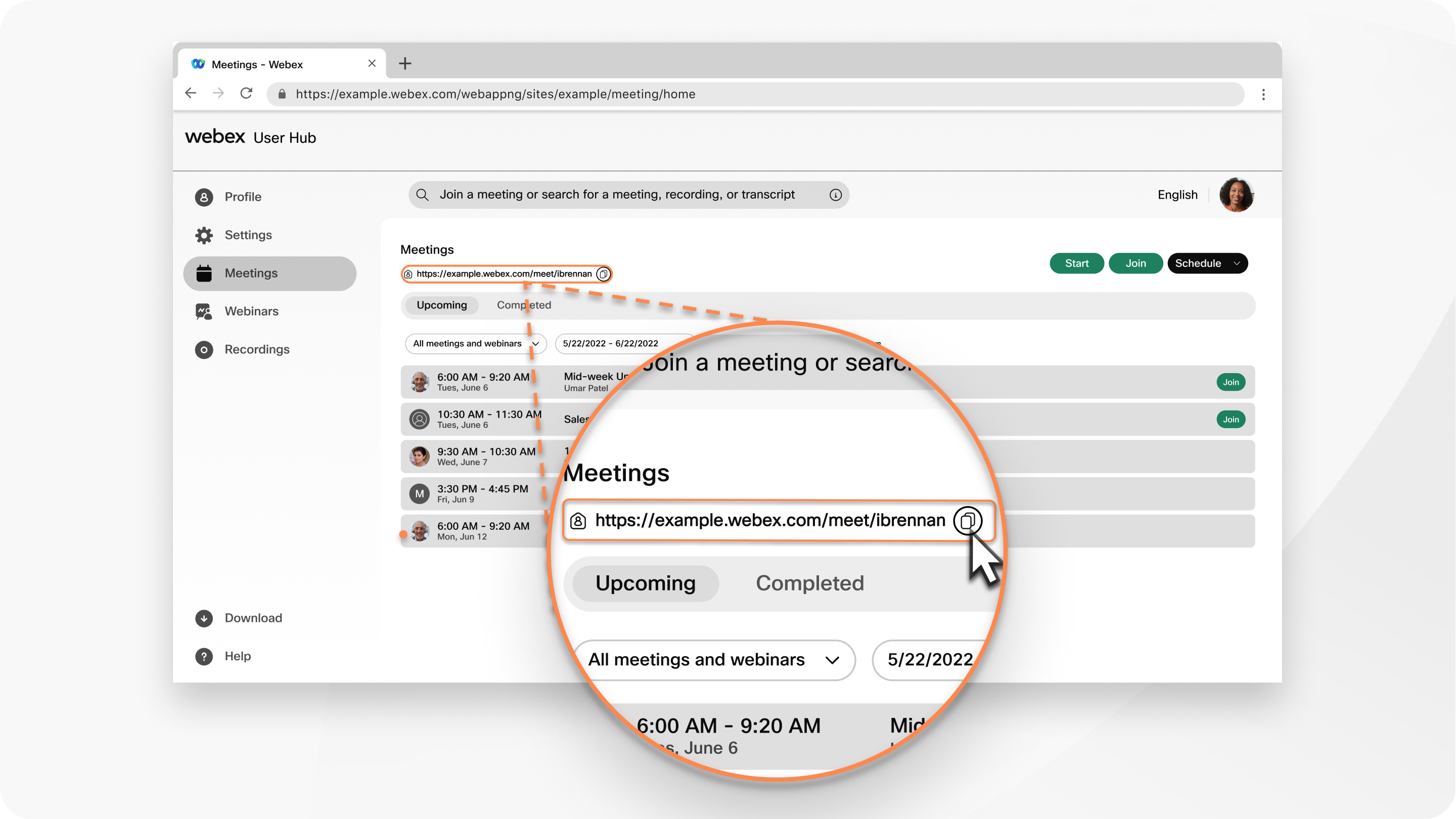
Нажмите на значок сведений о личной комнате рядом с URL-адресом вашей личной комнаты, чтобы узнать другие способы присоединиться к собранию в вашей личной комнате, включая подключение по телефону или с помощью видеоустройства.
Нажмите Копировать рядом с URL-адресом вашей личной комнаты, чтобы скопировать эту информацию и вставить её в электронное письмо или переписку.
Присоединиться к совещанию
В текстовом поле Присоединиться или найти встречу, запись или стенограмму вы можете ввести номер или личный идентификатор комнаты для встречи, вебинара, учебного занятия или комнаты, к которой хотите присоединиться. После ввода номера встречи или учебного занятия, или личного идентификатора комнаты в текстовое поле, выберите Присоединиться.
Идентификатор персональной комнаты организатора является частью ссылки на персональную комнату. Например, если ссылка на персональную комнату – company.webex.com/meet/jparker, идентификатор персональной комнаты – jparker.
9-значный номер совещания указан в электронном приглашении.
При подключении к собранию, на которое вас не пригласили, необходимо ввести пароль собрания, прежде чем вы сможете присоединиться.
После присоединения к собранию его подробная информация откроется на странице Собрания в Центре пользователей. Вы также можете присоединяться к встречам другими способами в зависимости от того, что вам больше подходит.
Начать или запланировать встречу
На вкладке Встречи вы можете начать или запланировать встречуили запланировать вебинар.
Начать совещание
- Выберите Начать, чтобы немедленно начать совещание в вашей личной комнате.
- Наведите курсор мыши на стрелку раскрывающегося списка и выберите Использовать настольное приложение или Использовать веб-приложение, чтобы выбрать способ подключения к собранию.
- В нижней части страницы выберите Start.
Запланировать совещание
- Выберите Запланировать встречу или Запланировать вебинар, чтобы перейти на страницу планирования и ввести информацию о вашей встрече или вебинаре.
- Выберите дату, время и продолжительность вашей встречи или вебинара.
- В нижней части страницы выберите Запланировать, чтобы запланировать встречу или вебинар.
Предстоящие совещания
В разделе Предстоящие на вкладке Встречи можно просмотреть до четырех предстоящих встреч, вебинаров или тренингов. Если вы организатор, выберите Начало , когда будете готовы начать совещание. Когда наступит время присоединения к чьему-либо совещанию, щелкните кнопку Присоединиться.
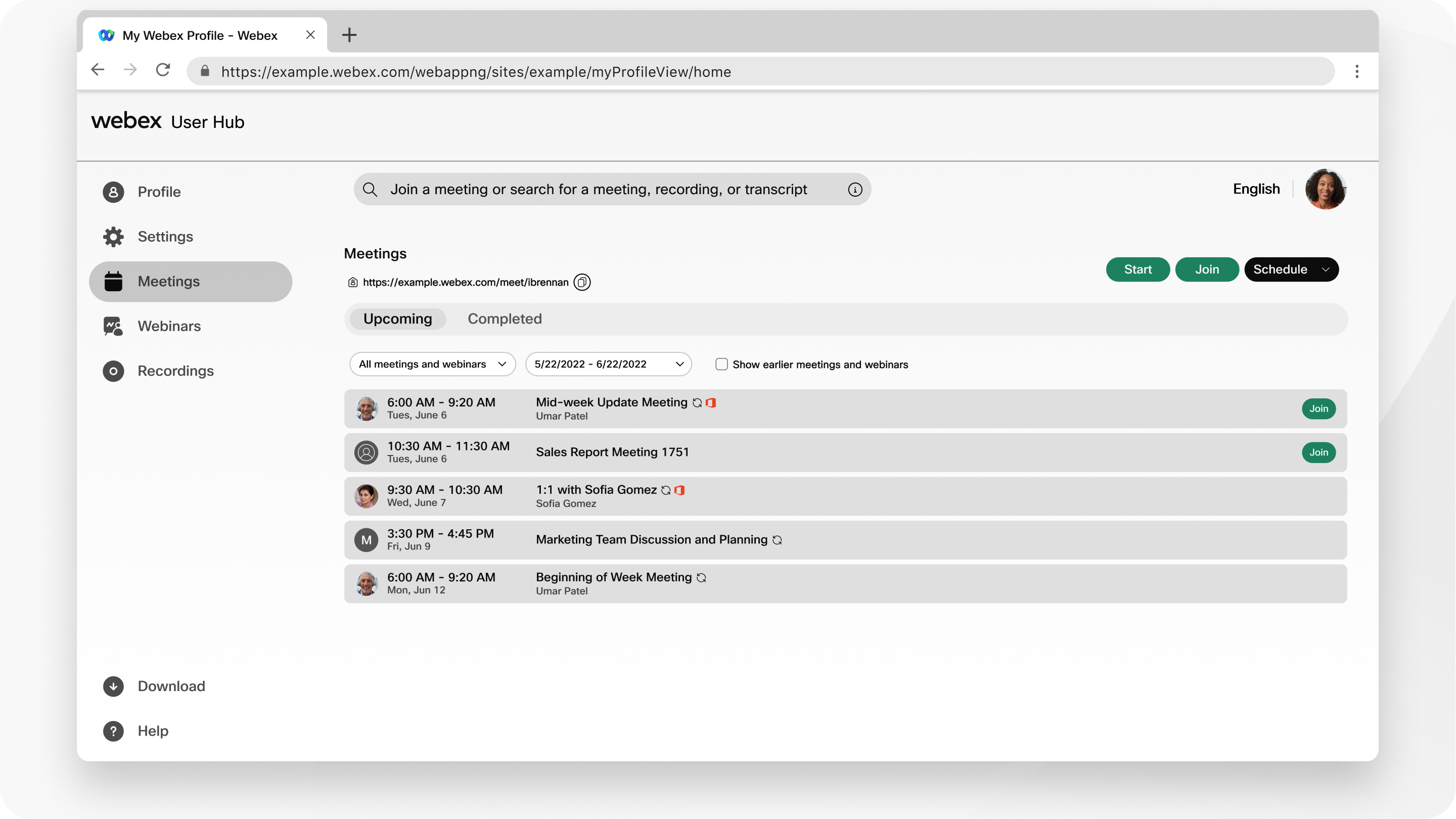
Чтобы увидеть больше предстоящих встреч, вебинаров или обучающих сессий, выберите Все встречи и вебинары из выпадающего списка. Вы можете отсортировать список, чтобы отображались только запланированные встречи в указанном диапазоне дат.
Поиск совещаний и записей
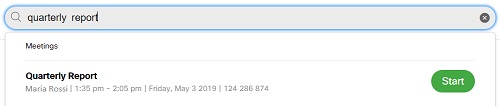
Используйте строку поиска вверху страницы, чтобы найти предстоящие встречи, записи, которые вы хотите воспроизвести, или стенограммы.
На вкладке ВебинарыВебинары вы можете запланировать вебинар или создать серию вебинаров. Вы также можете просмотреть список моих вебинаров и серий вебинаров. Для получения дополнительной информации см. Начало работы с вебинарами Webex.
Выберите Записи на панели навигации, чтобы получить доступ к своим записям. На странице Мои записи отображаются записи встреч, вебинаров и тренингов, которые вы проводили. В списке также отображаются записи, которыми с вами поделились другие хосты.
Когда совещание или вебинар завершится, Webex начнет создание записи. Пока Webex выполняет обработку записи, для нее отображается состояние Создание.
Для каждой записи Webex предоставляет указанную ниже информацию.
-
Имя
-
Настройки безопасности
-
Метка даты и времени
-
Продолжительность
-
Размер файла
-
Формат
-
Регистрация
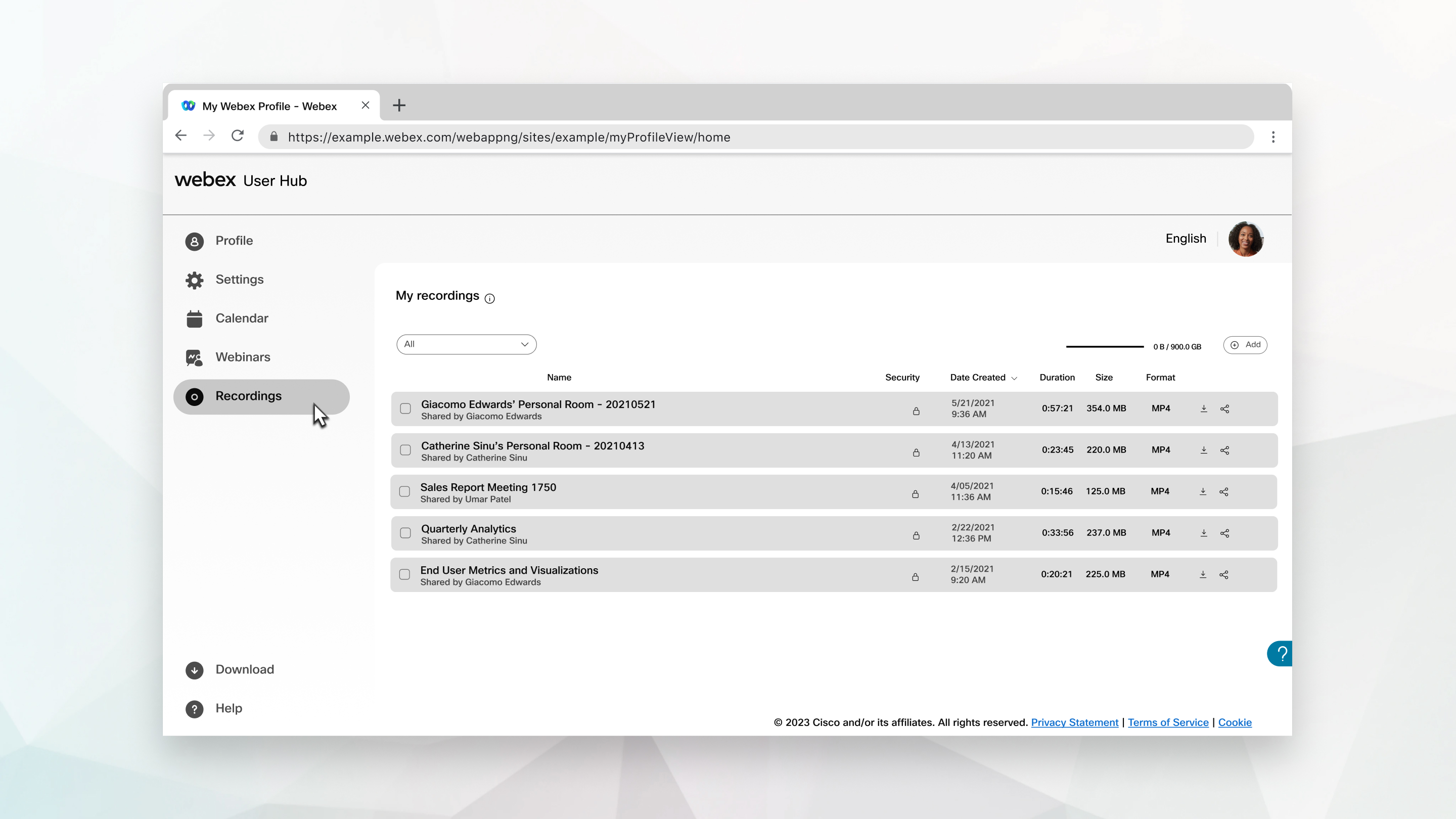
На странице Мои записи вы можете выполнить следующие действия:
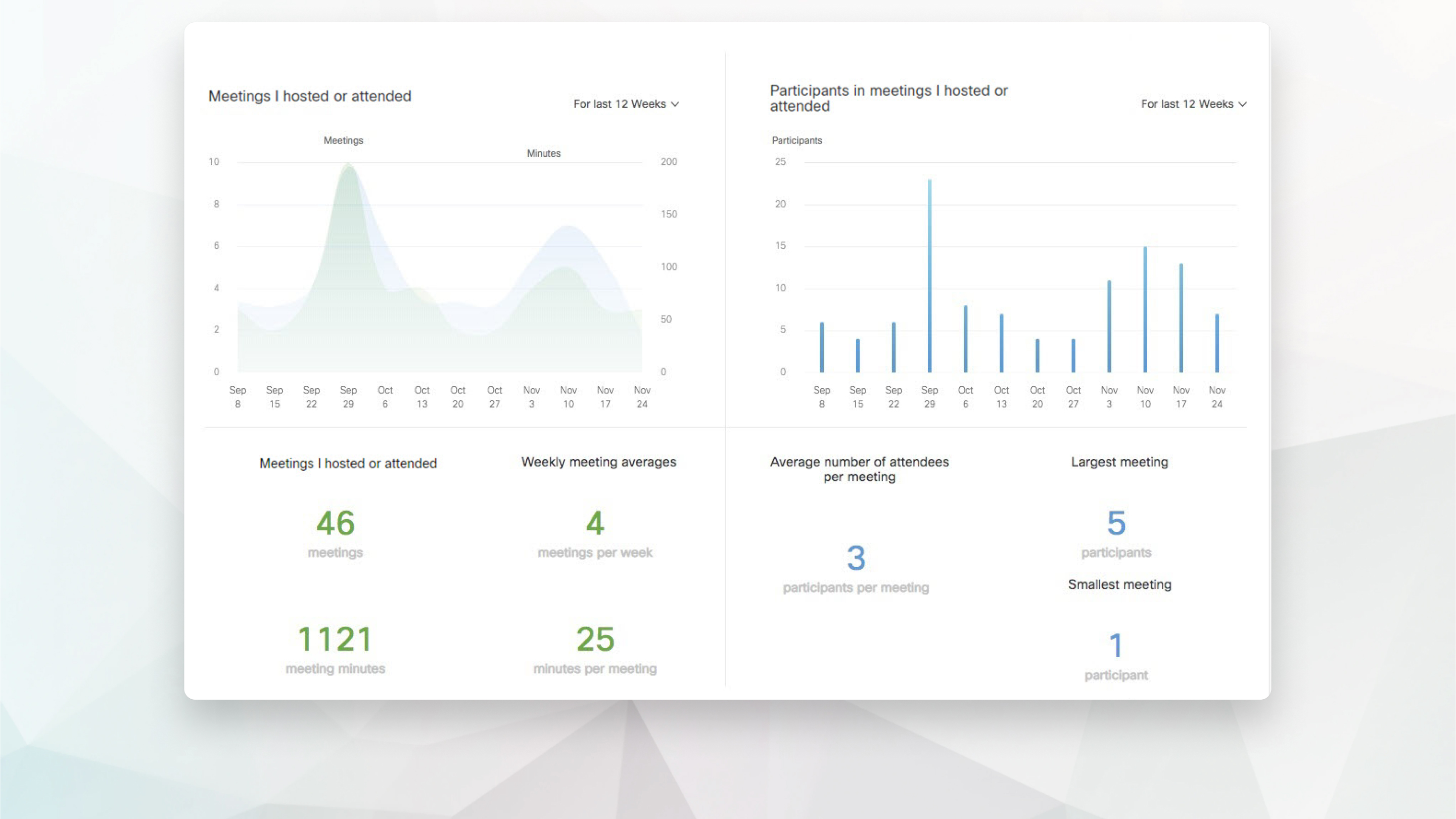
Как организатор совещания, вы можете видеть сводную информацию о совещаниях по неделям в разделе "Сведения" на инструментской панели.
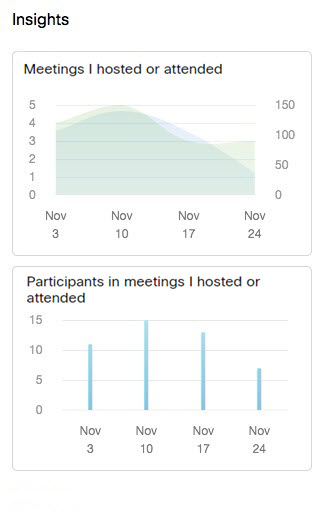
Выберите Аналитика из списка Дополнительные функции.
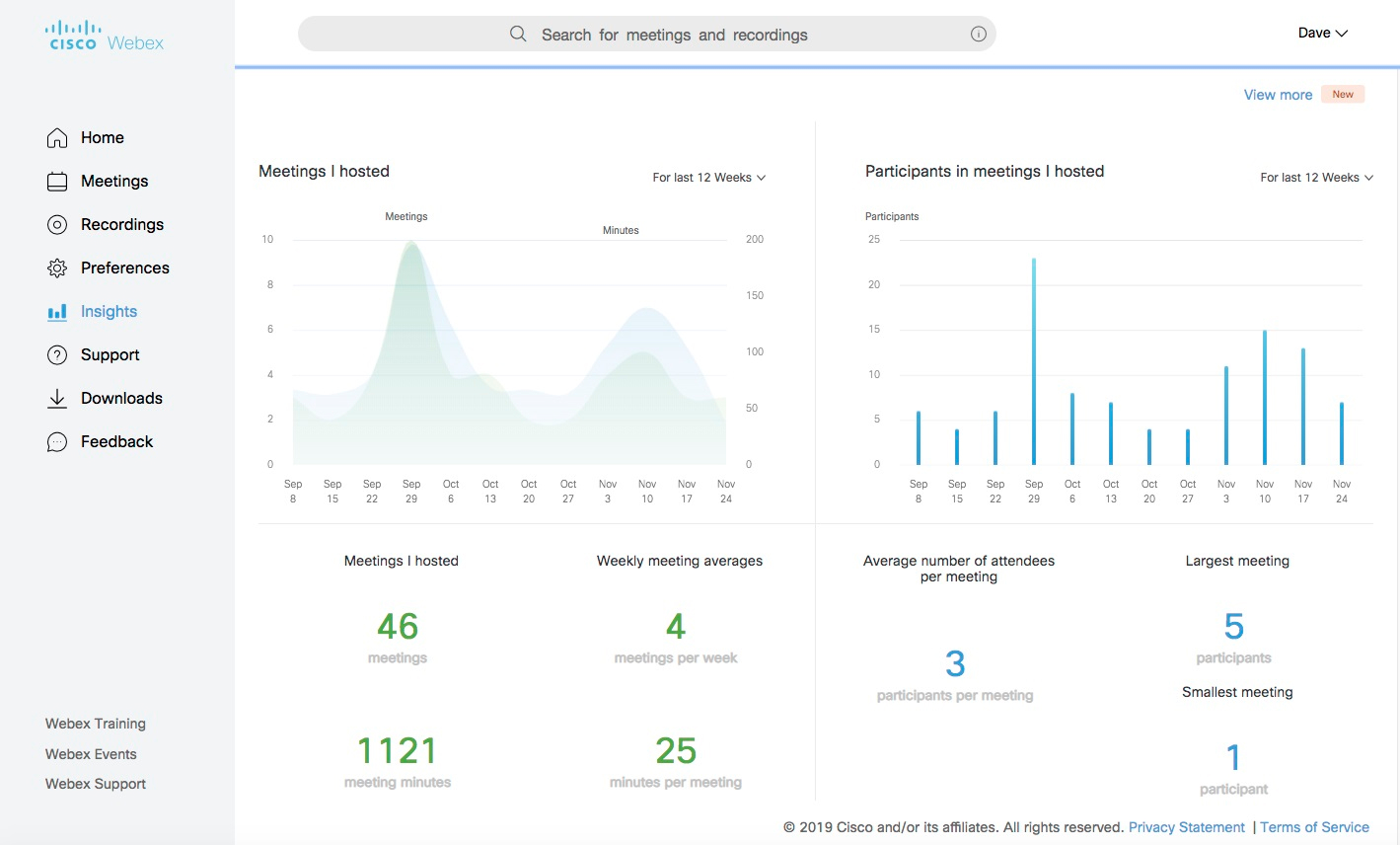
На странице «Аналитика» вы можете увидеть, сколько встреч вы провели, общее количество минут на встречах, среднее количество участников на каждой встрече и многое другое.
Находясь в Центре пользователей, в правом нижнем углу экрана вы можете нажать на Webex AI Assistant  , чтобы запросить помощь по любой функции Центра пользователей.
Вы также можете выбрать Справка, чтобы просмотреть рекомендуемые статьи из Справочного центра Webex. Вы можете искать справочные статьи, изучать примечания к выпуску, смотреть обучающие видеоролики и связываться с представителем службы поддержки.
Настраиваемая информация о поддержке и контактная информация может отображаться для веб-сайтов под управлением Control Hub или службы администрирования веб-сайта , которые связаны с Control Hub. Обратитесь к администратору веб-сайта при необходимости получения дополнительной информации о вашем веб-сайте.
| 1 |
Войдите в Центр пользователей. |
| 2 |
Нажмите на свою фотографию профиля, а затем выберите . В зависимости от вашего тарифного плана Webex, Мои отчеты могут быть недоступны. |
| 3 |
Выберите отчет, который необходимо создать.
|
| 4 |
Укажите критерии поиска и нажмите Отобразить отчет. |
| 5 |
Щелкните ссылку, чтобы просмотреть сведения отчета. |
| 6 |
Чтобы экспортировать данные отчета в файл CSV с разделителями запятым (CSV), нажмите Экспорт отчета или Экспорт. |
Полный список функций Webex Meetings можно посмотреть в разделе «Центр пользователей» .
Предпочтительные параметры аудио и видео
Если вы выберете тип аудиоподключения, Другая служба телеконференций (в ), эта настройка не будет применяться к встречам в персональной комнате, если Webex Personal Conference выбран в качестве типа встречи по умолчанию в .
Запланированные обновления
Это ограничения и функции, которые необходимо обновить.
-
Настройки– Изменения настроек, внесенные на вкладках Аудио и видео и Планирование, применяются как к современному, так и к классическому режиму просмотра. Однако изменения настроек, внесенные в классический просмотр, не применяются к современному просмотру.
Обновления не запланированы
Для этих ограничений и функций обновление не предусмотрено.
-
Типы клиентов– Сайты Meetings Server и Cisco Unified MeetingPlace.
-
Аналитика– Сайты Meetings, авторизованные по стандарту FedRAMP, не поддерживают аналитику совещаний, включая плитку «Еженедельный отчет о совещании» и страницу «Аналитика».
-
Настройки сайта– Сайты, на которых отключено веб-приложение Webex, больше не смогут сохранить эту настройку. При включении веб-приложения пользователи, использующие современный просмотр, могут присоединяться к совещаниям на любом устройстве, платформе или операционной системе. В современном просмотре у пользователей есть доступ к веб-приложению без исключений.
-
Пользовательские ссылки– Пользовательские ссылки будут недоступны, но администраторы сайта могут настроить ссылки Поддержка и Загрузки таким образом, чтобы они перенаправляли на их собственные страницы.


