- الرئيسية
- /
- المقال

شكرًا على ملاحظاتك.

تكوين خطوط الاتصال ومجموعات التوجيه وخطط الطلب لنظام Webex Calling
 في هذه المقالة
 هل لديك ملاحظات؟
تساعد خطط الاتصال وخطوط الربط ومجموعات التوجيه في Webex Calling على تكوين Webex Calling لإدارة المكالمات بين مستخدمي Webex Calling المستضافة ومستخدمي PBX في المباني. يتيح لك هذا الحل تكوين المستخدمين المستضافين لاستخدام شبكة الهاتف العامة السحابية (CCP أو Cisco PSTN) أو شبكة الهاتف العامة القائمة على المباني PSTN.
تعد القناة هي الاتصال بين Webex Calling والمواقع، وينتهي عند المواقع ببوابة محلية أو جهاز آخر مدعوم. بعد إنشاء خط رئيسي، يمكنك تعيينه لمجموعة توجيه.
مجموعة التوجيه هي عبارة عن مجموعة من القنوات التي تسمح لتطبيق Webex Calling بتوزيع المكالمات على قنوات متعددة أو لتوفير التكرار.
البوابة المحلية هي جهاز موجود في الموقع يربط بين خط الجذع وشبكة الهاتف العامة (PSTN) الموجودة في الموقع. and/or نظام الهاتف المركزي (PBX).
توفر القنوات ومجموعات التوجيه وخطط الاتصال الميزات التالية:
-
موازنة الأحمال والتحويل التلقائي عبر خطوط الربط إلى خدمة Webex Calling والمباني.
-
إمكانية استخدام مستخدمي Webex Calling لشبكة الهاتف العامة السحابية (شبكة الهاتف العامة المتصلة بالسحابة (CCP) أو شبكة الهاتف العامة من Cisco) والوصول إلى مستخدمي PBX في المؤسسة.
-
توجيه المكالمات إلى أجهزة PBX في مواقع مختلفة.
-
وظيفة التزامن لتوجيه المكالمات بين أجهزة PBX في المباني.
-
نطاق أوسع من سيناريوهات الهجرة والتعايش مع أنظمة PBX الخاصة بالمباني، بما في ذلك المواقع المختلطة التي تضم مستخدمين من المباني ومستخدمي Webex Calling.
-
رؤية متعمقة لقرارات توجيه المكالمات.
خيارات شبكة الهاتف العامة (PSTN) لموقعك
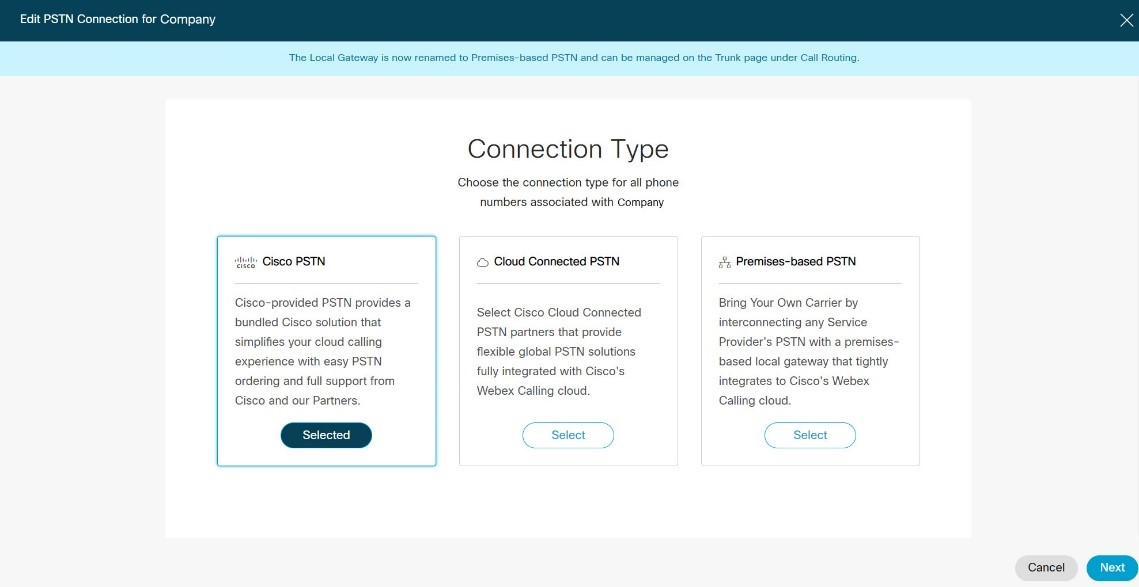
بمجرد تمكين موقعك، يجب عليك إعداد اتصال PSTN لمستخدمي Webex Calling داخل ذلك الموقع. تتوفر خيارات PSTN التالية:
-
Cisco PSTN— اختر هذا الخيار إذا كنت ترغب في حل مجمع يسمح لك بطلب أرقام PSTN جديدة ونقل الأرقام الحالية إلى Cisco. لا يتاح خيار Cisco PSTN إلا في الظروف التالية فقط:
-
اشتريت خطة Cisco Calling وقمت بتمكينها.
-
يوجد الموقع في بلد يوجد به دعم لخطة Cisco Calling.
-
-
شبكة الهاتف العامة المتصلة بالسحابة— اختر هذا الخيار إذا كنت تبحث عن حل سحابي لا يتطلب نشر أجهزة محلية، ثم حدد مزود خدمة CCP الذي تفضله. لا يمكن استخدام PSTN على السحابة (Cisco PSTN أو PSTN المتصل بالسحابة) إلا لتوفير الوصول إلى PSTN لمستخدمي Webex Calling. المكالمات التي تنشأ من المستخدمين داخل الموقع لا يمكنها الوصول إلى PSTN على السحابة.
-
شبكة الهاتف العامة القائمة على المباني (البوابة المحلية)— اختر هذا الخيار إذا كنت ترغب في الاحتفاظ بمزود شبكة الهاتف العامة الحالي الخاص بك. يمكن أيضًا استخدام قنوات PSTN القائمة على الموقع الداخلي من خلال البوابة المحلية للاتصال بـ PBX داخل الموقع. يمكنك الاحتفاظ بوظائف البوابة المحلية الحالية دون إجراء أي تغييرات على التكوين. يتم تعيين المواقع التي تستخدم البوابة المحلية إلى PSTN القائمة على الموقع الداخلي وتصبح البوابات المحلية قنوات.
قم بتكوين اتصال PSTN الذي اخترته داخل مركز التحكم عن طريق تحديد ، حدد الموقع الذي تريد تعديله، ثم حدد تعيين أو إدارة وحدد اتصال PSTN الذي تريده.
خط الاتصال
الخط الرئيسي هو اتصال بين Webex Calling والمباني، وينتهي في المباني بوحدة تحكم حدود الجلسة المدعومة التي تعمل كبوابة محلية. راجع ابدأ باستخدام البوابة المحلية لفهم نماذج الربط المختلفة ومتطلبات الأجهزة والتكوين.
بالنسبة لنموذج تسجيل الجذع، يقوم متحكم حدود الجلسة (SBC) بتنفيذ تسجيل SIP. يتطلب الربط القائم على التسجيل من البوابة المحلية الحفاظ على تسجيل SIP نشطًا. إن هذا الارتباط متضمن في عملية التسجيل.
قبل البدء
يجب تخصيص جميع الخطوط لموقع في مركز التحكم.
| 1 |
حدد إضافة قناة. |
| 2 |
حدد موقعًا من القائمة المنسدلة . |
| 3 |
أدخل اسمًا للجذع . |
| 4 |
حدد تسجيل من القائمة المنسدلة نوع الجذع. |
| 5 |
يؤثر إعداد "دعم الهوية المزدوجة" على معالجة رأس "من" ورأس P-Asserted-Identity (PAI) عند إرسال SIP INVITE أولية إلى القناة لمكالمة صادرة. مع تمكين خاصية الهوية المزدوجة، يقوم Webex Calling بتعبئة حقلي From و PAI (ويمكن أن يكون كلا رأسي الهوية مختلفين). مع تعطيل خاصية الهوية المزدوجة، يكون كل من PAI و From متطابقين ويتم تعيينهما إلى ما تم تعيينه لرأس From مع تمكين خاصية الهوية المزدوجة. فيما يلي بعض الأمثلة لسيناريوهات من أجل فهم استخدام هذا الإعداد بشكل أفضل:
|
| 6 |
انقر على حفظ. |
التصرف التالي
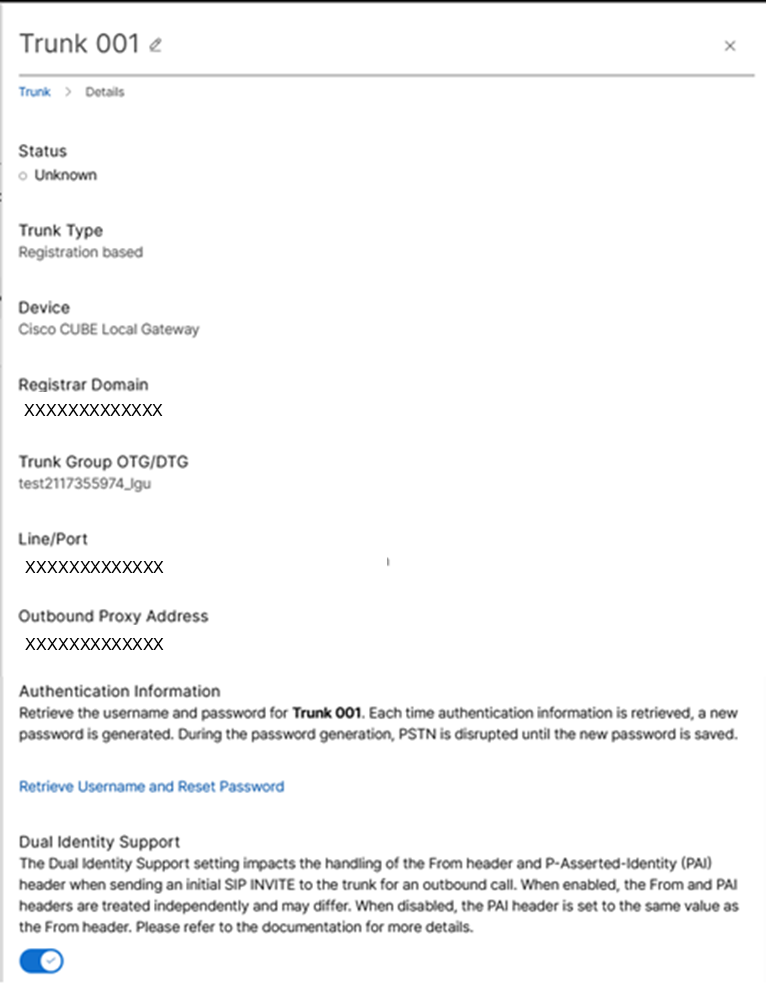
تظهر معلومات الجذع على الشاشة تسجيل النطاق، مجموعة الجذع OTG/DTG, Line/Port, عنوان الوكيل الصادر. نوصيك بنسخ هذه المعلومات من Control Hub ولصقها في ملف نصي أو مستند محلي حتى تتمكن من الرجوع إليه عندما تكون مستعدًا لتكوين البوابة المحلية. إذا فقدت بيانات الاعتماد، فيجب عليك إعادة إنشائها من شاشة معلومات الجذع في مركز التحكم. انقر على استرداد اسم المستخدم وإعادة تعيين كلمة المرور لإنشاء مجموعة جديدة من بيانات اعتماد المصادقة واستخدامها على القناة.
يؤثر هذا الإجراء على الخدمة، لذا يُنصح بإجرائه خارج ساعات العمل الرسمية.
إذا كنت تقوم بتهيئة وصلة ربط لتوصيل بوابتك المحلية بخدمة Webex Calling، فراجع ما يلي: قم بتكوين البوابة المحلية على نظام التشغيل IOS-XE لإجراء مكالمات Webex.
تعد القناة هي الاتصال بين Webex Calling والمواقع، وينتهي عند المواقع ببوابة محلية أو جهاز آخر مدعوم.
قبل البدء
يجب تعيين جميع القنوات إلى موقع داخل Control Hub.
| 1 |
سجل الدخول إلى مركزالتحكم. |
| 2 |
انتقل إلى . |
| 3 |
حدد إضافة قناة. |
| 4 |
حدد موقع واسم الجذع. لا يمكن أن يزيد طول اسم القناة عن 24 حرفًا. |
| 5 |
يؤثر إعداد "دعم الهوية المزدوجة" على معالجة رأس "من" ورأس P-Asserted-Identity (PAI) عند إرسال SIP INVITE أولية إلى القناة لمكالمة صادرة. مع تمكين خاصية الهوية المزدوجة، يقوم Webex Calling بتعبئة حقلي From و PAI (ويمكن أن يكون كلا رأسي الهوية مختلفين). مع تعطيل خاصية الهوية المزدوجة، يكون كل من PAI و From متطابقين ويتم تعيينهما إلى ما تم تعيينه لرأس From مع تمكين خاصية الهوية المزدوجة. فيما يلي بعض الأمثلة لسيناريوهات من أجل فهم استخدام هذا الإعداد بشكل أفضل:
|
| 6 |
انقر على حفظ. |
| 7 |
P-Charge-Info Support يعالج حاجة مزودي PSTN إلى طريقة أكثر موثوقية للتحقق من صحة المكالمات وفواتيرها داخل Webex Calling. قد تتلقى البوابة المحلية رقم هوية المتصل الذي يختلف عن الرقم الذي تريد استخدامه للفواتير أو التفويض. لإرسال مُعرّف إضافي لهذه الأغراض، استخدم رأس P-Charge-Info. قم بتمكين هذا الخيار لتضمين رأس P-Charge-Info في معلومات مكالمة PSTN الصادرة المرسلة إلى الخط الرئيسي، باستخدام رقم يعتمد على خيار السياسة المحدد. يمكن لمزود خدمة PSTN بعد ذلك الاعتماد على رأس P -Charge-Info لتحديد الرقم القابل للفوترة، مما يلغي الحاجة إلى استخدام رأس PAI للمكالمات العادية ورأس Diversion لإعادة توجيه المكالمات. بشكل افتراضي، يقوم النظام بتعيين سياسة دعم معلومات الشحن إلى معطل.
الحدود:
|
التصرف التالي
تظهر معلومات القناة على الشاشة مجال التسجيل، وOTG/DTG الخاصة بمجموعة القنوات، والخط/المنفذ، وعنوان الوكيل الصادر. نوصيك بنسخ هذه المعلومات من Control Hub ولصقها في ملف نصي أو مستند محلي حتى تتمكن من الرجوع إليه عندما تكون مستعدًا لتكوين البوابة المحلية. إذا فقدت بيانات الاعتماد، فيجب إعادة إنشائها من شاشة معلومات القناة في Control Hub. انقر على استرداد اسم المستخدم وإعادة تعيين كلمة المرور لإنشاء مجموعة جديدة من بيانات اعتماد المصادقة واستخدامها على القناة.
يؤثر هذا الإجراء على الخدمة، لذا يُنصح بالقيام به خارج ساعات العمل الرسمية.
يمكنك تعديل اسم الخط الرئيسي أو عرض تفاصيل الخط الرئيسي واستخدامه في مركز التحكم.
| 1 |
سجل الدخول إلى مركزالتحكم. |
| 2 |
انتقل إلى . |
| 3 |
حدد القناة الذي تريد عرضها أو تعديلها. |
| 4 |
في اللوحة الجانبية الموجودة بجوار اسم القناة، انقر على رمز يمكنك أيضًا عرض معلومات الاستخدام الخاصة بالقناة. |
| 5 |
لعرض تفاصيل إضافية، انقر فوق إدارة بجوار جذوع. استخدم هذا الإعداد إذا فقدت بيانات اعتماد معلومات القناة واحتجت إلى إعادة إنشائها. انقر على استرداد اسم المستخدم وكلمة المرور لإنشاء مجموعة جديدة من بيانات اعتماد المصادقة واستخدامها على القناة. يؤثر هذا الأمر على الخدمة. |
| 6 |
يؤثر إعداد "دعم الهوية المزدوجة" على معالجة رأس "من" ورأس P-Asserted-Identity (PAI) عند إرسال SIP INVITE أولية إلى القناة لمكالمة صادرة. مع تعطيل خاصية الهوية المزدوجة، يكون كل من PAI و From متطابقين ويتم تعيينهما إلى ما تم تعيينه لرأس From مع تمكين خاصية الهوية المزدوجة. فيما يلي بعض الأمثلة لسيناريوهات من أجل فهم استخدام هذا الإعداد بشكل أفضل:
|
 لتغيير اسم القناة.
يمكنك حذف قناة طالما أنها ليست قيد الاستخدام.
| 1 |
سجل الدخول إلى مركزالتحكم. |
| 2 |
انتقل إلى . |
| 3 |
حدد القناة التي تريد حذفها. |
| 4 |
انقر فوق |
 في عمود
 للتحقق من حالة الخط الرئيسي في مركز التحكم.
| 1 |
سجل الدخول إلى مركزالتحكم. | |||||||||||||||||
| 2 |
انتقل إلى .
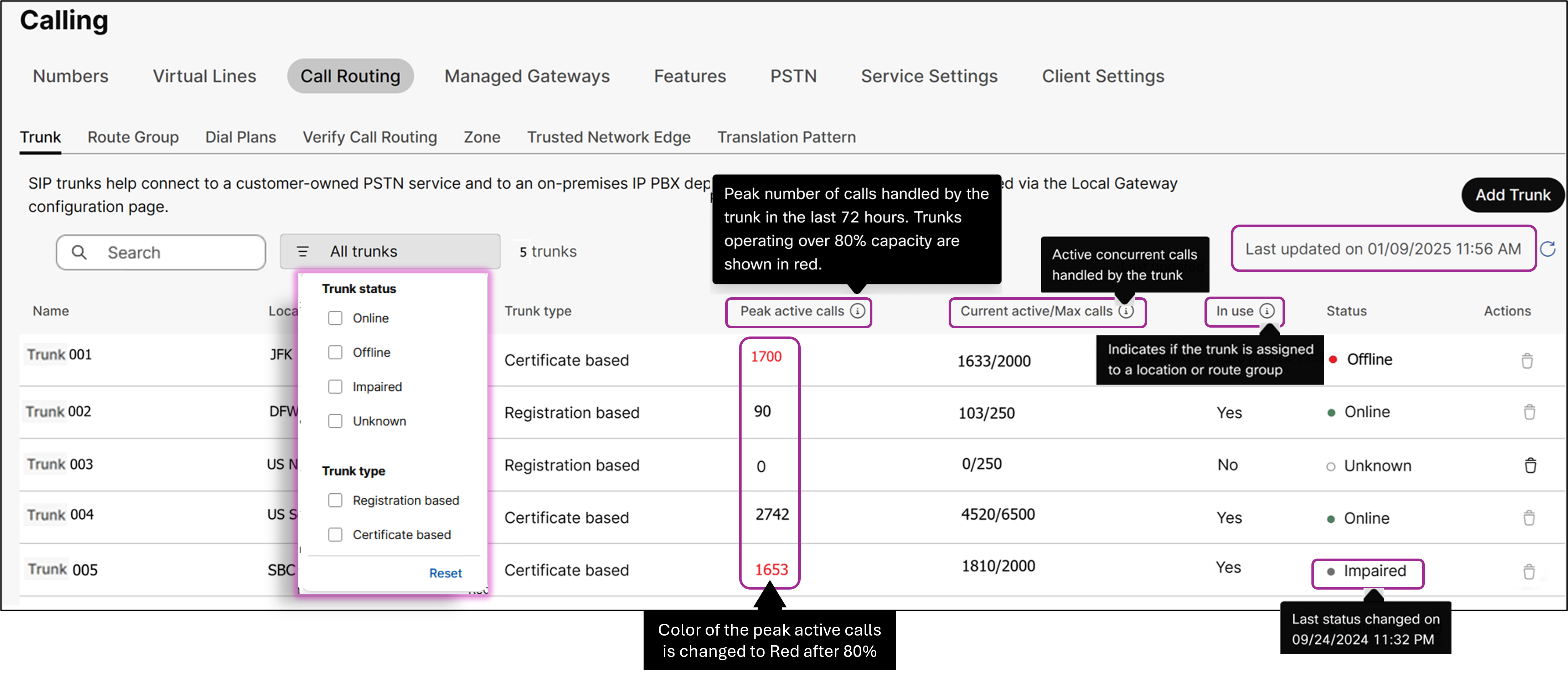
تعرض الصفحة قائمة بجذوعك ومعلومات عنها، بما في ذلك الحالة - متصل، غير متصل، غير معروف، ومعطل.
| |||||||||||||||||
| 3 |
(اختياري) يمكنك تصفية سجلات الخط الرئيسي بناءً على حالة الخط الرئيسي أو نوع الخط الرئيسي. من قائمة التصفية المنسدلة All trunks ، حدد أيًا من خيارات التصفية التالية لملء الصفحة. يتم تحديث حالة صندوق السيارة كل 3 دقائق.
| |||||||||||||||||
| 4 |
انقر على تحديث للاطلاع على آخر التحديثات المتعلقة بحالة الجذع. يتم عرض الطابع الزمني لآخر تحديث للصفحة. استخدم زر التحديث اليدوي لتحديث الصفحة.
| |||||||||||||||||
| 5 |
(اختياري) يمكنك البحث عن سجل رئيسي محدد باستخدام خيار البحث بناءً على الاسم أو الموقع. إذا أسفر بحثك عن أكثر من 1000 جذع، فلن تتمكن من فرز النتائج أو البحث داخلها. | |||||||||||||||||
| 6 |
اختر صندوقًا من القائمة للاطلاع على معلومات مفصلة. تظهر نافذة منبثقة تعرض معلومات مفصلة حول الجذع المحدد.
| |||||||||||||||||
| 7 |
انقر لعرض معلومات الجذع الكاملة.
للحصول على مزيد من المعلومات حول حالات الخطأ المختلفة، راجع استكشاف أخطاء البوابة المحلية وإصلاحها. |
أثناء إضافة وصلة قائمة على الشهادة، يجب عليك إدخال اسم نطاق مؤهل بالكامل (FQDN). بعد ذلك، يستخدم Webex Calling مزيجًا من اسم المجال المؤهل بالكامل وشهادة البوابة المحلية للوثوق بالبوابة المحلية.
متطلبات تكوين بوابة محلية من مركز التحكم:
-
يجب أن يكون الوصول إلى البوابة المحلية ممكناً مباشرة من الإنترنت باستخدام عنوان IPv4 عام. يجب حل هذا العنوان من سجل DNS A أو SRV من نطاق تم التحقق منه في مركز التحكم. إذا تم تكوين البوابة المحلية بعنوان IP خاص، فسيتم 1:1 يلزم استخدام ترجمة العناوين الثابتة (NAT) لضمان إمكانية الوصول إليها مباشرة من الإنترنت.
-
عند النشر خلف جدار الحماية، يجب تكوين قواعد مناسبة للسماح بإشارات TLS SIP و UDP/SRTP الوسائط التي تمر بين البوابة المحلية والإنترنت.
-
راجع دليل مرجع منفذ الاتصال الخاص بـ Webex للحصول على تفاصيل المنافذ المستخدمة في التدفقات بين البوابة المحلية وسحابة Webex.
-
يفترض دليل التكوين هذا أن منفذ TLS SIP القياسي رقم 5061 يتم استخدامه بواسطة البوابة المحلية لاستقبال الإشارات. إذا لزم الأمر، يمكن استخدام منفذ استماع إشارة بديل.
-
-
يلزم وجود شهادة موقعة لإتمام عملية التفويض والتحقق من صحة المكالمات من الخط الرئيسي بنجاح. يجب أن تستوفي البوابة المحلية المتطلبات التالية عند إنشاء اتصال TLS ثنائي الاتجاه متبادل مع خدمات Webex Calling لبروتوكول SIP:
-
يجب أن تكون شهادة البوابة المحلية كالتالي:
-
موقّع من قِبل جهة إصدار الشهادات المذكورة في ما هي جهات إصدار الشهادات الجذرية المدعومة للاتصالات بمنصات الصوت والفيديو من سيسكو ويبكس؟
-
يجب أن يكون للشهادات الموقعة تاريخ انتهاء صلاحية ساري المفعول دائمًا.
-
يجب أن يكون للشهادات الجذرية أو الوسيطة المستخدمة لتوقيع الشهادة تاريخ انتهاء صلاحية صالح ولا ينبغي إلغاؤها.
-
يتم دعم الشهادات التي تحتوي فقط على استخدام مفتاح المصادقة الموسع للخادم (EKU). لا يقوم Webex Calling بالتحقق من وجود Client Authentication EKU أو فرضه أثناء إنشاء مصافحة TLS.
قد تفرض بعض وحدات التحكم في حدود الجلسة (SBC) التابعة لجهات خارجية عملية تحقق صارمة من EKU وقد ترفض الشهادات التي لا تتضمن مصادقة العميل EKU. في مثل هذه الحالات، تأكد من أن SBC مُهيأ لقبول الشهادات التي تحتوي على EKU لمصادقة الخادم فقط أو لتعطيل التحقق الصارم من EKU (إذا كان مدعومًا). -
يجب أن تحتوي الشهادات على اسم المجال المؤهل بالكامل (FQDN) كاسم شائع أو اسم بديل للموضوع في الشهادة مع اختيار FQDN للجذع في مركز التحكم. سيتم شرح المتطلبات بالتفصيل في القسم التالي.
-
-
يجب تحميل حزمة الثقة المذكورة في ما هي سلطات الشهادات الجذرية المدعومة للمكالمات إلى منصات الصوت والفيديو من Cisco Webex؟للتحقق من صحة الشهادات من خدمات Webex لبروتوكول SIP.
-
قبل البدء
-
نطاق تم المطالبة به أو التحقق منه: عند إضافة جذع، يجب اختيار عنوان مضيف من اسم نطاق المستوى الأعلى الذي تم التحقق منه أو المطالبة به، انظر إدارة نطاقك.
-
عنوان فريد في جميع أنحاء المؤسسة: يتم إنشاء جذع باستخدام اسم نطاق مؤهل بالكامل فريد أو عنوان مضيف SRV. يجب أن يكون هذا العنوان فريدًا للمنظمة بأكملها، ولا يمكن استخدام نفس العنوان في خطين.
-
جذع مع اسم نطاق مؤهل بالكامل london.lgw.cisco.com:5062 لا يمكن إنشاء هذا إلا إذا لم يكن هناك أي جذع آخر بعنوان مضيف london.lgw.cisco.com. هذا غير مسموح به حتى لو كان هناك خط رئيسي بنفس اسم العنوان مثل عنوان SRV أو FQDN ومع مجموعة منافذ مختلفة.
-
لا يمكن إنشاء وصلة ذات عنوان SRV london.lgw.cisco.com إلا إذا لم تكن هناك وصلة أخرى ذات عنوان مضيف london.lgw.cisco.com. هذا غير مسموح به حتى لو كان هناك خط رئيسي بنفس اسم عنوان SRV أو اسم نطاق مؤهل بالكامل (FQDN) وبمجموعة منافذ مختلفة.
-
-
إعدادات نظام أسماء النطاقات (DNS): يجب حل البوابة المحلية من الإنترنت العام من خلال سجل من نوع DNS A أو سجل خدمة DNS (SRV).
-
إذا تم اختيار اسم نطاق مؤهل بالكامل (FQDN)، فيجب أن يتم حل العنوان إلى سجل DNS A وليس إلى سجل DNS CNAME (أو سجلات DNS CNAME).
-
إذا تم اختيار عنوان SRV، فيجب أن يكون لنوع الخدمة بادئة "_sips._tcp".
-
قد يتم حل العنوان إلى سجل واحد أو أكثر من سجلات DNS A ذات أوزان وأولويات مختلفة. أثناء القيام بذلك، يوصى باستخدام منفذ الاستماع نفسه لجميع التسجيلات.
-
يجب أن تتمتع السجلات الموجودة ضمن سجل الخدمة بوزن وأولوية مناسبين. يؤثر استخدام الأوزان والأولوية المختلفة على توزيع حركة المرور للمكالمات الصادرة من Webex Calling.
-
-
يجب أن تتمتع جميع أنواع السجلات بقيمة TTL عالية ومعقولة، ويفضل أن تكون 300 ثانية أو أعلى.
أثناء تكوين عنوان الجذع في مركز التحكم، يُسمح باستخدام كل من تنسيقات FQDN و SRV. ومع ذلك، بالنسبة لتكوين جانب المستأجر للاتصال بـ Webex Calling، يجب استخدام عناوين Webex Calling Edge المستندة إلى SRV فقط على البوابة المحلية.
-
-
يجب تخصيص جميع الخطوط لموقع في مركز التحكم.
يحتوي الجدول التالي على أمثلة لأنواع مختلفة من السجلات التي يتم اختيارها في مؤسستك كعنوان رئيسي في نفس الوقت.
|
تكوين الجذع كاسم نطاق مؤهل بالكامل أو SRV |
قاعدة لتكوين نظام أسماء النطاقات (DNS) |
العنوان الموجود في الشهادة كاسم شائع (CN) أو اسم بديل للموضوع (SAN) |
متطلبات رأس اتصال SIP |
|---|---|---|---|
|
اسم المجال المؤهل بالكامل: london.lgw1.cisco.com مع المنفذ 5061 |
london.lgw1.cisco.com هو سجل DNS من النوع A |
london.lgw1.cisco.com |
sip:london.lgw1.cisco.com:port;transport=tls أو sip:user@london.lgw1.cisco.com:port;transport=tls |
|
SRV: frankfurt.lgw.cisco.com |
_sips._tcp.frankfurt.lgw.cisco.com يُحل إلى سجل واحد من نوع A، وهو frankfurt.lgw1.cisco.com |
frankfurt.lgw.cisco.com |
sip:frankfurt.lgw.cisco.com;port;transport=tls أو sip:user@frankfurt.lgw.cisco.com;port;transport=tls |
|
SRV: frankfurt.lgw.cisco.com |
_sips._tcp.frankfurt.lgw.cisco.com يُشير إلى سجلين أو أكثر من نوع A fr.lgw1.cisco.com fr.lgw2.cisco.com يجب أن يؤدي كلا السجلين إلى عنوان IP فريد، وكما هو مقترح، قد يكون لهما وزن وأولوية مختلفان. |
frankfurt.lgw.cisco.com |
sip:frankfurt.lgw.cisco.com;port;transport=tls أو sip:user@frankfurt.lgw.cisco.com;port;transport=tls |
يجب أن تحتوي كل معاملة SIP التي تبدأها البوابة المحلية باتجاه سحابة Webex Calling على رأس Contact مع FQDN الخاص بالبوابة المحلية.
تُعد معاملات الخيارات من البوابة المحلية مهمة بشكل خاص لكي تكون حالة البوابة المحلية في مركز التحكم متصلة بالإنترنت.
يُطلب منك إضافة سجل SRV وسجل A المشتق في SAN الخاص بالشهادة.
| 1 |
سجل الدخول إلى مركزالتحكم. |
| 2 |
انتقل إلى . بدلاً من ذلك، يمكن للعملاء الذين يستخدمون خطة الاتصال من سيسكو إضافة خط اتصال من
.
|
| 3 |
حدد إضافة قناة. |
| 4 |
حدد موقعًا من القائمة المنسدلة . |
| 5 |
أدخل اسمًا للجذع . |
| 6 |
حدد المستند إلى الشهادة من القائمة المنسدلة نوع الجذع. |
| 7 |
حدد نوع الجهاز من القائمة المنسدلة. يتم دعم تكامل SBC مع Cisco Webex Calling كبوابة محلية (LGW) تابعة لجهة خارجية فقط مع الجذع المستند إلى الشهادة. يتم التحقق من صحة أجهزة SBC المعروضة في قائمة أنواع الأجهزة في مركز التحكم فقط من قبل شركائنا الموثوق بهم باعتبارها بوابات اتصال محلية متوافقة مع Webex. للحصول على مزيد من المعلومات حول معلومات البائعين الخارجيين المدعومين، انظر: دعم SBC من جهات خارجية ضمن قسم Trunk. |
| 8 |
أدخل عنوان وحدة التحكم في حدود الجلسة (SBC) ، ونطاق ، ومنفذ . هذا هو عنوان FQDN أو SRV الخاص بـ Webex Calling للتواصل مع جهاز SBC الخاص بمؤسستك.
يجب أن يكون لديك نطاق موثق. للمزيد من المعلومات، راجع إدارة نطاقاتك |
| 9 |
أدخل الحد الأقصى لعدد المكالمات المتزامنة.
|
| 10 |
انقر على حفظ. إذا لم يتم التحقق من صحة البيانات، فلن يظهر زر الحفظ. قد لا ينجح التحقق إذا لم يكن اسم المجال المؤهل بالكامل (FQDN) أو سجل الخدمة المرجعي (SRV) المختار فريدًا لكل مؤسسة. تحقق من متطلبات عناوين FQDN أو SRV الفريدة المذكورة أعلاه. إذا استمرت المشكلة، فاتصل بفريق دعم سيسكو. |
التصرف التالي
-
احفظ عناوين Webex Calling Edge المعروضة على الشاشة الأخيرة.
-
لتكوين جهاز CUBE كبوابة محلية، انظر: تكوين البوابة المحلية على برنامج IOS-XE لنظام Webex Calling
يمكنك تحرير اسم القناة أو عرض تفاصيل القناة وتفاصيل استخدامها في Control Hub.
| 1 |
سجل الدخول إلى مركزالتحكم. |
| 2 |
انتقل إلى . |
| 3 |
حدد القناة الذي تريد عرضها أو تعديلها. |
| 4 |
في اللوحة الجانبية، بجوار اسم الصندوق، انقر فوق يمكنك أيضًا عرض معلومات الاستخدام الخاصة بالقناة. |
| 5 |
لعرض تفاصيل إضافية، انقر فوق إدارة بجوار جذوع. استخدم هذا الإعداد إذا كنت ترغب في تحديث قيمة الحد الأقصى للمكالمات المتزامنة. إذا كنت بحاجة إلى تحديث عنوان SRV أو FQDN أو منفذ البوابة المحلية الخاصة بك، فيجب عليك إضافة جذع جديد وحذف الجذع القديم. |
| 6 |
يؤثر إعداد "دعم الهوية المزدوجة" على معالجة رأس "من" ورأس P-Asserted-Identity (PAI) عند إرسال SIP INVITE أولية إلى القناة لمكالمة صادرة. فيما يلي بعض الأمثلة لسيناريوهات من أجل فهم استخدام هذا الإعداد بشكل أفضل:
|
يمكنك حذف قناة طالما أنها ليست قيد الاستخدام.
| 1 |
سجل الدخول إلى مركزالتحكم. |
| 2 |
انتقل إلى . |
| 3 |
حدد القناة التي تريد حذفها. |
| 4 |
انقر فوق |
للتحقق من حالة الخط الرئيسي في مركز التحكم.
| 1 |
سجل الدخول إلى مركزالتحكم. | |||||||||||||||||
| 2 |
انتقل إلى .
تعرض الصفحة قائمة بجذوعك ومعلومات عنها، بما في ذلك الحالة - متصل، غير متصل، غير معروف، ومعطل.
| |||||||||||||||||
| 3 |
(اختياري) يمكنك تصفية سجلات الخط الرئيسي بناءً على حالة الخط الرئيسي أو نوع الخط الرئيسي. من قائمة التصفية المنسدلة All trunks ، حدد أيًا من خيارات التصفية التالية لملء الصفحة. يتم تحديث حالة صندوق السيارة كل 3 دقائق.
| |||||||||||||||||
| 4 |
انقر على تحديث للاطلاع على آخر التحديثات المتعلقة بحالة الجذع. يتم عرض الطابع الزمني لآخر تحديث للصفحة. استخدم زر التحديث اليدوي لتحديث الصفحة.
| |||||||||||||||||
| 5 |
(اختياري) يمكنك البحث عن سجل رئيسي محدد باستخدام خيار البحث بناءً على الاسم أو الموقع. إذا أسفر بحثك عن أكثر من 1000 جذع، فلن تتمكن من فرز النتائج أو البحث داخلها. | |||||||||||||||||
| 6 |
اختر صندوقًا من القائمة للاطلاع على معلومات مفصلة. تظهر نافذة منبثقة تعرض معلومات مفصلة حول الجذع المحدد.
| |||||||||||||||||
| 7 |
انقر لعرض معلومات الجذع الكاملة.
للحصول على مزيد من المعلومات حول حالات الخطأ المختلفة، راجع استكشاف أخطاء البوابة المحلية وإصلاحها. |
|
رقم التسلسل |
وصف الخطأ |
الإجراء |
|---|---|---|
|
1. |
فشل اتصال TLS بالبوابة المحلية بسبب فشل تحليل اسم النطاق المؤهل بالكامل (FQDN) المُكوّن لبوابتك. |
تحقق من إعدادات نظام أسماء النطاقات (DNS) لـ SRV /FQDN تم تكوينها والتأكد من إمكانية حلها |
|
2. |
فشل اتصال TLS بالبوابة المحلية بسبب مشكلة في النقل |
تحقق من صحة عناوين IP المُحَلَّلة والمنفذ الخاص بالبوابة المحلية. |
|
3. |
فشل اتصال TLS بالبوابة المحلية لأن شهادة البوابة موقعة من قبل جهة إصدار شهادات غير صالحة |
تحقق من أن شهادة البوابة المحلية موقعة من قبل جهة إصدار شهادات معتمدة ( ما هي جهات إصدار الشهادات الجذرية المدعومة للاتصالات بمنصات الصوت والفيديو من Cisco Webex؟) |
|
4. |
فشل الاتصال ببوابة TLS المحلية بسبب انتهاء صلاحية شهادة البوابة. |
تحقق وتأكد من أن شهادة البوابة المحلية غير منتهية الصلاحية. |
|
5. |
فشل اتصال TLS بالبوابة المحلية لأن شهادة البوابة صادرة عن جهة إصدار شهادات منتهية الصلاحية |
تحقق وتأكد من أن شهادة البوابة المحلية غير موقعة من قبل سلسلة شهادات جهة إصدار شهادات منتهية الصلاحية |
|
6. |
فشل اتصال TLS بالبوابة المحلية لأن اسم المجال المؤهل بالكامل (FQDN) المُكوّن لبوابتك غير موجود في CN أو SAN |
تحقق وتأكد من أن شهادة البوابة المحلية تحتوي على الاسم الشائع (CN). / شبكة التخزين (SAN) هي نفسها FQDN/SRV تم التكوين |
|
7. |
لم يتم تلقي أي رد على خيارات SIP المرسلة إلى البوابة المحلية |
تحقق وتأكد من أن CUBE مهيأ لاستقبال طلبات OPTIONS والاستجابة لها. تحقق من إعدادات CUBE |
|
8. |
فشل اتصال TLS من البوابة المحلية إلى Webex Calling بسبب شهادة بوابة غير صالحة |
تحقق من صحة شهادة البوابة المحلية وتأكد من أنها صالحة. |
|
9. |
فشل اتصال TLS من البوابة المحلية إلى Webex Calling لعدم قدرتنا على الوثوق بجهة إصدار الشهادات |
تحقق من أن شهادة البوابة المحلية موقعة من قبل جهة إصدار الشهادات المعتمدة ( ما هي جهات إصدار الشهادات الجذرية المدعومة للاتصالات بمنصات الصوت والفيديو من Cisco Webex؟) |
|
10. |
فشل اتصال TLS من البوابة المحلية إلى Webex Calling بسبب انتهاء صلاحية الشهادات في السلسلة |
تحقق وتأكد من أن شهادة البوابة المحلية غير موقعة بواسطة سلسلة الشهادات المنتهية الصلاحية. |
|
11. |
فشل اتصال TLS وخيارات SIP من البوابة المحلية إلى Webex Calling |
تحقق وتأكد من أن جهاز CUBE مُهيأ لإرسال طلبات OPTIONS |
|
12. |
تشير استجابة خيارات SIP من البوابة المحلية إلى وجود خطأ في الخادم أو أن الخدمة غير متوفرة |
تحقق وتأكد من أن البوابة المحلية ليست في وضع الصيانة أو أن توجيه المكالمات غير معطل |
|
13. |
فشل الاتصال ببوابة TLS المحلية لأن شهادة البوابة المحلية قد تم إلغاؤها. |
تحقق وتأكد من أن شهادة البوابة المحلية غير ملغاة. |
|
14. |
فشل اتصال TLS من البوابة المحلية إلى Webex Calling لأن شهادة البوابة قد تم إلغاؤها. |
تحقق وتأكد من أن شهادة البوابة المحلية غير ملغاة. |
|
15. |
فشل اتصال TLS من البوابة المحلية إلى Webex Calling بسبب انتهاء صلاحية شهادة البوابة. |
تحقق وتأكد من أن شهادة البوابة المحلية غير منتهية الصلاحية. |
|
16. |
فشل اتصال TLS من البوابة المحلية إلى Webex Calling بسبب خطأ في الشهادة |
تحقق من صحة شهادة البوابة المحلية وتأكد من أنها تستوفي المتطلبات. |
|
17. |
فشل اتصال TLS بالبوابة المحلية من Webex Calling بسبب خطأ في الشهادة |
تحقق من صحة شهادة البوابة المحلية وتأكد من أنها تستوفي المتطلبات. |
رقم الخطأ التسلسلي: يتم عرض الأرقام 2 و6 و11 و12 فقط عندما تواجه جميع عقد الوكيل الطرفية مشكلة.
مجموعة المسار
مجموعة التوجيه هي عبارة عن مجموعة من القنوات التي تسمح لتطبيق Webex Calling بتوزيع المكالمات على قنوات متعددة أو لتوفير التكرار.
قبل البدء
-
أضف القنوات قبل تكوين مجموعة توجيه.
-
يمكن أن تتضمن مجموعات التوجيه قنوات تم تكوينها من مواقع متعددة.
-
يمكن تكوين القنوات بشكل فردي أو تعيينها إلى مجموعة توجيه. أضف قنوات إلى مجموعات التوجيه لتوفير التكرار وقابلية التوسع.
-
يجب أن تتضمن كل مجموعة توجيه قناة واحدة على الأقل بحد أقصى 10 قنوات لكل مجموعة توجيه.
-
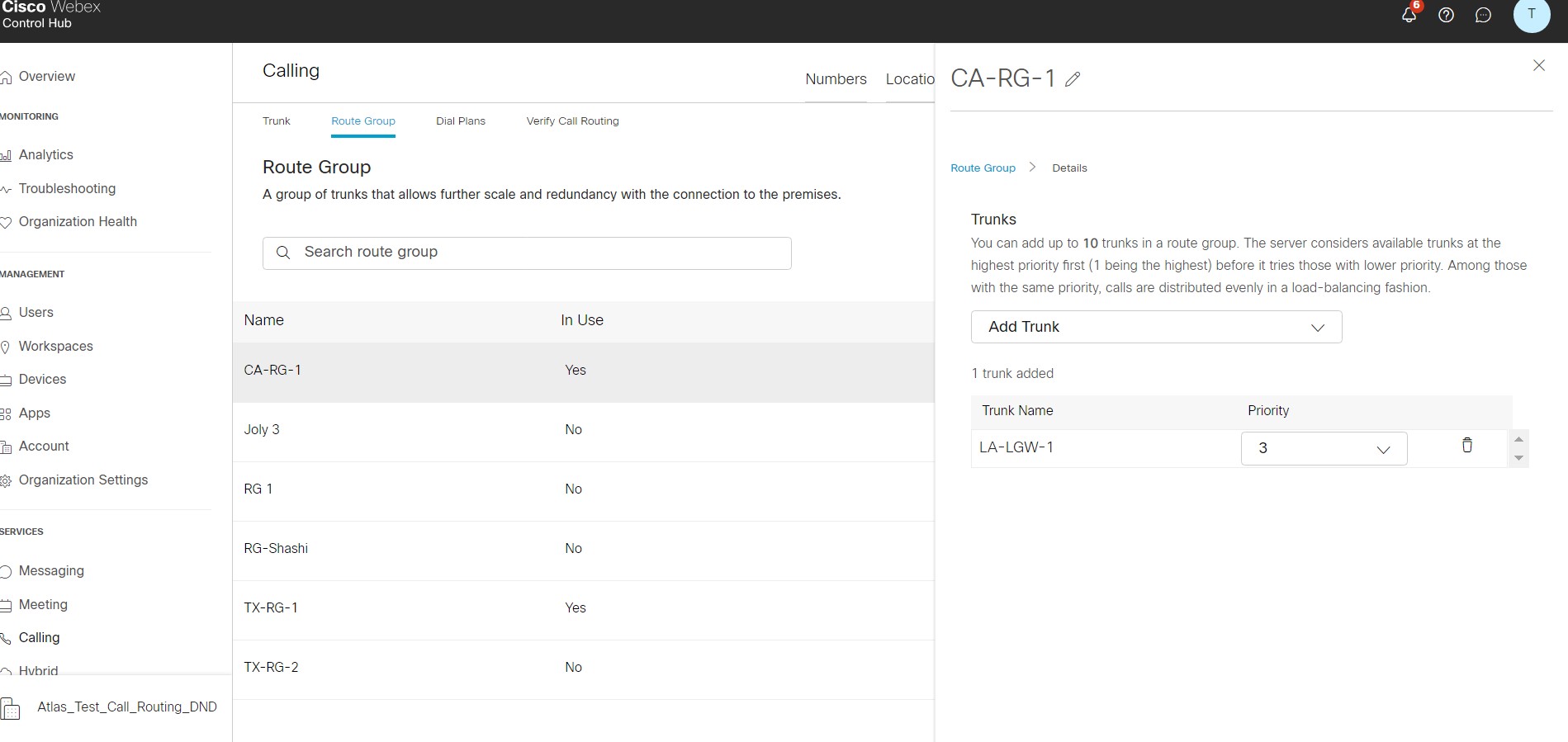
عند تكوين مجموعة توجيه، يمكنك تعيين مستوى أولوية للقنوات الموجودة داخل مجموعة التوجيه هذه. يتيح هذا الإعداد توجيه المكالمات بطريقة تضمن توازن الأحمال.
-
يتم توزيع المكالمات بشكل عشوائي على قنوات لها نفس الأولوية. في حال عدم توفر قناة تم تعيينها كأولوية قصوى، يحاول النظام توجيه المكالمة إلى قناة بإعداد أولوية أقل. على سبيل المثال:
-
يتم تعيين القناة 1 والقناة 2 على مستوى الأولوية 1.
-
يتم تعيين القناة 3 على مستوى الأولوية 2.
-
يقوم Webex Calling بتوجيه المكالمات إلى القناة 1 والقناة 2 بطريقة تضمن توازن الأحمال.
-
إذا كان الخط 1 والخط 2 غير متاحين، فسيتم توجيه المكالمات إلى الخط 1. 3.
-
| 1 |
سجل الدخول إلى مركزالتحكم. |
| 2 |
انتقل إلى . بدلاً من ذلك، يمكن للعملاء الذين يستخدمون خطة الاتصال من سيسكو إضافة مجموعة توجيه من
|
| 3 |
حدد . |
| 4 |
حدد اسمًا لمجموعة التوجيه، ثم حدد القناة (القنوات) المراد إضافتها من القائمة المنسدلة. |
| 5 |
حدد مستوى الأولوية الخاص بالقناة. |
| 6 |
انقر على حفظ. |
التصرف التالي
من شاشة التأكيد، يمكنك زيارة صفحة المواقع لتكوين اتصال PSTN بمواقع فردية، أو يمكنك زيارة صفحة خطط الطلب لاستخدام مجموعة التوجيه هذه بصفتها خيار التوجيه لخطة طلب. يمكن أيضًا استخدام مجموعة المسارات كخيار توجيه لتوجيه الامتدادات غير المعروفة في موقع ما.
يمكنك تغيير اسم مجموعة توجيه حالية، وإضافة قنوات، وتعديل عدد القنوات المعينة، وتغيير مستويات أولوية القنوات. من صفحة تفاصيل مجموعة التوجيه، يمكنك أيضًا عرض المكالمات إلى امتدادات داخل المواقع، وخطط الطلب واتصال PSTN.
| 1 |
سجل الدخول إلى مركزالتحكم. |
| 2 |
انتقل إلى . بدلاً من ذلك، يمكن للعملاء الذين يستخدمون خطة الاتصال من سيسكو تعديل مجموعة التوجيه من
|
| 3 |
حدد مجموعة التوجيه التي ترغب في تعديلها. |
| 4 |
في اللوحة الجانبية الموجودة بجوار اسم مجموعة التوجيه، انقر على رمز |
| 5 |
لإضافة قنوات أو تحريرها في مجموعة التوجيه، انقر على إدارة بجوار القنوات. يمكنك إضافة قناة من القائمة المنسدلة، وتحرير مستوى الأولوية لقناة موجودة في الجدول، و/أو حذف قناة حالية من الجدول. |
| 6 |
انقر على حفظ.
|
يمكنك حذف مجموعة توجيه طالما أنها ليست قيد الاستخدام.
| 1 |
سجل الدخول إلى مركزالتحكم. |
| 2 |
انتقل إلى . بدلاً من ذلك، يمكن للعملاء الذين يستخدمون خطة الاتصال من سيسكو حذف مجموعة توجيه من
|
| 3 |
حدد مجموعة التوجيه التي ترغب في حذفها. |
| 4 |
انقر فوق |
تسمح لك خطط الطلب بتوجيه المكالمات إلى وجهات داخل الموقع عن طريق استخدام القنوات أو مجموعات التوجيه. قم بتكوين خطط الاتصال على مستوى المؤسسة وتطبيقها على جميع المستخدمين، بغض النظر عن الموقع. تحدد خطة الطلب أيضًا خيار التوجيه المعين (القناة أو مجموعة التوجيه) للمكالمات التي تتطابق مع أي من أنماط الطلب. حدد أنماط الاتصال المحددة كجزء من خطة الاتصال الخاصة بك. يمثل نمط الطلب الامتدادات داخل المواقع:
-
أرقام ESN/الأرقام على الشبكة
-
أنماط +E.164
-
مجالات SIP URI
أنماط الطلب الرقمي
يمكن أن تمثل الأنماط الرقمية إما أرقام E.164 أو أرقام المؤسسات. تبدأ أنماط أرقام E.164 بالبادئة "+"، متبوعة بسلسلة من الأرقام (من 1 إلى 9)، ثم أحرف بدل اختيارية.
نمط الطلب للمؤسسات
يتكون نمط الاتصال الخاص بالمؤسسات من سلسلة من الأرقام (1-9)، متبوعة بأحرف بدل اختيارية. الأحرف البديلة الصالحة هي ! (تطابق أي تسلسل من الأرقام) و X (تطابق رقمًا واحدًا، من 0 إلى 9). لا يمكن أن يظهر الرمز ! إلا مرة واحدة في النهاية وفقط في نمط E.164.
لا يمكنك استخدام:
-
على سبيل المثال، يمكن استخدام الحرف "X" كرمز بديل في منتصف الأرقام: 617495X3XX
-
البطاقة الجامحة "!" عند استخدام الحرف البديل "X" في تكوين خطة الاتصال، على سبيل المثال: 1617495X3!
|
أمثلة على خطة الطلب للمؤسسات | |
|---|---|
|
+1408555XXXX |
رقم بتنسيق +E.164 مكون من 11 رقمًا يبدأ بـ +1408555 |
|
+14085551234 |
سلسلة الطلب المماثلة +14085551234 |
|
+496100! |
أي سلسلة طلب تبدأ بالرقم +496100 |
|
84969XXX |
ESN المكون من 8 أرقام والذي يبدأ بالرقم 84969 |
|
84969764 |
رقم ESN المماثل المكون من 8 أرقام وهو 84969764 |
تقبل خطة الاتصال في Webex Calling رؤوس "من" و "إلى" في E.164 أو الامتدادات ولا يمكن أن تكون مزيجًا. على سبيل المثال:
من: 1-222-333-4444
إلى: 1-555-666-7777
صيغة نمط الاتصال SIP URI:
النطاقات الموجودة على الجانب الأيمن من SIP URI فقط بعد @ يتم التطابق. الخيارات هي إما:
-
مجال مؤهل بالكامل
-
نطاق ذو ريادة * (يشير إلى جميع النطاقات الفرعية لنطاق معين)
الأمثلة:
|
أمثلة على بناء جملة نمط الطلب SIP URI | ||
|---|---|---|
|
البادئة |
المعنى |
الأمثلة |
|
example.com |
عناوين URI فقط مع الجزء الخاص بالمضيف "example.com" |
alice@example.com |
|
us.example.com |
عناوين URI فقط مع الجزء الخاص بالمضيف "us.example.com" |
alice@us.example.com |
|
*.example.com |
عناوين URI ويكون الجزء الخاص بالمضيف مجالاً فرعياً لـلمجال "example.com" |
alice@eu.example.com alice@sales.us.example.com ملاحظات alice@example.com غير متطابق |
بمجرد إنشاء قنواتك ومجموعات التوجيه الخاصة بك، يمكنك تكوين خطة طلب في Control Hub.
| 1 |
سجل الدخول إلى مركزالتحكم. |
| 2 |
انتقل إلى . بدلاً من ذلك، يمكن للعملاء الذين يستخدمون خطة الاتصال من سيسكو إنشاء خطط اتصال من .
|
| 3 |
انقر على خطط الطلب، ثم إنشاء خطة الطلب. |
| 4 |
أدخل اسمًا لخطة الطلب. |
| 5 |
حدد اختيار التوجيه. حدد إما قناة أو مجموعة توجيه تم إنشاؤها مسبقًا. |
| 6 |
(اختياري) يمكنك إنشاء نمط طلب أو استيراده يدويًا لاختيارات التوجيه المحددة. |
| 7 |
انقر على حفظ. |
التصرف التالي
يمكنك أيضًا إضافة أنماط الطلب بشكل مجمع بعد إنشاء خطة الطلب. لإضافة أنماط الطلب بشكل مجمع باستخدام ملف CSV، انتقل إلى شاشة خطط الطلب وحدد إجراءات من القائمة المنسدلة من خطة الطلب لتحريرها، ثم اختر استيراد ملف CSV الخاص بأنماط الطلب أو تصدير ملف CSV الخاص بأنماط الطلب. اختر تنزيل القالب أو استيراد ملف CSV وانقر على إرسال.
يمكنك تغيير اسم خطة طلب حالية، واختيارات التوجيه، وأنماط الطلب في Control Hub.
| 1 |
سجل الدخول إلى مركزالتحكم. |
| 2 |
انتقل إلى . بدلاً من ذلك، يمكن للعملاء الذين يستخدمون خطة الاتصال من سيسكو تعديل خطط الاتصال من .
|
| 3 |
حدد خطة الطلب التي ترغب في تعديلها. |
| 4 |
في اللوحة الجانبية، بجوار اسم خطة الاتصال، انقر فوق |
| 5 |
لتغيير اختيار التوجيه حدد خيارًا آخر من القائمة المنسدلة. |
| 6 |
لإضافة نمط طلب جديد يدويًا، انقر على إضافة أنماط طلب. أو انقر على استيراد ملف CSV لإضافة أنماط الطلب بشكل مجمع. |
| 7 |
لإزالة نمط طلب، انقر على رمز |
| 8 |
انقر على حفظ. |
 الموجود بجوار نمط الطلب الذي ترغب في إزالته.
| 1 |
سجل الدخول إلى مركزالتحكم. |
| 2 |
انتقل إلى . بدلاً من ذلك، يمكن للعملاء الذين يستخدمون خطة الاتصال من سيسكو حذف خطط الاتصال من .
|
| 3 |
حدد خطة الطلب التي ترغب في حذفها. |
| 4 |
انقر على |
يمكنك تمكين إعداد "المكالمات إلى الامتدادات داخل المواقع" في Control Hub. ينطبق هذا الإعداد على المستخدمين داخل موقع ما المسجلين في نظام PBX ويسمح لك بتوجيه التحويلات غير المعروفة (طول رقم المتصل من 2 إلى 10 أرقام) إلى نظام PBX باستخدام خط رئيسي أو مجموعة توجيه موجودة.
قبل البدء
يتم تمكين إعداد "المكالمات إلى الامتدادات داخل المواقع" لكل موقع.
يسمح هذا الإعداد بالحفاظ على عادات الاتصال في البيئة السحابية/البيئة داخل الموقع المختلطة. يستطيع المستخدمون الاستمرار في استخدام الطلب المختصر (على سبيل المثال، 4 أرقام)، حتى إذا تم ترحيل الموقع جزئيًا إلى Webex Calling.
عند التفعيل، يتم توجيه المكالمات التي يجريها المستخدمون في الموقع إلى رقم داخلي غير معروف (يتراوح بين 2 و10 أرقام) إلى المسار المحدد group/trunk كما هو الحال في مكالمات المباني.
يتم التعامل مع المكالمات الموجهة عبر القنوات في الموقع من امتداد غير معروف على أنها مكالمات داخل الموقع. يشير هذا إلى المكالمات الواردة إلى Webex Calling من خط اتصال رئيسي.
تعتبر المكالمات واردة من امتداد غير معروف عندما لا تتطابق هوية المتصل مع أي من أنماط خطط الطلب الحالية.
| 1 |
سجل الدخول إلى مركزالتحكم. |
| 2 |
انتقل إلى . |
| 3 |
حدد الموقع الذي ترغب في تعديله. |
| 4 |
انقر على علامة التبويب Calling. |
| 5 |
انقر على الاتصال الداخلي، ضمن قسم الاتصال. |
| 6 |
قم بتفعيل هذا الخيار لتمكين توجيه الأرقام الداخلية غير المعروفة إلى المبنى كمكالماتداخلية . |
| 7 |
حدد مجموعة توجيه أو خط اتصال من القائمة المنسدلة لتوجيه المكالمات. |
| 8 |
انقر على حفظ. |
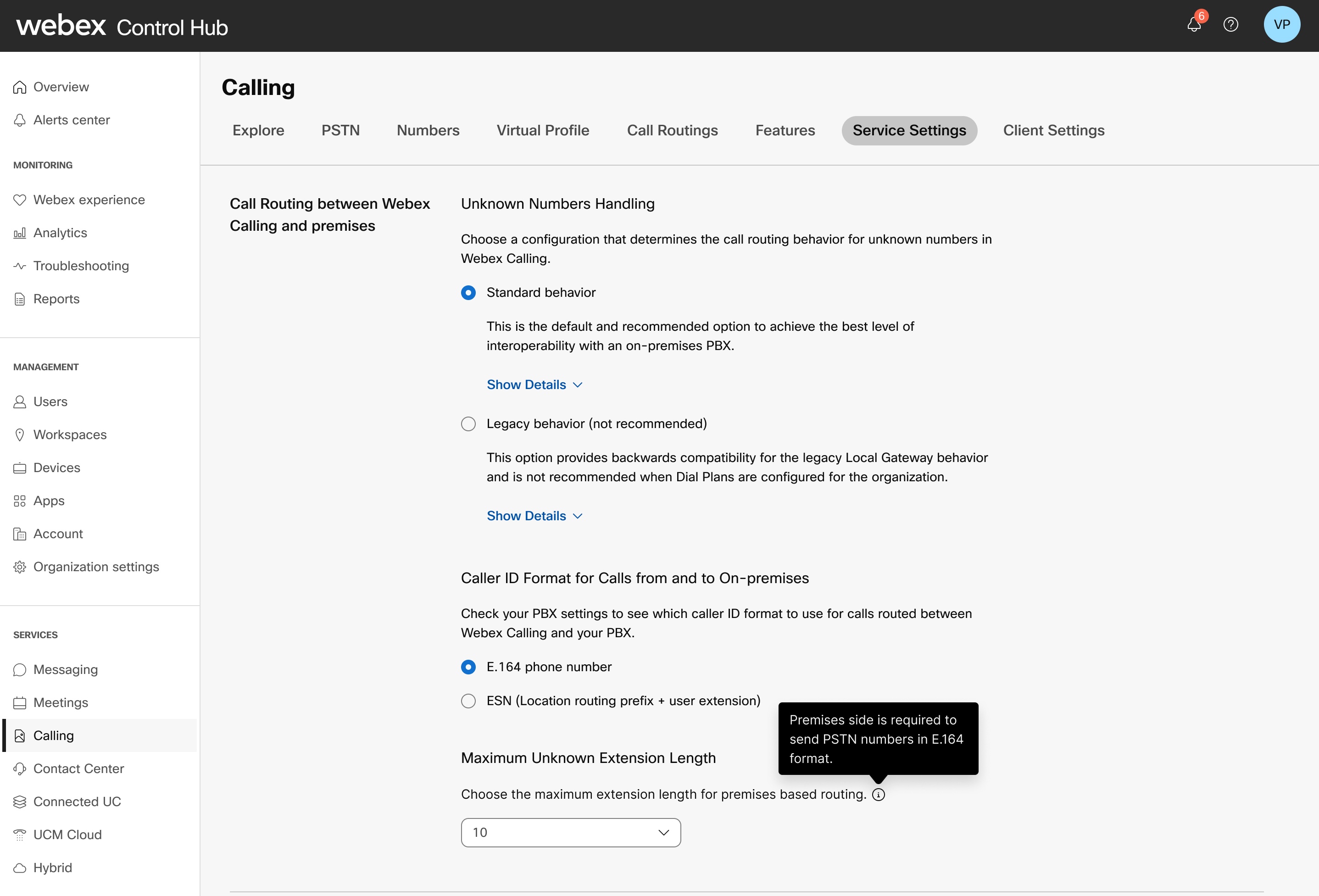
في Control Hub يمكنك تكوين إعدادات توجيه المكالمات بين Webex Calling والمواقع. تحدد هذه الإعدادات كيفية التعامل مع أرقامك غير المعروفة عند استخدام القنوات ومجموعات التوجيه إلى PBX داخل المواقع، وتنسيق هوية المتصل للمكالمات الموجهة بين Webex Calling وPBX الخاص بك.
| 1 |
سجل الدخول إلى مركزالتحكم. |
| 2 |
انتقل إلى . |
| 3 |
قم بالتمرير إلى توجيه المكالمات بين Webex Calling والمواقع واختر الطريقة التي تريدها للتعامل مع الأرقام غير المعروفة.
يتم تعيين إعداد خدمة معالجة الأرقام غير المعروفة على السلوك القديم للحفاظ على سلوك التوجيه. يمكن تعديل هذا الإعداد للاستفادة من ميزات توجيه المكالمات الجديدة (على سبيل المثال، خطط الطلب ومجموعات التوجيه). |
| 4 |
اختر تنسيق هوية المتصل الذي تريده. عندما +E.164 عند اختيار خيار رقم الهاتف ، يقوم Webex Calling بتحديد معرف خط الاتصال الخارجي (CLID)، وهو رقم E.164. عند اختيار خيار ESN (رقم المؤسسة المهم) ، يقوم Webex Calling بتحديد CLID الداخلي، وهو ESN. |
| 5 |
اختر الحد الأقصى لطول الامتداد غير المعروف (2-10 أرقام) الذي تريد تعيينه للتوجيه القائم على المباني. عند زيادة طول الامتداد، وإذا كان مخطط الأرقام المستخدم من قبل مزود PSTN غير E.164، فسيتم اعتبار مكالمات PSTN الواردة بمثابة مكالمات محلية قادمة من داخل المبنى. لذا، لتجنب أي توجيه خاطئ محتمل، نوصي بفرض تنسيق E.164 على مكالمات PSTN الواردة قبل إرسالها إلى Webex Calling. |
| 6 |
انقر على حفظ.
|
توفر "أداة التحقق من توجيه المكالمات" في Control Hub ما يلي:
-
محاكاة المكالمات لتحليل قرارات التوجيه.
-
توجيهات مفيدة خلال مرحلتي تصميم وتكوين عملية النشر.
-
الأحداث الموجودة في منصة تحليلات Webex التي تتضمن قرارات تتعلق بتوجيه المكالمات.
-
الدعم في استكشاف أخطاء المثيلات وإصلاحها.
تم تحسين هذه الميزة لعرض أذونات المكالمات الصادرة، ومنع الاحتيال، وأنماط الأرقام، واعتراض المكالمات، وأنماط الترجمة المطبقة أثناء توجيه المكالمة.
| 1 |
سجل الدخول إلى مركزالتحكم. |
| 2 |
انتقل إلى . بدلاً من ذلك، يمكن للعملاء الذين يستخدمون خطة الاتصال من سيسكو توجيه مكالماتهم من .
|
| 3 |
حدد التحقق من توجيه المكالمات. |
| 4 |
من القائمة المنسدلة، اختر حدد مصدر المكالمة لمستخدم سحابي أو مساحة عمل أو خط افتراضي أو خط اتصال داخلي للتحقق من توجيه المكالمات. |
| 5 |
أدخل رقمًا أو عنوان URI. |
| 6 |
انقر على عرض نتيجة التوجيه لإظهار توجيه المكالمات. |
| 1 |
سجل الدخول إلى مركزالتحكم. |
| 2 |
انتقل إلى وحدد الموقع الذي تريد تحديثه. |
| 3 |
بجانب اتصال PSTN، انقر على إدارة. |
| 4 |
بجانب عنوان خدمة الطوارئ، انقر على تعديل. |
| 5 |
أدخل العنوان الجديد وانقر على حفظ. إذا فشل التحقق من صحة عنوان ESA (عنوان خدمة المؤسسة) أثناء تكوين اتصالات الموقع أو CCPP، فيمكن للمسؤولين إغلاق شاشة ESA ومتابعة الإعداد. لن يمنع فشل التحقق من صحة البيانات إنشاء الاتصال. إذا لم يتم التحقق من صحة جهاز دعم الطوارئ، فقد يتأخر التعامل مع مكالمات الطوارئ، وقد يتم تطبيق رسوم إضافية إذا تم توجيه المكالمات إلى مركز ترحيل الطوارئ. |
يمكنك إعداد عنوان خدمة طوارئ مخصص للأجهزة الثابتة، مثل الأجهزة المحمولة، يتم تخصيصه لمساحة عمل. ينطبق هذا الإعداد على مواقع الولايات المتحدة وكندا، ويتوافق مع خدمة الطوارئ 911.
| 1 |
سجل الدخول إلى مركزالتحكم. |
| 2 |
انتقل إلى . |
| 3 |
حدد مساحة العمل التي تريد تعديلها وانقر فوق استدعاء. |
| 4 |
حدد السهم الأيمن لتوسيع إعدادات رقم الهاتف الأساسي ضمن الأرقام. |
| 5 |
ضمن عنوانخدمة الطوارئ، حدد العنوان المخصص. 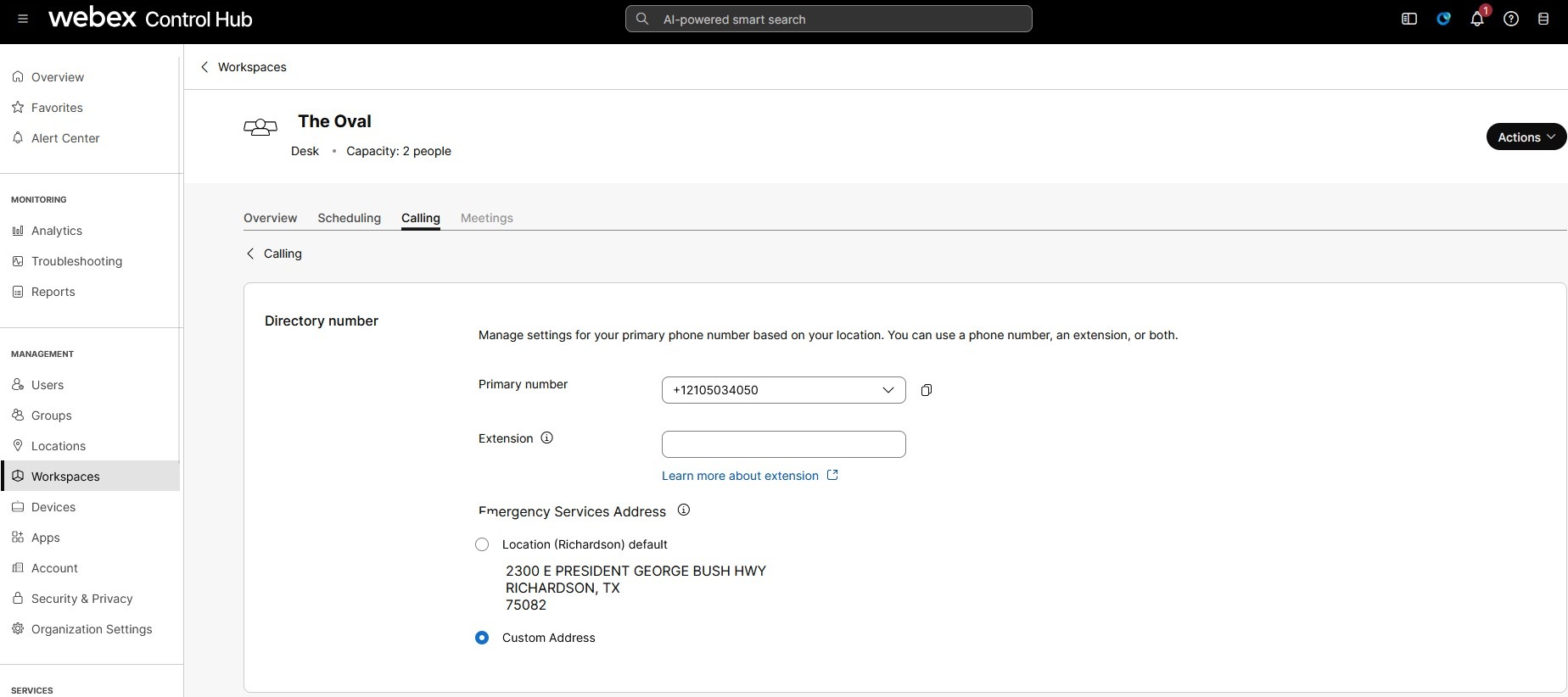 أدخل التفاصيل التالية. في حالة الطوارئ، سيستخدم الطاقم المحلي المنوط به الرد في حالات الطوارئ هذا العنوان لتعيين موقع المتصل.
|
| 6 |
قم بتحديث معلومات مساحة العمل وانقر على التحقق من الصحة. عند إدخال عنوان الخدمة، يقوم النظام بالتحقق من صحة العنوان. إذا لم يتمكن النظام من العثور على العنوان، فسيتم عرض عنوان مقترح في لوحة جانبية. راجع العنوان المقترح وانقر على "تطبيق" لتحديث عنوان خدمة الطوارئ. انقر على حفظ لحفظ التغييرات. |
يؤدي استخدام عنوان طوارئ مخصص إلى تجاوز عنوان الطوارئ الافتراضي للموقع الخاص بمساحة العمل المحددة.
لتكوين ESA لمستخدم، تأكد من استيفاء الشروط التالية:
- تم تخصيص رقم هاتف أساسي غير جوال للمستخدم.
- يقع موقع المستخدم داخل الولايات المتحدة أو كندا.
هذه الشروط ضرورية لأن جهاز ESA مرتبط برقم هاتف المستخدم وموقعه. يتيح هذا الإعداد توجيه مكالمات الطوارئ بدقة وإجراء معاودة الاتصال المناسبة للمستخدم من خلال رقم معاودة الاتصال في حالات الطوارئ (ECBN) المرتبط بموقعه أو رقم هاتفه.
| 1 |
سجل الدخول إلى مركزالتحكم. |
| 2 |
انتقل إلى . |
| 3 |
حدد المستخدم الذي تريد تعديله وانقر على استدعاء. |
| 4 |
حدد السهم الأيمن لتوسيع إعدادات رقم الهاتف الأساسي ضمن الأرقام. |
| 5 |
ضمن عنوانخدمة الطوارئ، حدد العنوان المخصص. أدخل التفاصيل التالية. في حالة الطوارئ، سيستخدم الطاقم المحلي المنوط به الرد في حالات الطوارئ هذا العنوان لتعيين موقع المتصل.
|
| 6 |
قم بتحديث معلومات مساحة العمل وانقر على التحقق من الصحة. عند إدخال عنوان الخدمة، يقوم النظام بالتحقق من صحة العنوان. إذا لم يتمكن النظام من العثور على العنوان، فسيتم عرض عنوان مقترح في لوحة جانبية. راجع العنوان المقترح وانقر على "تطبيق" لتحديث عنوان خدمة الطوارئ. انقر على حفظ لحفظ التغييرات. |
يؤدي عنوان الطوارئ المخصص إلى تجاوز عنوان الطوارئ الافتراضي للموقع للمستخدم المحدد.
المثال رقم 1: PBX متعدد المواقع
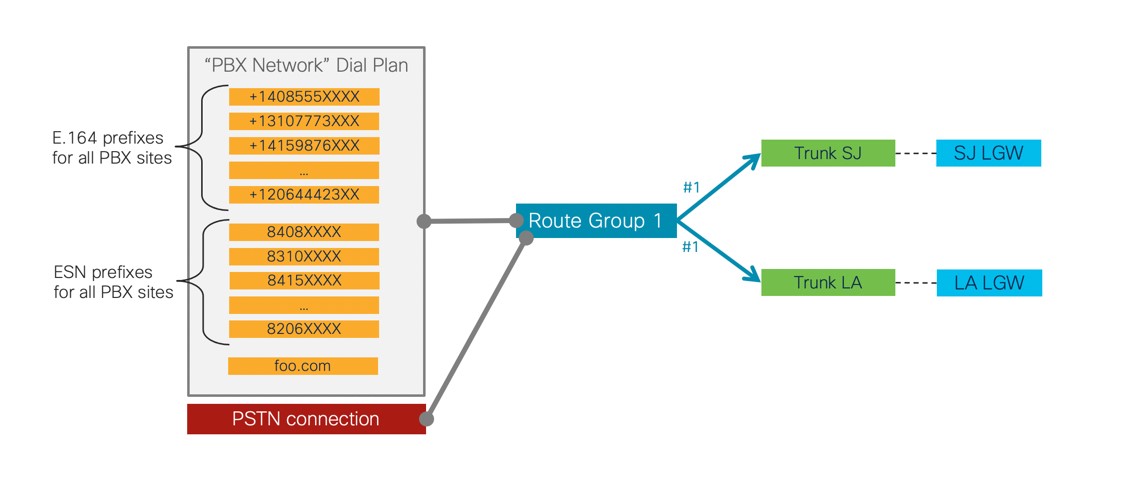
وصف عملية النشر
-
عميل يستخدم إصدار Enterprise (المؤسسة) لديه 100 موقع في جميع أنحاء الولايات المتحدة.
-
عملية نشر PBX متعدد المواقع (أو شبكة PBX)، مع PBX الرئيسي المنتشر على موقعين رئيسيين لـ HA.
-
خطة طلب المؤسسة المكونة من 8 أرقام: 8 + رمز الموقع المكون من 3 أرقام + امتداد مكون من 4 أرقام.
-
لا يزال هناك 30 موقعًا داخليًا، وينتقل 70 موقعًا إلى Webex Calling. تظل شبكة PSTN داخل الموقع، من خلال قنوات SIP في الموقعين الرئيسيين.
-
لا توجد مواقع مختلطة. لكل موقع، يتم تسجيل جميع المستخدمين إما داخل الموقع أو على السحابة.
حل النشر
-
"خطة طلب واحدة" باستخدام أنماط 30 E.164 + 30 ESN التي تقوم بتوجيه المكالمات للمستخدمين داخل المواقع إلى "مجموعة توجيه" باستخدام قناتين، وتنتهي عند بوابتين محليتين في الموقعين الرئيسيين.

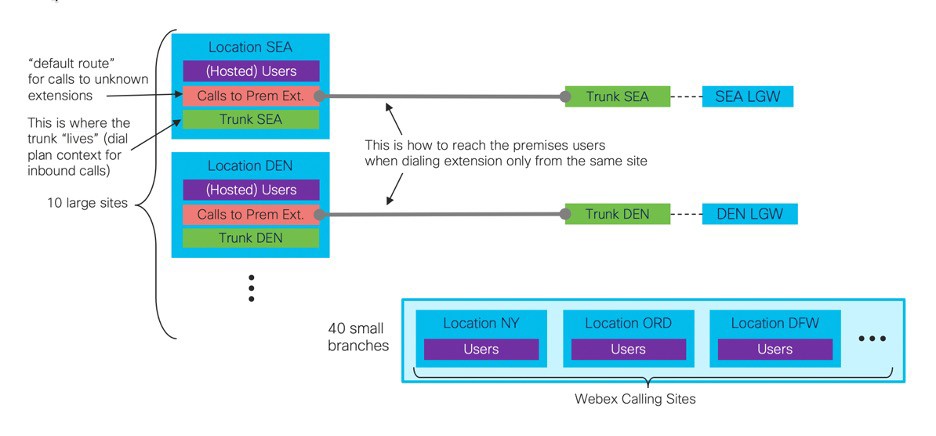
المثال رقم 2: مواقع سحابية مختلطة مع نظام PBX
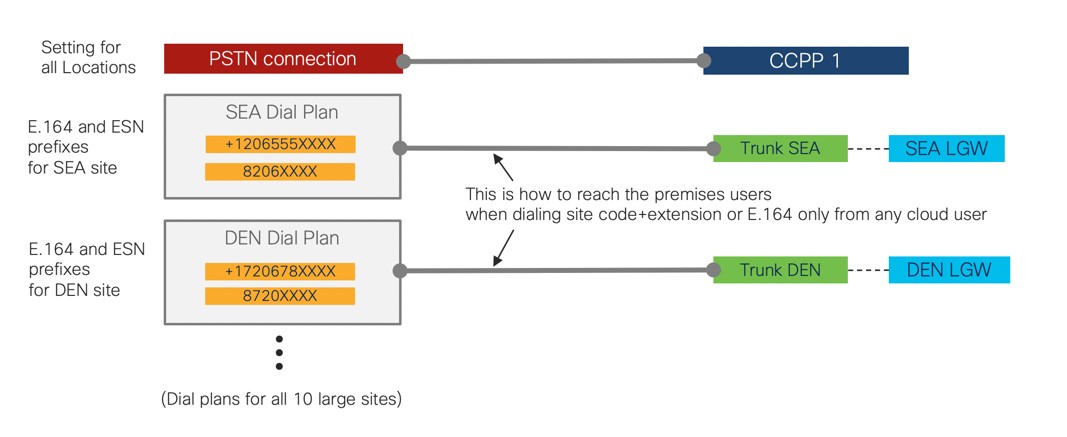
وصف عملية النشر
-
عميل يستخدم إصدار Enterprise (المؤسسة) لديه 50 موقع في جميع أنحاء الولايات المتحدة: 10 مواقع كبيرة و40 فرعًا صغيرًا.
-
PBX في المواقع الكبيرة، مبدلات رئيسية في الفروع.
-
خطة طلب المؤسسة المكونة من 7 أرقام: 8 + رمز الموقع المكون من رقمين + امتداد مكون من 4 أرقام.
-
Webex Calling فقط في الفروع، والترحيل البطيء من PBX في المواقع الكبيرة (مواقع مختلطة مع كل مستخدمي Webex Calling وPBX).
-
PSTN المتصل بالسحابة لجميع مستخدمي السحابة (يستمر المستخدمون داخل الموقع في استخدام PSTN الحالي).
-
يجب أن يحتفظ مستخدمو السحابة وPBX في كل موقع كبير بإمكانات طلب الامتدادات فقط.
حل النشر
-
خطط الطلب لتوجيه المكالمات إلى كل من PBX من أي موقع آخر. أيضًا، ولكل موقع كبير، يتم تكوين إعداد "المكالمات إلى الامتدادات داخل المواقع" لتوجيه المكالمات إلى قناة تنتهي عند بوابة محلية في الموقع.
|
قيود قابلة للتكوين للخطوط الرئيسية ومجموعات التوجيه وخطط الاتصال | |
|---|---|
|
الوصف |
الحد الأقصى للقيود |
|
أنماط الطلب التي يمكن لملف CSV تحميلها إلى خطة طلب |
10000 |
|
القنوات التي يمكن تكوينها لكل موقع |
100 |
|
مجموعات التوجيه لكل عميل بالمؤسسة |
10000 |
|
القنوات القابلة للتكوين داخل مجموعة توجيه |
10 |
|
خطط الطلب القابلة للتكوين لكل عميل من عملاء المؤسسة |
10000 |
|
أنماط الطلب القابلة للتكوين باستخدام خطة طلب واحد |
10000 |


