حدد إعدادات الفيديو المتقدمة لـ Webex Meetings

list-menuهل لديك ملاحظات؟
عند الانضمام إلى اجتماع، يمكنك تعيين خيارات فيديو متقدمة لتحسين الأداء وجودة الفيديو. يمكنك ضبط سطوع الكاميرا وتقليل استخدام وحدة المعالجة المركزية للكاميرا والمزيد.

بالنسبة إلى 41.9 والمواقع الأحدث، راجع تحديد إعدادات الفيديو Webex Meetings وأحداث Webex (جديد).

لمعرفة الإصدار الذي تستخدمه، راجع البحث عن رقم Webex Meetings الإصدار الخاص بك.

لتعيين إعدادات الفيديو المتقدمة:

1

أثناء الاجتماع، انقر فوق السهم المتجه لأسفل على زر الفيديو، ثم انقر فوق الإعدادات.

Image shows the Start video button with an emphasis on clicking the down arrow أو
Stop video
2

انقر فوق الكاميرا.

3

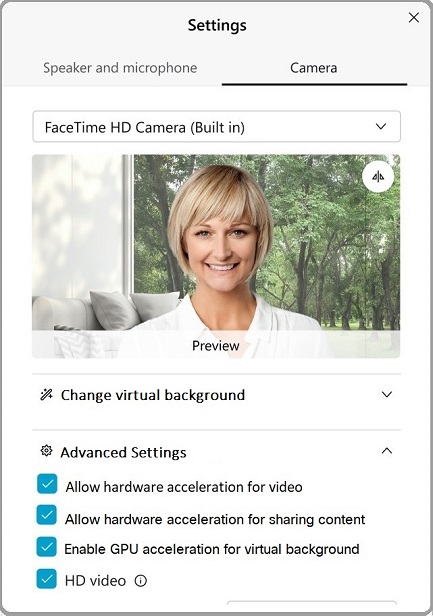
انقر فوق الإعدادات المتقدمة.

4

لتمكين الإعدادات التالية، حدد المربع بجوار الإعداد:
لتعطيل الإعداد، قم بإلغاء تحديد المربع المجاور له.

  • السماح بتسريع الأجهزة للفيديو —قم بتقليل الحمل على وحدة المعالجة المركزية، عندما يكون ذلك ممكنًا، عن طريق تفريغ معالجة الفيديو إلى وحدة معالجة الرسومات المدعومة (GPU).

    يتم دعم تسريع الأجهزة فقط مع وحدات معالجة الرسومات Intel. لا يتم دعم وحدات معالجة الرسومات Nvidia و AMD. إذا كان النظام الخاص بك لا يدعم هذه الميزة، فسيظهر الخيار خافتًا.

  • السماح بتسريع الأجهزة لمشاركة المحتوى —قم بتقليل الحمل على وحدة المعالجة المركزية، عندما يكون ذلك ممكنًا، عن طريق تفريغ المعالجة لمشاركة المحتوى إلى وحدة معالجة الرسومات المدعومة.

    يتم دعم تسريع الأجهزة فقط مع وحدات معالجة الرسومات Intel. لا يتم دعم وحدات معالجة الرسومات Nvidia و AMD. إذا كان النظام الخاص بك لا يدعم هذه الميزة، فسيظهر الخيار خافتًا.

  • تمكين تسريع GPU للخلفية الافتراضية —قم بتقليل الحمل على وحدة المعالجة المركزية، عندما يكون ذلك ممكنًا، عن طريق تفريغ معالجة الخلفية الافتراضية إلى وحدة معالجة الرسومات المدعومة.

    يتم دعم تسريع الأجهزة فقط مع وحدات معالجة الرسومات Intel. لا يتم دعم وحدات معالجة الرسومات Nvidia و AMD. إذا كان النظام الخاص بك لا يدعم هذه الميزة، فسيظهر الخيار خافتًا.

    هذه الميزة متاحة فقط في الإصدار 4.1.؟ أو مواقع لاحقة.

  • فيديو عالي الدقة - قم بتمكين التقاط الفيديو عالي الدقة لاجتماعات Webex الخاصة بك. تتوفر هذه الميزة فقط في الإصدار 41.3 أو المواقع الأحدث.

    • لتمكين هذه الميزة، يجب على مسؤول الموقع تشغيل الفيديو عالي الجودة لموقع Webex الخاص بك.

    • لا يظهر إعداد الفيديو عالي الدقة إلا إذا كان الكمبيوتر يلبي الحد الأدنى من متطلبات النظام:

      • الإعداد الافتراضي: —4 جيجابايت أو أكثر من الذاكرة، و4 مراكز فعلية أو أكثر، وتردد وحدة المعالجة المركزية (CPU) بسرعة 1.6 جيجاهرتز أو أعلى

      • إيقاف التشغيل الافتراضي - تم تعيينه لأي من البيئات التالية:

        • 1 غيغابايت أو أكثر من الذاكرة و4 مراكز فعلية أو أكثر

          OR

        • ذاكرة بسعة 1 جيجابايت أو أكثر، ونواة فعلية أو أكثر، ونواة افتراضية، وسرعة ساعة وحدة المعالجة المركزية 1.6 جيجاهرتز أو أكثر

          OR

        • 1 غيغابايت أو أكثر من الذاكرة، ونواة فعلية أو أكثر، ونواة افتراضية واحدة، وسرعة ساعة وحدة المعالجة المركزية 2.8 جيجاهرتز أو أكثر

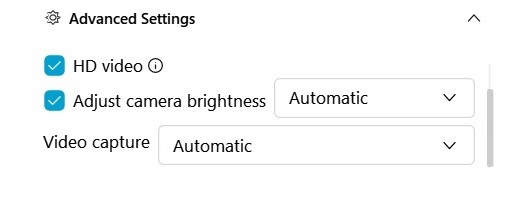
  • ضبط سطوع الكاميرا —قم بتمكين هذا الإعداد لتحسين رؤية المحتوى الذي تم التقاطه بواسطة الكاميرا.

    • تلقائي - للسماح لـ Webex بالمراقبة وإجراء التعديلات تلقائيًا، حدد هذا الخيار.

      Advanced Settings, Automatic setting.
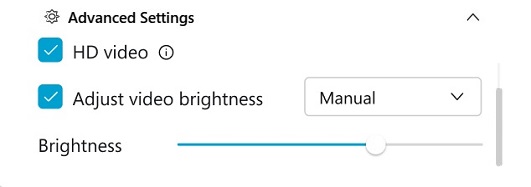
    • يدوي - لضبط مستوى السطوع بنفسك، حدد هذا الخيار واستخدم منزلق السطوع.

      Advanced Settings, Manual setting with Brightness slider.
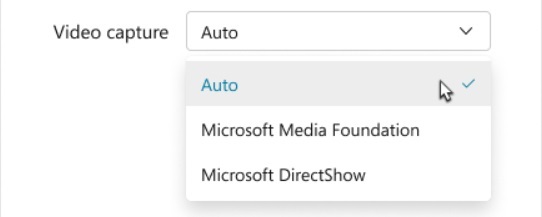
  • التقاط الفيديو - يدعم Microsoft Framework التقاط الكاميرا وعرض الفيديو. حدد خيارًا من القائمة:

    • تلقائي —تلقائي (افتراضي) يحدد أسرع إطار متاح.

    • لتجاوز الخيار التلقائي وتجنب مشاكل التوافق مع كاميرا النظام أو أجهزة العرض، حدد Microsoft Media Foundation أو Microsoft DirectShow.

بالنسبة إلى 41.10 والمواقع الأحدث، راجع تحديد إعدادات الفيديو Webex Meetings والأحداث (جديدة).

لمعرفة الإصدار الذي تستخدمه، راجع البحث عن رقم Webex Meetings الإصدار الخاص بك.

لتعيين إعدادات الفيديو المتقدمة:

1

أثناء الاجتماع، انقر فوق السهم المتجه لأسفل على زر الفيديو، ثم انقر فوق الإعدادات.

Image shows the Start video button with an emphasis on clicking the down arrow أو
Stop video
2

انقر فوق الكاميرا.

3

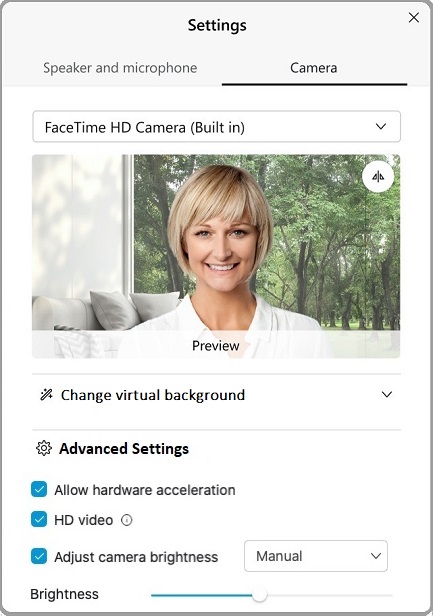
لتمكين الإعدادات التالية، حدد المربع بجوار الإعداد:

  • السماح بتسريع الأجهزة —قم بتقليل الحمل على وحدة المعالجة المركزية، عندما يكون ذلك ممكنًا، عن طريق تفريغ معالجة الفيديو إلى وحدة معالجة الرسومات المدعومة (GPU).

    إذا كان النظام الخاص بك لا يدعم هذه الميزة، فسيظهر الخيار خافتًا.

  • فيديو عالي الدقة: يتيح التقاط فيديو عالي الدقة لاجتماعك. هذه الميزة متاحة فقط على الإصدار 41.3 أو المواقع الأحدث.

    • لتمكين هذه الميزة للاجتماعات الخاصة بك، يجب على مسؤول الموقع تشغيل الفيديو عالي الجودة لموقع Webex الخاص بك.

    • لا يظهر خيار الفيديو عالي الدقة إلا إذا كان جهاز الكمبيوتر الخاص بك يفي بالحد الأدنى من متطلبات النظام:

      • 1 غيغابايت أو أكثر من الذاكرة و4 مراكز فعلية أو أكثر

        OR

      • 1 جيجابايت أو أكثر من الذاكرة، ونواة مادية أو أكثر، ونواة افتراضية، وتردد وحدة المعالجة المركزية 1.2 جيجاهرتز أو أكثر

        OR

      • 1 غيغابايت أو أكثر من الذاكرة، ونويان فعليان أو أكثر، ونواة افتراضية واحدة، وتردد وحدة المعالجة المركزية 2.4 غيغاهرتز أو أكثر

  • ضبط سطوع الكاميرا —قم بتمكين هذا الإعداد لتحسين رؤية المحتوى الذي تم التقاطه بواسطة الكاميرا.

    • تلقائي - للسماح لـ Webex بالمراقبة وإجراء التعديلات تلقائيًا، حدد هذا الخيار.

      Advanced Settings, Automatic setting.
    • يدوي - لضبط مستوى السطوع بنفسك، حدد هذا الخيار واستخدم منزلق السطوع.

      Advanced Settings, Manual setting with Brightness slider.

هل كان هذا المقال مفيدًا؟