10 octobre 2026 | 1831 vue(s) | 2 personnes ont trouvé ceci utile
Sélectionnez les paramètres vidéo avancés pour Webex Meetings
Un commentaire ?
Lorsque vous participez à une réunion, vous pouvez définir des options vidéo avancées pour améliorer les performances et la qualité vidéo. Vous pouvez régler la luminosité de votre appareil photo, réduire l'utilisation du processeur de l'appareil photo, etc.
Pendant une réunion, cliquez sur la flèche vers le bas du bouton vidéo, puis sur Paramètres.
ou
2
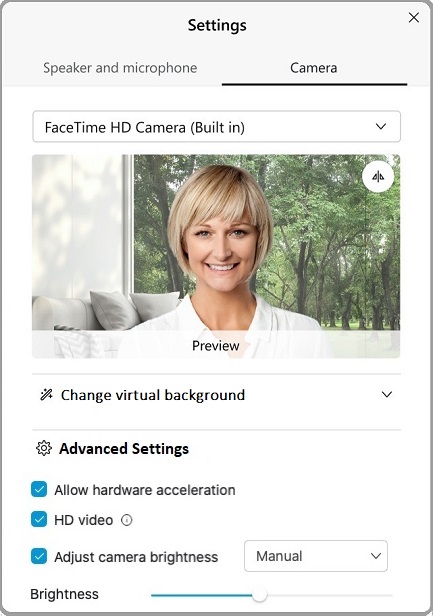
Cliquez sur Appareil photo.
3
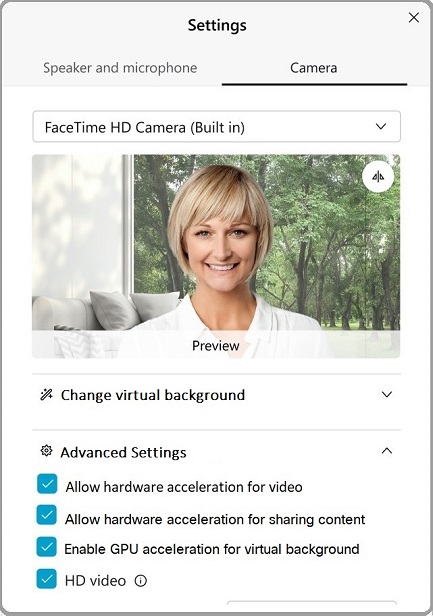
Cliquez sur Paramètres avancés.
4
Pour activer les paramètres suivants, cochez la case à côté du réglage :
Pour désactiver un paramètre, décochez la case correspondante.
Autoriser l'accélération matérielle pour la vidéo. Réduisez la charge du processeur, dans la mesure du possible, en confiant le traitement vidéo à une unité graphique (GPU) compatible.
L'accélération matérielle est uniquement prise en charge par les GPU Intel. Les GPU Nvidia et AMD ne sont pas pris en charge. Si votre système ne prend pas en charge cette fonctionnalité, l'option apparaît grisée.
Autorisez l'accélération matérielle pour le partage de contenu. Réduisez la charge du processeur, dans la mesure du possible, en déchargeant le traitement du partage de contenu sur une carte graphique compatible.
L'accélération matérielle est uniquement prise en charge par les GPU Intel. Les GPU Nvidia et AMD ne sont pas pris en charge. Si votre système ne prend pas en charge cette fonctionnalité, l'option apparaît grisée.
Activez l'accélération du GPU pour l'arrière-plan virtuel. Réduisez la charge du processeur, dans la mesure du possible, en déchargeant le traitement de l'arrière-plan virtuel sur un GPU compatible.
L'accélération matérielle est uniquement prise en charge par les GPU Intel. Les GPU Nvidia et AMD ne sont pas pris en charge. Si votre système ne prend pas en charge cette fonctionnalité, l'option apparaît grisée.
Cette fonctionnalité n'est disponible que sur la version 41. ? ou des sites ultérieurs.
Vidéo HD : activez la capture vidéo en haute définition pour vos réunions Webex. Cette fonctionnalité n'est disponible que sur les sites en version 41.3 ou ultérieure.
Pour activer cette fonctionnalité, l'administrateur de votre site doit activer la vidéo en haute qualité pour votre site Webex.
Le réglage vidéo HD n'apparaît que si votre ordinateur répond à la configuration minimale requise :
Activé par défaut : 4 Go de mémoire ou plus, 4 cœurs physiques ou plus et une fréquence de processeur de 1,6 GHz ou plus
Désactivé par défaut : paramétré pour l'un des environnements suivants :
1 Go de mémoire ou plus et 4 cœurs physiques ou plus
OR
1 Go de mémoire ou plus, 2 cœurs physiques ou plus, 2 cœurs virtuels et un processeur à 1,6 GHz ou plus
OR
1 Go de mémoire ou plus, 2 cœurs physiques ou plus, 1 cœur virtuel et processeur à 2,8 GHz ou plus
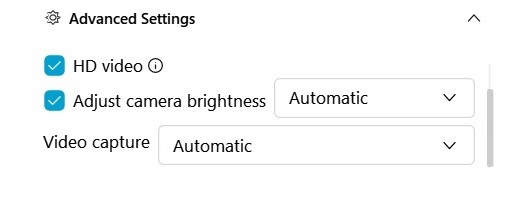
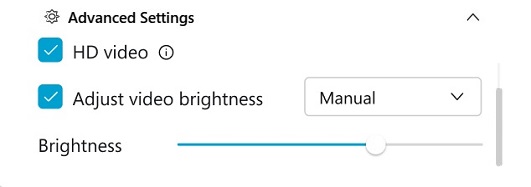
Régler la luminosité de l'appareil photo —Activez ce paramètre pour améliorer la visibilité du contenu capturé par votre appareil photo.
Automatique : pour permettre à Webex de surveiller et d'effectuer des réglages automatiquement, sélectionnez cette option.
Manuel —Pour régler vous-même le niveau de luminosité, sélectionnez cette option et utilisez le curseur de luminosité.
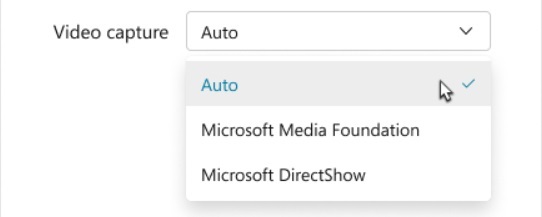
Capture vidéo — Microsoft Framework prend en charge la capture par caméra et le rendu vidéo. Sélectionnez une option dans la liste :
Auto —Auto (par défaut) sélectionne le framework le plus rapide disponible.
Pour annuler l'option automatique et éviter les problèmes de compatibilité avec la caméra système ou le matériel d'affichage, sélectionnez Microsoft Media Foundation ou Microsoft DirectShow.
Pendant une réunion, cliquez sur la flèche vers le bas du bouton vidéo, puis sur Paramètres.
ou
2
Cliquez sur Appareil photo.
3
Pour activer les paramètres suivants, cochez la case à côté du réglage :
Autoriser l'accélération matérielle — Réduisez la charge du processeur, dans la mesure du possible, en confiant le traitement vidéo à une unité graphique (GPU) compatible.
Si votre système ne prend pas en charge cette fonctionnalité, l'option apparaît grisée.
Vidéo HD : permet de capturer des vidéos en haute définition pour votre réunion. Cette fonctionnalité n'est disponible que sur les sites en version 41.3 ou ultérieure.
Pour activer cette fonctionnalité pour vos réunions, l'administrateur de votre site doit activer la vidéo en haute qualité sur votre site Webex.
L'option vidéo HD n'apparaît que si votre ordinateur répond à la configuration minimale requise :
1 Go de mémoire ou plus et 4 cœurs physiques ou plus
OR
1 Go de mémoire ou plus, 2 cœurs physiques ou plus, 2 cœurs virtuels et une fréquence processeur de 1,2 GHz ou plus
OR
1 Go de mémoire ou plus, 2 cœurs physiques ou plus, 1 cœur virtuel et une fréquence processeur de 2,4 GHz ou plus
Régler la luminosité de l'appareil photo —Activez ce paramètre pour améliorer la visibilité du contenu capturé par votre appareil photo.
Automatique : pour permettre à Webex de surveiller et d'effectuer des réglages automatiquement, sélectionnez cette option.
Manuel —Pour régler vous-même le niveau de luminosité, sélectionnez cette option et utilisez le curseur de luminosité.

 Un commentaire ?
 ou
ou