10. Oktober 2026 | 10529 Ansicht(en) | 19 Personen fanden das hilfreich
Wählen Sie erweiterte Videoeinstellungen für Webex Meetings
Feedback?
Wenn Sie an einer Besprechung teilnehmen, können Sie erweiterte Videooptionen festlegen, um die Leistung und Videoqualität zu verbessern. Sie können die Helligkeit Ihrer Kamera anpassen, die CPU-Auslastung der Kamera reduzieren und vieles mehr.
Klicken Sie während eines Meeting auf den Abwärtspfeil der Schaltfläche Video, und klicken Sie dann auf Einstellungen.
Sie oder um für die Frage zu
2
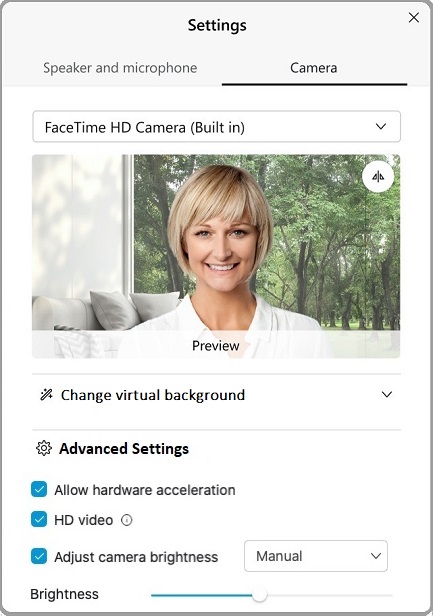
Klicken Sie auf Kamera.
3
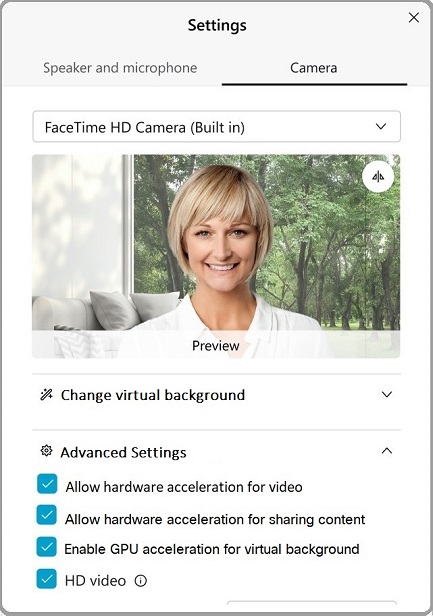
Klicken Sie auf Erweiterte Einstellungen.
4
Um die folgenden Einstellungen zu aktivieren, aktivieren Sie das Kontrollkästchen neben der Einstellung:
Wenn Sie eine Einstellung deaktivieren möchten, deaktivieren Sie das kästchen neben der Einstellung.
Hardwarebeschleunigung für Video zulassen—Reduziert nach Möglichkeit die CPU-Last, indem die Videoverarbeitung auf eine unterstützte Grafikprozessoreinheit (GPU) ausgelagert wird.
Hardwarebeschleunigung wird nur mit Intel GPUs unterstützt. Amd-GPUs werden nicht unterstützt. Wenn Ihr System diese Funktion nicht unterstützt, wird die Option abgeblendet angezeigt.
Hardwarebeschleunigung für die Inhaltsfreigabe zulassen—Reduziert nach Möglichkeit die CPU-Last, indem die Verarbeitung für die Inhaltsfreigabe auf eine unterstützte GPU ausgelagert wird.
Hardwarebeschleunigung wird nur mit Intel GPUs unterstützt. Amd-GPUs werden nicht unterstützt. Wenn Ihr System diese Funktion nicht unterstützt, wird die Option abgeblendet angezeigt.
GPU-Beschleunigung für virtuellen Hintergrund aktivieren—Reduziert nach Möglichkeit die CPU-Last, indem die Verarbeitung des virtuellen Hintergrunds auf eine unterstützte GPU ausgelagert wird.
Hardwarebeschleunigung wird nur mit Intel GPUs unterstützt. Amd-GPUs werden nicht unterstützt. Wenn Ihr System diese Funktion nicht unterstützt, wird die Option abgeblendet angezeigt.
Diese Funktion ist nur für Version 41 verfügbar? oder neuere Sites.
HD-Video— Aktivieren Sie die hochauflösende Videoaufzeichnung für Ihre Webex-Meetings. Diese Funktion ist nur für Sites ab Version 41.3 verfügbar.
Um diese Funktion zu aktivieren, muss Ihr Site-Administrator die hohe Videoqualität für Ihr System Webex-Site.
Die HD-Video-Einstellung wird nur angezeigt, wenn Ihr Computer die Mindestsystemanforderungen erfüllt:
Standardmäßig aktiviert— 4 GB oder mehr Arbeitsspeicher, 4 oder mehr physische Kerne und 1,6 GHz oder höhere CPU-Frequenz
1 GB oder mehr Speicher und 4 oder mehr physische Kerne
OR
1 GB oder mehr Speicher, 2 oder mehr physische Kerne, 2 virtuelle Cores und 1,6 GHz oder mehr CPU-Geschwindigkeit
OR
1 GB oder mehr Speicher, 2 oder mehr physische Kerne, 1 virtueller Core und 2,8 GHz oder mehr CPU-Geschwindigkeit
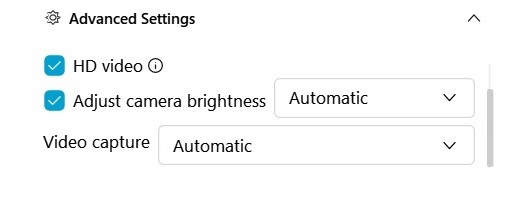
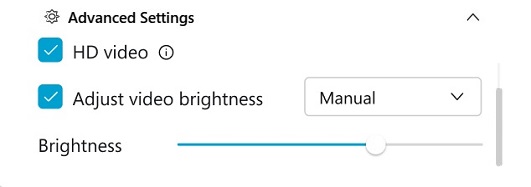
Kamerahelligkeit anpassen—Aktivieren Sie diese Einstellung, um die Sichtbarkeit der von Ihrer Kamera aufgenommenen Inhalte zu verbessern.
Automatisch—Wählen Sie diese Option, damit Webex die Überwachung übernimmt und automatisch Anpassungen vornimmt.
Manuell—Um die Helligkeit selbst anzupassen, wählen Sie diese Option und verwenden Sie den Schieberegler Helligkeit.
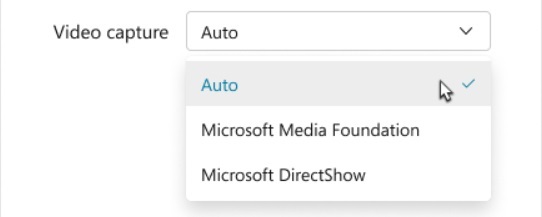
Videoaufnahme—Das Microsoft Framework unterstützt Kameraaufnahmen und Videowiedergabe. Wählen Sie eine Option aus der Liste aus:
Auto—Auto (Standard) wählt das schnellste verfügbare Framework aus.
Um die automatische Option zu überschreiben und Kompatibilitätsprobleme mit der Systemkamera oder der Display-Hardware zu vermeiden, wählen Sie Microsoft Media Foundation oder MicrosoftDirectShowaus.
Klicken Sie während eines Meeting auf den Abwärtspfeil der Schaltfläche Video, und klicken Sie dann auf Einstellungen.
Sie oder um für die Frage zu
2
Klicken Sie auf Kamera.
3
Um die folgenden Einstellungen zu aktivieren, aktivieren Sie das Kontrollkästchen neben der Einstellung:
Hardwarebeschleunigung zulassen—Reduziert nach Möglichkeit die CPU-Last, indem die Videoverarbeitung auf eine unterstützte Grafikprozessoreinheit (GPU) ausgelagert wird.
Wenn Ihr System diese Funktion nicht unterstützt, wird die Option abgeblendet angezeigt.
HD-Video: Ermöglicht hd-Videoaufnahme für Ihr Meeting. Diese Funktion ist nur auf Sites ab Version 41.3 verfügbar.

 Feedback?
 Sie oder um für die Frage zu