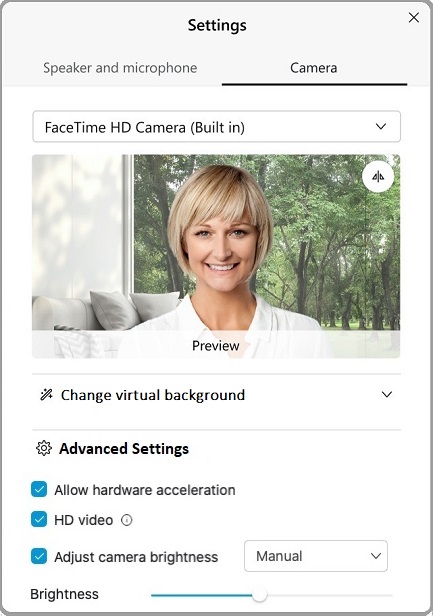
Kun liityt kokoukseen, voit määrittää edistyneitä videoasetuksia suorituskyvyn ja videon laadun parantamiseksi. Voit säätää kameran kirkkautta, vähentää kameran suorittimen käyttöä ja paljon muuta.
Napsauta kokouksessa videopainikkeen alanuolta ja valitse sitten Asetukset.
tai
2
Valitse Kamera.
3
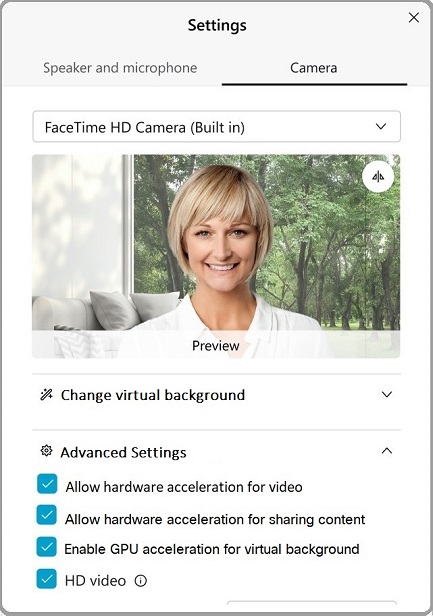
Valitse Lisäasetukset.
4
Ota seuraavat asetukset käyttöön valitsemalla asetuksen vieressä oleva valintaruutu:
Jos haluat poistaa asetuksen käytöstä, poista sen vieressä oleva valintaruutu.
Salli videon laitteistoki ihdytys — Vähennä suorittimen kuormitusta mahdollisuuksien mukaan siirtämällä videon käsittely tuettuun grafiikkaprosessoriyksikköön (GPU).
Laitteistokiihdytystä tuetaan vain Intel-näytönohjaimilla. Nvidia- ja AMD-näytönohjaimia ei tueta. Jos järjestelmä ei tue tätä ominaisuutta, vaihtoehto näkyy himmennettynä.
Salli laitteistokiihdytys sisällön jak amista varten — Vähennä suorittimen kuormitusta mahdollisuuksien mukaan siirtämällä sisällön jakamista koskeva käsittely tuetulle näytönohjaimelle.
Laitteistokiihdytystä tuetaan vain Intel-näytönohjaimilla. Nvidia- ja AMD-näytönohjaimia ei tueta. Jos järjestelmä ei tue tätä ominaisuutta, vaihtoehto näkyy himmennettynä.
Ota näytönohjaimen kiihdytys käyttöön virtuaalitaustaa varten — Vähennä suorittimen kuormitusta mahdollisuuksien mukaan siirtämällä virtuaalisen taustan käsittely tuetulle näytönohjaimelle.
Laitteistokiihdytystä tuetaan vain Intel-näytönohjaimilla. Nvidia- ja AMD-näytönohjaimia ei tueta. Jos järjestelmä ei tue tätä ominaisuutta, vaihtoehto näkyy himmennettynä.
Tämä ominaisuus on käytettävissä vain versiossa 41.? tai myöhemmät sivustot.
HD-video — Ota käyttöön teräväpiirtovideokuvaus Webex-kokouksiisi. Tämä ominaisuus on käytettävissä vain versiossa 41.3 tai uudemmissa sivustoissa.
Jos haluat ottaa tämän ominaisuuden käyttöön, sivuston järjestelmänvalvojan on otettava käyttöön korkealaatuinen video Webex-sivustossasi.
HD-videoasetus tulee näkyviin vain, jos tietokoneesi täyttää järjestelmän vähimmäisvaatimukset:
Oletus Käytössä — vähintään 4 Gt muistia, vähintään 4 fyysistä ydintä ja vähintään 1,6 GHz suorittimen taajuus
Oletus pois päältä — Määritä mille tahansa seuraavista ympäristöistä:
Vähintään 1 Gt muistia ja vähintään 4 fyysistä ydintä
OR
Vähintään 1 Gt muistia, vähintään kaksi fyysistä ydintä, 2 virtuaalista ydintä ja vähintään 1,6 GHz suorittimen kellotaajuus
OR
Vähintään 1 Gt muistia, vähintään kaksi fyysistä ydintä, yksi virtuaalinen ydin ja vähintään 2,8 GHz suorittimen kellotaajuus
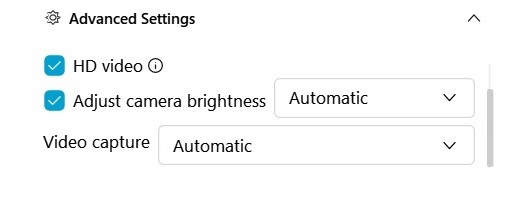
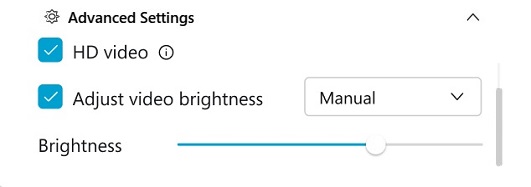
Säädä kameran kirkkautta — Ota tämä asetus käyttöön, jos haluat parantaa kameran tallentaman sisällön näkyvyyttä.
Automaattinen — Jos haluat antaa Webexin valvoa ja tehdä muutoksia automaattisesti, valitse tämä vaihtoehto.
Manuaalinen — Voit säätää kirkkaustasoa itse valitsemalla tämän vaihtoehdon ja käyttämällä Kirkkaus-liukusää dintä.
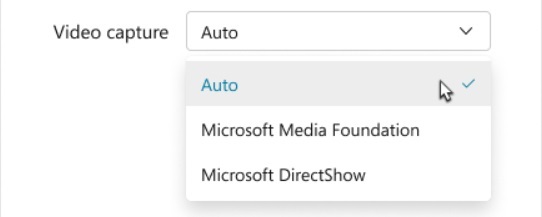
Videokaap paus — Microsoft Framework tukee kameran kaappaamista ja videoiden renderöintiä. Valitse vaihtoehto luettelosta:
Auto —Auto (oletus) valitsee nopeimman käytettävissä olevan kehyksen.
Jos haluat ohittaa automaattisen vaihtoehdon ja välttää yhteensopivuusongelmat järjestelmäkameran tai näyttölaitteiston kanssa, valitse Microsoft Media Foundation tai Microsoft DirectShow.

 Onko sinulla palautetta?
 tai
tai