08 oktober 2026 | 2398 weergave(n) | 8 personen vonden dit nuttig
Selecteer geavanceerde video-instellingen voor Webex Meetings
Feedback?
Wanneer u deelneemt aan een vergadering, kunt u geavanceerde video-opties instellen om de prestaties en videokwaliteit te verbeteren. U kunt de helderheid van uw camera aanpassen, het CPU-gebruik van de camera verminderen en meer.
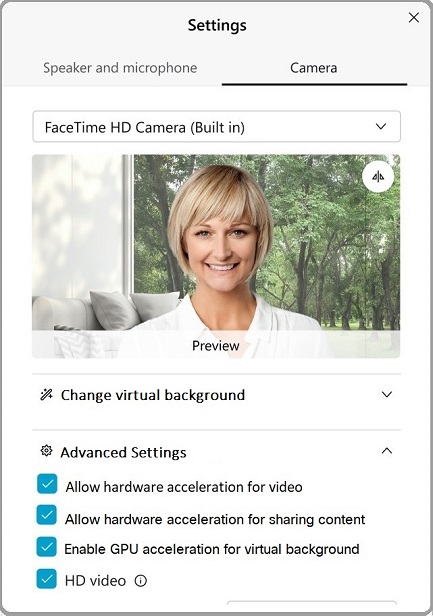
Tijdens een vergadering klikt u op de pijl omlaag op de videoknop en vervolgens op Instellingen.
of
2
Klik op Camera.
3
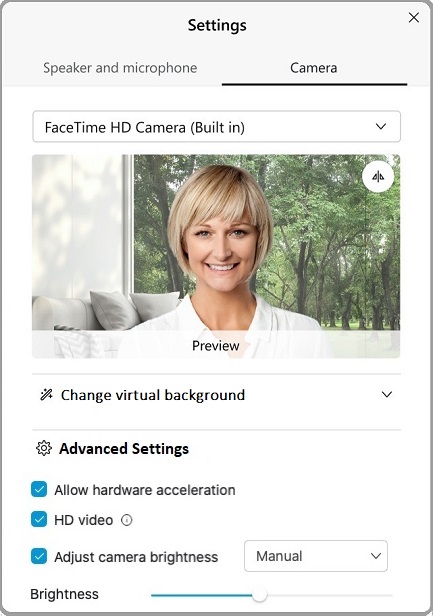
Klik op Geavanceerde instellingen.
4
Om de volgende instellingen in te schakelen, vinkt u het vakje naast de instelling aan:
Om een instelling uit te schakelen, vinkt u het vakje ernaast uit.
Hardwareversnelling voor video toestaan —Verminder de belasting van de CPU, indien mogelijk, door de videoverwerking over te dragen aan een ondersteunde grafische verwerkingseenheid (GPU).
Hardwareversnelling wordt alleen ondersteund met Intel GPU's. GPU's van Nvidia en AMD worden niet ondersteund. Als uw systeem deze functie niet ondersteunt, wordt de optie gedimd weergegeven.
Hardwareversnelling toestaan voor het delen van inhoud — Verlaag de belasting van de CPU, indien mogelijk, door de verwerking voor het delen van inhoud over te dragen aan een ondersteunde GPU.
Hardwareversnelling wordt alleen ondersteund met Intel GPU's. GPU's van Nvidia en AMD worden niet ondersteund. Als uw systeem deze functie niet ondersteunt, wordt de optie gedimd weergegeven.
GPU-versnelling inschakelen voor virtuele achtergrond — Verminder de belasting van de CPU, indien mogelijk, door virtuele achtergrondverwerking over te dragen aan een ondersteunde GPU.
Hardwareversnelling wordt alleen ondersteund met Intel GPU's. GPU's van Nvidia en AMD worden niet ondersteund. Als uw systeem deze functie niet ondersteunt, wordt de optie gedimd weergegeven.
Deze functie is alleen beschikbaar op versie 4.1.? of latere sites.
HD-video — Maak video-opname in hoge resolutie mogelijk voor uw Webex-vergaderingen. Deze functie is alleen beschikbaar op sites met versie 41.3 of hoger.
Om deze functie in te schakelen, moet de beheerder van uw site video van hoge kwaliteit inschakelen voor uw Webex-site.
De HD-video-instelling wordt alleen weergegeven als uw computer voldoet aan de minimale systeemvereisten:
Standaard ingeschakeld: 4 GB of meer geheugen, 4 of meer fysieke kernen en een CPU-frequentie van 1,6 GHz of hoger
Standaard uit — Ingesteld voor een van de volgende omgevingen:
1 GB of meer geheugen en 4 of meer fysieke kernen
OR
1 GB of meer geheugen, 2 of meer fysieke kernen, 2 virtuele kernen en een CPU-kloksnelheid van 1,6 GHz of meer
OR
1 GB of meer geheugen, 2 of meer fysieke kernen, 1 virtuele kern en een CPU-kloksnelheid van 2,8 GHz of meer
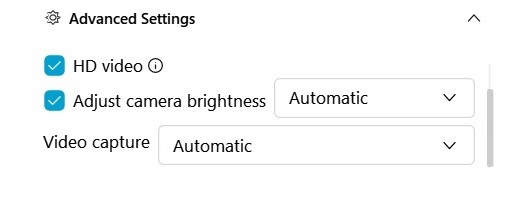
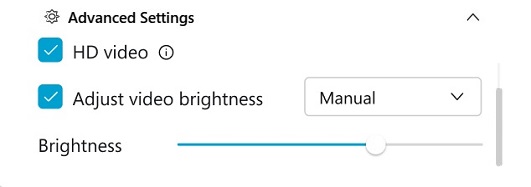
De helderheid van de camera aanpassen — Schakel deze instelling in om de zichtbaarheid te verbeteren van de inhoud die door uw camera is vastgelegd.
Automatisch — Als u Webex wilt laten controleren en automatisch aanpassingen wilt maken, selecteert u deze optie.
Handmatig — Om het helderheidsniveau zelf aan te passen, selecteert u deze optie en gebruikt u de schuifregelaar voor helderheid.
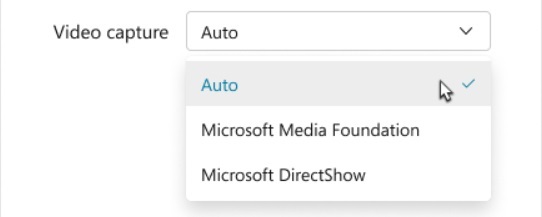
Video-opname — Het Microsoft Framework ondersteunt het vastleggen en renderen van camera's. Selecteer een optie uit de lijst:
Auto — Auto (standaard) selecteert het snelst beschikbare framework.
Om de automatische optie te negeren en compatibiliteitsproblemen met de systeemcamera of beeldschermhardware te vermijden, selecteert u Microsoft Media Foundation of Microsoft DirectShow.
Tijdens een vergadering klikt u op de pijl omlaag op de videoknop en vervolgens op Instellingen.
of
2
Klik op Camera.
3
Om de volgende instellingen in te schakelen, vinkt u het vakje naast de instelling aan:
Hardwareversnelling toestaan — Verminder de belasting van de CPU, indien mogelijk, door de videoverwerking over te dragen aan een ondersteunde grafische verwerkingseenheid (GPU).
Als uw systeem deze functie niet ondersteunt, wordt de optie gedimd weergegeven.
HD-video: Maakt video-opname in hoge resolutie mogelijk voor uw vergadering. Deze functie is alleen beschikbaar op sites met versie 41.3 of hoger.
Om deze functie voor uw vergaderingen mogelijk te maken, moet uw sitebeheerder op uw Webex-site video van hoge kwaliteit inschakelen.
De optie HD-video verschijnt alleen als uw computer voldoet aan de minimale systeemvereisten:
1 GB of meer geheugen en 4 of meer fysieke kernen
OR
1 GB of meer geheugen, 2 of meer fysieke kernen, 2 virtuele kernen en een CPU-frequentie van 1,2 GHz of meer
OR
1 GB of meer geheugen, 2 of meer fysieke kernen, 1 virtuele kern en een CPU-frequentie van 2,4 GHz of meer
De helderheid van de camera aanpassen — Schakel deze instelling in om de zichtbaarheid te verbeteren van de inhoud die door uw camera is vastgelegd.
Automatisch — Als u Webex wilt laten controleren en automatisch aanpassingen wilt maken, selecteert u deze optie.
Handmatig — Om het helderheidsniveau zelf aan te passen, selecteert u deze optie en gebruikt u de schuifregelaar voor helderheid.

 Feedback?
 of
of