10. oktober 2026 | 1206 visning(er) | 1 personer fandt dette nyttigt
Vælg avancerede videoindstillinger for Webex Meetings
Har du feedback?
Når du deltager i et møde, kan du indstille avancerede videoindstillinger for at forbedre ydeevnen og videokvaliteten. Du kan justere kameraets lysstyrke, reducere kameraets CPU-forbrug og meget mere.
Sådan indstiller du avancerede videoindstillinger:
1
Mens du er i et møde, skal du klikke på pilen ned på videoknappen og derefter klikke på Indstillinger.
eller
2
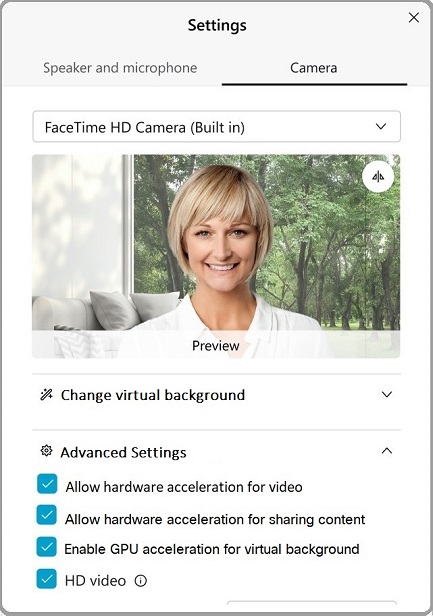
Klik på Kamera.
3
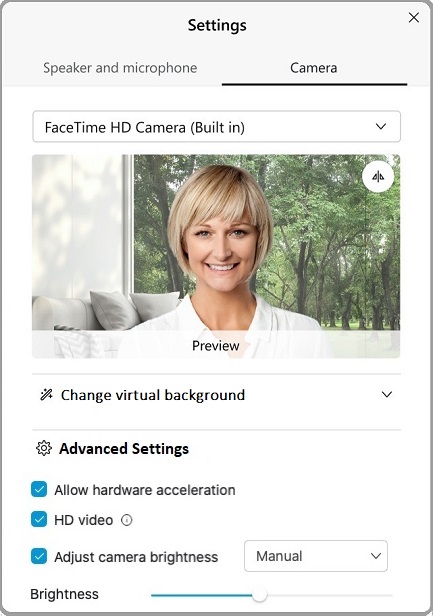
Klik på Avancerede indstillinger.
4
For at aktivere følgende indstillinger skal du markere afkrydsningsfeltet ud for indstillingen:
Hvis du vil deaktivere en indstilling, skal du fjerne markeringen i afkrydsningsfeltet ud for den.
Tillad hardwareacceleration til video — Reducer belastningen på CPU'en, når det er muligt, ved at aflaste videobehandling til en understøttet grafikbehandlingsenhed (GPU).
Hardwareacceleration understøttes kun med Intel GPU'er. Nvidia og AMD GPU'er understøttes ikke. Hvis dit system ikke understøtter denne funktion, vises indstillingen nedtonet.
Tillad hardwareacceleration til deling af indhold — Reducer belastningen på CPU'en, når det er muligt, ved at aflaste behandling til indholdsdeling til en understøttet GPU.
Hardwareacceleration understøttes kun med Intel GPU'er. Nvidia og AMD GPU'er understøttes ikke. Hvis dit system ikke understøtter denne funktion, vises indstillingen nedtonet.
Aktivér GPU-acceleration til virtuel baggrund — Reducer belastningen på CPU'en, når det er muligt, ved at aflaste virtuel baggrundsbehandling til en understøttet GPU.
Hardwareacceleration understøttes kun med Intel GPU'er. Nvidia og AMD GPU'er understøttes ikke. Hvis dit system ikke understøtter denne funktion, vises indstillingen nedtonet.
Denne funktion er kun tilgængelig på version 41.? eller senere websteder.
HD-video — Aktivér HD-videooptagelse til dine Webex-møder. Denne funktion er kun tilgængelig på version 41.3 eller nyere websteder.
For at aktivere denne funktion skal din webstedsadministrator aktivere video i høj kvalitet til dit Webex-websted.
HD-videoind stillingen vises kun, hvis din computer opfylder minimumskravene til systemet:
Standard Til — 4 GB hukommelse eller mere, 4 eller flere fysiske kerner og 1,6 GHz eller højere CPU-frekvens
Standard Fra — Indstil for et af følgende miljøer:
1 GB hukommelse eller mere og 4 eller flere fysiske kerner
OR
1 GB hukommelse eller mere, 2 eller flere fysiske kerner, 2 virtuelle kerner og 1,6 GHz eller mere CPU-clockhastighed
OR
1 GB hukommelse eller mere, 2 eller flere fysiske kerner, 1 virtuel kerne og 2,8 GHz eller mere CPU-clockhastighed
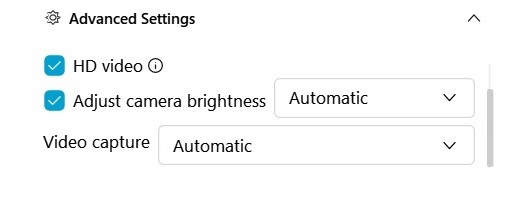
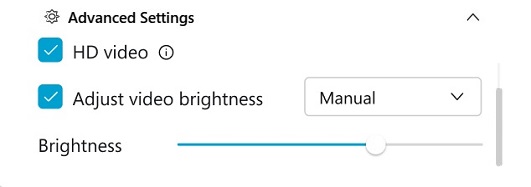
Juster kameraets lysstyrke — Aktiver denne indstilling for at forbedre synligheden af indhold, der er optaget af dit kamera.
Automatisk — Vælg denne indstilling for at lade Webex overvåge og foretage justeringer automatisk.
Manuel — Hvis du selv vil justere lysstyrkeniveauet, skal du vælge denne indstilling og bruge lys styrke-skyderen.
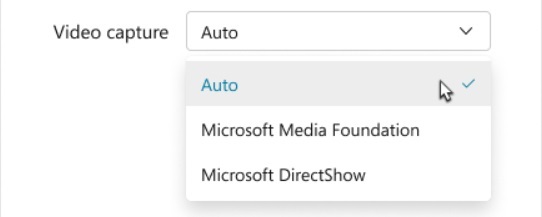
Videooptagelse — Microsoft Framework understøtter kameraoptagelse og videogengivelse. Vælg en indstilling på listen:
Auto —Auto (standard) vælger den hurtigste tilgængelige ramme.
Hvis du vil tilsidesætte den automatiske indstilling og undgå kompatibilitetsproblemer med systemkameraet eller skærmens hardware, skal du vælge Microsoft Media Foundation eller Microsoft DirectShow.
Sådan indstiller du avancerede videoindstillinger:
1
Mens du er i et møde, skal du klikke på pilen ned på videoknappen og derefter klikke på Indstillinger.
eller
2
Klik på Kamera.
3
For at aktivere følgende indstillinger skal du markere afkrydsningsfeltet ud for indstillingen:
Tillad hardwareacceleration — Reducer belastningen på CPU'en, når det er muligt, ved at aflaste videobehandling til en understøttet grafikbehandlingsenhed (GPU).
Hvis dit system ikke understøtter denne funktion, vises indstillingen nedtonet.
HD-video: Aktiverer videooptagelse i høj opløsning til dit møde. Denne funktion er kun tilgængelig på websteder med version 41.3 eller nyere.
For at aktivere denne funktion til dine møder skal din webstedsadministrator aktivere video i høj kvalitet på dit Webex-websted.
HD-videoindstillingen vises kun, hvis din computer opfylder minimumskravene til systemet:
1 GB hukommelse eller mere og 4 eller flere fysiske kerner
OR
1 GB hukommelse eller mere, 2 eller flere fysiske kerner, 2 virtuelle kerner og 1,2 GHz eller mere CPU-frekvens
OR
1 GB hukommelse eller mere, 2 eller flere fysiske kerner, 1 virtuel kerne og 2,4 GHz eller mere CPU-frekvens
Juster kameraets lysstyrke — Aktiver denne indstilling for at forbedre synligheden af indhold, der er optaget af dit kamera.
Automatisk — Vælg denne indstilling for at lade Webex overvåge og foretage justeringer automatisk.
Manuel — Hvis du selv vil justere lysstyrkeniveauet, skal du vælge denne indstilling og bruge lys styrke-skyderen.

 Har du feedback?
 eller
eller