10 de octubre de 2026 | 2702 vista(s) | 1 personas pensaron que esto fue útil
Seleccione la configuración avanzada de vídeo para Webex Meetings
¿Comentarios?
Cuando se une a una reunión, puede establecer opciones avanzadas de video para mejorar el rendimiento y la calidad del video. Puede ajustar el brillo de su cámara, reducir el uso de CPU de la cámara y más.
Para establecer la configuración avanzada de vídeo:
1
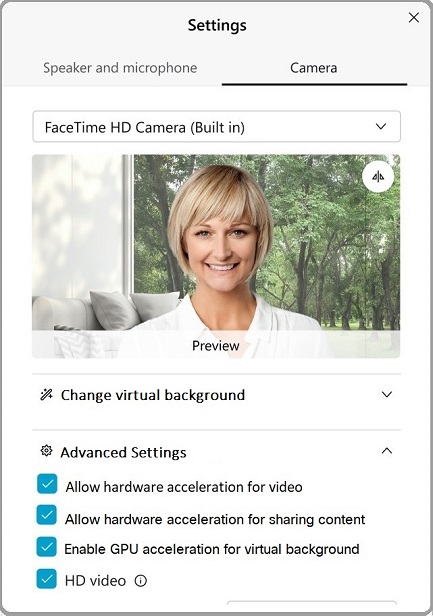
Mientras esté en una reunión, haga clic en la flecha hacia abajo en el botón de video y, a continuación, haga clic en Configuración.
o
2
Haga clic en Cámara.
3
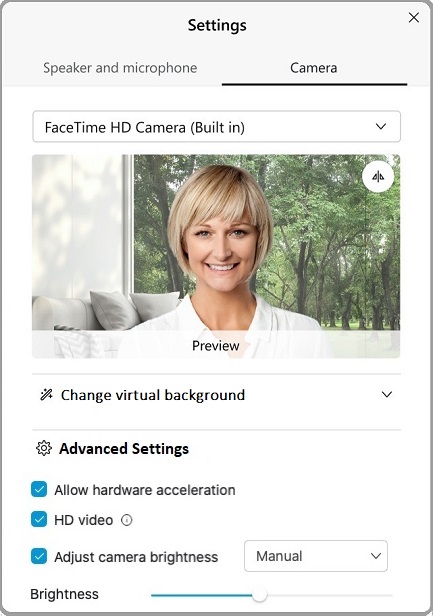
Haga clic en Configuración avanzada.
4
Para habilitar la siguiente configuración, marque la casilla junto a la configuración:
Para deshabilitar una configuración, desmarque la casilla junto a ella.
Permitir aceleración de hardware para video: reduzca la carga en la CPU, cuando sea posible, descargando el procesamiento de video a una unidad de procesamiento de gráficos (GPU) compatible.
La aceleración de hardware solo se admite con las GPU Intel. Las GPU Nvidia y AMD no son compatibles. Si su sistema no admite esta función, la opción aparece atenuada.
Permitir la aceleración de hardware para compartir contenido: reduzca la carga en la CPU, cuando sea posible, descargando el procesamiento para compartir contenido en una GPU compatible.
La aceleración de hardware solo se admite con las GPU Intel. Las GPU Nvidia y AMD no son compatibles. Si su sistema no admite esta función, la opción aparece atenuada.
Habilitar la aceleración de GPU para fondo virtual: reduzca la carga en la CPU, cuando sea posible, descargando el procesamiento en segundo plano virtual a una GPU compatible.
La aceleración de hardware solo se admite con las GPU Intel. Las GPU Nvidia y AMD no son compatibles. Si su sistema no admite esta función, la opción aparece atenuada.
Esta función sólo está disponible en la versión 41.? o sitios posteriores.
Video HD: habilite la captura de video de alta definición para sus reuniones de Webex. Esta función solo está disponible en sitios de la versión 41.3 o posteriores.
Para habilitar esta función, el administrador de su sitio debe activar el video de alta calidad para su sitio de Webex.
La configuración de video HD solo aparece si su computadora cumple con los requisitos mínimos del sistema:
Valor predeterminado: 4 GB o más de memoria, 4 o más núcleos físicos y 1,6 GHz o más frecuencia de CPU
Desactivado por defecto: se configura para cualquiera de los siguientes entornos:
1 GB o más de memoria y 4 o más núcleos físicos
OR
1 GB o más de memoria, 2 o más núcleos físicos, 2 núcleos virtuales y 1,6 GHz o más de velocidad de reloj de CPU
OR
1 GB o más de memoria, 2 o más núcleos físicos, 1 núcleo virtual y 2,8 GHz o más de velocidad de reloj de CPU
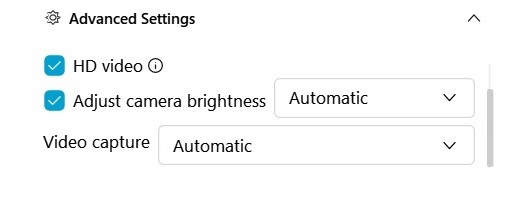
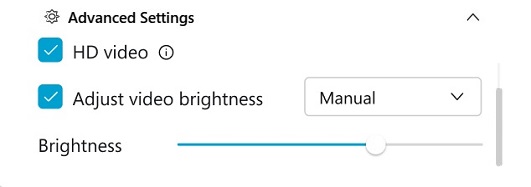
Ajustar el brillo de la cámara: habilite esta configuración para mejorar la visibilidad del contenido capturado por su cámara.
Automático: para permitir que Webex supervise y realice ajustes automáticamente, seleccione esta opción.
Manual: para ajustar el nivel de brillo usted mismo, seleccione esta opción y utilice el control deslizante Brillo.
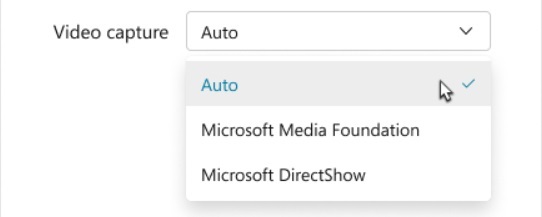
Captura de video: Microsoft Framework admite la captura de cámara y la representación de video. Seleccione una opción de la lista:
Auto: Automático (predeterminado) selecciona el marco más rápido disponible.
Para anular la opción automática y evitar problemas de compatibilidad con la cámara del sistema o el hardware de pantalla, seleccione Microsoft Media Foundation o Microsoft DirectShow.
Para establecer la configuración avanzada de vídeo:
1
Mientras esté en una reunión, haga clic en la flecha hacia abajo en el botón de video y, a continuación, haga clic en Configuración.
o
2
Haga clic en Cámara.
3
Para habilitar la siguiente configuración, marque la casilla junto a la configuración:
Permitir aceleración de hardware: reduzca la carga en la CPU, cuando sea posible, descargando el procesamiento de video a una unidad de procesamiento de gráficos (GPU) compatible.
Si su sistema no admite esta función, la opción aparece atenuada.
Video HD: permite la captura de video de alta definición para su reunión. Esta función solo está disponible en sitios de la versión 41.3 o posteriores.
Para habilitar esta función para sus reuniones, el administrador de su sitio debe activar video de alta calidad en su sitio Webex.
La opción de video HD solo aparece si su computadora cumple con los requisitos mínimos del sistema:
1 GB o más de memoria y 4 o más núcleos físicos
OR
1 GB o más de memoria, 2 o más núcleos físicos, 2 núcleos virtuales y 1,2 GHz o más de frecuencia de CPU
OR
1 GB o más de memoria, 2 o más núcleos físicos, 1 núcleo virtual y 2,4 GHz o más de frecuencia de CPU
Ajustar el brillo de la cámara: habilite esta configuración para mejorar la visibilidad del contenido capturado por su cámara.
Automático: para permitir que Webex supervise y realice ajustes automáticamente, seleccione esta opción.
Manual: para ajustar el nivel de brillo usted mismo, seleccione esta opción y utilice el control deslizante Brillo.

 ¿Comentarios?
 o
o