10 октомври 2026 г. | 971 преглеждане(ия) | 0 души считат, че това е полезно
Изберете разширени настройки за видео за Webex Meetings
Обратна връзка?
Когато се присъедините към среща, можете да зададете разширени опции за видео, за да подобрите производителността и качеството на видеото. Можете да регулирате яркостта на камерата си, да намалите използването на процесора на камерата и др.
Докато сте на среща, щракнете върху стрелката надолу върху бутона за видео, след което щракнете върху На стройки.
или
2
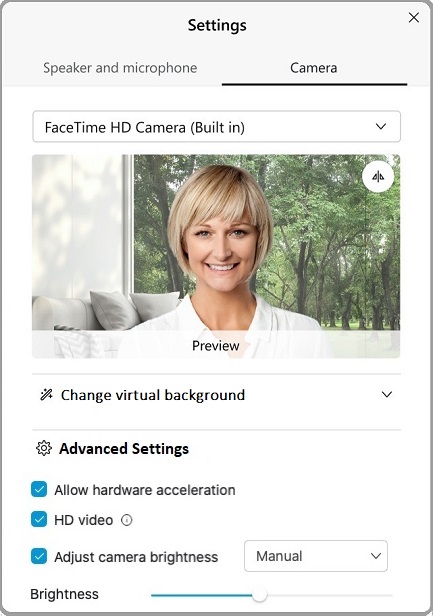
Щракнете върху Кам ера.
3
Щракнете върху Разширени настройки.
4
За да активирате следните настройки, поставете отметка в квадратчето до настройката:
За да деактивирате настройка, премахнете отметката от квадратчето до нея.
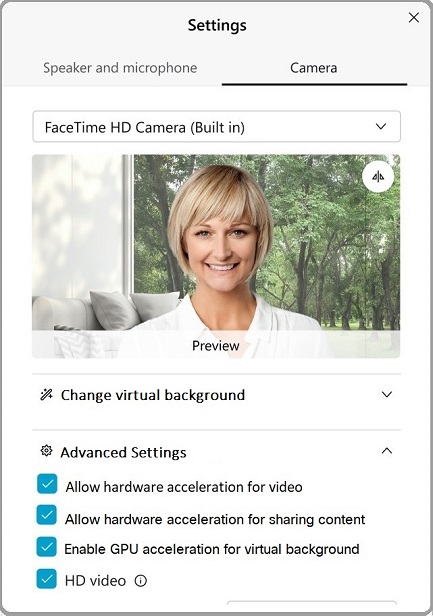
Позволете хардуерно ускорение за видео — Намалете натоварването на процесора, когато е възможно, чрез изтегляне на обработката на видео към поддържан графичен процесор (GPU).
Хардуерното ускорение се поддържа само с графични процесори Intel. Графичните процесори Nvidia и AMD не се поддържат. Ако вашата система не поддържа тази функция, опцията изглежда затъмнена.
Разрешаване на хардуерно ускорение за споделяне на съдържание — Намалете натоварването на процесора, когато е възможно, чрез изключване на обработката за споделяне на съдържание към поддържан графичен процесор.
Хардуерното ускорение се поддържа само с графични процесори Intel. Графичните процесори Nvidia и AMD не се поддържат. Ако вашата система не поддържа тази функция, опцията изглежда затъмнена.
Активирайте ускорението на графичния процесор за виртуален фон — Намалете натоварването на процесора, когато е възможно, чрез изтегляне на виртуалната фонова обработка на поддържан графичен процесор.
Хардуерното ускорение се поддържа само с графични процесори Intel. Графичните процесори Nvidia и AMD не се поддържат. Ако вашата система не поддържа тази функция, опцията изглежда затъмнена.
Тази функция е налична само във версия 41.? или по-късни сайтове.
HD видео — Акти вирайте заснемане на видео с висока разделителна способност за вашите Webex срещи. Тази функция е достъпна само на сайтове с версия 41.3 или по-нова версия.
За да активирате тази функция, администраторът на вашия сайт трябва да включи висококачествено видео за вашия сайт Webex.
Настрой ката за HD видео се появява само ако компютърът ви отговаря на минималните системни изисквания:
По подразбиране Включена —4 GB или повече памет, 4 или повече физически ядра и 1.6 GHz или по-висока честота на процесора
Изключено по подразбиране — Задаване за някоя от следните среди:
1 GB или повече памет и 4 или повече физически ядра
OR
1 GB или повече памет, 2 или повече физически ядра, 2 виртуални ядра и 1.6 GHz или повече тактова честота на процесора
OR
1 GB или повече памет, 2 или повече физически ядра, 1 виртуално ядро и 2,8 GHz или повече тактова честота на процесора
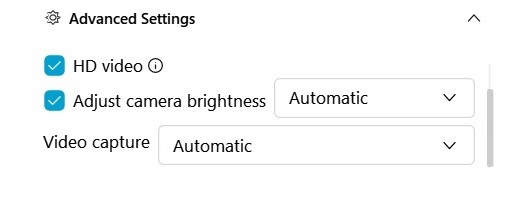
Регулиране на яркостта на камерата — Активирайте тази настройка, за да подобрите видимостта на съдържанието, заснето от камерата ви.
Автомат ично — За да позволите на Webex да наблюдава и автоматично да прави настройки, изберете тази опция.
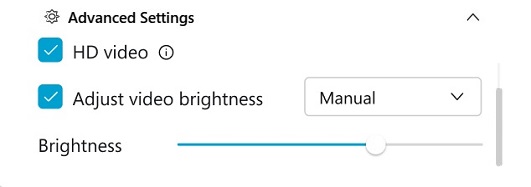
Ръчно — За да регулирате нивото на яркост сами, изберете тази опция и използвайте плъзгача Яр кост.
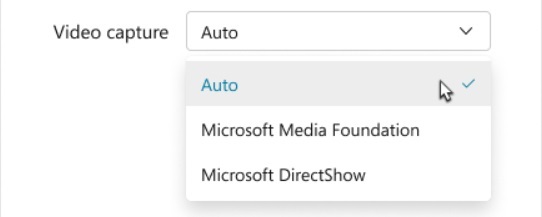
Заснем@@ ане на видео — Microsoft Framework поддържа заснемане от камера и видео изобразяване. Изберете опция от списъка:
Auto —Auto (по подразбиране) избира най-бързата налична рамка.
За да отмените автоматичната опция и да избегнете проблеми със съвместимостта със системната камера или хардуера на дисплея, изберете Microsoft Media Foundation или Microsoft DirectShow.
Докато сте на среща, щракнете върху стрелката надолу върху бутона за видео, след което щракнете върху На стройки.
или
2
Щракнете върху Кам ера.
3
За да активирате следните настройки, поставете отметка в квадратчето до настройката:
Разрешаване на хардуерно ускорение — Намалете натоварването на процесора, когато е възможно, чрез изтегляне на видео обработката на поддържан графичен процесор (GPU).
Ако вашата система не поддържа тази функция, опцията изглежда затъмнена.
HD видео: Поз волява заснемане на видео с висока разделителна способност за вашата среща. Тази функция е достъпна само на сайтове с версия 41.3 или по-нова версия.
За да активирате тази функция за вашите срещи, администраторът на сайта ви трябва да включи висококачествено видео на вашия сайт Webex.
Опцията HD видео се появява само ако компютърът ви отговаря на минималните системни изисквания:
1 GB или повече памет и 4 или повече физически ядра
OR
1 GB или повече памет, 2 или повече физически ядра, 2 виртуални ядра и 1,2 GHz или повече честота на процесора
OR
1 GB или повече памет, 2 или повече физически ядра, 1 виртуално ядро и 2,4 GHz или повече честота на процесора
Регулиране на яркостта на камерата — Активирайте тази настройка, за да подобрите видимостта на съдържанието, заснето от камерата ви.
Автомат ично — За да позволите на Webex да наблюдава и автоматично да прави настройки, изберете тази опция.
Ръчно — За да регулирате нивото на яркост сами, изберете тази опция и използвайте плъзгача Яр кост.

 Обратна връзка?
 или
или