2026. október 10. | 805 megtekintés | 0 személy érezte ezt hasznosnak
Válassza ki a speciális videóbeállításokat a Webex Meetings fájlhoz
Visszajelzés?
Amikor csatlakozik egy értekezlethez, speciális videóbeállításokat állíthat be a teljesítmény és a videó minőségének javítása érdekében. Beállíthatja a fényképezőgép fényerejét, csökkentheti a kamera CPU-használatát és még sok mást.
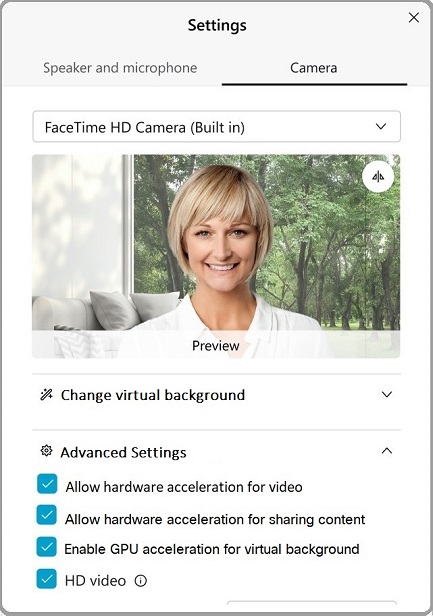
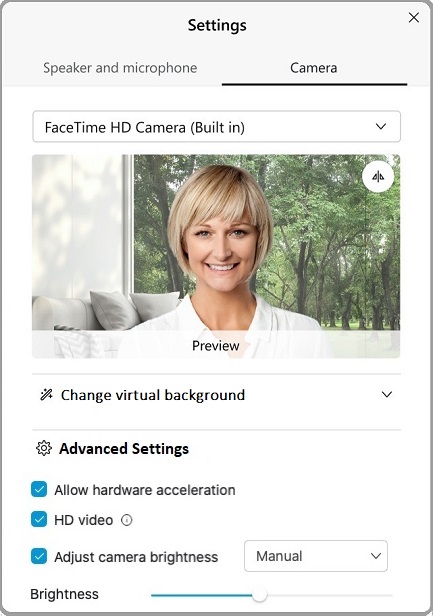
Értekezlet közben kattintson a videó gomb lefelé mutató nyílra, majd kattintson a Beállí tások gombra.
vagy
2
Kattintson a Kamera elem re.
3
Kattintson a Speciális beállítások elem re.
4
A következő beállítások engedélyezéséhez jelölje be a beállítás melletti négyzetet:
A beállítás letiltásához törölje a melletti négyzet jelölését.
A videó hardveres gyorsításának engedél yezése — Ha lehetséges, csökkentse a CPU terhelését azzal, hogy a videofeldolgozást támogatott grafikus feldolgozó egységre (GPU) tölti le.
A hardveres gyorsítást csak Intel GPU-k támogatják. Az Nvidia és az AMD GPU-k nem támogatottak. Ha a rendszer nem támogatja ezt a funkciót, a beállítás tompnak tűnik.
A tartalommegosztás hardveres gyorsításának engedél yezése — Ha lehetséges, csökkentse a CPU terhelését azáltal, hogy a tartalommegosztás feldolgozását támogatott GPU-ra tölti le.
A hardveres gyorsítást csak Intel GPU-k támogatják. Az Nvidia és az AMD GPU-k nem támogatottak. Ha a rendszer nem támogatja ezt a funkciót, a beállítás tompnak tűnik.
Engedélyezze a GPU-gyorsítást a virtuális háttér ben — Ha lehetséges, csökkentse a CPU terhelését a virtuális háttérfeldolgozás támogatott GPU-ra történő betöltésével.
A hardveres gyorsítást csak Intel GPU-k támogatják. Az Nvidia és az AMD GPU-k nem támogatottak. Ha a rendszer nem támogatja ezt a funkciót, a beállítás tompnak tűnik.
Ez a funkció csak a 41-es verzióban érhető el.? vagy későbbi oldalak.
HD videó — Engedél yezze a nagyfelbontású videofelvételt a Webex értekezletekhez. Ez a funkció csak a 41.3-as vagy újabb verziójú webhelyeken érhető el.
Ennek a funkciónak a engedélyez éséhez a webhely rendszergazdá jának be kell kapcsolnia a kiváló minőségű videót a Webex webhelyén.
A HD videó beállítás csak akkor jelenik meg, ha a számítógép megfelel a minimális rendszerkövetelményeknek:
Alapértelmezett: 4 GB vagy több memória, 4 vagy több fizikai mag és 1,6 GHz-es vagy magasabb CPU frekvencia
Alapértelmezett kikapcsol ás — Állítsa be a következő környezetek bármelyikére:
Legalább 1 GB memória és 4 vagy több fizikai mag
OR
Legalább 1 GB memória, 2 vagy több fizikai mag, 2 virtuális mag és 1,6 GHz-es vagy annál nagyobb CPU órajel
OR
Legalább 1 GB memória, 2 vagy több fizikai mag, 1 virtuális mag és legalább 2,8 GHz-es CPU órajel
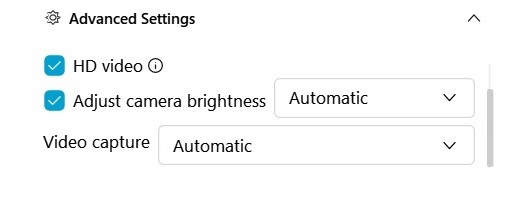
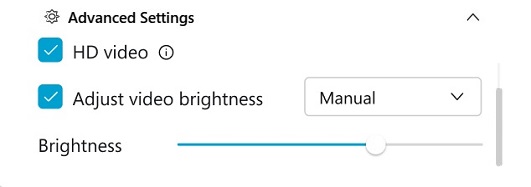
A fényképező gép fényerejének beállítása — A fényképezőgép által rögzített tartalmak láthatóságának javításához engedélyezze ezt a beállítást.
Automatikus — Ha a Webex felügyeli és automatikus beállításokat szeretne végrehajtani, válassza ezt az opciót.
Kézi — Ha saját szeretné beállítani a fényerő szintjét, válassza ki ezt az opciót, és használja a Fény erő csúszk át.
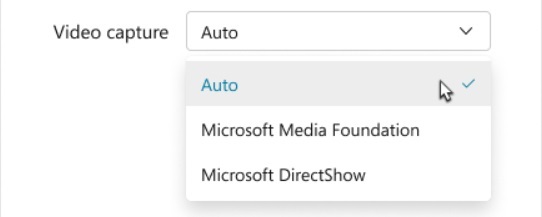
Videó rögzítés — A Microsoft Framework támogatja a fényképezőgép-rögzítést és a videómegjelenítést. Válasszon egy lehetőséget a listából:
Automatikus — Automatikus (alapértelmezett) kiválasztja a rendelkezésre álló leggyorsabb keretrendszert.
Az automatikus beállítás felülírásához és a rendszerkamerával vagy a kijelző hardverével való kompatibilitási problémák elkerüléséhez válassza a Microsoft Media Foundation vagy a Microsoft DirectShow lehetőséget.
Értekezlet közben kattintson a videó gomb lefelé mutató nyílra, majd kattintson a Beállí tások gombra.
vagy
2
Kattintson a Kamera elem re.
3
A következő beállítások engedélyezéséhez jelölje be a beállítás melletti négyzetet:
Hardveres gyorsítás engedélyezése — Ha lehetséges, csökkentse a CPU terhelését azzal, hogy a videofeldolgozást támogatott grafikus feldolgozó egységre (GPU) tölti le.
Ha a rendszer nem támogatja ezt a funkciót, a beállítás tompnak tűnik.
HD videó: Le hetővé teszi az értekezlet nagyfelbontású videofelvételét. Ez a funkció csak a 41.3-as vagy újabb verziójú webhelyeken érhető el.
Ahhoz, hogy engedélyezze ezt a funkciót az Értekezletek során, a webhely rendszergaz dájának be kell kapcsolnia a Webex webhely kiváló minőségű videóját.
A HD videó opció csak akkor jelenik meg, ha a számítógép megfelel a minimális rendszerkövetelményeknek:
Legalább 1 GB memória és 4 vagy több fizikai mag
OR
Legalább 1 GB memória, 2 vagy több fizikai mag, 2 virtuális mag és legalább 1,2 GHz-es CPU frekvencia
OR
Legalább 1 GB memória, 2 vagy több fizikai mag, 1 virtuális mag és legalább 2,4 GHz-es CPU frekvencia
A fényképező gép fényerejének beállítása — A fényképezőgép által rögzített tartalmak láthatóságának javításához engedélyezze ezt a beállítást.
Automatikus — Ha a Webex felügyeli és automatikus beállításokat szeretne végrehajtani, válassza ezt az opciót.
Kézi — Ha saját szeretné beállítani a fényerő szintjét, válassza ki ezt az opciót, és használja a Fény erő csúszk át.

 Visszajelzés?
 vagy
vagy