10. listopada 2026. | 835 prikaz(i) | 0 osobe(a) su to označile kao korisno
Odaberite napredne postavke videozapisa za Webex Meetings
Želite li poslati povratne informacije?
Kada se pridružite sastanku, možete postaviti napredne opcije videozapisa kako biste poboljšali performanse i kvalitetu videozapisa. Možete podesiti svjetlinu fotoaparata, smanjiti upotrebu CPU-a kamere i još mnogo toga.
Dok ste na sastanku, kliknite strelicu prema dolje na gumbu videozapisa, a zatim kliknite Postavke.
ili
2
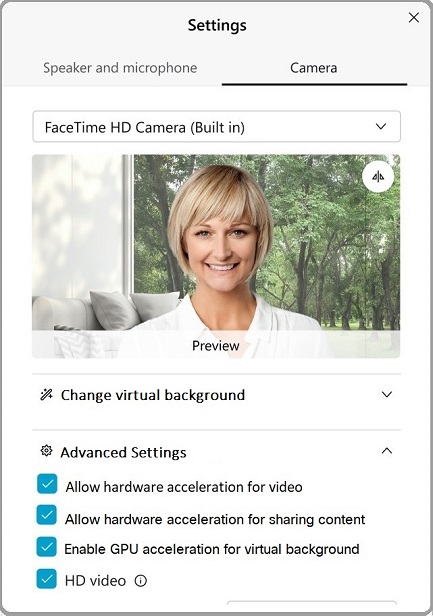
Kliknite Kamera.
3
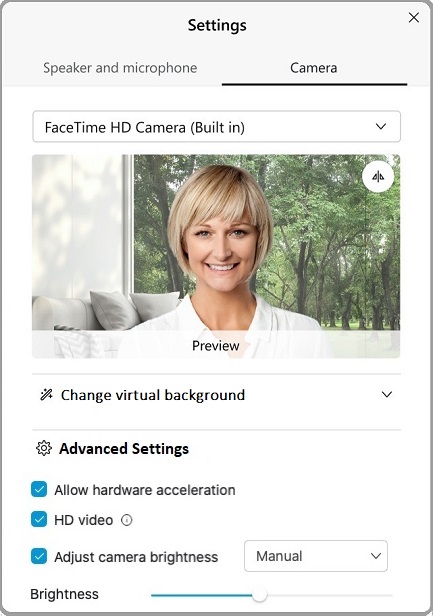
Kliknite Napredne postavke.
4
Da biste omogućili sljedeće postavke, potvrdite okvir pored postavke:
Da biste onemogućili postavku, poništite okvir pored nje.
Dopustite hardversko ubrzanje vide ozapisa — Smanjite opterećenje CPU-a, kad je to moguće, prebacite video obradu na podržanu jedinicu za grafičku obradu (GPU).
Hardversko ubrzanje podržano je samo s Intelovim GPU-ovima. Nvidia i AMD GPU-ovi nisu podržani. Ako vaš sustav ne podržava ovu značajku, opcija se čini prigušena.
Dopustite hardversko ubrzanje za dijeljenje sadržaja — Smanjite opterećenje CPU-a, ako je to moguće, isključivanjem obrade za dijeljenje sadržaja na podržani GPU.
Hardversko ubrzanje podržano je samo s Intelovim GPU-ovima. Nvidia i AMD GPU-ovi nisu podržani. Ako vaš sustav ne podržava ovu značajku, opcija se čini prigušena.
Omogućite ubrzanje GPU-a za virtualnu pozadinu — Smanjite opterećenje CPU-a, kada je to moguće, prebacite virtualnu pozadinsku obradu na podržani GPU.
Hardversko ubrzanje podržano je samo s Intelovim GPU-ovima. Nvidia i AMD GPU-ovi nisu podržani. Ako vaš sustav ne podržava ovu značajku, opcija se čini prigušena.
Ova je značajka dostupna samo na verziji 41.? ili kasnije stranice.
HD video — Omoguć ite snimanje videozapisa visoke razlučivosti za vaše Webex sastanke. Ova je značajka dostupna samo na web lokacijama verzije 41.3 ili novijim.
Postavka HD vide ozapisa pojavljuje se samo ako vaše računalo ispunjava minimalne zahtjeve sustava:
Zadano U ključeno - 4 GB ili više memorije, 4 ili više fizičkih jezgri i frekvencija CPU-a od 1,6 GHz ili više
Zadano isklju čeno — Postavite za bilo koje od sljedećih okruženja:
1 GB ili više memorije i 4 ili više fizičkih jezgri
OR
1 GB ili više memorije, 2 ili više fizičkih jezgri, 2 virtualne jezgre i brzina takta CPU-a od 1,6 GHz ili više
OR
1 GB ili više memorije, 2 ili više fizičkih jezgri, 1 virtualna jezgra i frekvencija takta CPU-a od 2,8 GHz ili više
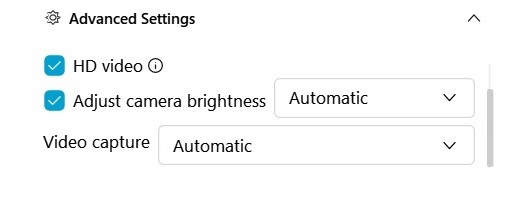
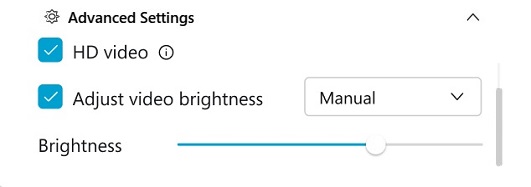
Podesite svjetlinu fotoapar ata — Omogućite ovu postavku kako biste poboljšali vidljivost sadržaja snimljenog fotoaparatom.
Automatski —Da biste omogućili Webexu da nadgleda i automatski izvršava podešavanja, odaberite ovu opciju.
Priručnik — Da biste sami prilagodili razinu svjetline, odaberite ovu opciju i upotrijebite klizač S vjetlina.
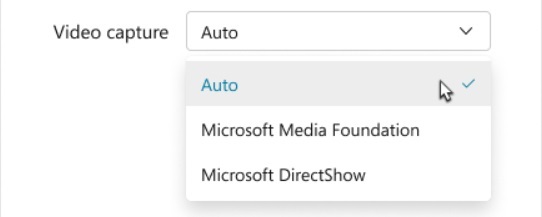
Snimanje vide ozapisa — Microsoft Framework podržava snimanje fotoaparata i prikazivanje videozapisa. Odaberite opciju s popisa:
Auto —Auto (zadano) odabire najbrži dostupan okvir.
Da biste nadjačali automatsku opciju i izbjegli probleme s kompatibilnošću sa sistemskom kamerom ili hardverom zaslona, odaberite Microsoft Media Foundation ili Microsoft DirectShow.
Dok ste na sastanku, kliknite strelicu prema dolje na gumbu videozapisa, a zatim kliknite Postavke.
ili
2
Kliknite Kamera.
3
Da biste omogućili sljedeće postavke, potvrdite okvir pored postavke:
Dopustite hardversko ubrzanje — Smanjite opterećenje CPU-a, kad je to moguće, prebacite video obradu na podržanu jedinicu za grafičku obradu (GPU).
Ako vaš sustav ne podržava ovu značajku, opcija se čini prigušena.
HD video: O mogućuje snimanje videozapisa visoke razlučivosti za vaš sastanak. Ova je značajka dostupna samo na web lokacijama verzije 41.3 ili novijim.

 Želite li poslati povratne informacije?
 ili
ili