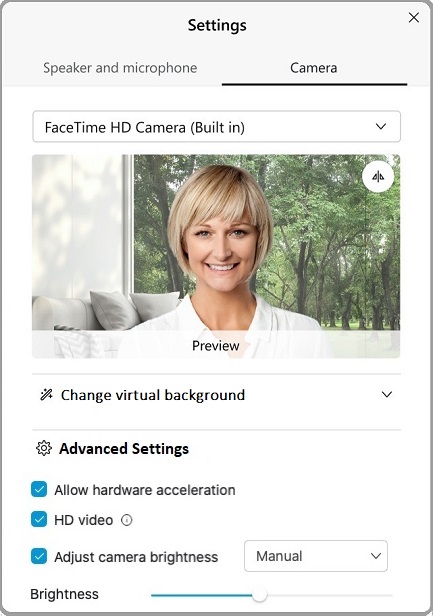
עבור אתרים 41.9 ואילך, ראה בחירת הגדרות וידאו עבור Webex Meetings ואירועי Webex (חדש) .
כדי לראות באיזו גרסה אתה משתמש, ראה מציאת מספר הגי Webex Meetings רסה שלך .
כדי להגדיר הגדרות וידאו מתקדמות:
1
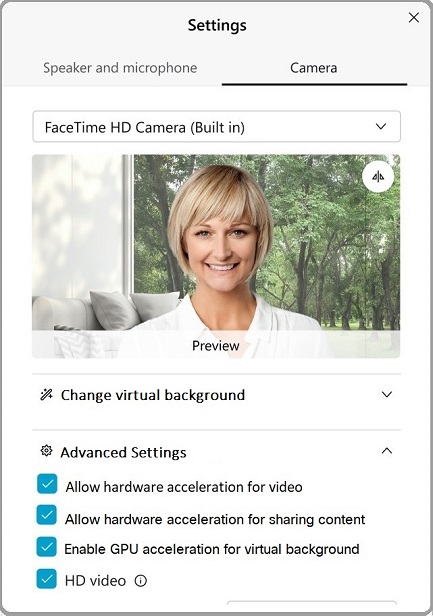
במהלך פגישה, לחץ על החץ למטה בלחצן הווידאו ולאחר מכן לחץ על הגדרות .
או
2
לחץ על מצלמה .
3
לחץ על הגדרות מתקדמות .
4
כדי להפעיל את ההגדרות הבאות, סמן את התיבה שליד ההגדרה:
כדי להשבית הגדרה, בטל את הסימון בתיבה שלידה.
אפשר האצת חומרה עבור וידאו — הפחיתו את העומס על המעבד, במידת האפשר, על ידי העברת עיבוד וידאו ליחידת עיבוד גרפיקה נתמכת (GPU).
האצת חומרה נתמכת רק עם GPUs של Intel. מעבדי Nvidia ו- AMD אינם נתמכים. אם המערכת שלך אינה תומכת בתכונה זו, האפשרות מופיעה עמומה.
אפשר האצת חומרה לשיתוף תוכן — צמצם את העומס על המעבד, במידת האפשר, על ידי העברת עיבוד לשיתוף תוכן ל- GPU נתמך.
האצת חומרה נתמכת רק עם GPUs של Intel. מעבדי Nvidia ו- AMD אינם נתמכים. אם המערכת שלך אינה תומכת בתכונה זו, האפשרות מופיעה עמומה.
אפשר האצת GPU לרקע וירטואלי - הפחיתו את העומס על המעבד, במידת האפשר, על ידי העברת עיבוד רקע וירטואלי ל- GPU נתמך.
האצת חומרה נתמכת רק עם GPUs של Intel. מעבדי Nvidia ו- AMD אינם נתמכים. אם המערכת שלך אינה תומכת בתכונה זו, האפשרות מופיעה עמומה.
תכונה זו זמינה רק בגירסה 41. או אתרים מאוחרים יותר.
וידאו HD - אפשר לכידת וידאו בחדות גבוהה לפגישות Webex שלך. תכונה זו זמינה רק בגירסה 41.3 או באתרים מאוחרים יותר.
כדי להפעיל תכונה זו, מנהל האתר שלך חייב להפעיל וידאו באיכות גבוהה עבור אתר Webex שלך.
הגדרת וידאו HD מופיעה רק אם המחשב שלך עומד בדרישות המערכת המינימליות:
ברירת מחדל מופעל - זיכרון של 4 ג'יגה-בתים או יותר, 4 ליבות פיזיות או יותר ותדר מעבד 1.6 GHz ומעלה
ברירת מחדל כבוי —הגדר עבור כל אחת מהסביבות הבאות:
זיכרון של 1 GB או יותר ו -4 ליבות פיזיות או יותר
OR
זיכרון של 1 GB או יותר, 2 ליבות פיזיות או יותר, 2 ליבות וירטואליות ומהירות שעון מעבד 1.6 GHz או יותר
OR
זיכרון של 1 ג'יגה-בתים או יותר, 2 ליבות פיזיות או יותר, ליבה וירטואלית אחת ומהירות שעון CPU של 2.8 GHz או יותר
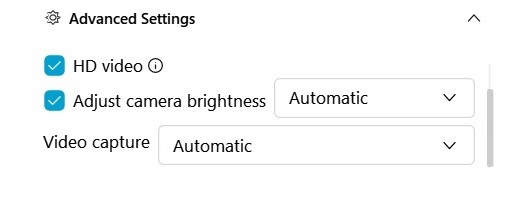
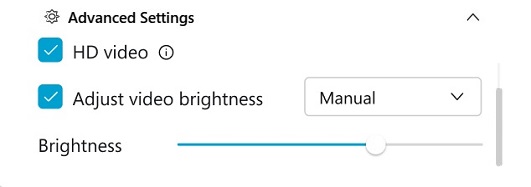
התאמת בהירות המצלמה — הפעל הגדרה זו כדי לשפר את הנראות של תוכן שצולם על ידי המצלמה שלך.
אוטומטי - כדי לאפשר ל- Webex לפקח על התאמות ולבצע אותן באופן אוטומטי, בחר באפשרות זו.
ידני —כדי להתאים את רמת הבהירות בעצמך, בחר באפשרות זו והשתמש במחוון הב הירות .
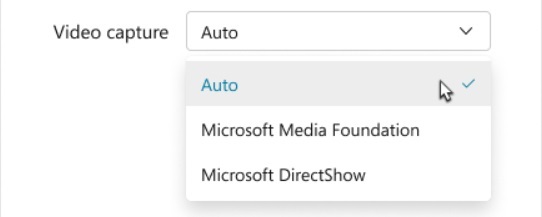
לכידת וידאו - מסגרת Microsoft תומכת בלכידת מצלמה ועיבוד וידאו. בחר אפשרות מהרשימה:
אוטומטי —אוטומטי (ברירת מחדל) בוחר את המסגרת המהירה ביותר הזמינה.
כדי לעקוף את האפשרות האוטומטית ולהימנע מבעיות תאימות עם מצלמת המערכת או חומרת התצוגה, בחר Microsoft Media Foundation או Microsoft DirectShow .

 משוב?
משוב? או
או