10 ottobre 2026 | 2507 vista/e | 8 persone pensano che sia stato utile
Seleziona le impostazioni video avanzate per Webex Meetings
Feedback?
Quando partecipa a una riunione, può impostare opzioni video avanzate per migliorare le prestazioni e la qualità video. Può regolare la luminosità della fotocamera, ridurre l'utilizzo della CPU della fotocamera e altro ancora.
Durante una riunione, faccia clic sulla freccia giù sul pulsante video, quindi su Impostazioni.
o
2
Fai clic su Fotocamera.
3
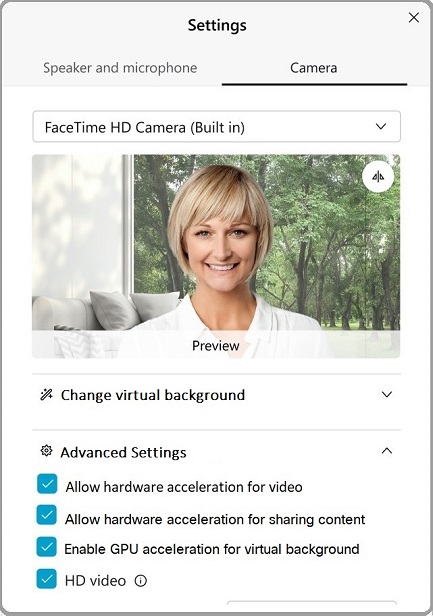
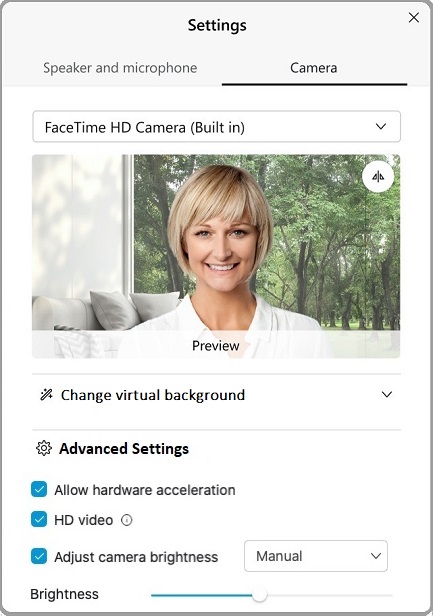
Faccia clic su Impostazioni avanzate.
4
Per abilitare le seguenti impostazioni, selezioni la casella accanto all'impostazione:
Per disattivare un'impostazione, deseleziona la casella accanto ad essa.
Consenti l'accelerazione hardware per i video: riduce il carico sulla CPU, quando possibile, scaricando l'elaborazione video su un'unità di elaborazione grafica (GPU) supportata.
L'accelerazione hardware è supportata solo con le GPU Intel. Le GPU Nvidia e AMD non sono supportate. Se il suo sistema non supporta questa funzione, l'opzione appare inattiva.
Consentire l'accelerazione hardware per la condivisione dei contenuti: riduce il carico sulla CPU, quando possibile, scaricando l'elaborazione per la condivisione dei contenuti su una GPU supportata.
L'accelerazione hardware è supportata solo con le GPU Intel. Le GPU Nvidia e AMD non sono supportate. Se il suo sistema non supporta questa funzione, l'opzione appare inattiva.
Abilita l'accelerazione GPU per lo sfondo virtuale: riduce il carico sulla CPU, quando possibile, scaricando l'elaborazione in background virtuale su una GPU supportata.
L'accelerazione hardware è supportata solo con le GPU Intel. Le GPU Nvidia e AMD non sono supportate. Se il suo sistema non supporta questa funzione, l'opzione appare inattiva.
Questa funzione è disponibile solo nella versione 41.? o siti successivi.
Video HD: abiliti l'acquisizione di video ad alta definizione per le sue riunioni Webex. Questa funzione è disponibile solo sui siti della versione 41.3 o successive.
Per abilitare questa funzione, l'amministratore del suo sito deve attivare video di alta qualità per il suo sito Webex.
L'impostazione video HD viene visualizzata solo se il suo computer soddisfa i requisiti minimi di sistema:
Impostazione predefinita: —4 GB o più di memoria, 4 o più core fisici e una frequenza della CPU di 1,6 GHz o superiore
Impostazione predefinita disattivata: impostata per uno dei seguenti ambienti:
1 GB o più di memoria e 4 o più core fisici
OR
1 GB o più di memoria, 2 o più core fisici, 2 core virtuali e 1,6 GHz o più di velocità di clock della CPU
OR
1 GB o più di memoria, 2 o più core fisici, 1 core virtuale e velocità di clock della CPU di 2,8 GHz o più
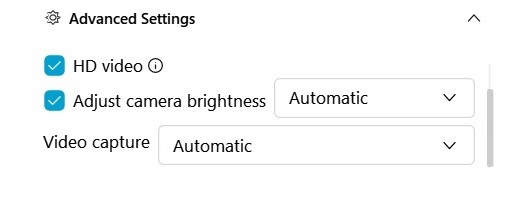
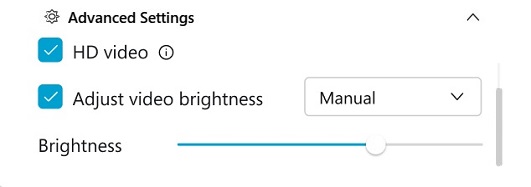
Regola la luminosità della fotocamera: abiliti questa impostazione per migliorare la visibilità dei contenuti catturati dalla sua fotocamera.
Automatico: per consentire a Webex di monitorare e apportare automaticamente le regolazioni, selezionare questa opzione.
Manuale: per regolare personalmente il livello di luminosità, selezioni questa opzione e usi il cursore Luminosità.
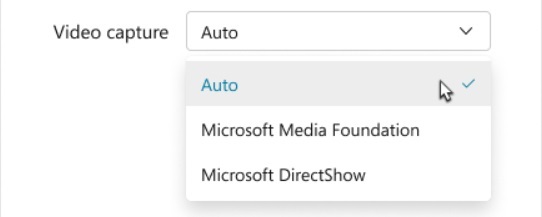
Acquisizione video: Microsoft Framework supporta l'acquisizione da fotocamera e il rendering video. Selezioni un'opzione dall'elenco:
Auto: Auto (impostazione predefinita) seleziona il framework più veloce disponibile.
Per ignorare l'opzione automatica ed evitare problemi di compatibilità con la fotocamera di sistema o l'hardware del display, selezioni Microsoft Media Foundation o Microsoft DirectShow.
Durante una riunione, faccia clic sulla freccia giù sul pulsante video, quindi su Impostazioni.
o
2
Fai clic su Fotocamera.
3
Per abilitare le seguenti impostazioni, selezioni la casella accanto all'impostazione:
Consenti l'accelerazione hardware: riduce il carico sulla CPU, quando possibile, scaricando l'elaborazione video su un'unità di elaborazione grafica (GPU) supportata.
Se il suo sistema non supporta questa funzione, l'opzione appare inattiva.
Video HD: consente l'acquisizione di video ad alta definizione per la sua riunione. Questa funzione è disponibile solo sui siti della versione 41.3 o successive.
Per abilitare questa funzione per le sue riunioni, l'amministratore del suo sito deve attivare i video di alta qualità sul suo sito Webex.
L'opzione video HD viene visualizzata solo se il suo computer soddisfa i requisiti minimi di sistema:
1 GB o più di memoria e 4 o più core fisici
OR
1 GB o più di memoria, 2 o più core fisici, 2 core virtuali e 1,2 GHz o più di frequenza della CPU
OR
1 GB o più di memoria, 2 o più core fisici, 1 core virtuale e 2,4 GHz o più di frequenza della CPU
Regola la luminosità della fotocamera: abiliti questa impostazione per migliorare la visibilità dei contenuti catturati dalla sua fotocamera.
Automatico: per consentire a Webex di monitorare e apportare automaticamente le regolazioni, selezionare questa opzione.
Manuale: per regolare personalmente il livello di luminosità, selezioni questa opzione e usi il cursore Luminosità.

 Feedback?
 o
o