10. října 2026 | 932 zobrazení | 0 osob/y, podle nichž byl obsah užitečný
Vyberte pokročilé nastavení videa pro Webex Meetings
Zpětná vazba?
Když se připojíte ke schůzce, můžete nastavit pokročilé možnosti videa, abyste zlepšili výkon a kvalitu videa. Můžete upravit jas fotoaparátu, snížit využití procesoru fotoaparátu a další.
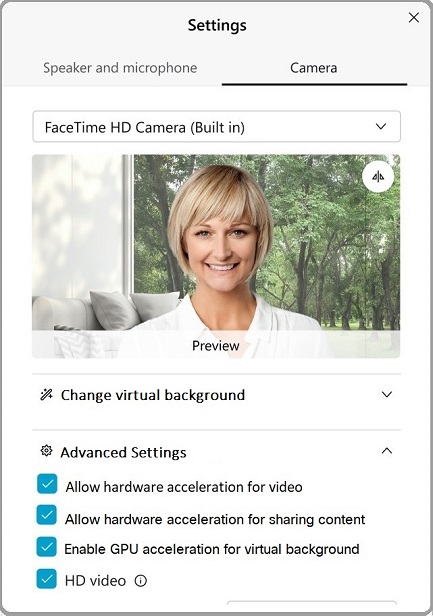
Během schůzky klikněte na šipku dolů na tlačítku videa a poté klikněte na Nastavení.
nebo
2
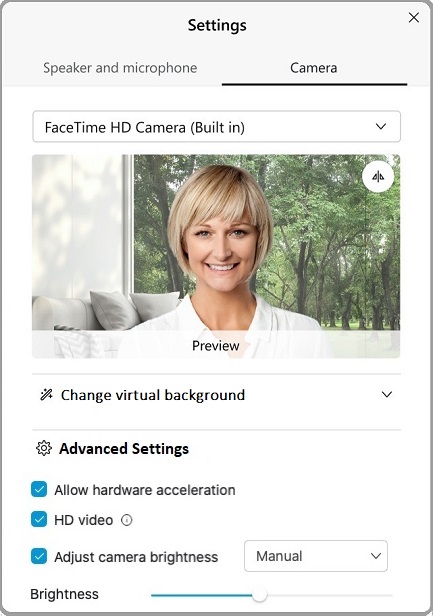
Klepněte na tlačítko Fotoaparát.
3
Klikněte na Upřesnit nastavení.
4
Chcete-li povolit následující nastavení, zaškrtněte políčko vedle nastavení:
Chcete-li nastavení zakázat, zrušte zaškrtnutí políčka vedle něj.
Povolit hardwarovou akceleraci videa — Pokud je to možné, snižte zatížení procesoru přenažením zpracování videa na podporovanou grafickou jednotku (GPU).
Hardwarová akcelerace je podporována pouze u GPU Intel. Grafické karty Nvidia a AMD nejsou podporovány. Pokud váš systém tuto funkci nepodporuje, zobrazí se tato možnost ztlumená.
Povolit hardwarovou akceleraci pro sdílení obsahu — Pokud je to možné, snižte zatížení procesoru přenesením zpracování pro sdílení obsahu do podporovaného GPU.
Hardwarová akcelerace je podporována pouze u GPU Intel. Grafické karty Nvidia a AMD nejsou podporovány. Pokud váš systém tuto funkci nepodporuje, zobrazí se tato možnost ztlumená.
Povolit akceleraci GPU pro virtuální pozadí — Pokud je to možné, snižte zatížení procesoru tím, že přenesete zpracování virtuálního pozadí na podporovanou GPU.
Hardwarová akcelerace je podporována pouze u GPU Intel. Grafické karty Nvidia a AMD nejsou podporovány. Pokud váš systém tuto funkci nepodporuje, zobrazí se tato možnost ztlumená.
Tato funkce je k dispozici pouze ve verzi 41. nebo pozdější stránky.
HD video — Pov olte zachycení videa ve vysokém rozlišení pro vaše schůzky Webex. Tato funkce je k dispozici pouze na webech verze 41.3 nebo novějších.
Chcete-li tuto funkci povolit, musí správce webu zapnout vysoce kvalitní video pro váš web Webex.
Nastavení HD videa se zobrazí pouze v případě, že váš počítač splňuje minimální systémové požadavky:
Výchozí Zap nuto — 4 GB nebo více paměti, 4 nebo více fyzických jader a frekvence procesoru 1,6 GHz nebo vyšší
Výchozí vyp nuto — Nastaveno pro kterékoli z následujících prostředí:
1 GB nebo více paměti a 4 nebo více fyzických jader
OR
1 GB nebo více paměti, 2 nebo více fyzických jader, 2 virtuální jádra a taktovací frekvence procesoru 1,6 GHz nebo více
OR
1 GB nebo více paměti, 2 nebo více fyzických jader, 1 virtuální jádro a taktovací frekvence procesoru 2,8 GHz nebo více
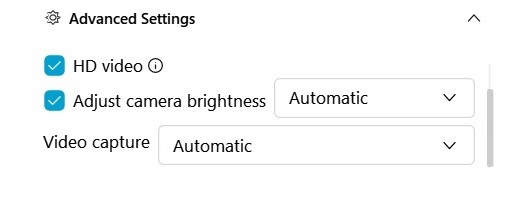
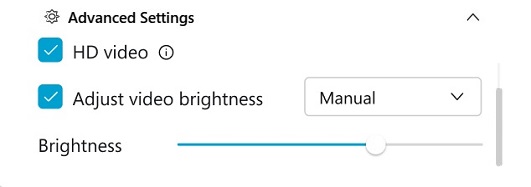
Úprava jasu fotoaparátu — Povolte toto nastavení, chcete-li zlepšit viditelnost obsahu zachyceného fotoaparátem.
Automaticky — Chcete-li umožnit Webex monitorovat a automaticky provádět úpravy, vyberte tuto možnost.
Ru ční — Chcete-li nastavit úroveň jasu sami, vyberte tuto možnost a použijte posuvník J as.
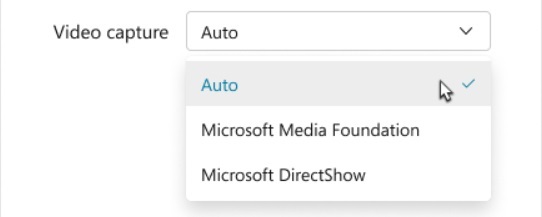
Zachycení videa — Microsoft Framework podporuje snímání fotoaparátu a vykreslování videa. Vyberte možnost ze seznamu:
Auto —Auto (výchozí) vybere nejrychlejší dostupný rámec.
Chcete-li přepsat automatickou volbu a vyhnout se problémům s kompatibilitou se systémovou kamerou nebo hardwarem displeje, vyberte Microsoft Media Foundation nebo Microsoft DirectShow.

 Zpětná vazba?
 nebo
nebo