
شكرًا على ملاحظاتك.
تطبيق Webex | إعادة توجيه مكالماتك الهاتفية
 هل لديك ملاحظات؟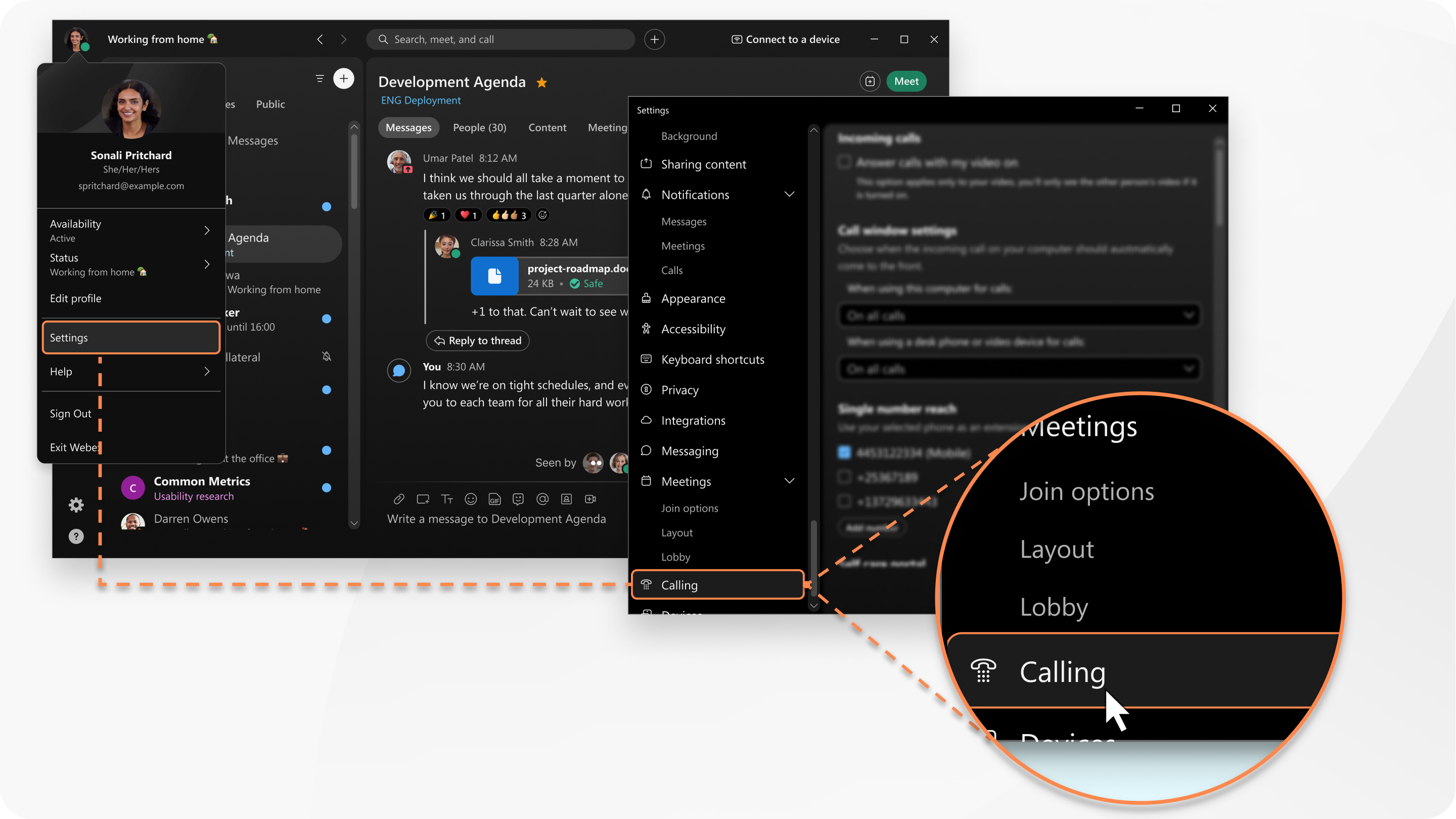
تعتمد كيفية إعداد إعادة توجيه المكالمات على خدمة الهاتف المتوفرة لديك. إذا لم تكن متأكدًا، فهناك طريقة سهلة لمعرفة ذلك.
إذا كنت لا ترى إعداد Call Forward، فقد تحتاج إلى تشغيله أولاً في بوابة Self Care. قد تكون على دراية باستخدام بوابة Self Care لإعداد خيارات لهاتفك. يستخدم تطبيق Webex هذه الإعدادات ويتيح لك الإضافة إليها بسهولة من التطبيق.
| 1 |
انقر فوق الإعدادات
|
| 2 |
انتقل إلى إعدادات المكالمات الإضافية ثم انقر فوق إعدادات المكالمات المتقدمة لفتح البوابة الإلكترونية في مستعرض الويب. |
| 3 |
حدد هاتفي واتبع التعليمات لإضافة الرقم الذي تريد إعادة توجيه مكالماتك الهاتفية إليه. |
| 4 |
بعد تشغيل إعادة توجيه المكالمات، يمكنك الانتقال إلى
|
 على الشريط الجانبي للتنقل، ثم انقر فوق
  في تذييل التطبيق الخاص بك وحدد مكان إعادة توجيه مكالماتك الهاتفية. من هناك، يمكنك إعادة توجيه المكالمات إلى البريد الصوتي الخاص بك، أو خط عمل آخر إذا كان لديك خطوط متعددة، أو رقم قمت بتعيينه من قبل. أو لإضافة رقم جديد، انتقل إلى
 | 1 |
انقر فوق الإعدادات
|
| 2 |
انتقل إلى Call Forward ثم أضف رقمًا لإعادة توجيه المكالمات إليه أو اختر إعادة توجيه مكالماتك إلى البريد الصوتي. بعد تشغيل إعادة توجيه المكالمات، تتحول إعدادات الهاتف وإعادة التوجيه |
|
انقر فوق صورة ملف التعريف، وانتقل إلى ، ثم اختر المكان الذي تريد إعادة توجيه مكالماتك الهاتفية إليه، مثل البريد الصوتي أو الرقم الذي قمت بتعيينه من قبل. أو يمكنك إضافة رقم آخر. عند الانتهاء، يتغير مظهر أيقونة الاتصال في الجزء السفلي من التطبيق وسترى شعارًا في أعلى قائمة المكالمات يوضح لك مكان إعادة توجيه مكالماتك. |


