
Dziękujemy za opinię.
Webex App | Przekazywanie połączeń telefonicznych
 Opinia?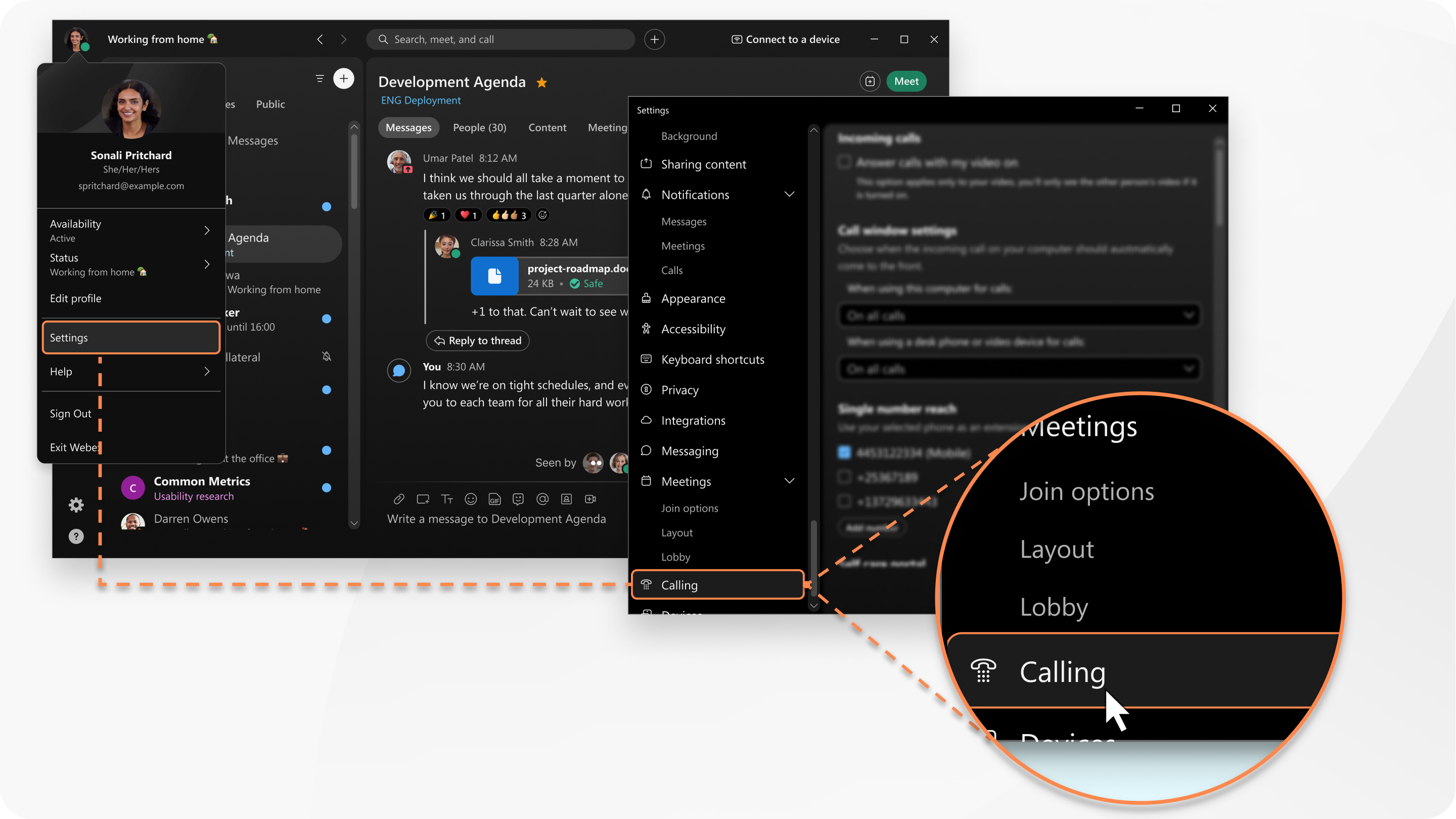
Sposób konfiguracji przekierowania połączeń zależy od usługi telefonicznej, którą posiadasz. Jeśli nie jesteś pewien, jest łatwy sposób, aby to stwierdzić.
Jeśli nie widzisz ustawienia Przekaz ywanie połączeń, może być konieczne włączenie go najpierw w portalu Self Care. Być może znasz korzystanie z portalu Self Care do konfigurowania opcji dla swojego telefonu. Aplikacja Webex korzysta z tych ustawień i umożliwia wygodne dodawanie do nich z poziomu aplikacji.
| 1 |
Kliknij Ustawienia
|
| 2 |
Przewiń do opcji Dodatkowe ustawienia połączeń, a następnie kliknij opcję Zaawansowane ustawienia połączeń, aby otworzyć portal w przeglądarce internetowej. |
| 3 |
Wybierz Moje telefony i postępuj zgodnie z instrukcjami, aby dodać numer, na który chcesz przekierować połączenia telefoniczne. |
| 4 |
Po włączeniu przekierowywania połączeń możesz przejść do Ustawienia telefonu i przekier
|
 na pasku bocznym nawigacji, a następnie kliknij opcję Po
  w stopce aplikacji i wybierz, gdzie przekierować połączenia telefoniczne. Stamtąd możesz przekierowywać połączenia do poczty głosowej, innej linii roboczej, jeśli masz wiele linii, lub numer, który wcześniej ustawiłeś. Lub, aby dodać nowy numer, przejdź do
 | 1 |
Kliknij Ustawienia
|
| 2 |
Przejdź do opcji Przekazywanie połączeń, a następnie dodaj numer, do którego chcesz przekierowywać połączenia, lub wybierz przekierowanie połączeń do poczty głosowej. Po włączeniu przekierowywania połączeń ustawienia telefonu i przekier owania |
|
Stuknij zdjęcie profil owe, przejdź do Połączenia, a następnie wybierz miejsce, w którym chcesz przekierować połączenia telefoniczne, na przykład do poczty głosowej lub numeru, który wcześniej ustawiłeś. Możesz też dodać kolejny numer. Gdy skończysz, ikona Połączenia u dołu aplikacji zmienia się w wyglądzie, a na górze listy połączeń zostanie wyświetlony baner pokazujący, gdzie są przekazywane połączenia. |


