
Obrigado pelos seus comentários.
Aplicativo Webex | Encaminhe suas chamadas telefônicas
 Comentários?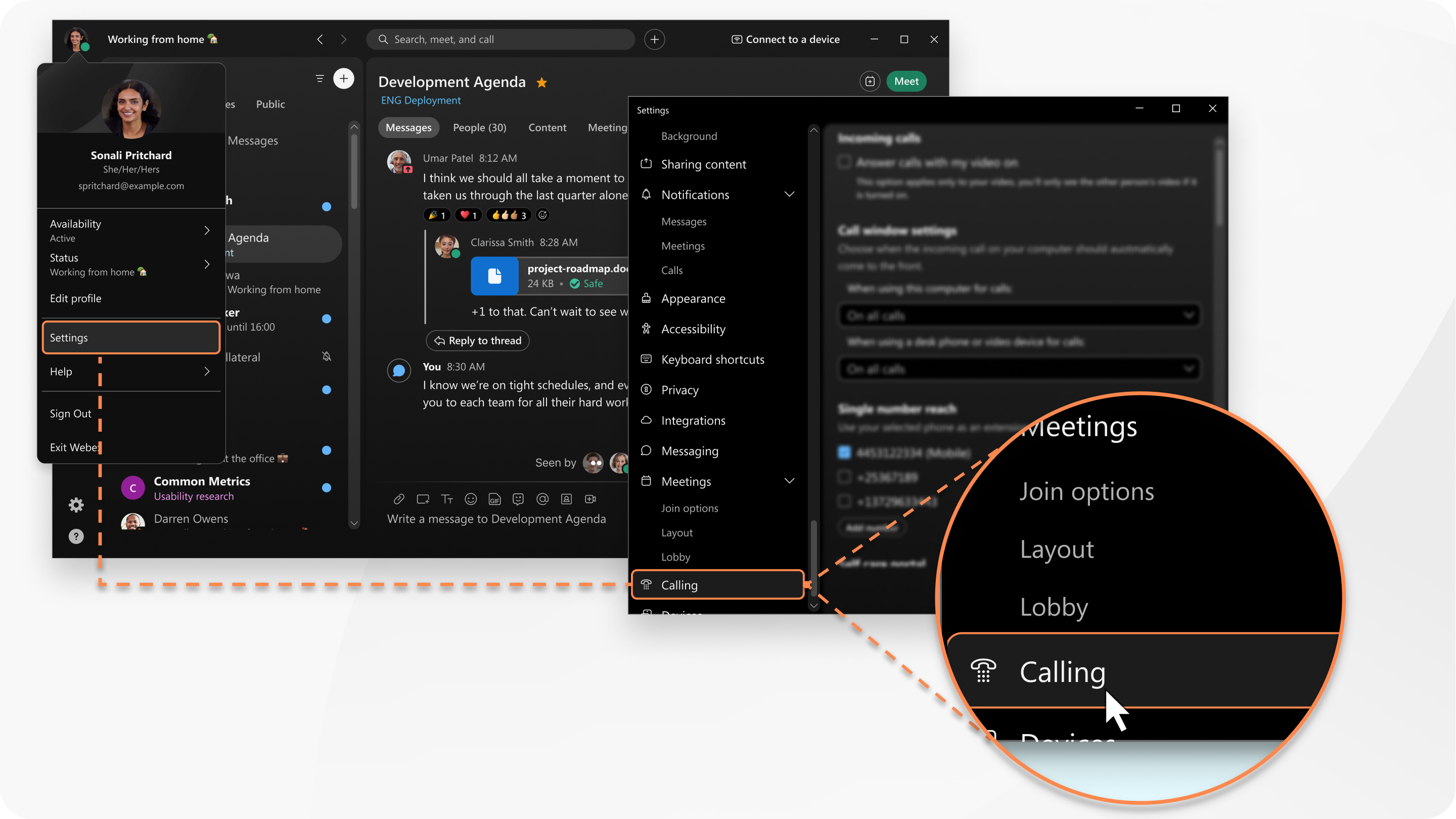
A forma como você configura o encaminhamento de chamadas depende do serviço telefônico que você tem. Se você não tiver certeza, há uma maneira fácil de saber.
Se você não vê a configuração de encaminhamento de chamadas, talvez seja necessário ativá-la primeiro no portal Self Care. Talvez você esteja familiarizado com o uso do portal Self Care para configurar opções para seu telefone. O aplicativo Webex usa essas configurações e permite adicioná-las convenientemente a partir do aplicativo.
| 1 |
Clique em Configurações
|
| 2 |
Role até Configurações adicionais de chamadas e clique em Configurações avançadas de chamadas para abrir o portal em um navegador da web. |
| 3 |
Selecione Meus telefones e siga as instruções para adicionar o número para o qual você deseja encaminhar suas chamadas telefônicas. |
| 4 |
Depois de ativar o encaminhamento de chamadas, você pode ir para As configurações de telefone e encaminhamento
|
 na barra lateral de navegação e, em seguida, clique em
  no rodapé do seu aplicativo e selecione para onde encaminhar suas chamadas telefônicas. A partir daí, você pode encaminhar chamadas para seu correio de voz, outra linha de trabalho, se tiver várias linhas, ou um número definido anteriormente. Ou, para adicionar um novo número, acesse
 | 1 |
Clique em Configurações
|
| 2 |
Vá para Encaminhamento de chamadas e adicione um número para encaminhar chamadas ou escolha encaminhar suas chamadas para o correio de voz. Depois de ativar o encaminhamento de chamadas, as configurações de telefone e encaminhamento |
|
Toque na sua foto de perfil, acesse e escolha para onde você deseja encaminhar suas chamadas telefônicas, como para o correio de voz ou um número que você definiu anteriormente. Ou você pode adicionar outro número. Quando você termina, o ícone de chamadas na parte inferior do seu aplicativo muda de aparência e você vê um banner na parte superior da sua lista de chamadas mostrando para onde suas chamadas estão sendo encaminhadas. |


