
Ďakujeme za vašu spätnú väzbu.
Webex App | Preposielanie telefónnych hovorov
 Spätná väzba?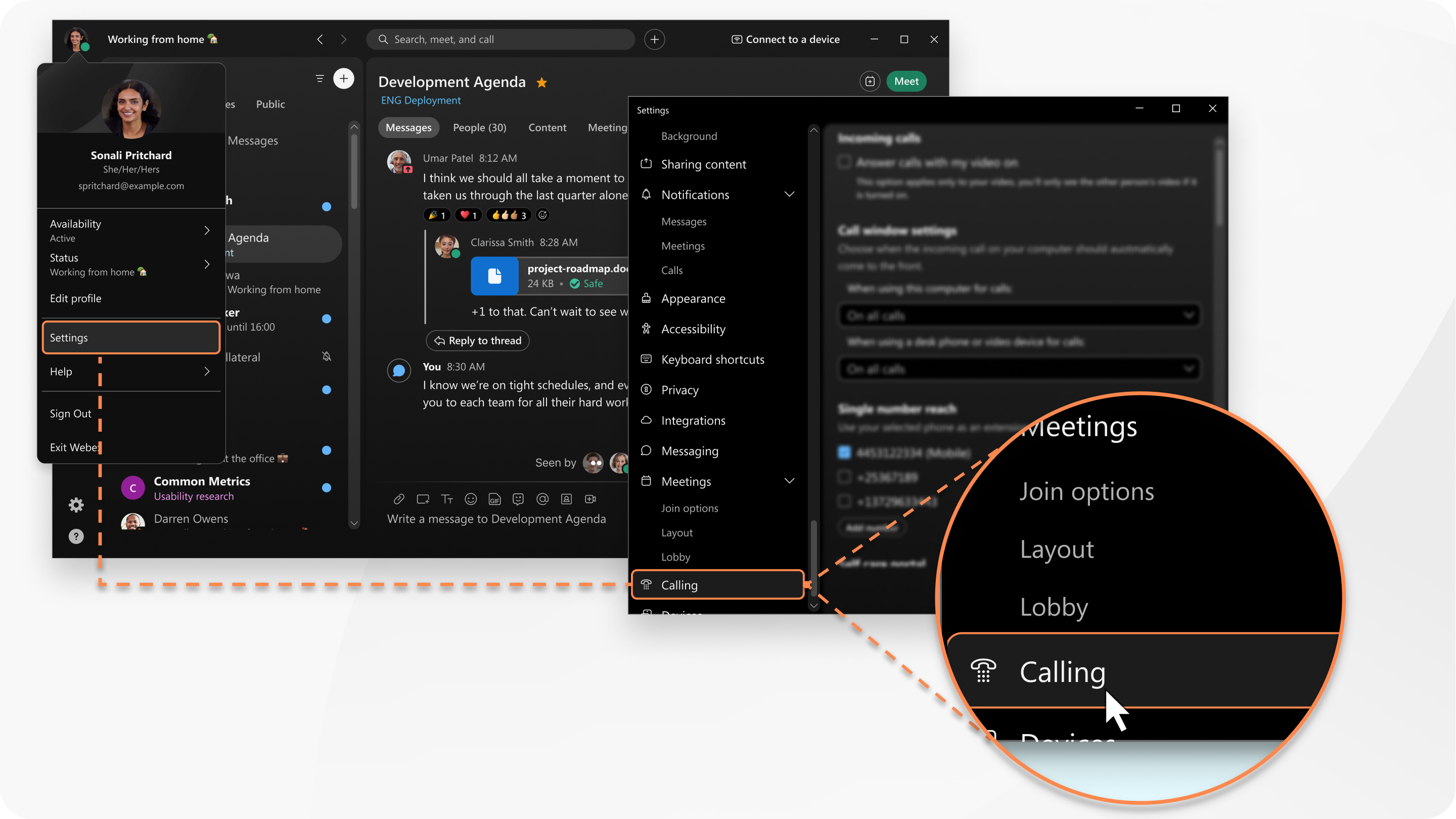
Ako nastavíte presmerovanie hovorov, závisí od telefónnej služby, ktorú máte. Ak si nie ste istí, existuje jednoduchý spôsob, ako to povedať.
Ak sa nezobrazuje nastavenie Presmer ovanie hovorov, možno ho budete musieť najskôr zapnúť na port áli Self Care. Možno ste oboznámení s používaním port álu Self Care na nastavenie možností pre váš telefón. Aplikácia Webex používa tieto nastavenia a umožňuje vám ich pohodlne pridávať z aplikácie.
| 1 |
Kliknite na položku Nastavenia
|
| 2 |
Prejdite na položku Ďalšie nastavenia hovoru a potom kliknite na položku Rozšírené nastavenia hovor ov a otvorte portál vo webovom prehliadači. |
| 3 |
Vyberte položku Moje telefóny a podľa pokynov pridajte číslo, na ktoré chcete svoje telefónne hovory presmerovať. |
| 4 |
Po zapnutí presmerovania hovorov môžete prejsť na Nastavenia telefónu a presmer
|
 na bočnom paneli navigácie a potom kliknite na položku
  v päte aplikácie a vyberte, kam chcete svoje telefónne hovory presmerovať. Odtiaľ môžete hovory presmerovať na svoju hlasovú schránku, inú pracovnú linku, ak máte viac riadkov, alebo číslo, ktoré ste predtým nastavili. Alebo, ak chcete pridať nové číslo, prejdite na
 | 1 |
Kliknite na položku Nastavenia
|
| 2 |
Prejdite na položku Pres merovanie hovorov a potom pridajte číslo, na ktoré môžete hovory presmerovať, alebo vyberte presmerovanie hovorov do hlasovej schránky. Po zapnutí presmerovania hovorov sa nastavenia telefónu a pres merovania |
|
Alebo môžete pridať ďalšie číslo. Po dokončení sa ikona Volania v dolnej časti aplikácie zmení vzhľad a v hornej časti zoznamu hovorov sa zobrazí banner, ktorý zobraz uje, kam sa vaše hovory presmerujú. |


