
Hvala na povratnim informacijama.
Webex App | Prosljeđivanje telefonskih poziva
 Želite li poslati povratne informacije?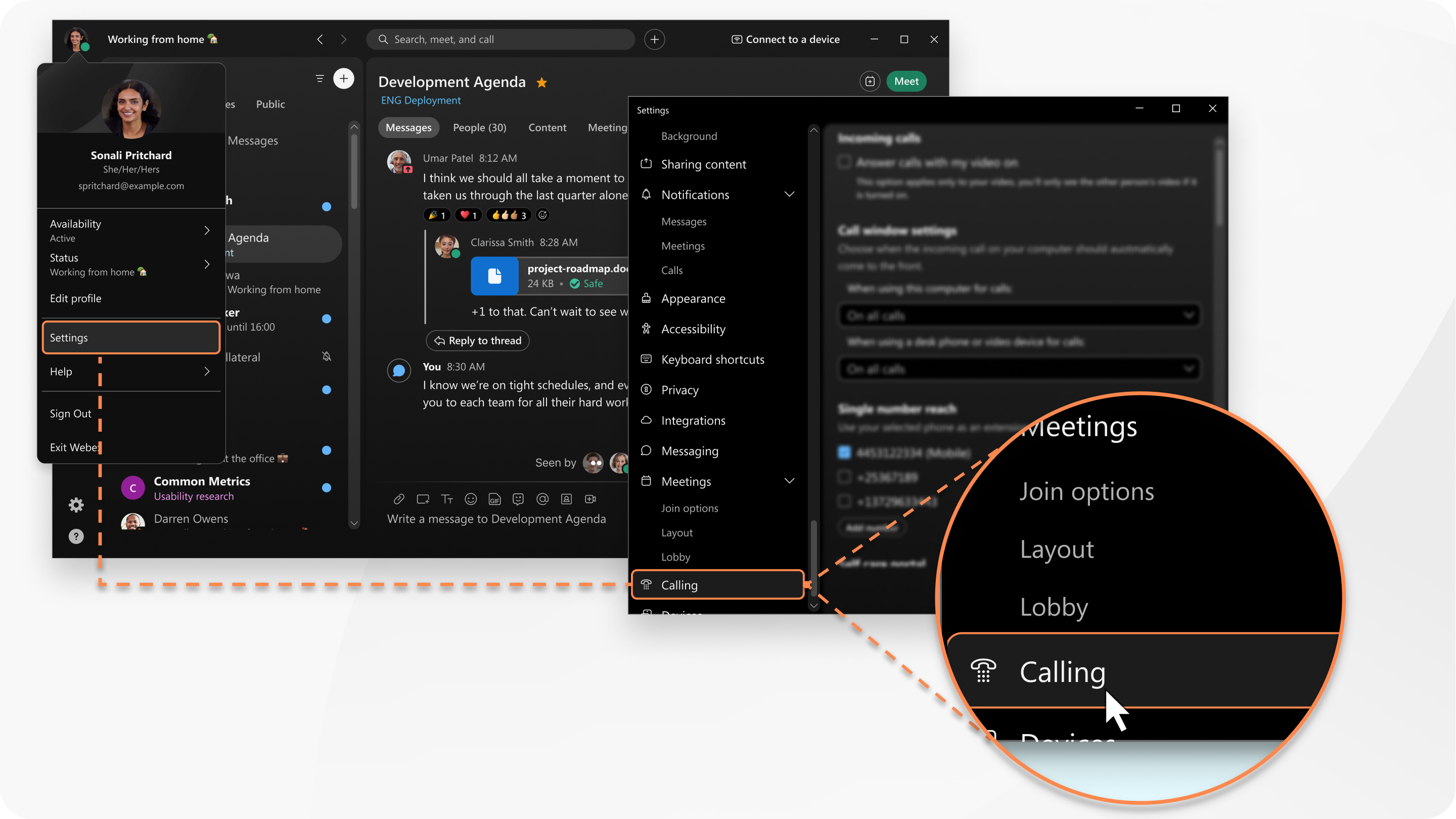
Način postavljanja prosljeđivanja poziva ovisi o telefonskoj usluzi koju imate. Ako niste sigurni, postoji jednostavan način da to kažete.
Ako ne vidite postavku Proslje đivanje poziva, možda ćete je morati prvo uključiti na portalu Samoskr be. Možda ste upoznati s korištenjem port ala Self Care za postavljanje opcija za svoj telefon. Webex aplikacija koristi te postavke i omogućuje vam jednostavno dodavanje u njih iz aplikacije.
| 1 |
Kliknite Postavke
|
| 2 |
Pomaknite se na Dodatne postavke poziva, a zatim kliknite Napredne postavke poziva da biste otvorili portal u web pregledniku. |
| 3 |
Odaberite Moji telefoni i slijedite upute kako biste dodali broj na koji želite proslijediti telefonske pozive. |
| 4 |
Nakon što uključite prosljeđivanje poziva, možete otići na Postav@@ ke
|
 na navigacijskoj traci, a zatim kliknite
  u podnožju aplikacije i odaberite gdje ćete proslijediti telefonske pozive. Odatle možete proslijediti pozive na svoju govornu poštu, drugu radnu liniju ako imate više linija ili broj koji ste već postavili. Ili, da biste dodali novi broj, idite na
 | 1 |
Kliknite Postavke
|
| 2 |
Idite na Proslje đivanje poziva, a zatim dodajte broj za prosljeđivanje poziva ili odaberite prosljeđivanje poziva u govornu poštu. Nakon što uključite prosljeđivanje poziva, postavke telefona i proslje đivanja |
|
Dodirnite sliku profil a, idite na vanje, a zatim odaberite kamo želite proslijediti telefonske pozive, na primjer na govornu poštu ili broj koji ste prethodno postavili. Ili možete dodati još jedan broj. Kada završite, ikona Pozi vanja na dnu aplikacije mijenja se izgled i na vrhu popisa poziva vidjet ćete natpis koji prikazuje kam o se pozivi prosljeđuju. |


