
شكرًا على ملاحظاتك.
 هل لديك ملاحظات؟
يتم تضمين ميزة الحاضرين تلقائيًا في تطبيق الأحداث الخاص بك، ويستخدمها الأشخاص لتصفح الحاضرين وإرسال طلبات الاتصال لبعضهم البعض. نظرًا لأن الميزة يتم ملؤها من قبل الأشخاص الموجودين في قائمة الحاضرين للحدث الخاص بك، فإن الميزة سهلة التكوين للغاية.
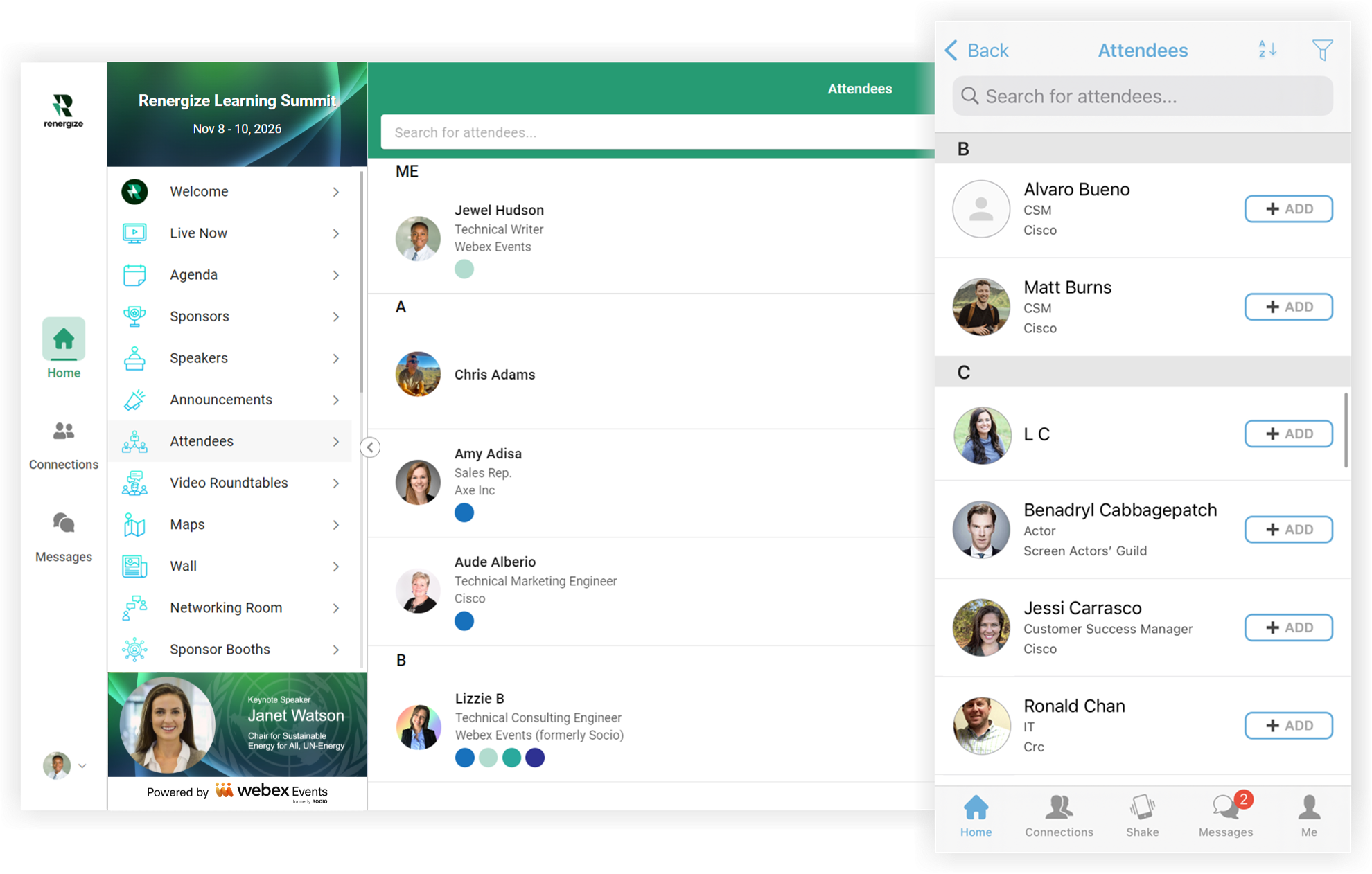
تحرير الإعدادات
في صفحة «الميزات» الخاصة بتطبيق الأحداث، مرر مؤشر الماوس فوق ميزة الحاضرين وانقر على أيقونة الإعدادات (⚙️) لتخصيص اسمها ورمزها.
حدد مربع إظهار الحاضرين النشطين فقط لإخفاء الحاضرين الذين لم يسجلوا الدخول مطلقًا إلى تطبيق الأحداث الخاص بك.
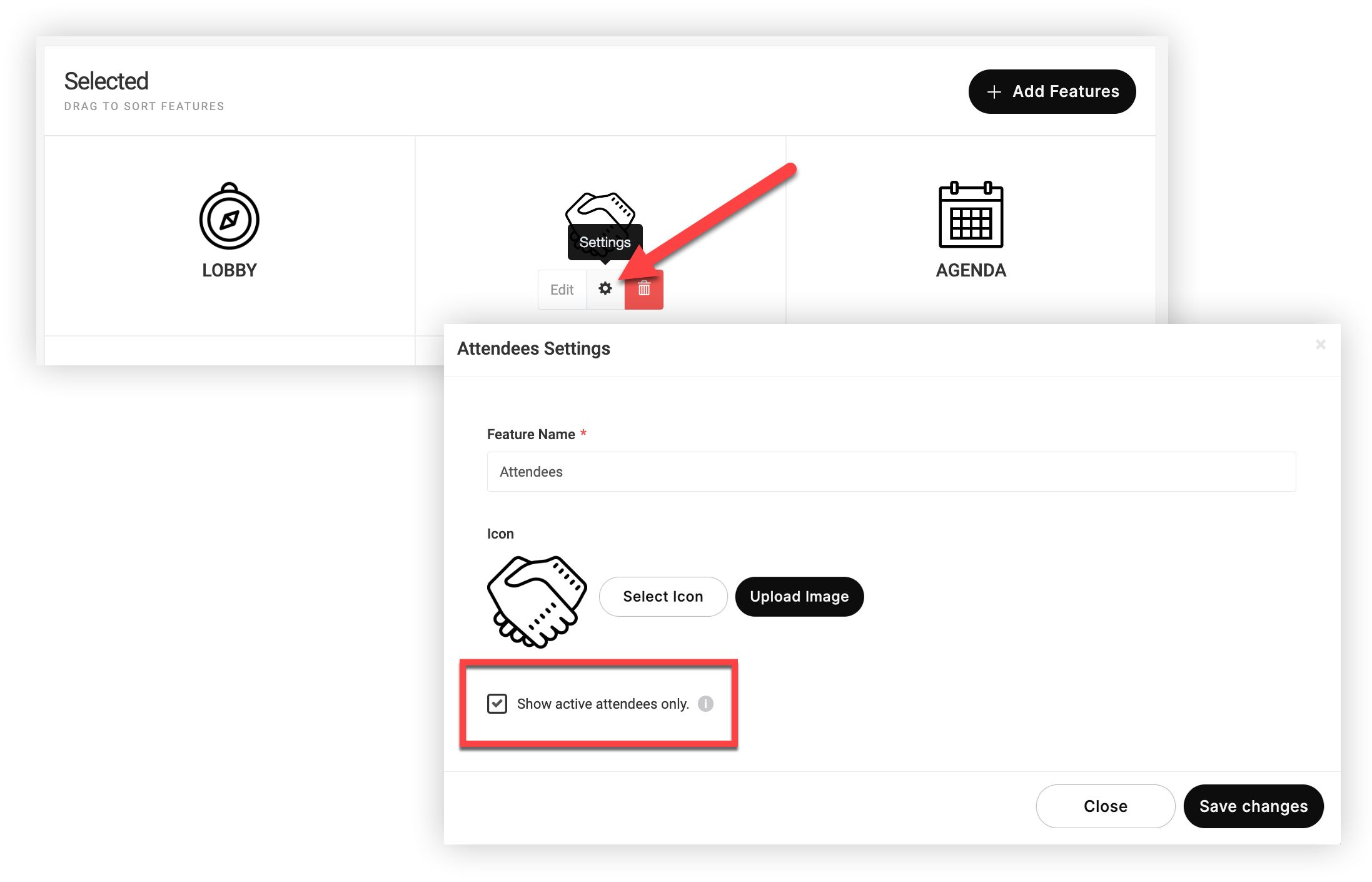
إذا كنت لا تريد أن يصل مستخدمو التطبيق إلى ميزة الحاضرين، فما عليك سوى حذفها. لن يؤدي ذلك إلى إزالة أي شخص من قائمة الحاضرين. 👍
إضافة الحاضرين
يظهر الحاضرون الذين يسجلون في الحدث الخاص بك من خلال تسجيل أحداث Webex تلقائيًا في ميزة الحاضرين.
إذا كنت بحاجة إلى إضافة الحاضرين أو تحميلهم يدويًا، فاقرأ مقالتنا حول إضافة الحاضرين.
ميزة الحضور في الممارسة
عندما ينضم الحاضرون إلى تطبيق الأحداث الخاص بك، يمكنهم تصفح ميزة الحاضرين وإضافة اتصالات. بعد إضافة الاتصالات، يمكنهم إرسال الرسائل وبدء مكالمات الفيديو وجدولة الاجتماعات والمزيد.
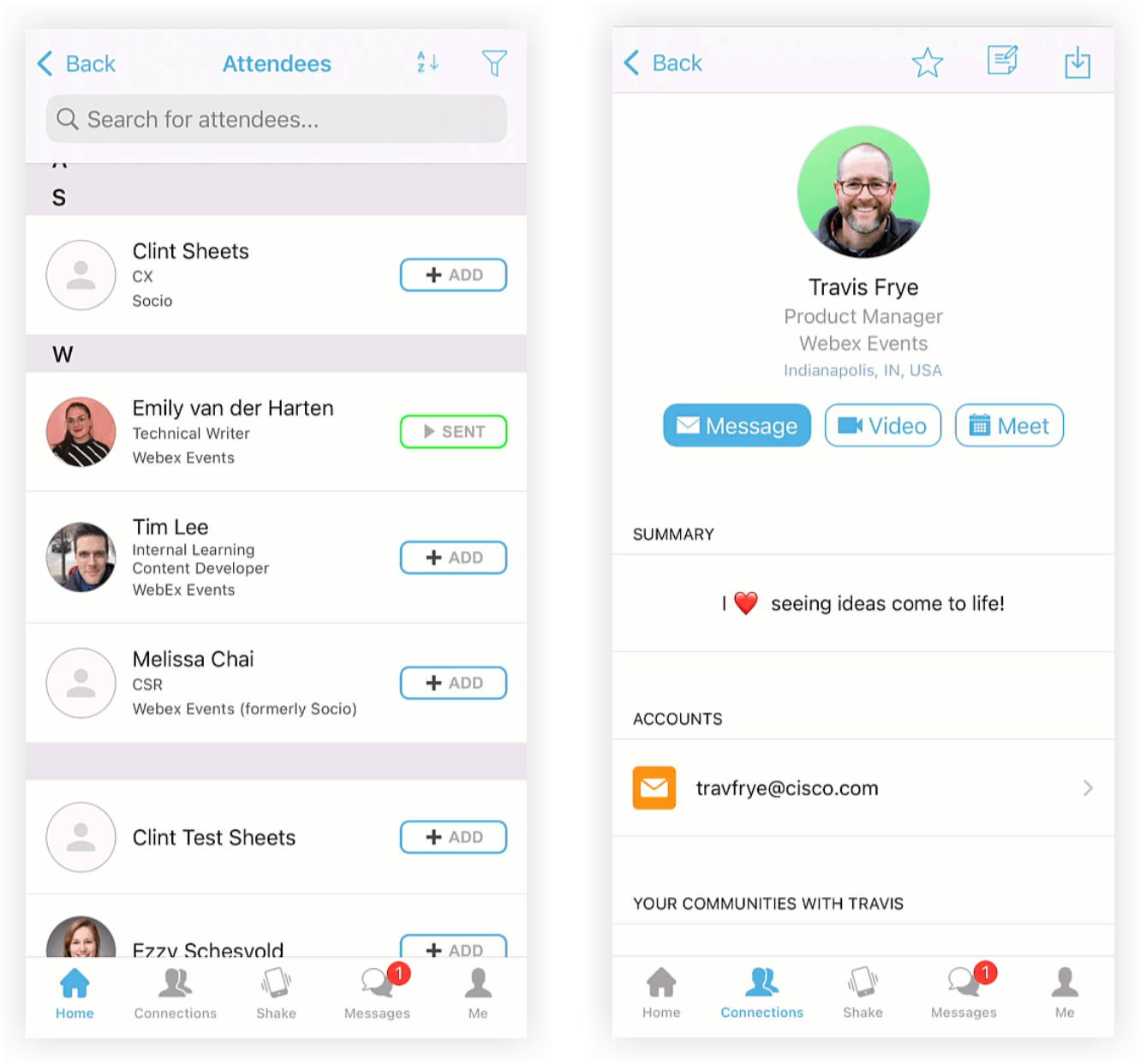
اقرأ مقالة Attendee Networking with Webex Events للحصول على دليل كامل لجميع الطرق التي يمكن للحاضرين من خلالها التواصل مع بعضهم البعض.
المقاييس
الحاضرون هم الحدث الخاص بك! يوفر كل ما يفعلونه رؤى قيمة تقيس نجاح الحدث وتفيد التحسينات المستقبلية. بعد أن يحصل الحاضرون على فرصة للتفاعل مع تطبيق الأحداث الخاص بك، انتقل إلى صفحة Event App Metrics لاستكشاف جميع أنواع البيانات الرائعة. راجع ميزة الحضور في مخطط «مقارنة الميزات» لمعرفة كيفية تفاعل الأشخاص، بما في ذلك:
-
روابط
-
محادثات
-
المجموعات
-
مفضل
-
اجتماعات مجدولة
لمراجعة جميع نقاط البيانات الإضافية الموضحة في قسم التصدير من مقالة مقاييس تطبيق الأحداث، قم بتصدير المقاييس.
هل تبحث عن مقاييس تسجيل الدخول للحدث والجلسة؟ اقرأ مقالة المقاييس في الموقع.


