
Ďakujeme za vašu spätnú väzbu.
 Spätná väzba?
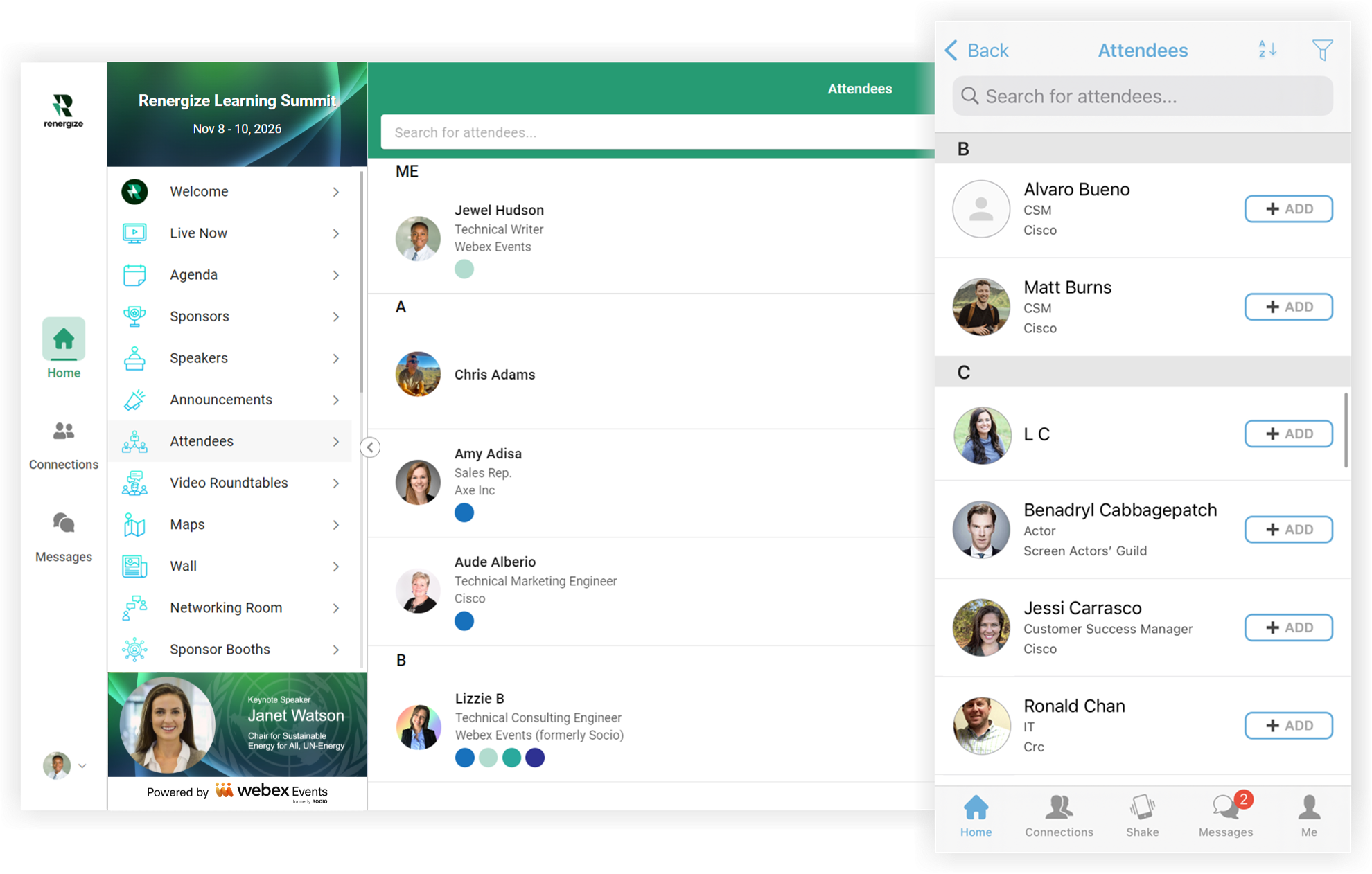
Funkcia Účastníci je automaticky zahrnutá do vašej aplikácie Udalosti a ľudia ju používajú na prehliadanie účastníkov a navzájom odosielanie žiadostí o pripojenie. Keďže túto funkciu vyplňujú ľudia v zozname účast níkov vašej udalosti, konfigurácia je veľmi jednoduchá.
Upraviť nastavenia
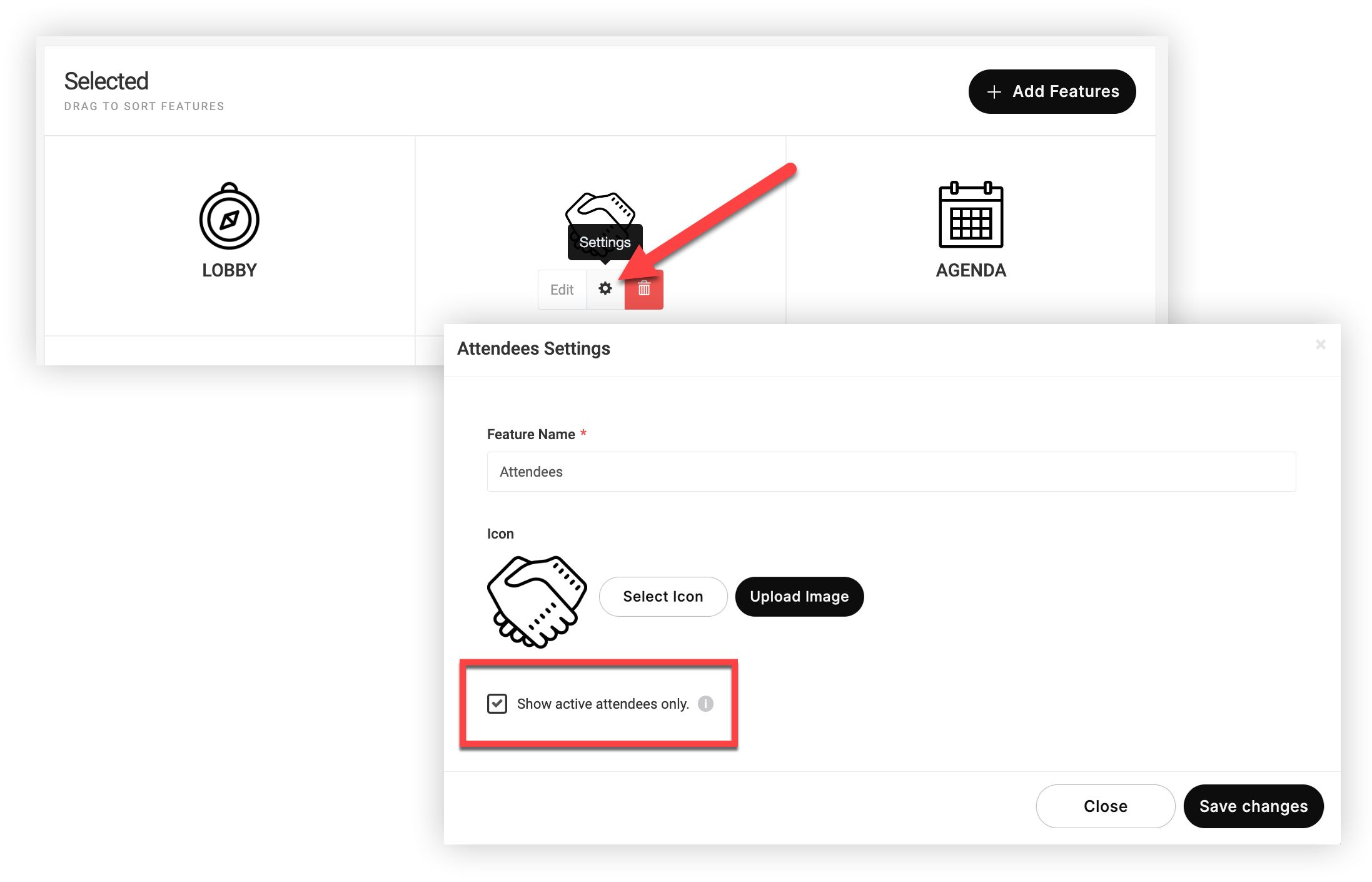
Na stránke „Funkcie“ aplikácie Udalosti umiestnite kurzor myši myši na funkciu Účastníci a kliknutím na ikonu Nastavenia (⚙️) prispôsobte jej názov a ikonu.
Začiarknite políčko Zobraziť iba aktívnych účast níkov, aby ste skryli účastníkov, ktorí sa nikdy neprihlásili do vašej aplikácie Udalosti.
Ak nechcete, aby používatelia aplikácií mali prístup k funkcii Účastníci, jednoducho ju odstráňte. Tým sa neodstráni nikoho zo zoznamu účastníkov. 👍
Pridávanie účastníkov
Účastníci, ktorí sa zaregistrujú na vašu udalosť prostredníctvom registrácie udalostí Webex, sa automaticky zobrazia vo funkcii Účastníci.
Ak potrebujete manuálne pridať alebo nahrať účastníkov, prečítajte si náš článok o pridávaní účastníkov.
Účastníci fungujú v praxi
Keď sa účastníci pripoja k vašej aplikácii Udalosti, môžu bezplatne prezerať funkciu Účastníci a pridávať pripojenia. Po pridaní pripojení môžu odosielať správy, spúšťať videohovory, pláno vať schôdze a ďalšie.
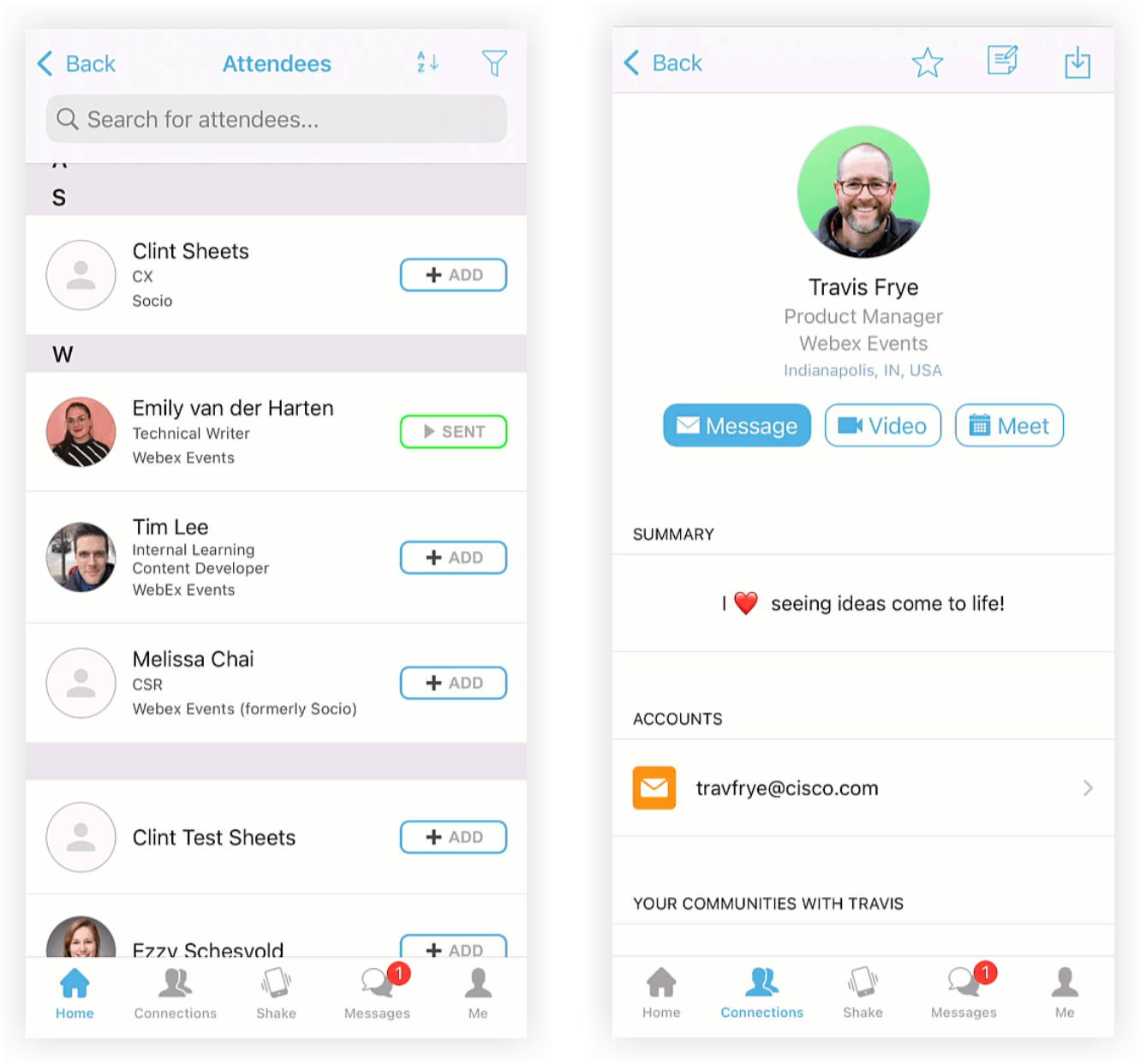
Prečítajte si ná š článok Attenddee Networking with Webex Ev ents, kde nájdete kompletného sprievodcu všetkými spôsobmi, akými sa môžu účastníci navzájom spojiť.
Metriky
Vaši účastníci sú vašou udalosťou! Všetko, čo robia, poskytuje cenné poznatky, ktoré merajú úspech udalostí a informujú o budúcich zlepšeniach. Potom, čo vaši účastníci mali možnosť komunikovať s vašou aplikáciou udalostí, prejdite na stránku Metrics aplikácie udal ostí a preskúmajte všetky druhy úžasných dobrôt údajov. Skontrolujte funkciu Účastníci v tabuľke „Porovnanie funkcií“ a zistite, ako sa ľudia zapojili, vrátane:
-
Pripojenia
-
konverzácie
-
Skupiny
-
Obľúbené
-
Plánované stretnutia
Ak chcete skontrolovať všetky ďalšie dátové body uvedené v sekcii Export v našom článku Metrics aplikácie udalostí, exportujte metriky.
Hľadáte metriky registrácie udalostí a relácií? Prečítajte si ná š článok o metrikách na mieste.


