
Dziękujemy za opinię.
 Opinia?
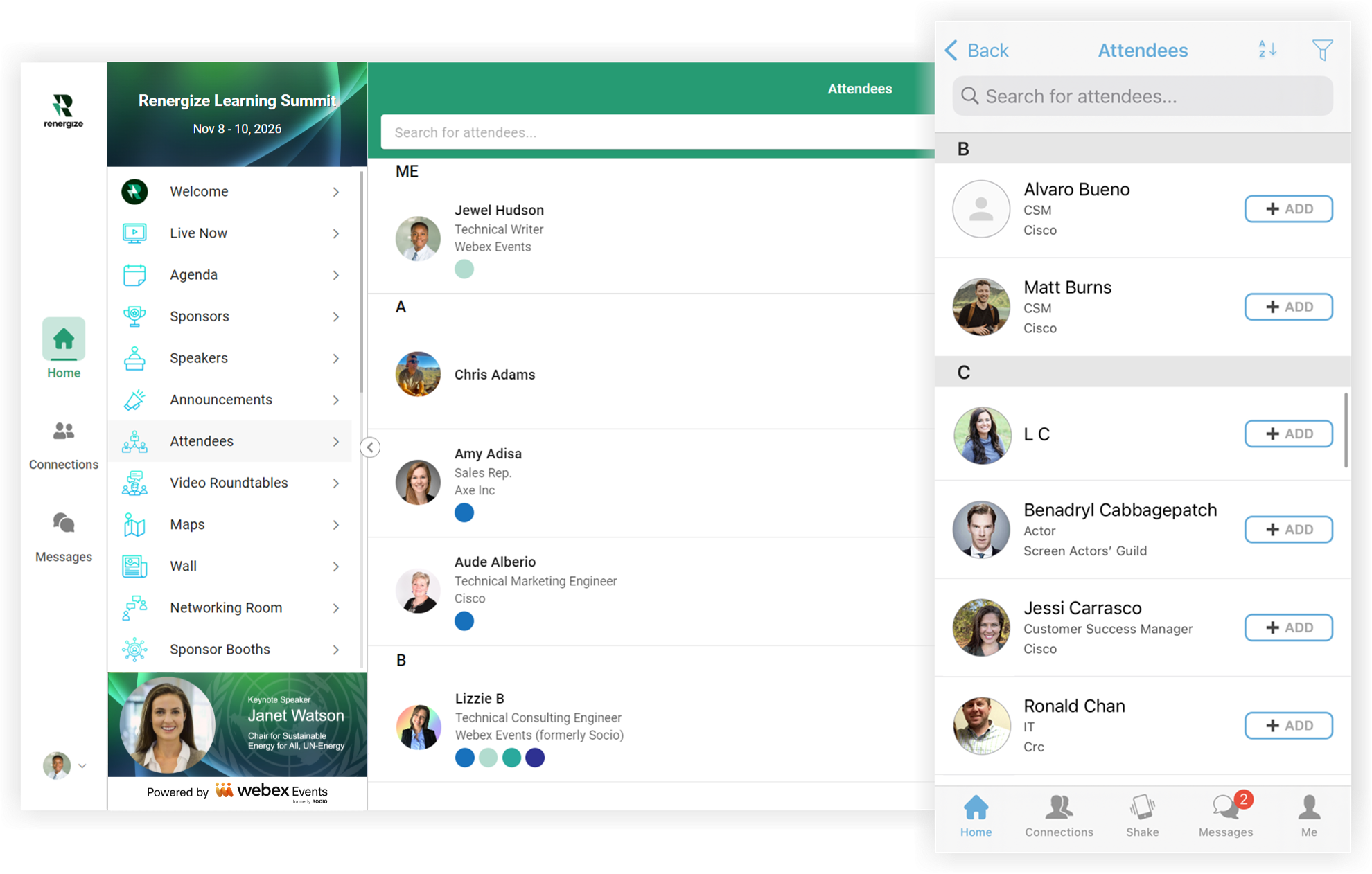
Funkcja Uczestnicy jest automatycznie uwzględniana w aplikacji Event, a ludzie używają jej do przeglądania uczestników i wysyłania do siebie nawzajem żądań połączenia. Ponieważ funkcja jest wypełniana przez osoby z listy Ucz estników wydarzenia, funkcja jest bardzo prosta do skonfigurowania.
Edytuj ustawienia
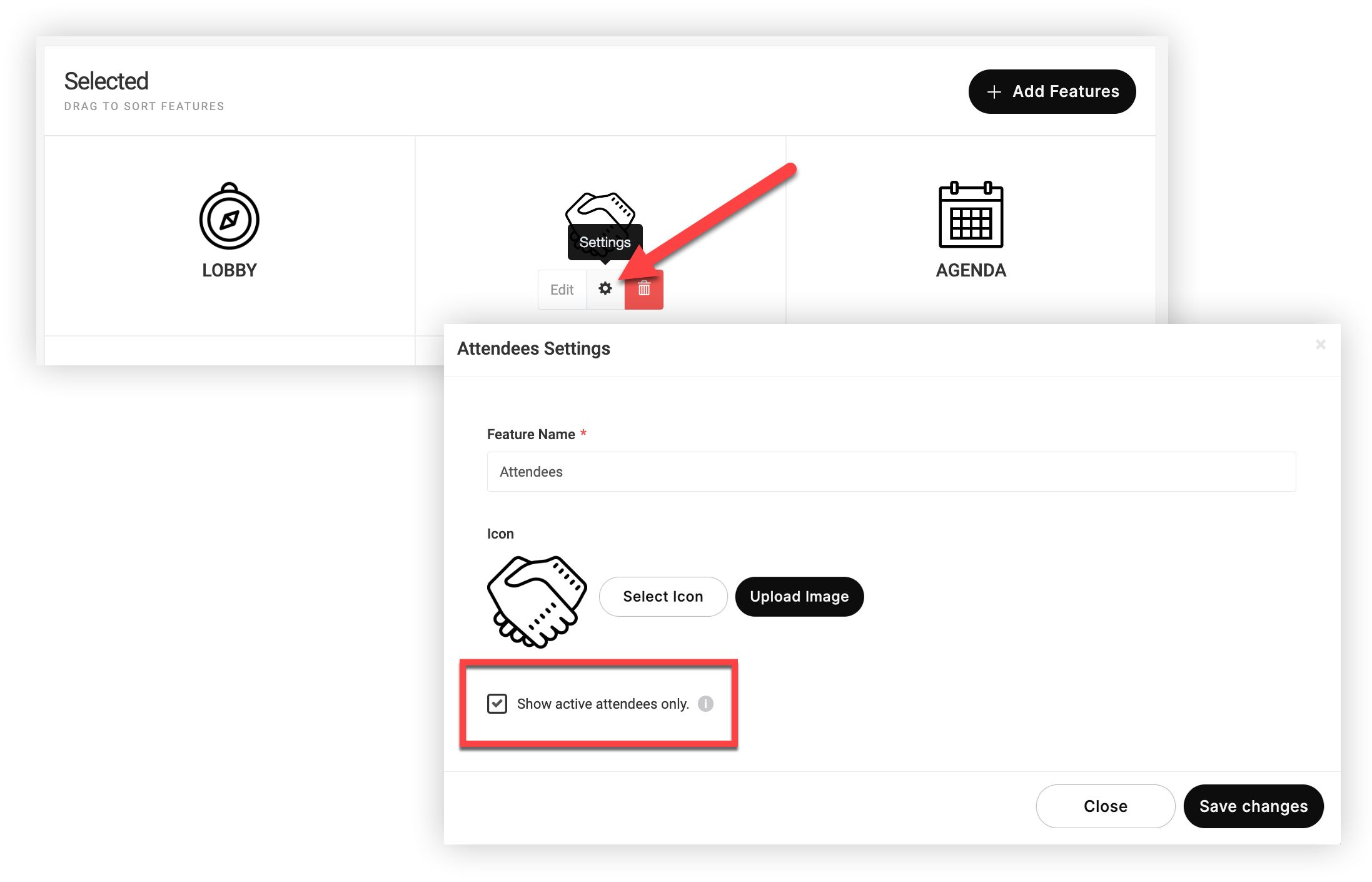
Na stronie „Funkcje” aplikacji Event najedź kursorem na funkcję Uczestnicy i kliknij ikonę U stawienia (⚙️), aby dostosować jej nazwę i ikonę.
Zaznacz pole Pokaż tylko aktywnych uczest ników, aby ukryć uczestników, którzy nigdy nie zalogowali się do aplikacji wydarzenia.
Jeśli nie chcesz, aby użytkownicy aplikacji mieli dostęp do funkcji Uczestnicy, po prostu ją usuń. Nie spowoduje to usunięcia nikogo z listy Uczestników. 👍
Dodawanie uczestników
Uczestnicy, którzy zarejestrują się na Twoje wydarzenie za pośrednictwem Rejestracja wydarzeń Webex, automatycznie pojawiają się w funkcji Uczestnicy.
Jeśli chcesz ręcznie dodawać lub przesyłać uczestników, przeczytaj nasz artykuł o dodawaniu uczestników.
Funkcja Uczestników w praktyce
Gdy uczestnicy dołączą do aplikacji Event, mogą swobodnie przeglądać funkcję Uczestnicy i dodawać połączenia. Po dodaniu połączeń mogą wysyłać wiadomości, rozpoczynać rozmowy wideo, plan ować spotkania i nie tylko.
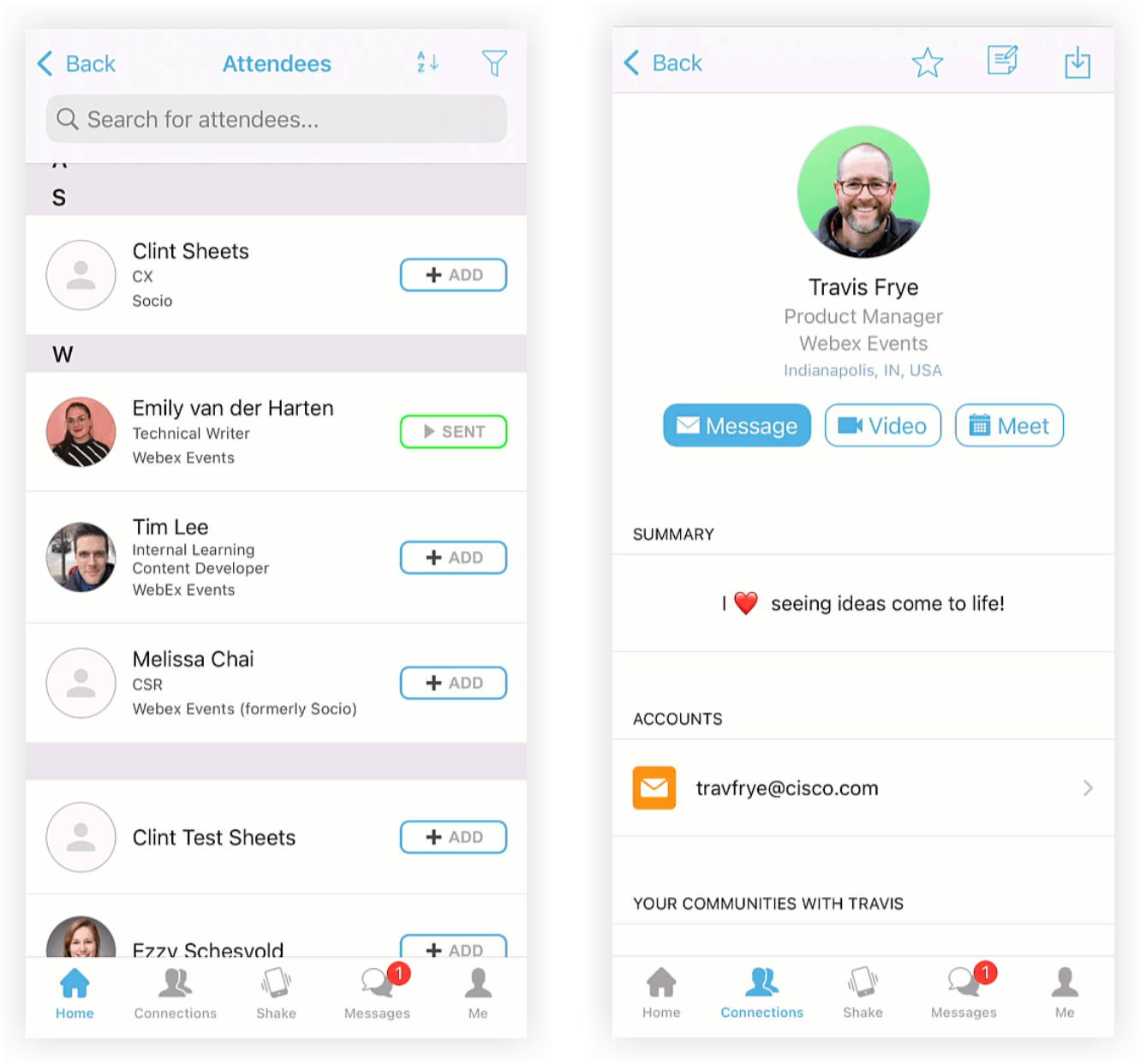
Przeczytaj nasz artykuł dotyczący sieci uczestników z wydarzeniami Webex, aby uzyskać pełny przewodnik po wszystkich sposobach, w jakie uczestnicy mogą łączyć się ze sobą.
Metryki
Twoi uczestnicy są Twoim wydarzeniem! Wszystko, co robią, zapewnia cenne spostrzeżenia, które mierzą sukces wydarzenia i informują o przyszłych ulepszeniach. Po tym, jak uczestnicy mieli okazję wejść w interakcję z Twoją aplikacją Event, przejdź do strony Metryki aplikacji wydarzenia, aby poznać wszystkie rodzaje niesamowitych dobroć danych. Przejrzyj funkcję Uczestnicy na wykresie „Porównanie funkcji”, aby dowiedzieć się, jak zaangażowani ludzie, w tym:
-
Połączenia
-
Rozmowy
-
Grupy
-
Ulubione
-
Zaplanowane spotkania
Aby przejrzeć wszystkie dodatkowe punkty danych opisane w sekcji Eksport w naszym artykule Metryki aplikacji zdarzeń, wyeksportuj dane.
Szukasz wskaźników odprawy na wydarzenia i sesje? Przeczytaj nasz artykuł dotyczący metryk na miejscu.


