
Danke für Ihr Feedback.
 Feedback?
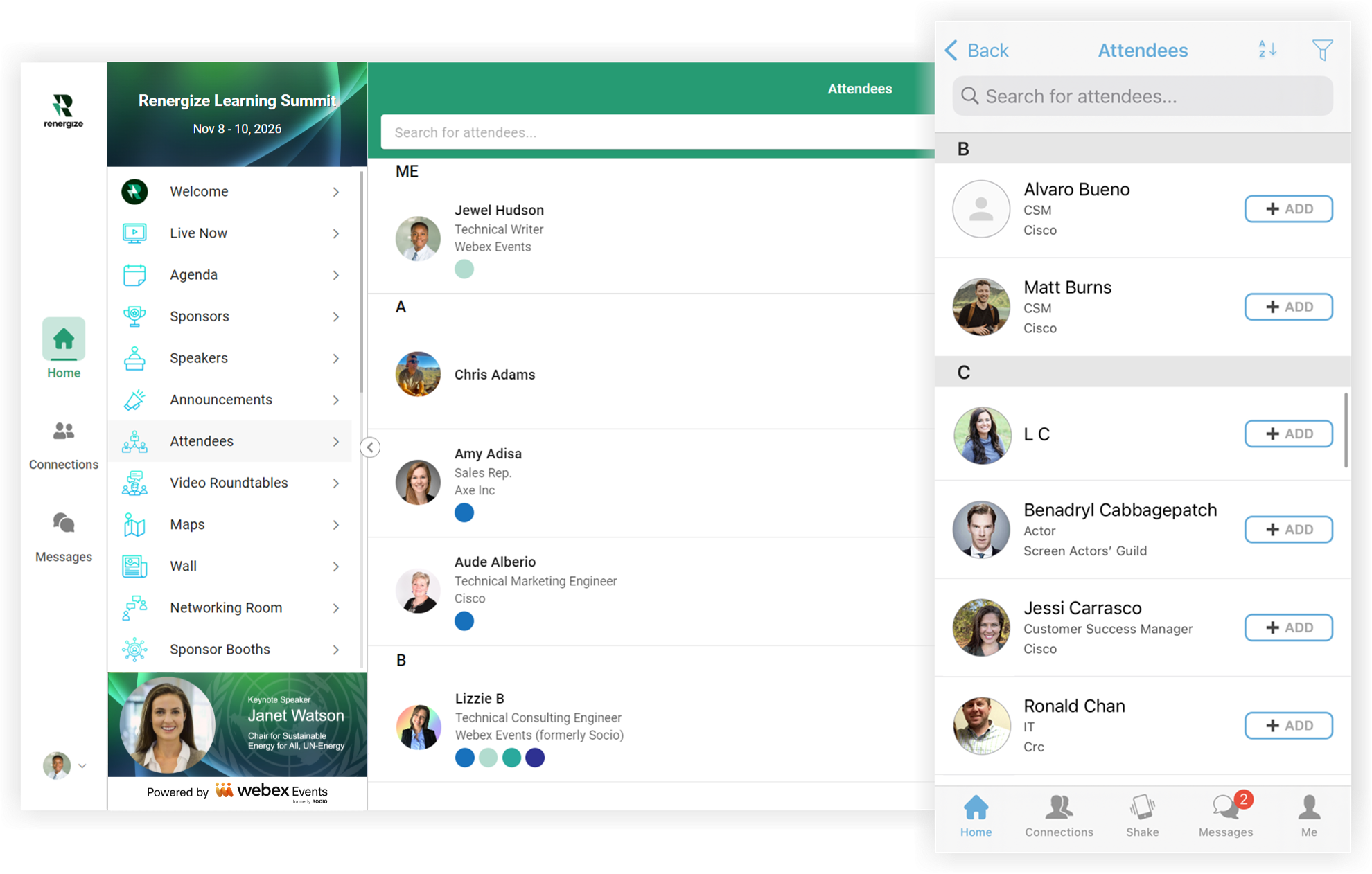
Die Funktion „Teilnehmer“ ist automatisch in Ihrer Event-App enthalten, und die Leute nutzen sie, um nach Teilnehmern zu suchen und Verbindungsanfragen untereinander zu senden. Da die Funktion von den Personen in der Teilnehmerliste Ihrer Veranstaltung ausgefüllt wird, ist die Funktion sehr einfach zu konfigurieren.
Einstellungen bearbeiten
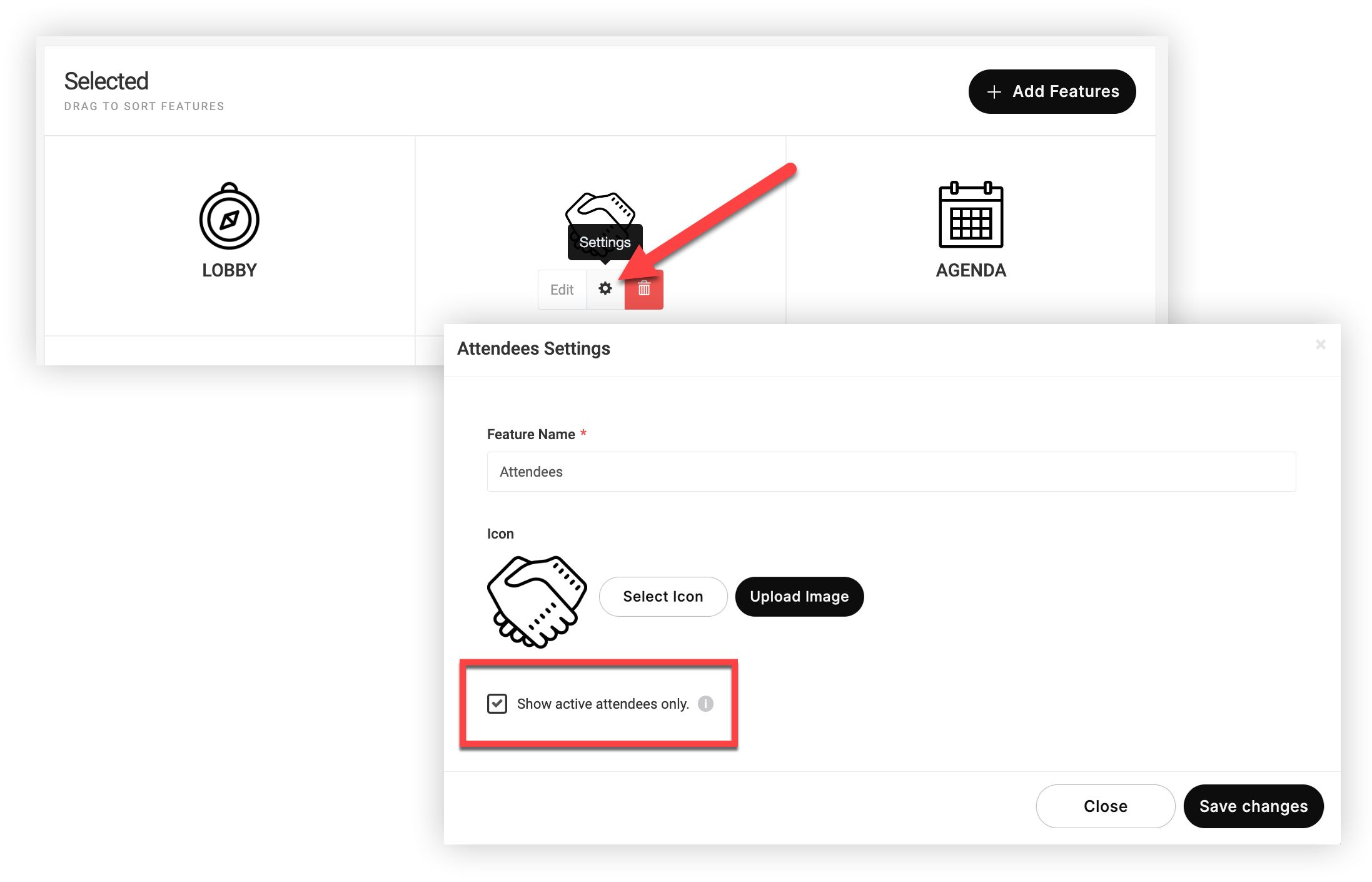
Zeigen Sie auf der Seite „Funktionen“ Ihrer Event-App mit der Maus auf die Funktion Teilnehmer und klicken Sie auf das Einstellungen-Symbol (⚙️), um den Namen und das Symbol anzupassen.
Markieren Sie das Kästchen Nur aktive Teilnehmer anzeigen, um Teilnehmer auszublenden, die sich noch nie bei Ihrer Event-App angemeldet haben.
Wenn Sie nicht möchten, dass App-Benutzer auf die Teilnehmerfunktion zugreifen, löschen Sie sie einfach. Dadurch wird niemand von der Teilnehmerliste entfernt. 👍
Teilnehmer hinzufügen
Teilnehmer, die sich über die Webex Events-Registrierung für Ihre Veranstaltung registrieren, werden automatisch in der Teilnehmerfunktion angezeigt.
Wenn Sie Teilnehmer manuell hinzufügen oder hochladen müssen, lesen Sie unseren Artikel über das Hinzufügen von Teilnehmern.
Die Teilnehmer treten in der Praxis auf
Wenn Teilnehmer Ihrer Event-App beitreten, steht es ihnen frei, die Teilnehmerfunktion zu durchsuchen und Verbindungen hinzuzufügen. Nachdem sie Verbindungen hinzugefügt haben, können sie Nachrichten senden, Videoanrufe starten, Besprechungen planen und vieles mehr.
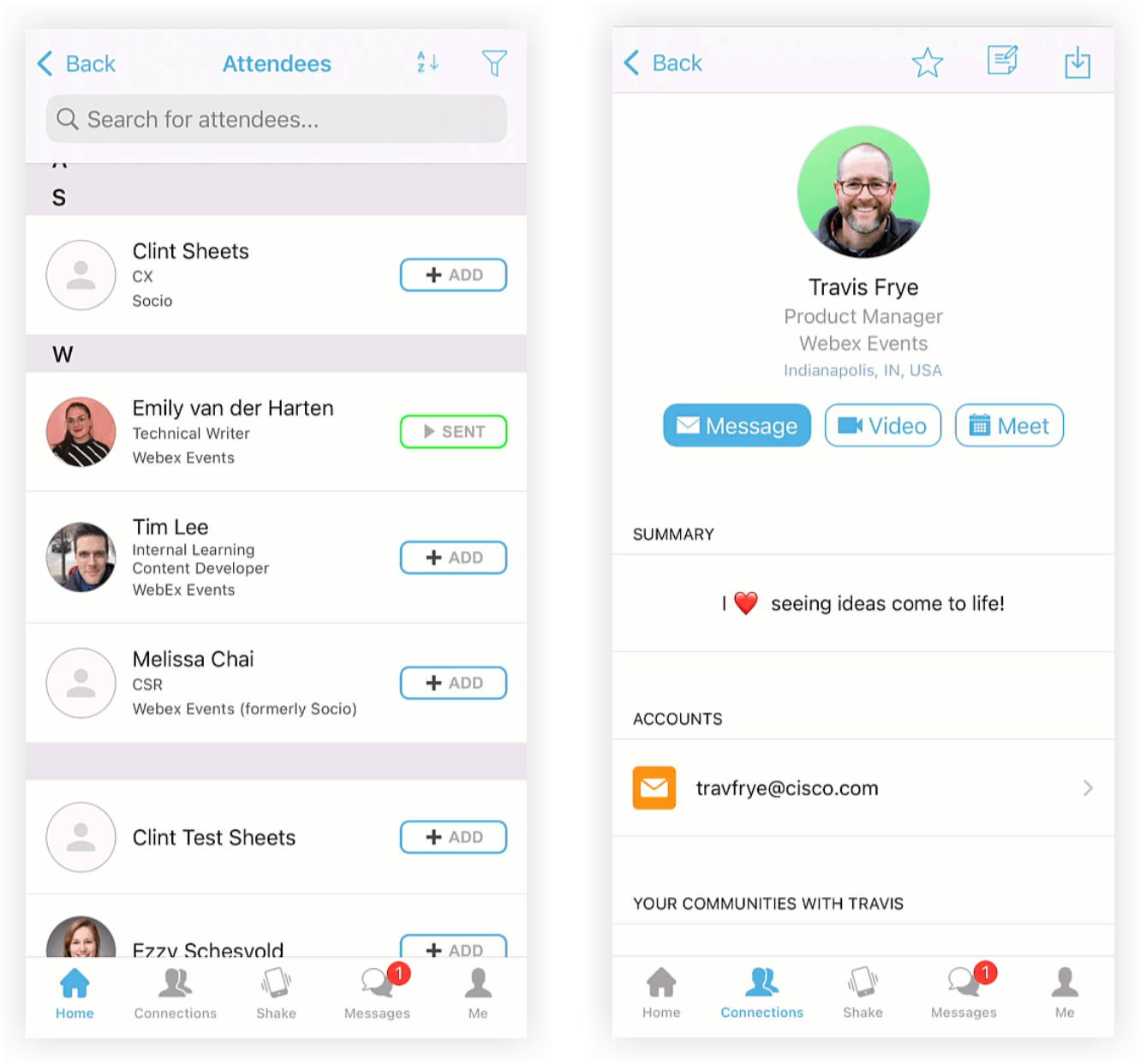
Lesen Sie unseren Artikel Teilnehmernetzwerk mit Webex-Veranstaltungen für eine vollständige Anleitung zu allen Möglichkeiten, wie sich Teilnehmer miteinander vernetzen können.
Kennzahlen
Ihre Teilnehmer SIND Ihre Veranstaltung! Alles, was sie tun, liefert wertvolle Erkenntnisse, die den Erfolg von Veranstaltungen messen und als Grundlage für zukünftige Verbesserungen dienen. Nachdem Ihre Teilnehmer die Gelegenheit hatten, mit Ihrer Event-App zu interagieren, gehen Sie zur Seite Event-App-Metriken, um alle möglichen großartigen Datenwerte zu erkunden. Sehen Sie sich die Funktion „Teilnehmer“ in der Tabelle „Vergleich der Funktionen“ an, um zu erfahren, wie sich die Teilnehmer engagiert haben, einschließlich:
-
Verbindungen
-
Konversationen
-
Gruppen
-
Zu den Favoriten hinzugefügt
-
Geplante Treffen
Um alle zusätzlichen Datenpunkte zu überprüfen, die im Abschnitt Export unseres Artikels über Event-App-Metriken beschrieben sind, exportieren Sie die Metriken.
Suchen Sie nach Check-In-Metriken für Veranstaltungen und Sitzungen? Lesen Sie unseren Artikel zu Onsite Metrics.


