
Köszönjük visszajelzését.
 Visszajelzés?
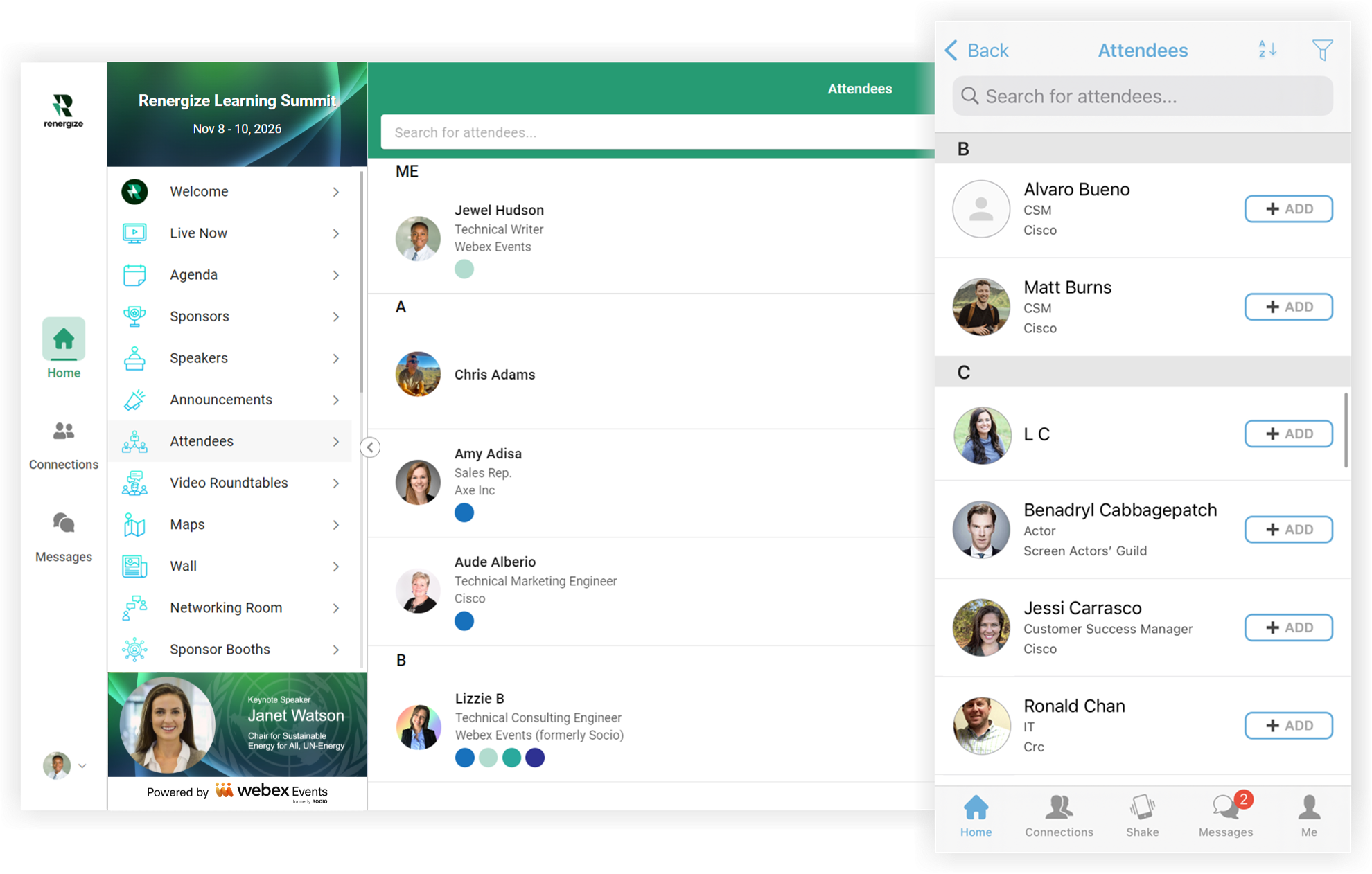
A Résztvevők funkció automatikusan szerepel az Eseményalkalmazásban, és az emberek arra használják, hogy böngészhessenek a résztvevők között, és csatlakozási kérelmeket küldjenek egymásnak. Mivel a funkciót az esemény résztvevői list ájában szereplő személyek töltik be, a funkció konfigurálása nagyon egyszerű.
Beállítások szerkesztése
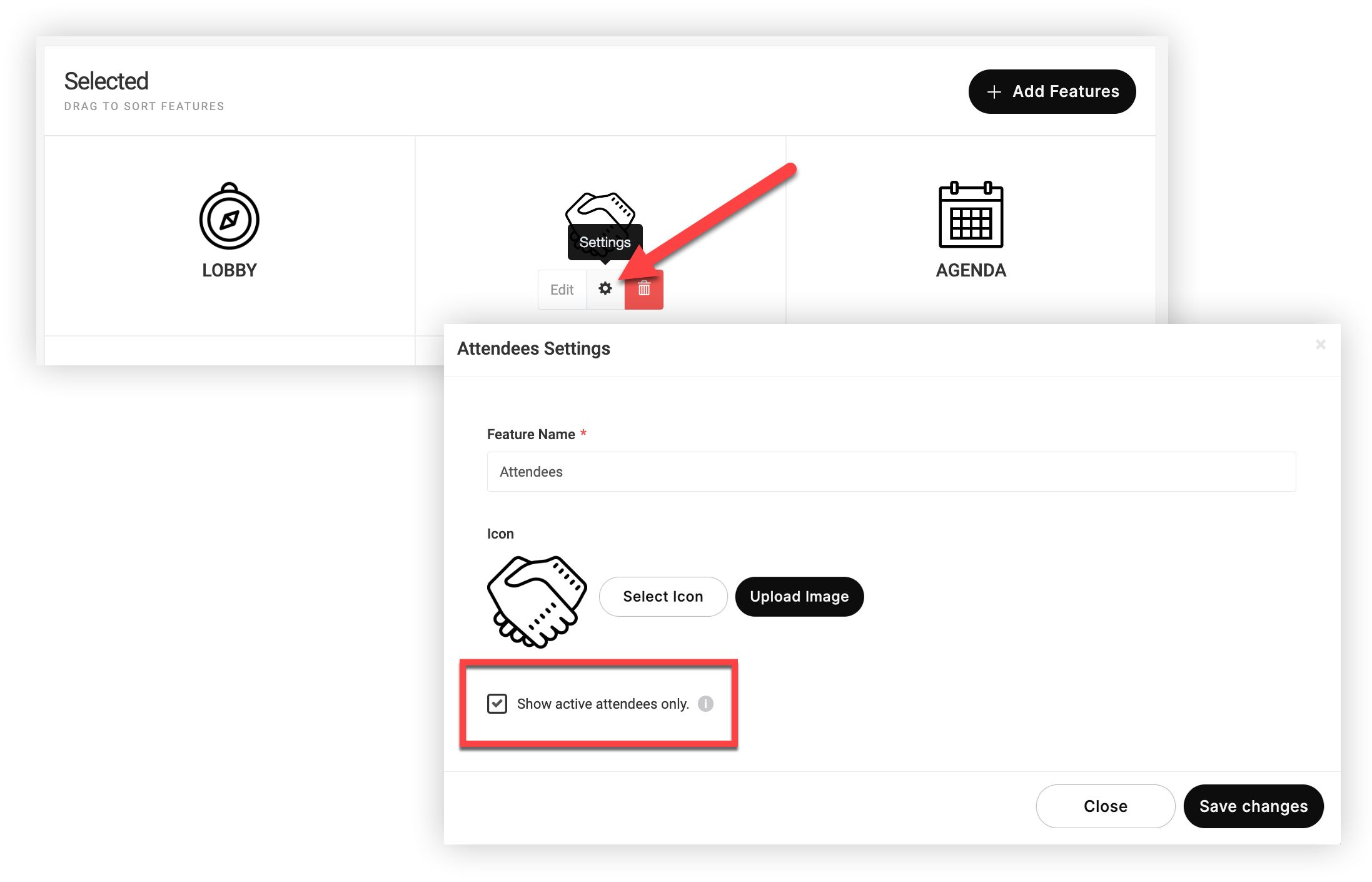
Az Eseményalkalmazás „Jellemzők” oldalán vigye az egérmutatót a Résztvevők funkció fölé, majd kattintson a Beállí tások (⚙️) ikonra a nevének és ikonjának testreszabásához.
Jelölje be a Csak aktív résztvevők megjelenítése jelöl őnégyzetet, ha elrejtheti azokat a résztvevőket, akik soha nem jelentkeztek be az Eseményalkalmazásba
Ha nem szeretné, hogy az alkalmazások felhasználói hozzáférjenek a Résztvevők funkcióhoz, egyszerűen törölje azt. Ez senkit sem távolít el a Résztvevők listájáról. 👍
Résztvevők hozzáadása
Azok a résztvevők, akik a Webex események regisztrációján keresztül regisztrálnak az eseményre, automatikusan megjelennek a Résztvevők funkcióban.
Ha manuálisan kell hozzáadnia vagy feltöltenie a résztvevőket, olvassa el cikkünket a résztvevők hozzáadásáról.
A résztvevők funkciója a gyakorlatban
Amikor a résztvevők csatlakoznak az Eseményalkalmazáshoz, szabadon böngészhetnek a Résztvevők funkcióban, és kapcsolatokat adhatnak hozzá. A kapcsolatok hozzáadása után üzeneteket küldhetnek, videohívásokat indíthatnak, értekezleteket ütemezhetnek és egyebeket.
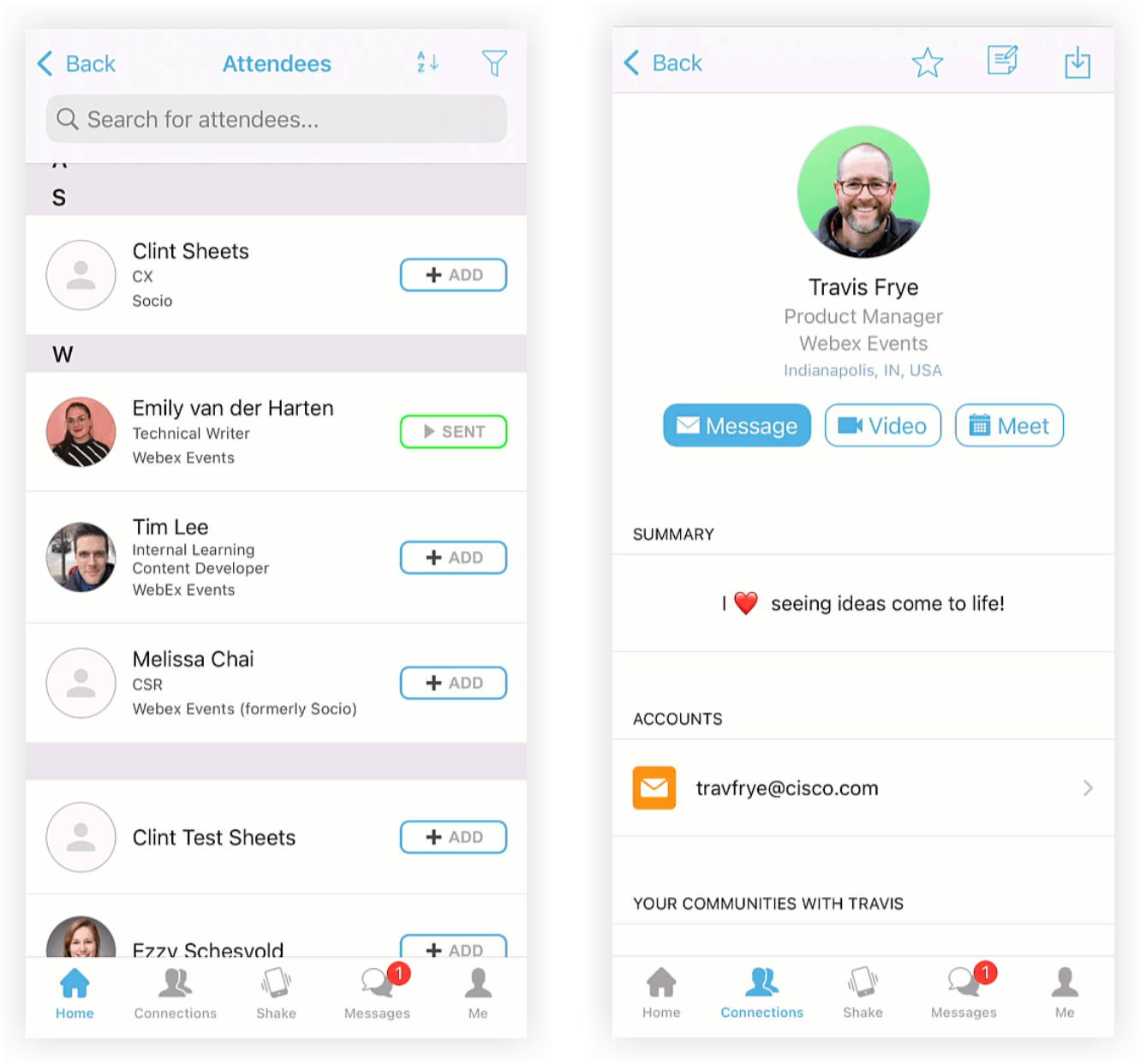
Olvassa el a Attendee Networking with Webex Events című cik ket, ahol teljes útmutatót talál arról, hogy a résztvevők hogyan tudnak kapcsolatba lépni egymással.
Metrikák
A résztvevők az Ön rendezvénye! Minden, amit tesznek, értékes betekintést nyújt, amelyek mérik az események sikerét és segítik a jövőbeni fejlesztéseket. Miután a résztvevőknek lehetőségük volt kapcsolatba lépni az Eseményalkalmazással, lépjen az E vent App Metrics oldal ra, és fedezze fel mindenféle fantasztikus adatjóságot. Tekintse át a Résztvevők funkciót a „Funkcióösszehasonlítás” táblázatban, hogy megtudja, hogyan kapcsolódnak az emberek, többek között:
-
Kapcsolatok
-
Beszélgetések
-
Csoportok
-
Kedvenc
-
Ütemezett találkozók
Az Eseményalkalmazás-mutatók exportálása cikk Exportálás szakaszában felvázolt összes további adatpont áttekintéséhez exportálja a mutatókat.
Esemény- és munkamenetek bejelentkezési mutatóit keres? Olvassa el a helyszíni metrikák cikkünket.


