
Hvala na povratnim informacijama.
 Želite li poslati povratne informacije?
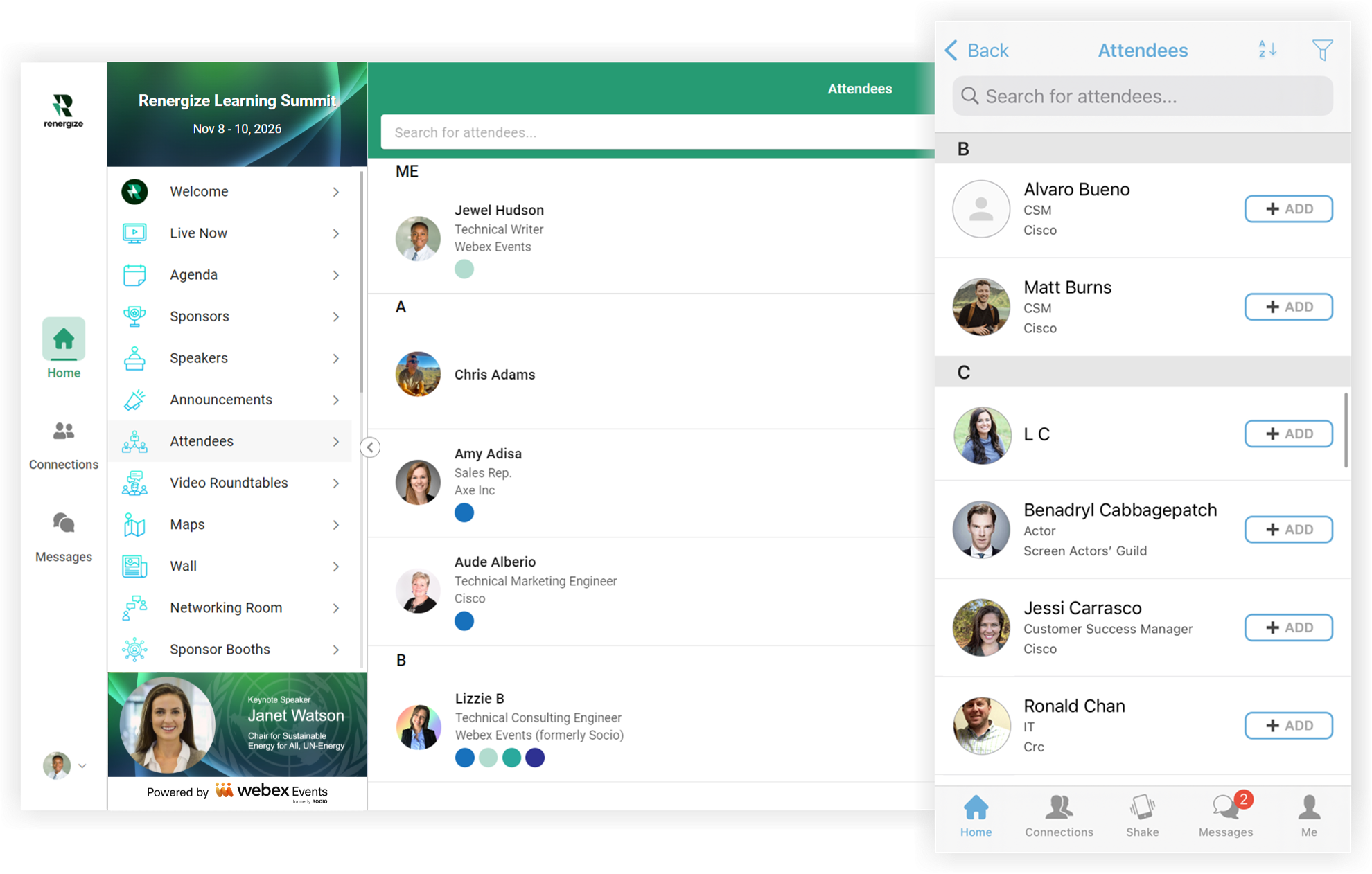
Značajka Sudionici automatski se uključuje u vašu aplikaciju za događaje, a ljudi je koriste za pregledavanje sudionika i međusobno slanje zahtjeva za povezivanje. Budući da značajku popunjavaju ljudi na popisu sudionika vašeg događaja, značajku je vrlo jednostavno konfigurirati.
Uređivanje postavki
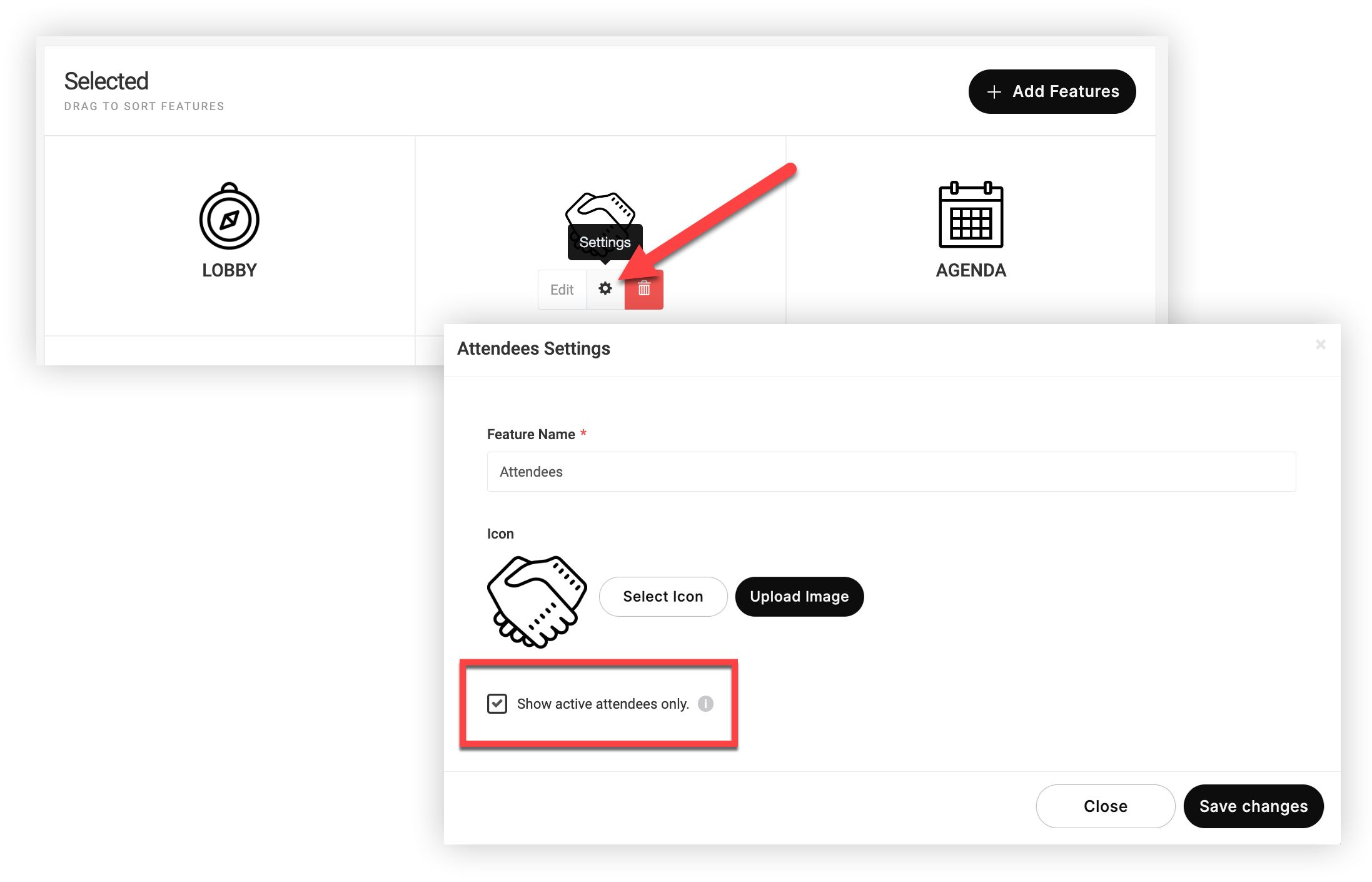
Na stranici 'Značajke' aplikacije za događaje zadržite pokazivač miša iznad značajke Sudionici i kliknite ikonu Postav ke (⚙️) da biste prilagodili njezino ime i ikonu.
Označite okvir Prikaži samo aktivne sudion ike da biste sakrili sudionike koji se nikada nisu prijavili u aplikaciju za događaje.
Ako ne želite da korisnici aplikacije pristupaju značajci Sudionici, jednostavno je izbrišite. Ovo neće ukloniti nikoga s popisa sudionika. 👍
Dodavanje sudionika
Sudionici koji se registriraju za vaš događaj putem Webex registracije događaja automatski se pojavljuju u značajci Sudionici.
Ako trebate ručno dodati ili prenijeti sudionike, pročitajte naš članak o dodavanju sudionika.
Sudionici se pojavljuju u praksi
Kada se sudionici pridruže vašoj aplikaciji za događaje, mogu slobodno pregledavati značajku Sudionici i dodav ati veze. Nakon dodavanja veza mogu slati poruke, pokretati videopozive, zakazati sastanke i još mnogo toga.
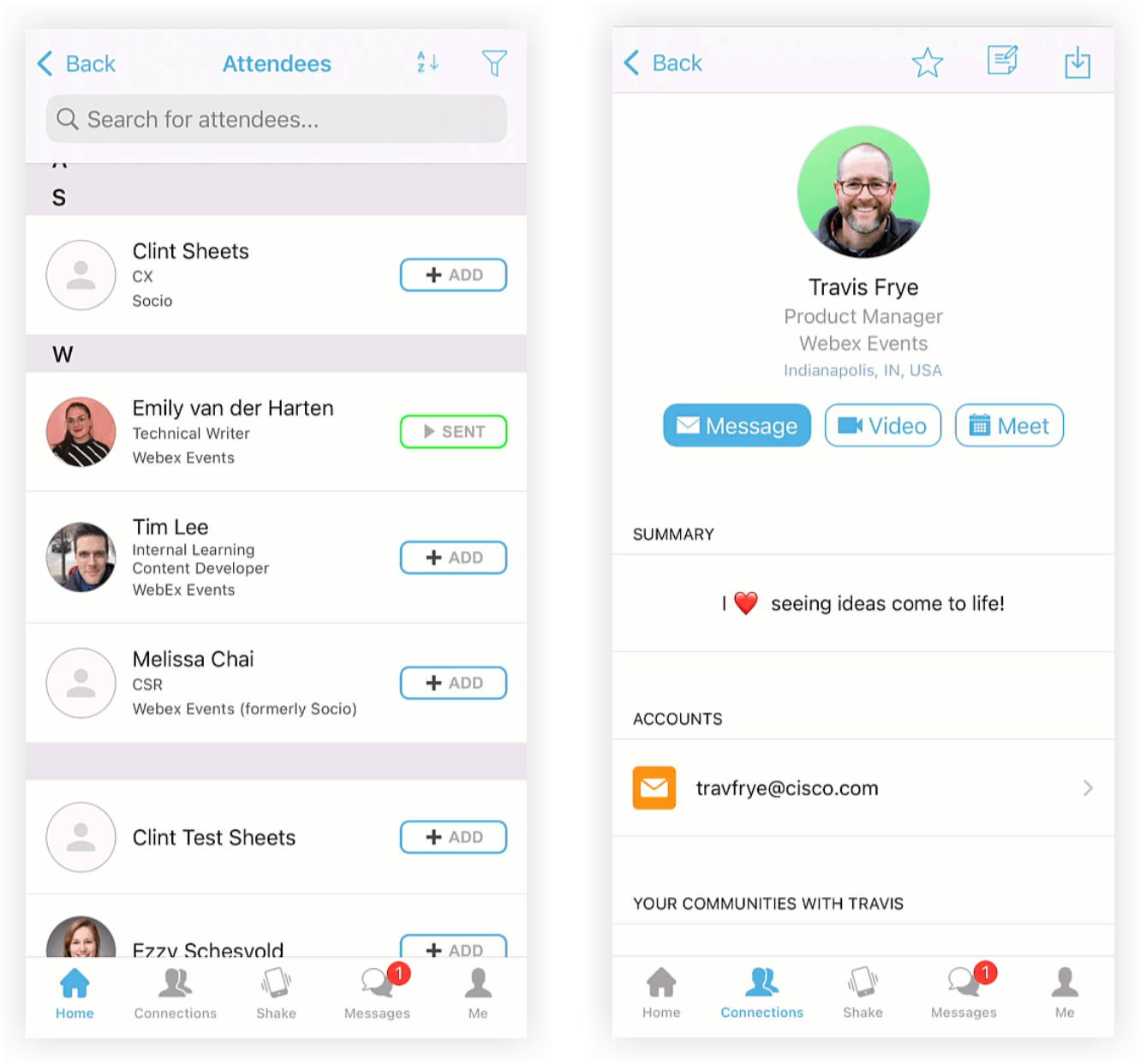
Pročitajte naš članak o umrežavanju sudionika s Webex događ ajima za potpuni vodič o svim načinima na koje se polaznici mogu međusobno umrežavati.
Metrika
Vaši sudionici su vaš događaj! Sve što rade pruža vrijedne uvide koji mjere uspjeh događaja i informiraju buduća poboljšanja. Nakon što su vaši sudionici imali priliku komunicirati s vašom aplikacijom za događaje, idite na stranicu Event App Metrics kako biste istražili sve vrste sjajnih dobrota podataka. Pregledajte značajku Sudionici na grafikonu "Usporedba značajki" kako biste saznali kako su se ljudi angažirali, uključujući:
-
Priključci
-
Razgovori
-
Grupe
-
Omiljeno
-
Zakazani sastanci
Da biste pregledali sve dodatne podatkovne točke navedene u odjeljku Izvoz u našem članku Event App Metrics, izvezite mjerne podatke.
Tražite mjerne podatke za prijavu na događaje i sesije? Pročitajte naš članak o mjernim podacima na licu mjesta.


