
コメントありがとうございます。
 フィードバックがある場合
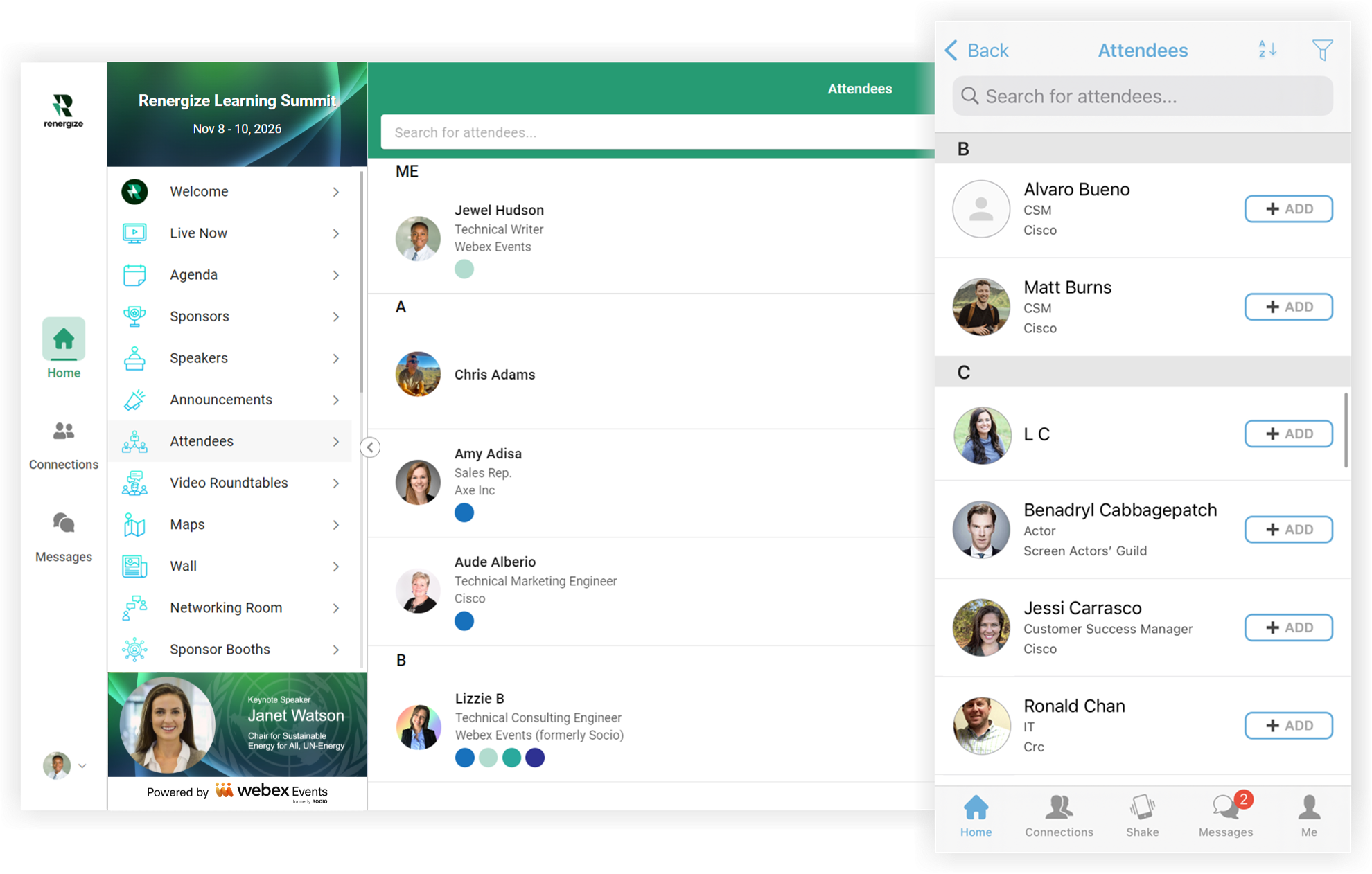
参加者機能はイベントアプリに自動的に組み込まれ、参加者はこれを使って出席者を閲覧したり、お互いに接続リクエストを送ったりします。 この機能はイベントの参加者リストに登録されている人が入力するので、設定は非常に簡単です。
設定を編集する
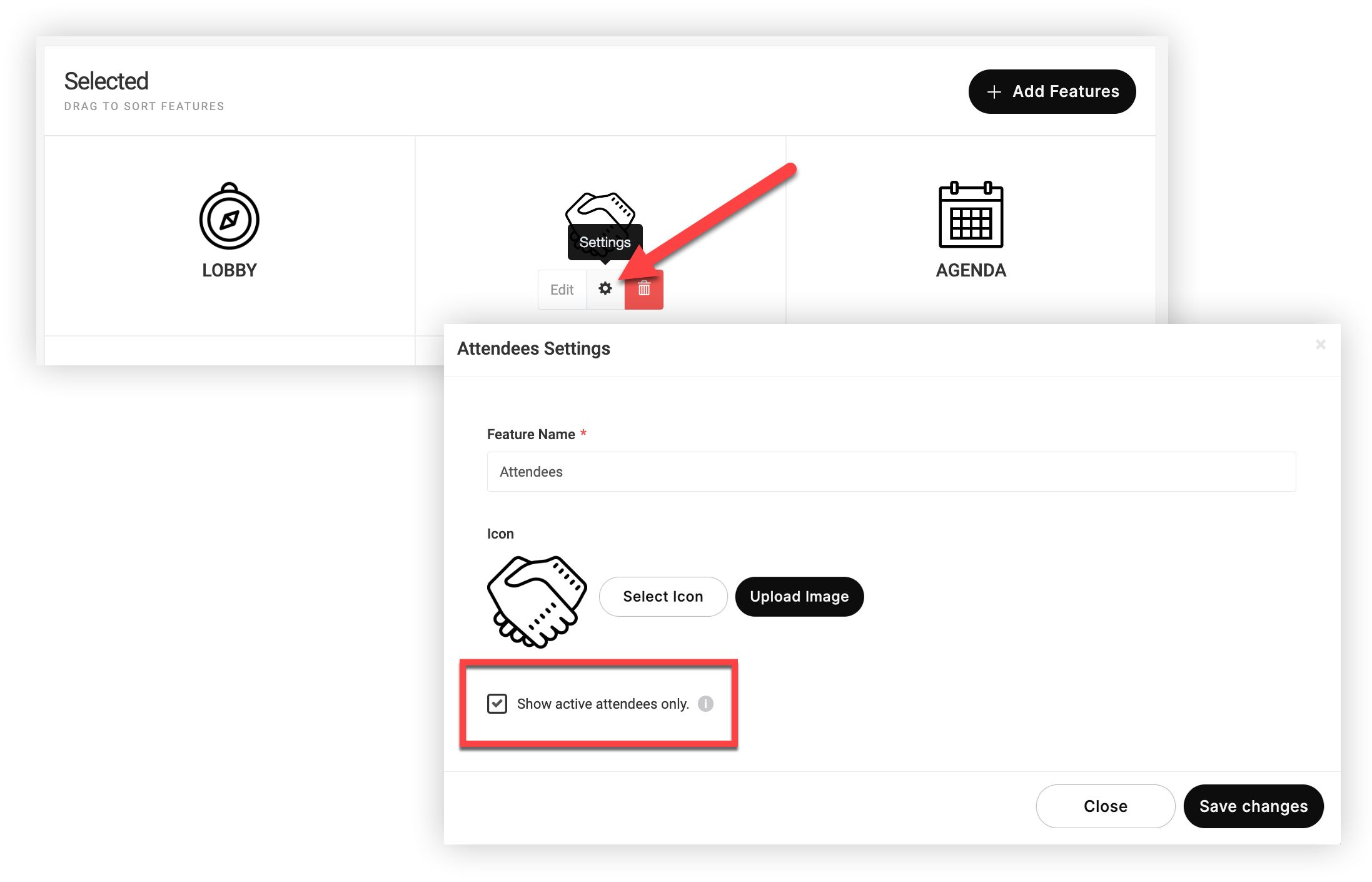
イベントアプリの「機能」ページで、参加者機能にカーソルを合わせ、設定(⚙️)アイコンをクリックして名前とアイコンをカスタマイズします。
イベントアプリにログインしたことがない参加者を非表示にするには、「アクティブな参加者のみを表示」ボックスをチェックしてください。
アプリユーザーに参加者機能にアクセスさせたくない場合は、削除してください。 これによって出席者リストから誰も削除されません。👍
出席者を追加する
Webex Events登録を通じてイベントに登録した参加者は、自動的に参加者機能に表示されます。
出席者を手動で追加またはアップロードする必要がある場合は、出席者の追加に関する記事を読んでください。
実際には出席者特集です
参加者がイベントアプリに参加すると、自由に参加者機能を閲覧したり、接続を追加したりできます。 接続を追加すると、メッセージの送信、ビデオ通話の開始、 会議のスケジュールなどが可能になります。
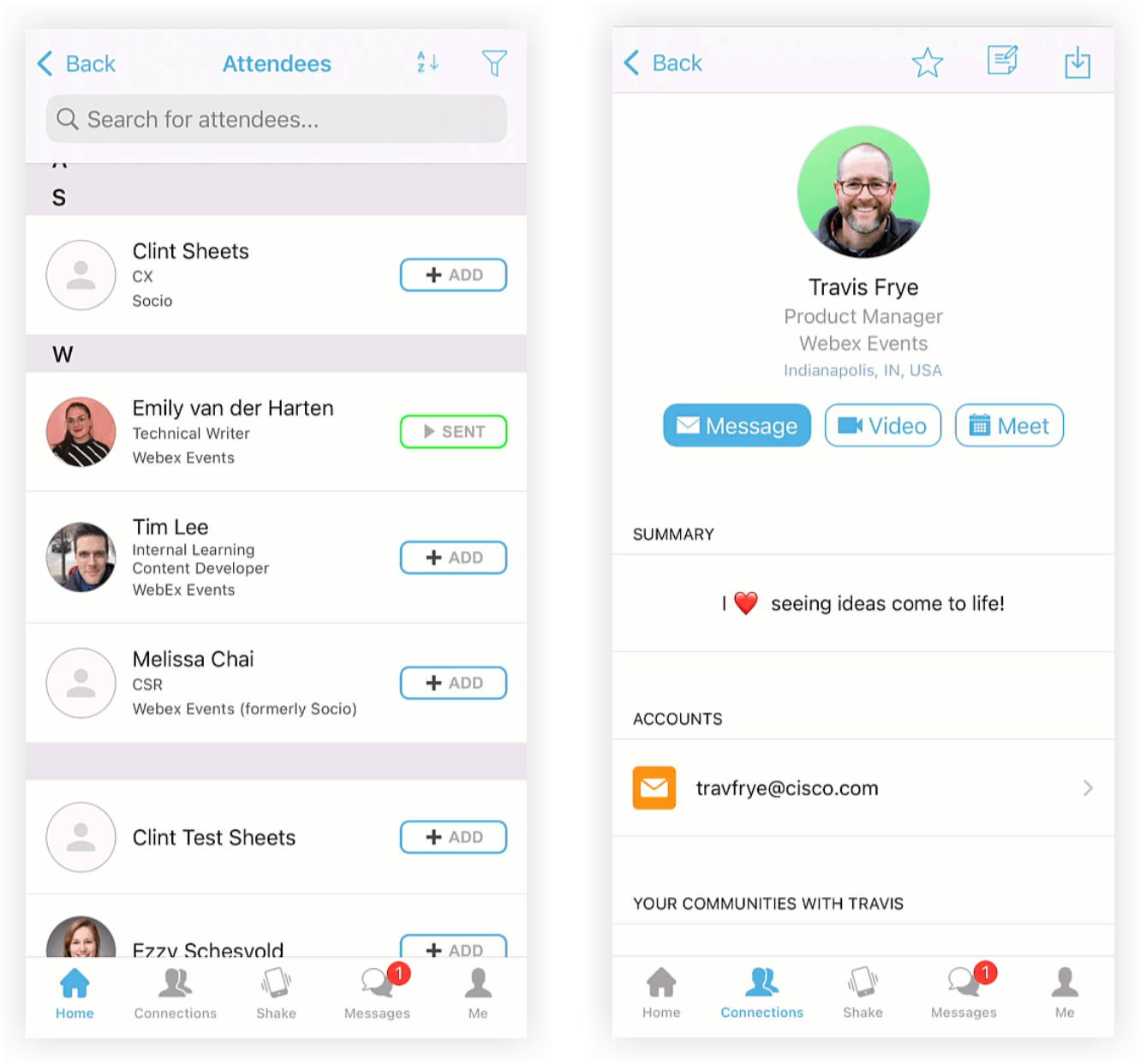
出席者が互いにネットワークを築くためのすべての方法の完全なガイドについては、Webex Events を使った参加者ネットワーキングの記事を読んでください。
メトリックス
あなたの参加者はあなたのイベントです! 彼らが行うことはすべて、イベントの成功を測定し、将来の改善に役立つ貴重な洞察を提供します。 参加者がイベントアプリを操作したら、イベントアプリの指標ページにアクセスして、あらゆる種類の素晴らしいデータ分析を調べてください。 「機能比較」表の出席者機能を調べて、次のような人々がどのように関わっているかを調べてください。
-
接続
-
会話
-
グループ
-
お気に入りの
-
予定された会議
イベントアプリメトリクスの記事の「エクスポート」セクションに記載されている追加のデータポイントをすべて確認するには、メトリックをエクスポートしてください。
イベントとセッションのチェックイン指標をお探しですか? オンサイトメトリクスの記事を読んでください。


