
Благодарим за обратната връзка.
 Обратна връзка?
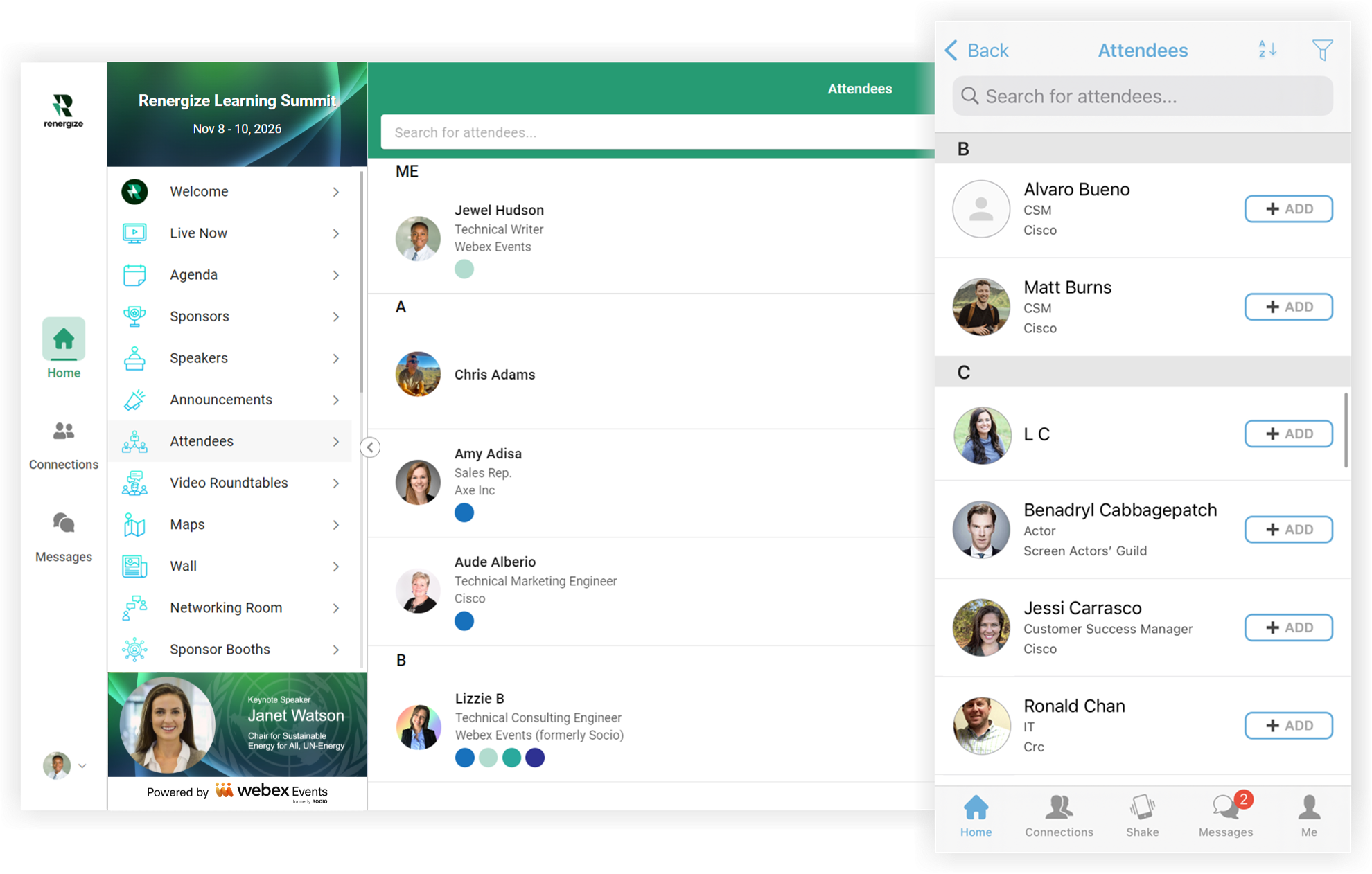
Функцията Участници автоматично се включва във вашето приложение за събития и хората я използват, за да разглеждат присъстващите и да изпращат заявки за връзка един до друг. Тъй като функцията е попълнена от хората в списъка с участници на вашето събитие, функцията е много лесна за конфигуриране.
Редактиране на настройките
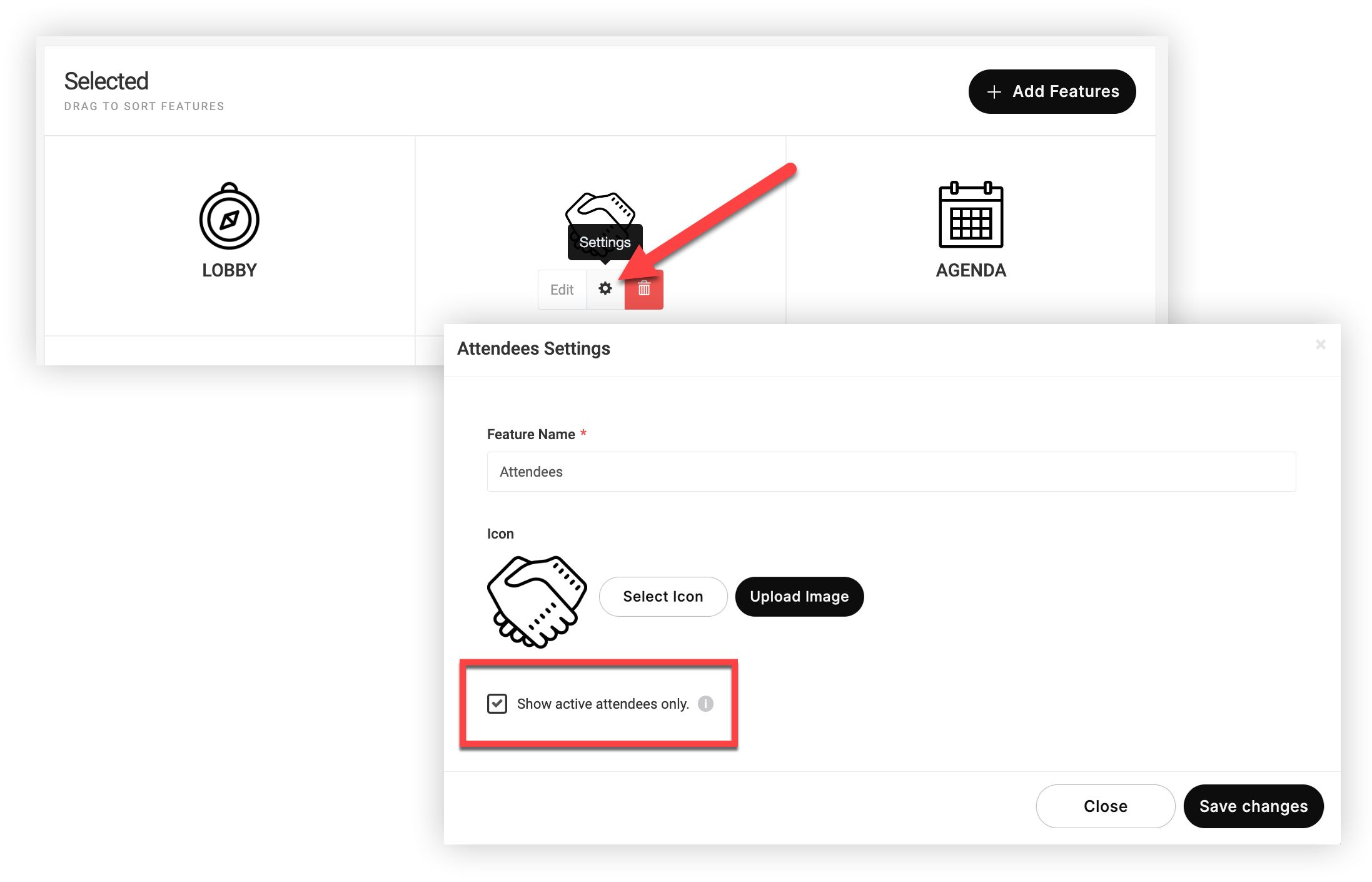
На страницата „Функции“ на приложението за събития задръжте курсора на мишката върху функцията Участници и щракнете върху иконата На стройки (⚙️), за да персонализирате името и иконата му.
Поставете отмет ка в квадратчето Показване само на активни участници, за да скриете участниците, които никога не са влезли в приложението ви за събития.
Ако не искате потребителите на приложения да имат достъп до функцията Участници, просто я изтрийте. Това няма да премахне никого от списъка с участници. 👍
Добавяне на участници
Участниците, които се регистрират за вашето събитие чрез регистрация на събития на Webex, автоматично се появяват във функцията Участници.
Ако трябва ръчно да добавяте или качвате участници, прочетете нашата статия за добавянето на участници.
Участниците участват на практика
Когато участниците се присъединят към приложението ви за събития, те са свободни да разглеждат функцията Участници и да добав ят връзки. След добавяне на връзки те могат да изпращат съобщения, да започват видео разговори, да планират срещи и др.
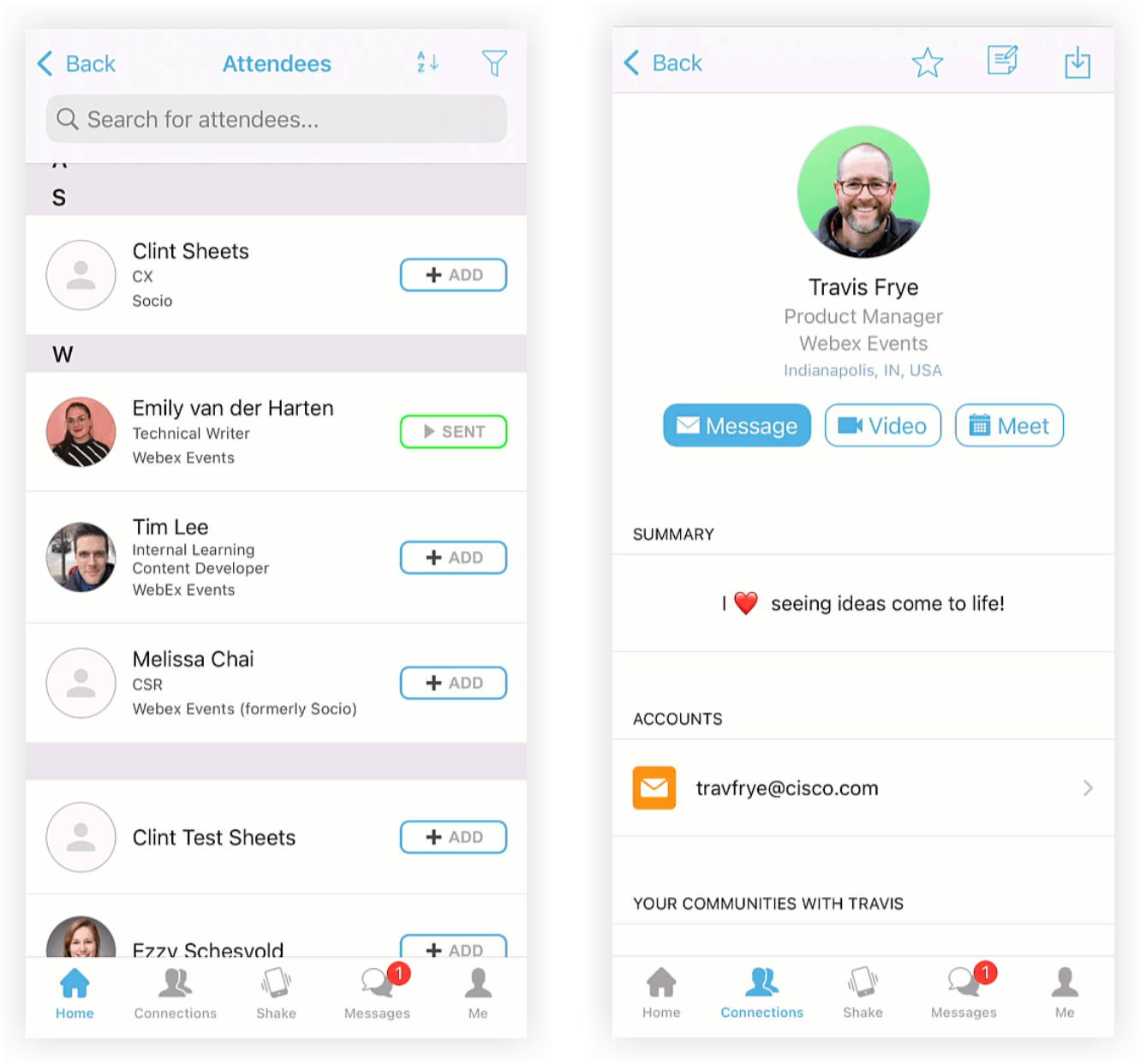
Прочетете нашата статия за Networking with Webex Ev ents за пълно ръководство за всички начини, по които присъстващите могат да се свързват помежду си.
Метрики
Вашите присъстващи са вашето събитие! Всичко, което правят, предоставя ценни прозрения, които измерват успеха на събитията и информират за бъдещи подобрения. След като присъстващите ви са имали възможност да взаимодействат с вашето приложение за събития, отидете на страницата Metrics на приложението за събития, за да проучите всички видове страхотни добрини на данните. Прегледайте функцията Участници в диаграмата „Сравнение на функции“, за да научите как хората се ангажират, включително:
-
Връзки
-
Разговори
-
Групи
-
Любимо
-
Планирани срещи
За да прегледате всички допълнителни точки от данни, очертани в раздела Експортиране на нашата статия за показатели за приложения за събития, ек спортирайте показателите.
Търсите показатели за регистрация на събития и сесии? Прочетете нашата статия за метрики на място.


