
Благодарим вас за обратную связь.
 Отправить обратную связь?
Функция «Присутствующие» автоматически включена в ваше приложение для мероприятий, и пользователи используют ее для поиска участников и отправки друг другу запросов на подключение. Поскольку эту функцию заполняют пользователи из списка участников вашего мероприятия, ее очень просто настроить.
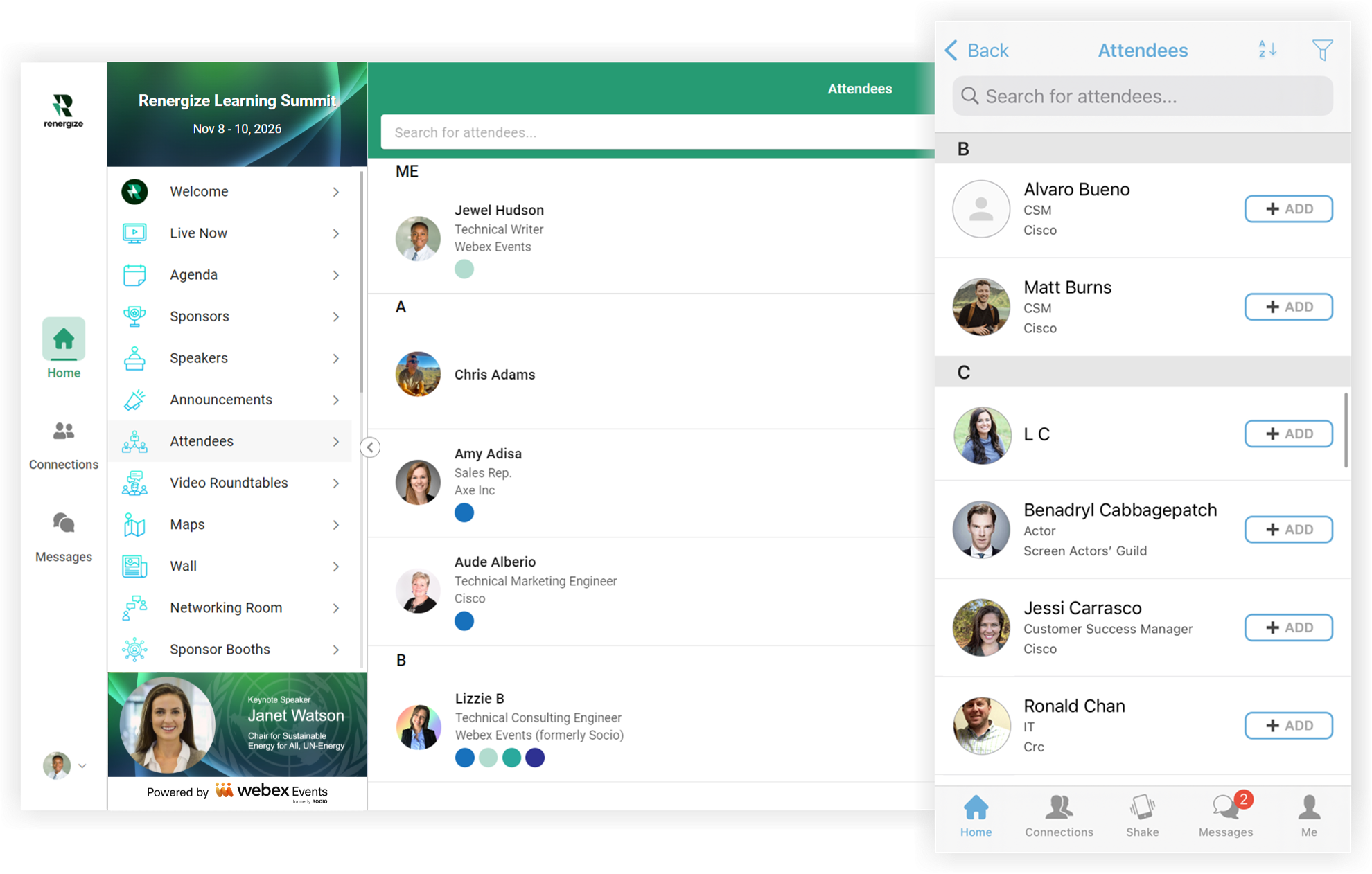
Измените настройки
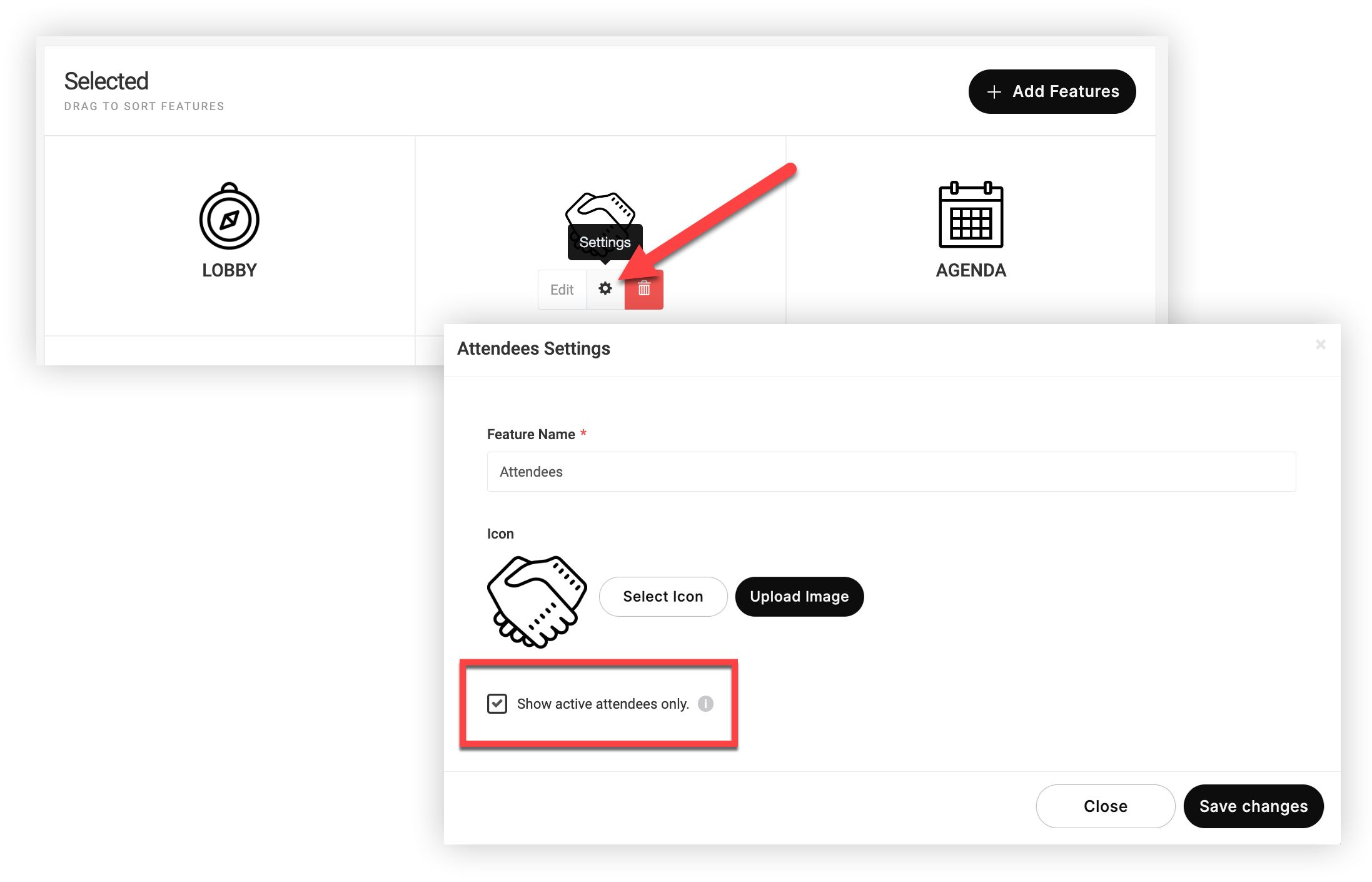
На странице «Функции» приложения для мероприятий наведите курсор мыши на функцию «Участники» и нажмите значок «Настройки» (⚙️), чтобы изменить название и значок этой функции.
Отметьте поле Показать только активных участников, чтобы скрыть участников, которые никогда не входили в ваше приложение для мероприятий.
Если вы не хотите, чтобы пользователи приложения получали доступ к функции «Присутствующие», просто удалите ее. Это никого не удалит из списка присутствующих. 👍
Добавление участников
Участники, зарегистрировавшиеся на ваше мероприятие с помощью Webex Events Registration, автоматически появляются в функции «Присутствующие».
Если вам нужно вручную добавить или загрузить участников, прочитайте нашу статью о добавлении участников.
Функция «Присутствующие» на практике
Когда участники присоединяются к вашему приложению для мероприятий, они могут свободно просматривать функцию «Присутствующие» и добавлять контакты. После добавления подключений они могут отправлять сообщения, начинать видеозвонки, планировать встречи и многое другое.
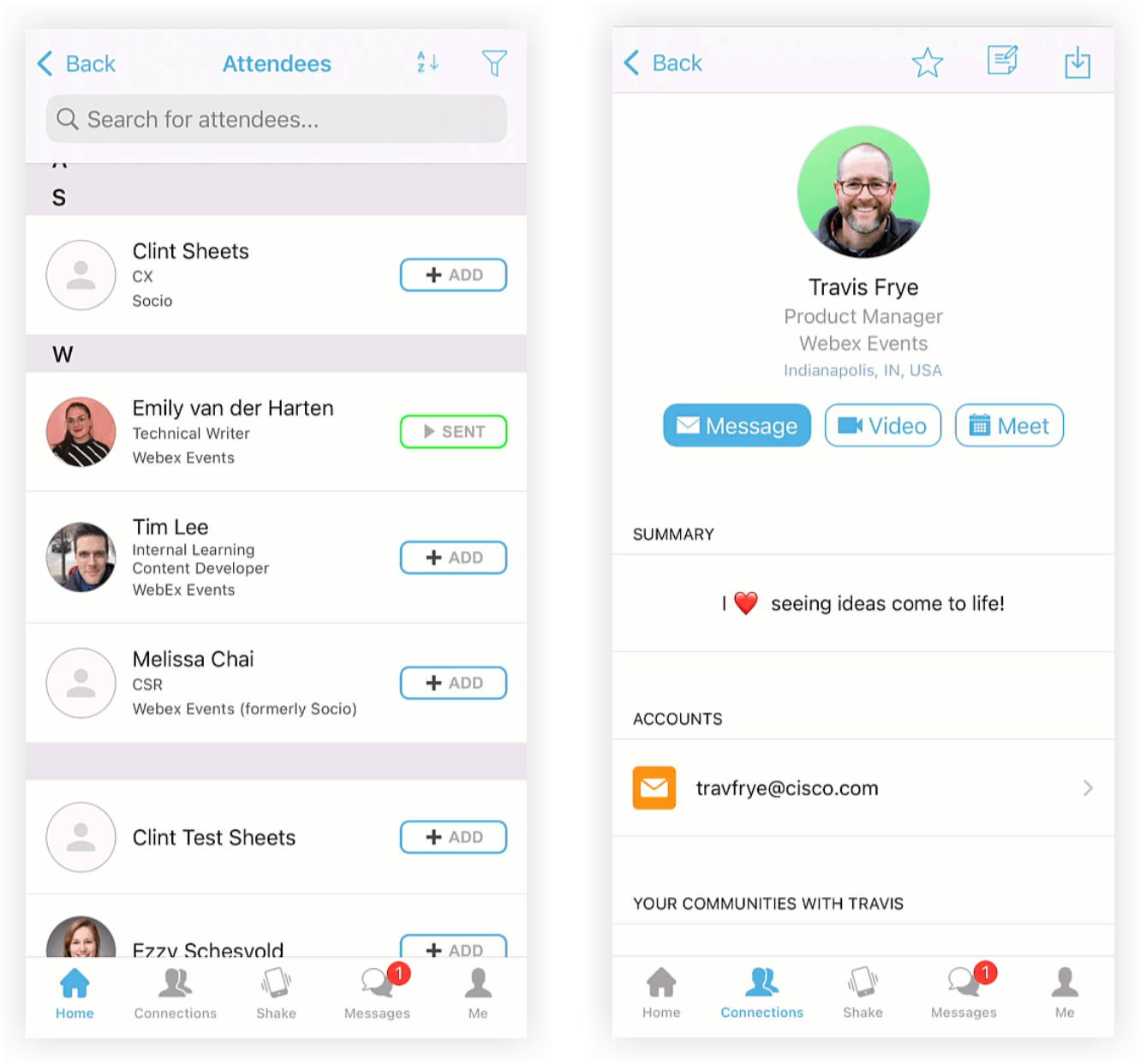
Прочтите нашу статью «Взаимодействие участников с помощью Webex Events», где вы найдете полное руководство по всем способам взаимодействия участников друг с другом.
Метрики
Ваши участники — это ваше мероприятие! Все, что они делают, дает ценную информацию, позволяющую оценить успех мероприятия и послужить основой для будущих улучшений. После того как участники смогут пообщаться с вашим приложением для мероприятий, перейдите на страницу «Метрики приложения для мероприятий», где вы найдете множество полезных данных. Ознакомьтесь с разделом «Участники» в таблице «Сравнение функций», чтобы узнать, как люди взаимодействовали друг с другом, в том числе:
-
Связи
-
Беседы
-
Группы
-
Избранное
-
Запланированные встречи
Чтобы ознакомиться со всеми дополнительными данными, описанными в разделе «Экспорт» нашей статьи «Показатели приложений для мероприятий», экспортируйте эти метрики.
Ищете показатели регистрации на события и сеансы? Прочитайте нашу статью «Метрики на месте».


