本文是否有幫助?

感謝您的意見回饋。
與會者功能設定指南
 意見回饋?
意見回饋?讓與會者互相互聯繫
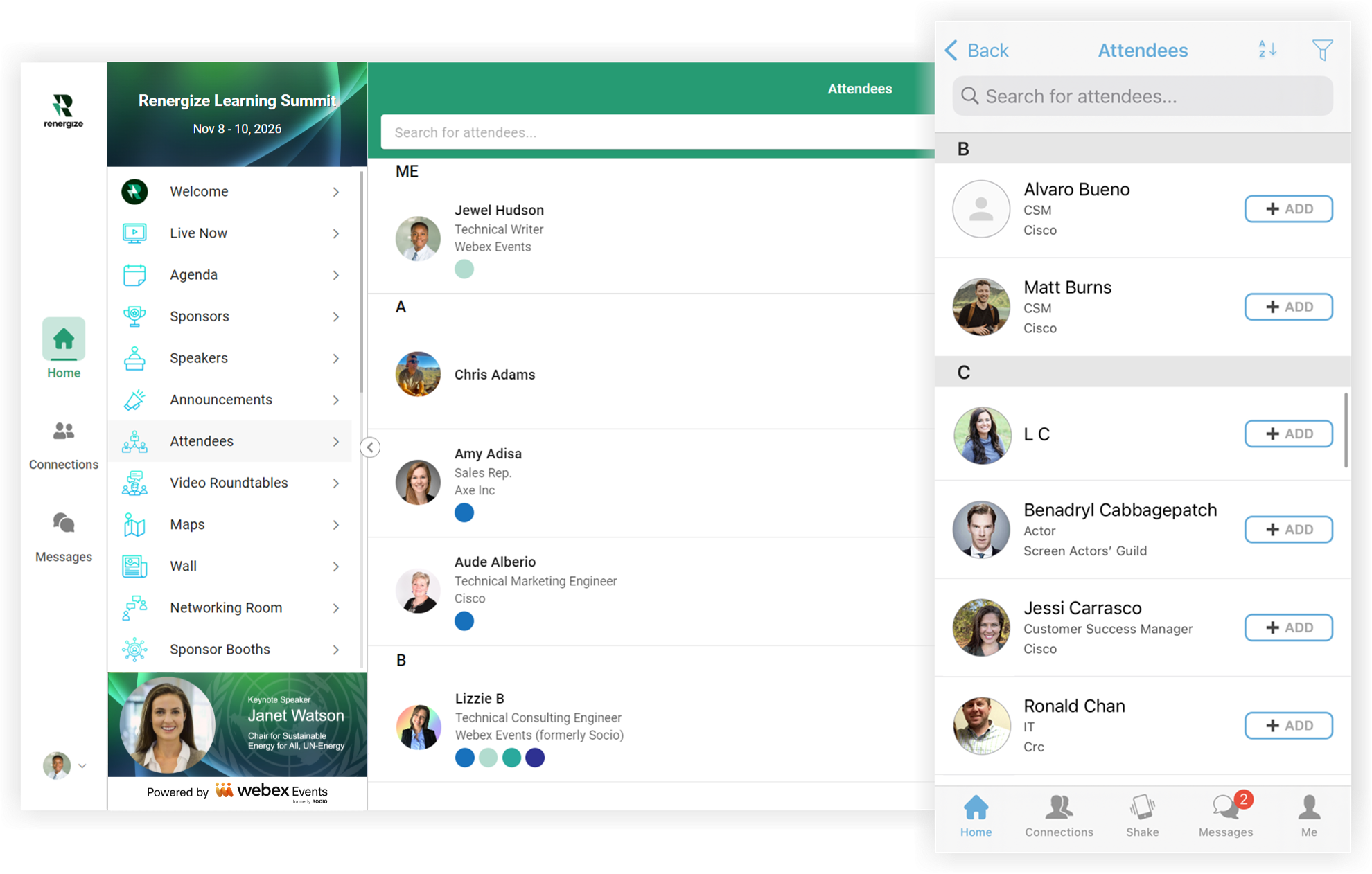
「與會者」功能會自動包含在您的活動應用程式中,使用者可以瀏覽與會者並向彼此傳送連線請求。 由於該功能是由活動的出席者列表中的人員填入,因此該功能非常簡單的設定。
編輯設定
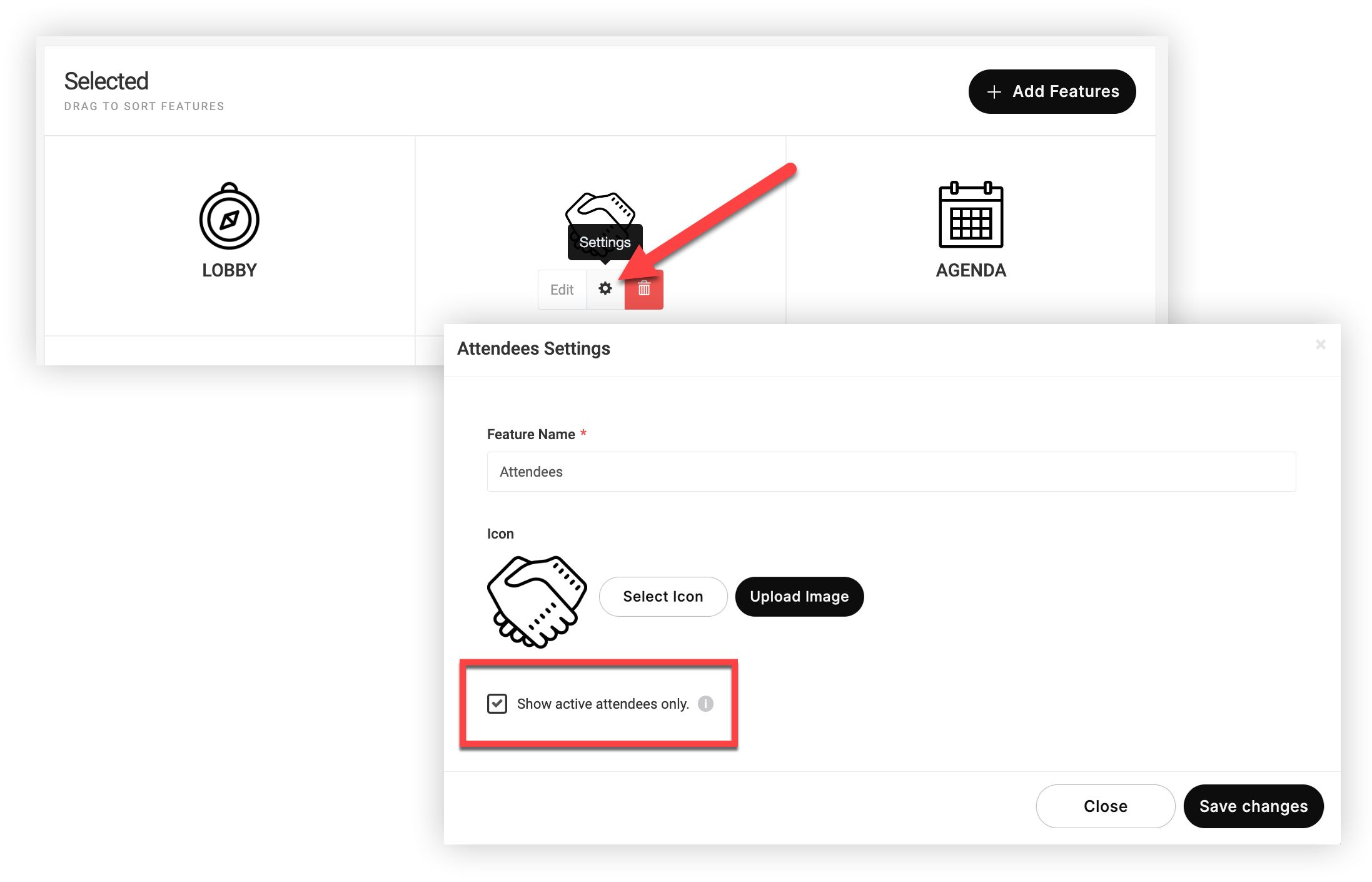
在活動應用程式的「功能」頁面上,將滑鼠停留在「與會者」功能上,然後按一下「設定」(⚙️) 圖示以自訂其名稱和圖示。
勾選「僅顯示活躍出席者」方塊,以隱藏從未登入您的活動應用程式的與會者。
如果您不希望應用程序用戶訪問與會者功能,只需刪除它即可。 這不會從「出席者」清單中移除任何人。👍
新增與會者
通過 Webex 活動註冊註冊您的活動的與會者會自動顯示在「與會者」功能中。
如果您需要手動新增或上傳與會者,請閱讀我們關於新增與會者的文章。
與會者功能在實踐中
當與會者加入您的活動應用程序時,他們可以自由瀏覽與會者功能並添加 連接。 添加連接後,他們可以發送消息,開始視頻通話 ,安排會議等。
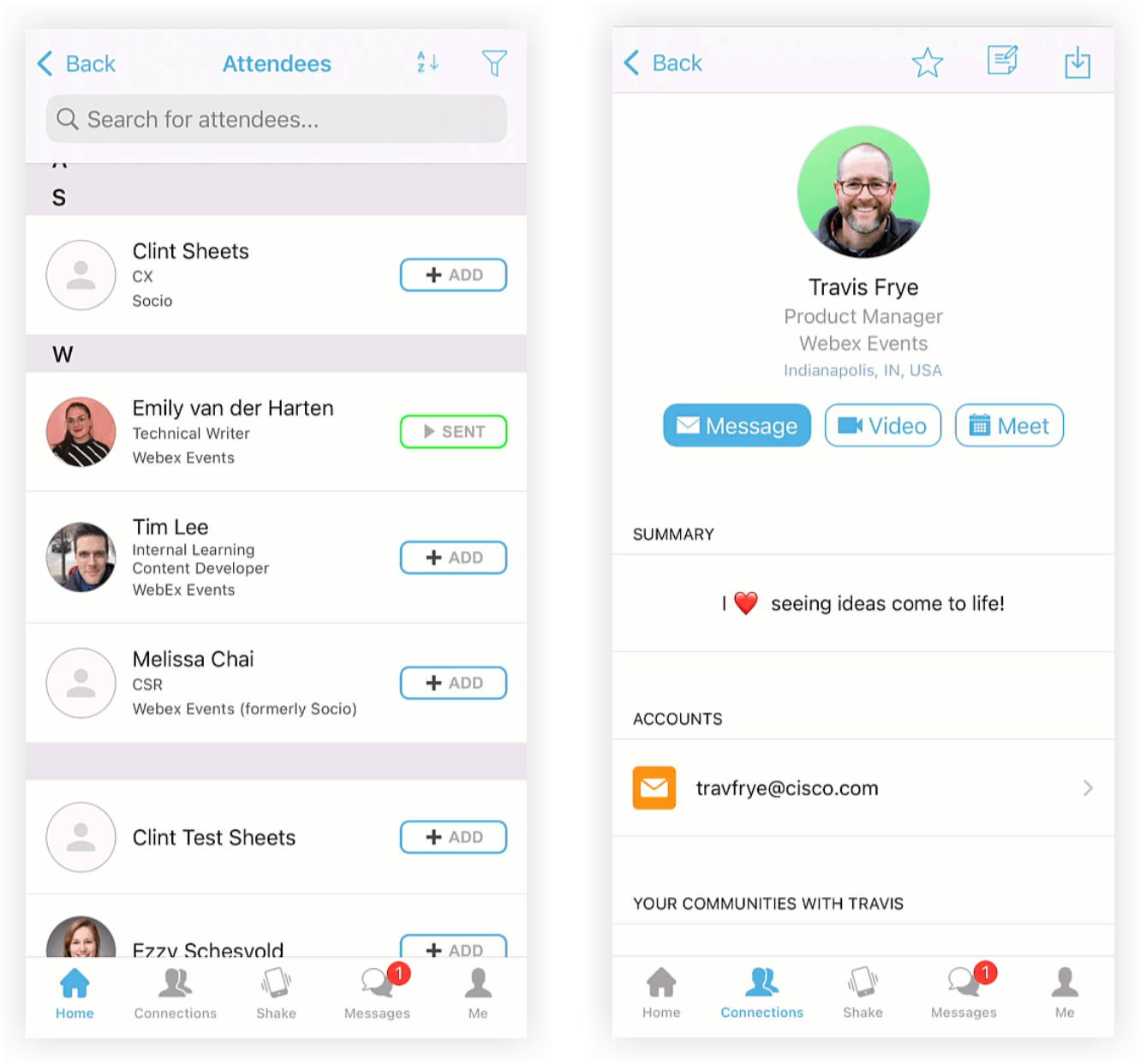
請閱讀我們與 Webex 活動的參與者聯繫文章,以獲取有關與會者可以互相互聯網的所有方式的完整指南。
本文是否有幫助?


