
Takk for tilbakemeldingen.
 Tilbakemelding?
Deltakere-funksjonen blir automatisk inkludert i Arrangement-appen din, og folk bruker den til å bla gjennom deltakere og sende tilkoblingsforespørsler til hverandre. Siden funksjonen er fylt ut av personene i arrangementets deltakerliste, er funksjonen veldig enkel å konfigurere.
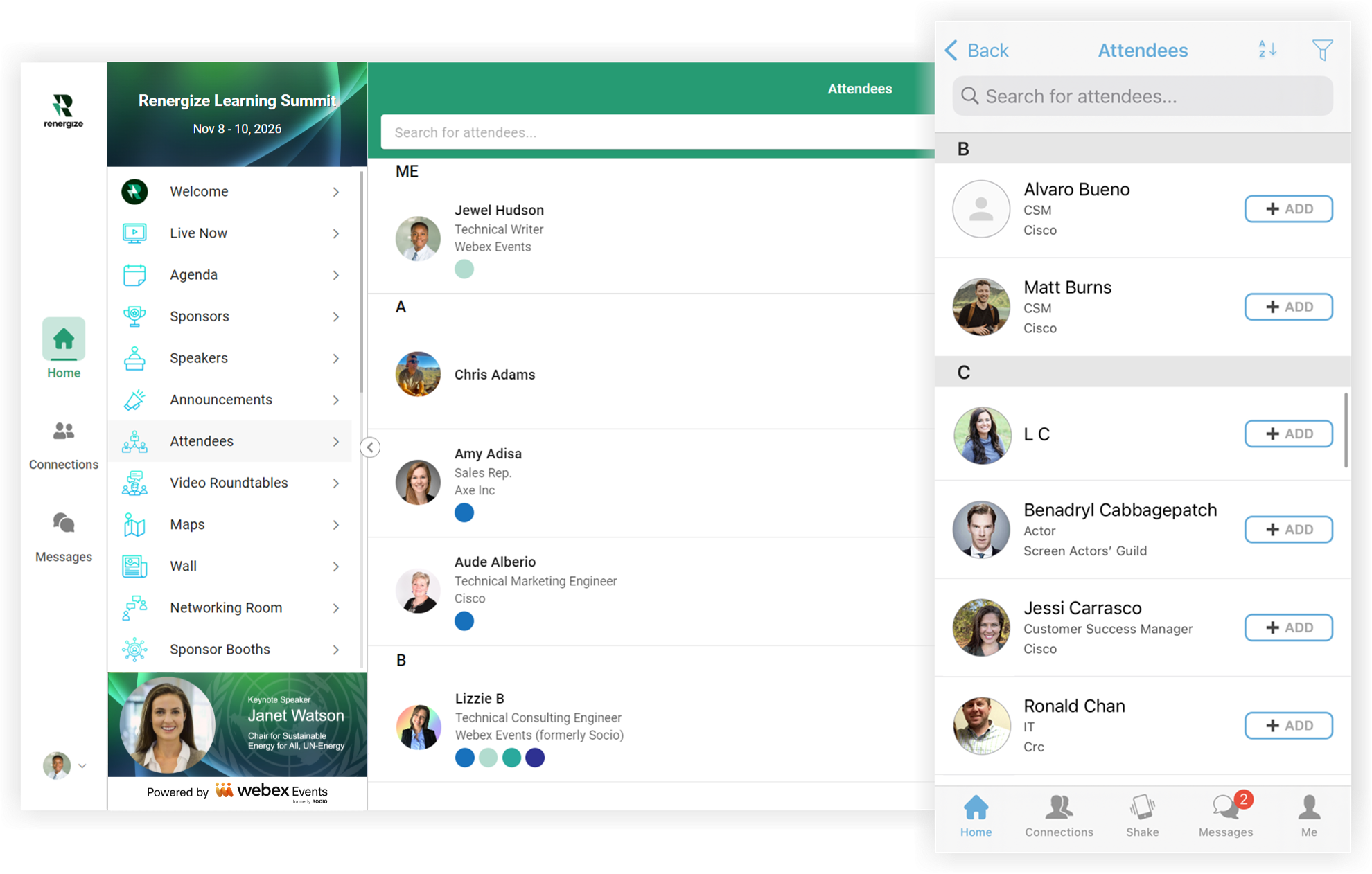
Rediger innstillinger
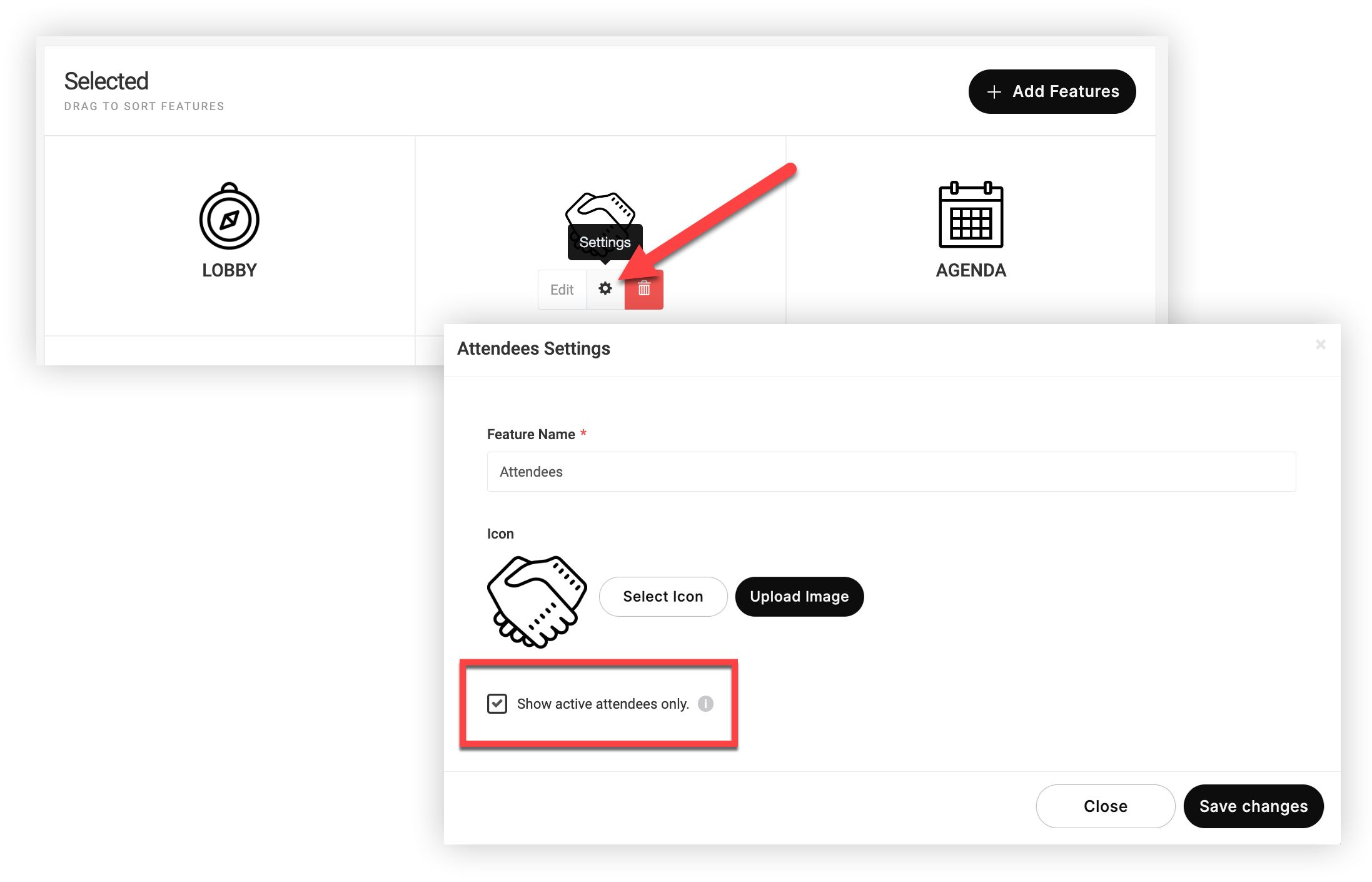
På Arrangement-appens «Funksjoner» -side holder du musepekeren over Deltakere-funksjonen og klikker på Inn stillinger (⚙️) -ikonet for å tilpasse navnet og ikonet.
Merk av i boksen Vis bare aktive deltakere for å skjule deltakere som aldri har logget på arrangement-appen din.
Hvis du ikke vil at appbrukere skal få tilgang til Deltakere-funksjonen, slett den ganske enkelt. Dette fjerner ikke noen fra Deltakere-listen. 👍
Legge til deltakere
Deltakere som registrerer seg for arrangementet ditt gjennom Webex Events Registrering, vises automatisk i Deltakere-funksjonen.
Hvis du trenger å legge til eller laste opp deltakere manuelt, kan du lese artikkelen vår om å legge til deltakere.
Deltakerne vises i praksis
Når deltakere blir med i arrangement-appen din, kan de bla gjennom Deltakere-funksjonen og legge til tilkoblinger. Etter å ha lagt til tilkoblinger, kan de sende meldinger, starte videosamtaler, planlegge møter og mer.
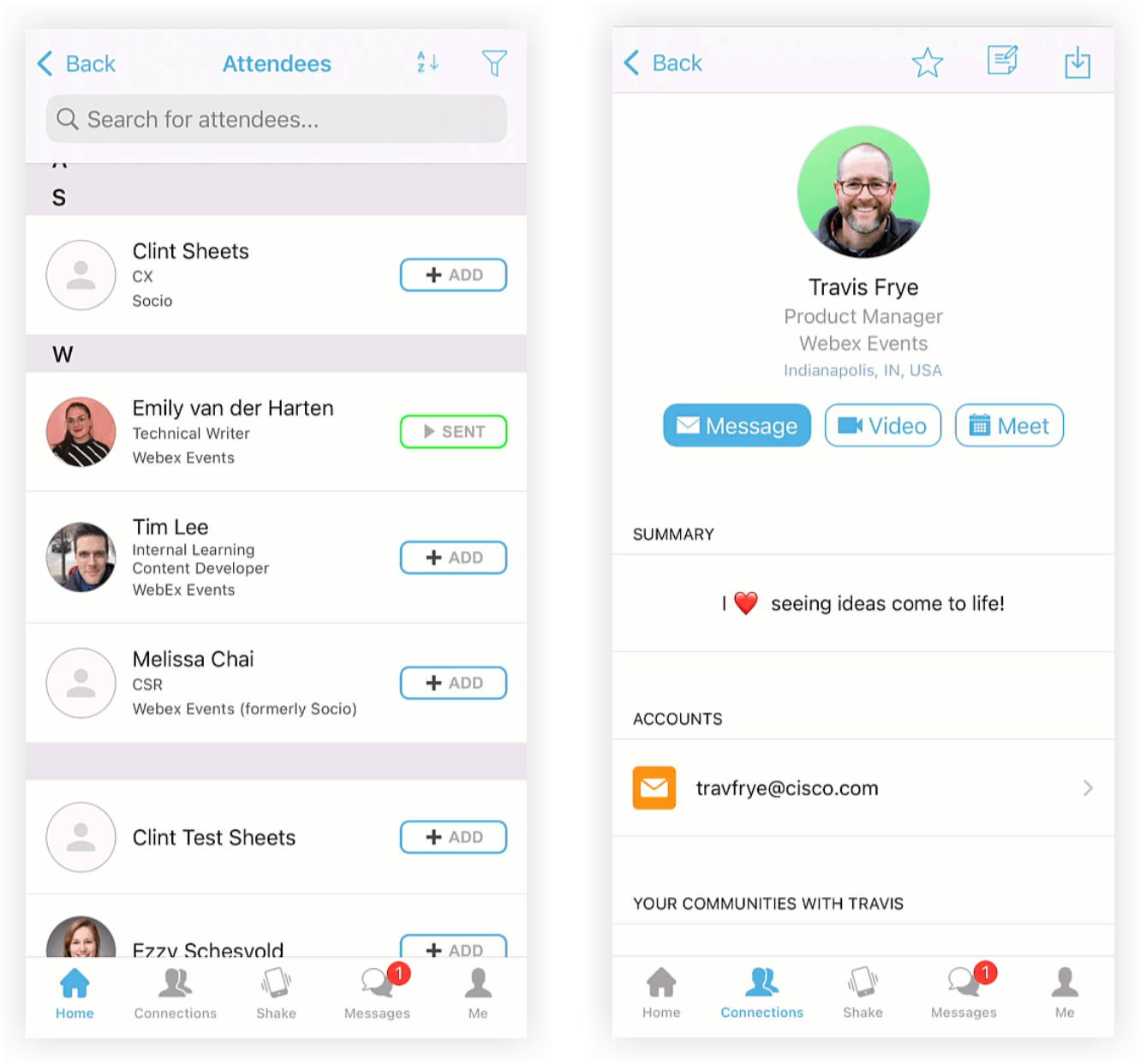
Les artikkelen Attendee Networking with Webex Events for en komplett guide til alle måtene deltakerne kan knytte nettverk med hverandre.
Metrikk
Deltakerne dine ER ditt arrangement! Alt de gjør gir verdifull innsikt som måler suksess for arrangementet og informerer om fremtidige forbedringer. Etter at deltakerne har hatt en sjanse til å samhandle med hendelsesappen din, gå til siden Event App Metrics for å utforske alle slags fantastiske datagjenheter. Gå gjennom Deltakere-funksjonen i «Sammenligning av funksjoner» -diagrammet for å finne ut hvordan folk engasjerte seg, inkludert:
-
Tilkoblinger
-
Samtaler
-
Grupper
-
Favoritt
-
Planlagte møter
Hvis du vil gå gjennom alle tilleggsdatapunkter som er beskrevet i Eksport-delen i artikkelen Event App Metrics, eksporterer du beregningene.
Leter du etter beregninger for innsjekking av hendelser og økter? Les artikkelen om Onsite Metrics.


