
Děkujeme za vaši zpětnou vazbu.
 Zpětná vazba?
Funkce Účastníci je automaticky zahrnuta do aplikace Event, a lidé ji používají k procházení účastníků a vzájemnému odesílání žádostí o připojení. Vzhledem k tomu, že funkce je obsazena lidmi v seznamu účastníků vaší události, je funkce velmi jednoduchá na konfiguraci.
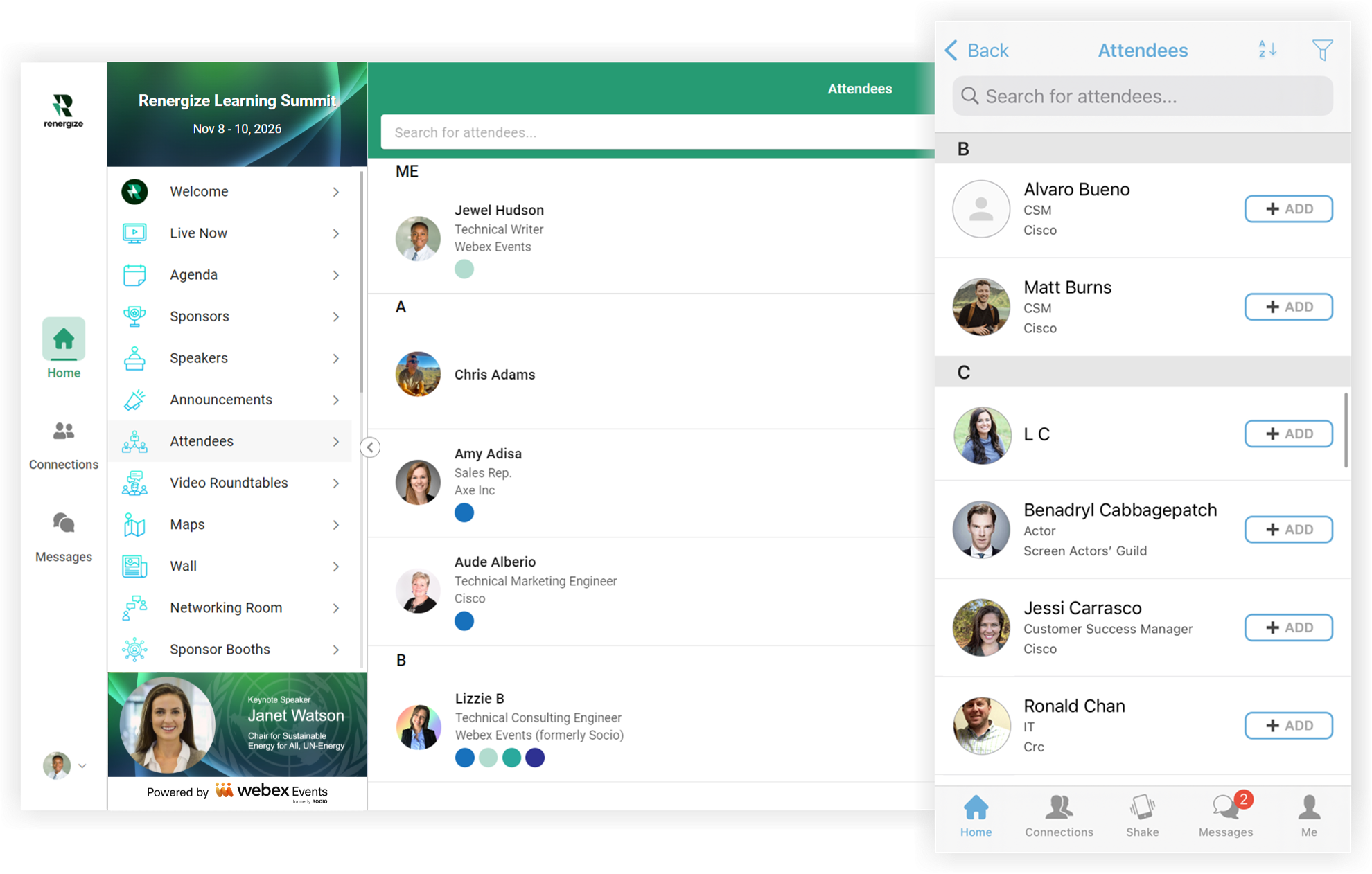
Upravit nastavení
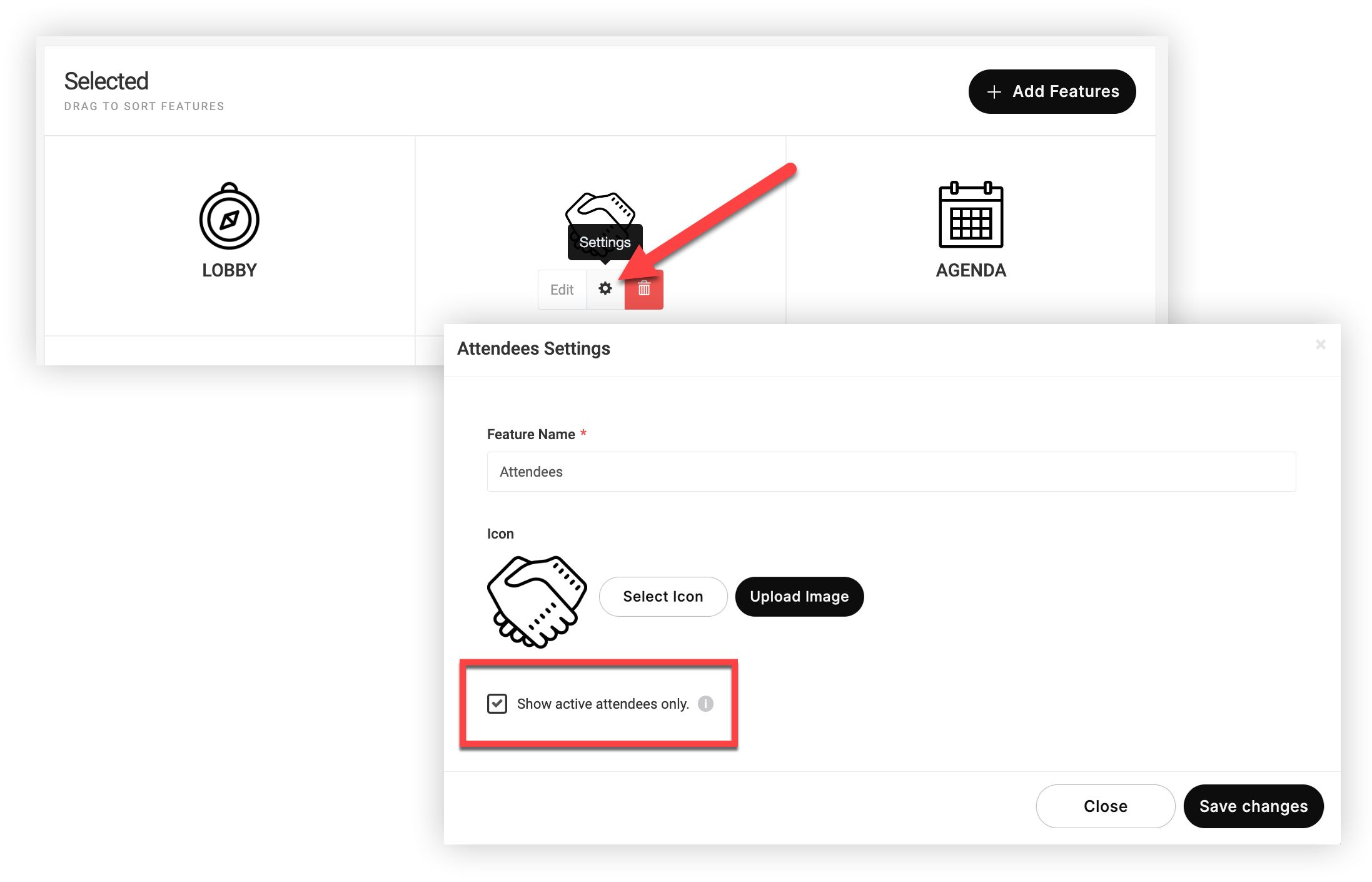
Na stránce „Funkce“ aplikace pro události najeďte ukazatel myši na funkci Účastníci a kliknutím na ikonu Nastavení (⚙️) přizpůsobte její název a ikonu.
Zaškrt nutím políčka Zobrazit pouze aktivní účast níky skryjete účastníky, kteří se nikdy nepřihlásili do aplikace Event.
Pokud nechcete, aby uživatelé aplikace přistupovali k funkci Účastníci, jednoduše ji smažte. Tím se nikdo ze seznamu účastníků neodebere. 👍
Přidání účastníků
Účastníci, kteří se zaregistrují na vaši událost prostřednictvím registrace událostí Webex, se automaticky zobrazí ve funkci Účastníci.
Pokud potřebujete ručně přidat nebo nahrát účastníky, přečtěte si náš článek o přidávání účastníků.
Účast účastníků v praxi
Když se účastníci připojí k vaší aplikaci Event, mohou volně procházet funkci Účastníci a přidávat připojení. Po přidání připojení mohou odesílat zprávy, zahájit videohovory, plánovat schůzky a další.
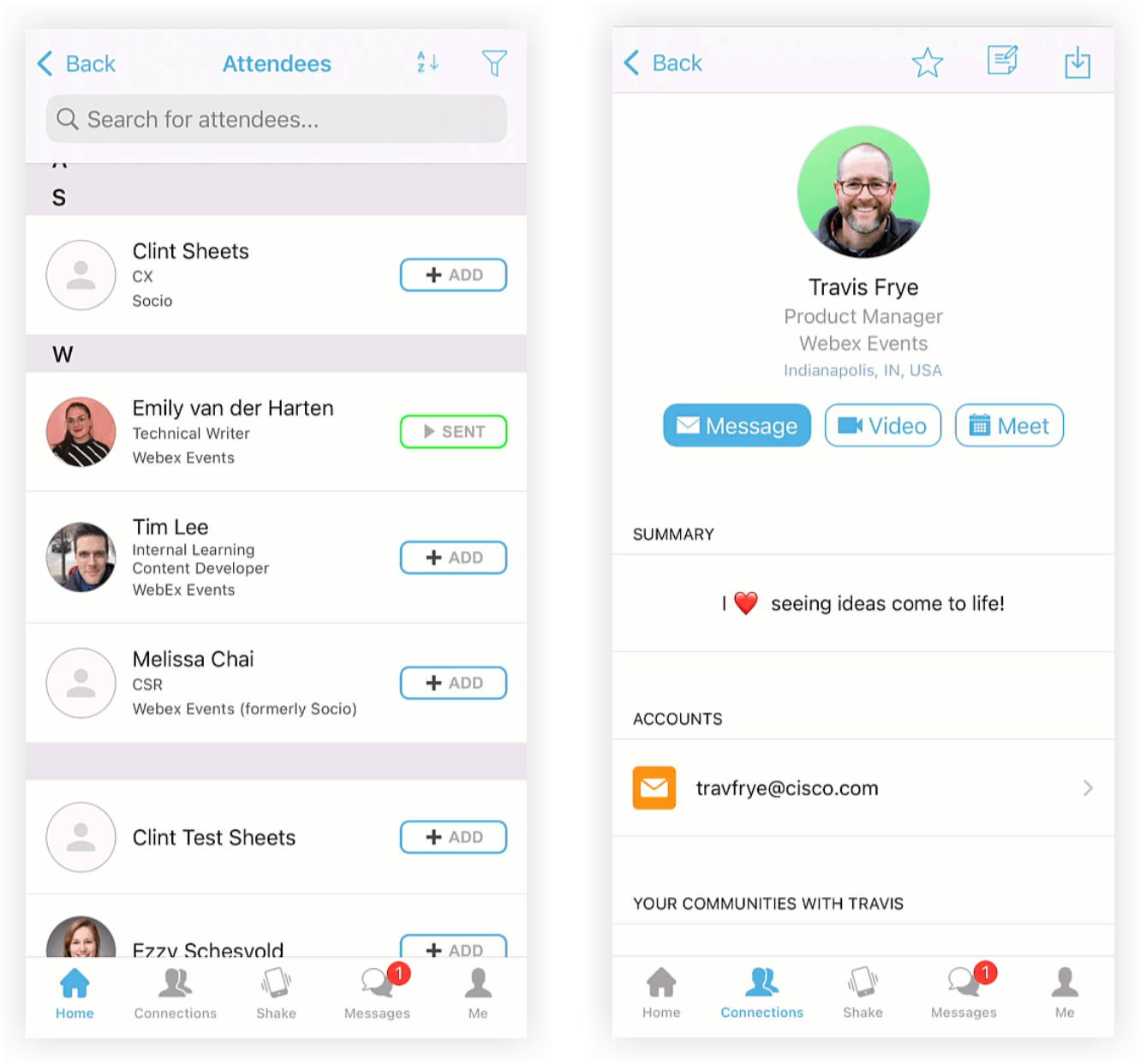
Přečtěte si náš článek Účastníci v síti s událostmi Webex, kde najdete úplného průvodce všemi způsoby, jak mohou účastníci navzájem komunikovat.
Metriky
Vaši účastníci JSOU vaše akce! Vše, co dělají, poskytuje cenné poznatky, které měří úspěch události a informují o budoucích vylepšeních. Poté, co měli vaši účastníci příležitost komunikovat s vaší aplikací pro události, přejděte na stránku Metriky aplikací událostí a prozkoumejte všechny druhy úžasných datových dobrot. Podívejte se na funkci Účastníci v grafu „Porovnání funkcí“ a zjistěte, jak se lidé zapojili, včetně:
-
Připojení
-
Konverzace
-
Skupiny
-
Oblíbené
-
Plánované schůzky
Chcete-li zkontrolovat všechny další datové body popsané v části Export našeho článku Metriky aplikací událostí, ex portujte metriky.
Hledáte metriky odbavení událostí a relací? Přečtěte si náš článek Onsite Metrics.


