
Hvala za povratne informacije.
 Povratne informacije?
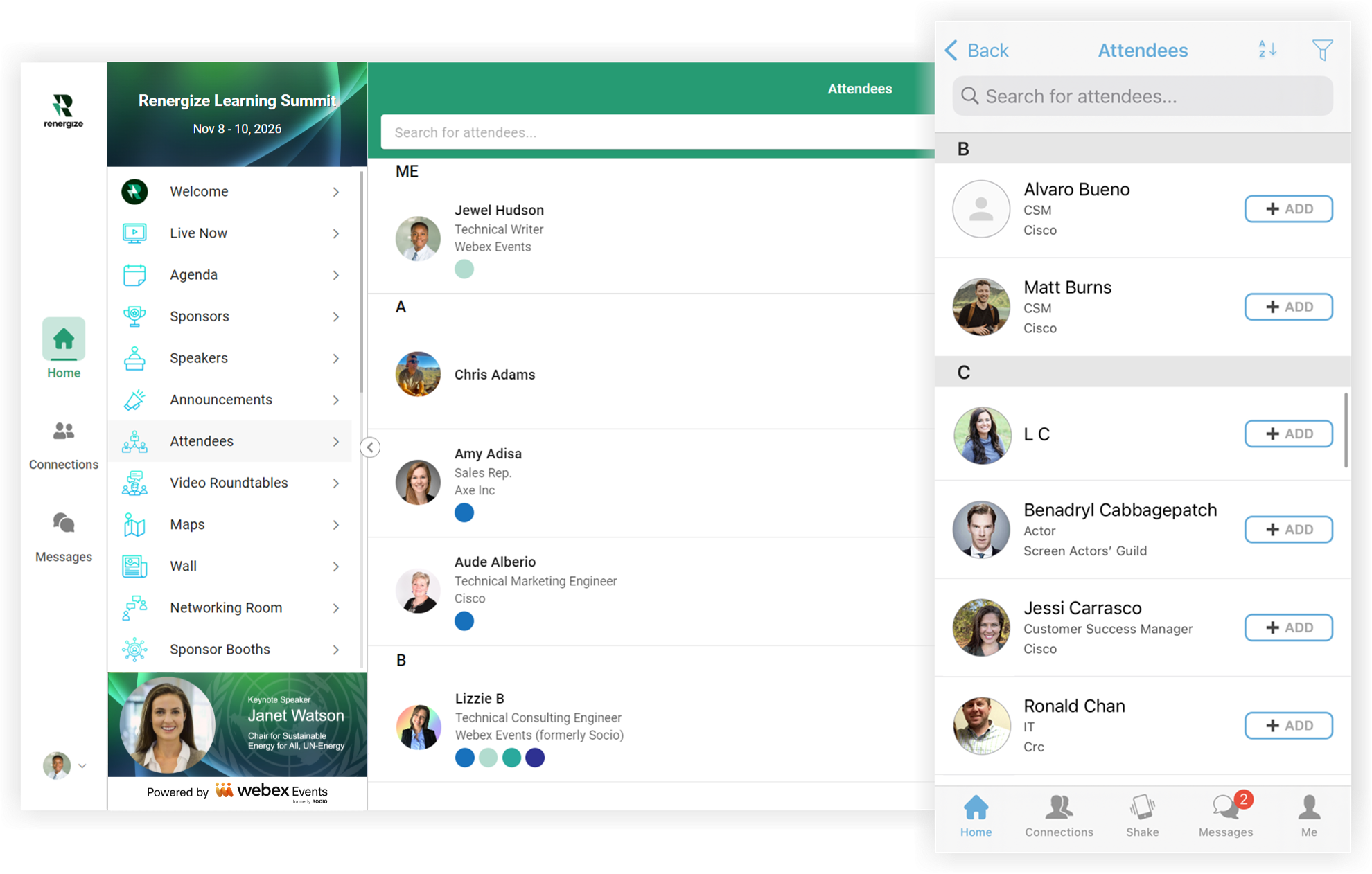
Funkcija Udeleženci je samodejno vključena v vašo aplikacijo za dogodek, ljudje pa jo uporabljajo za brskanje po udeležencih in pošiljanje zahtev za povezavo drug drugemu. Ker funkcijo napolnijo osebe na se znamu udele žencev dogodka, je funkcija zelo preprosta za konfiguriranje.
Urejanje nastavitev
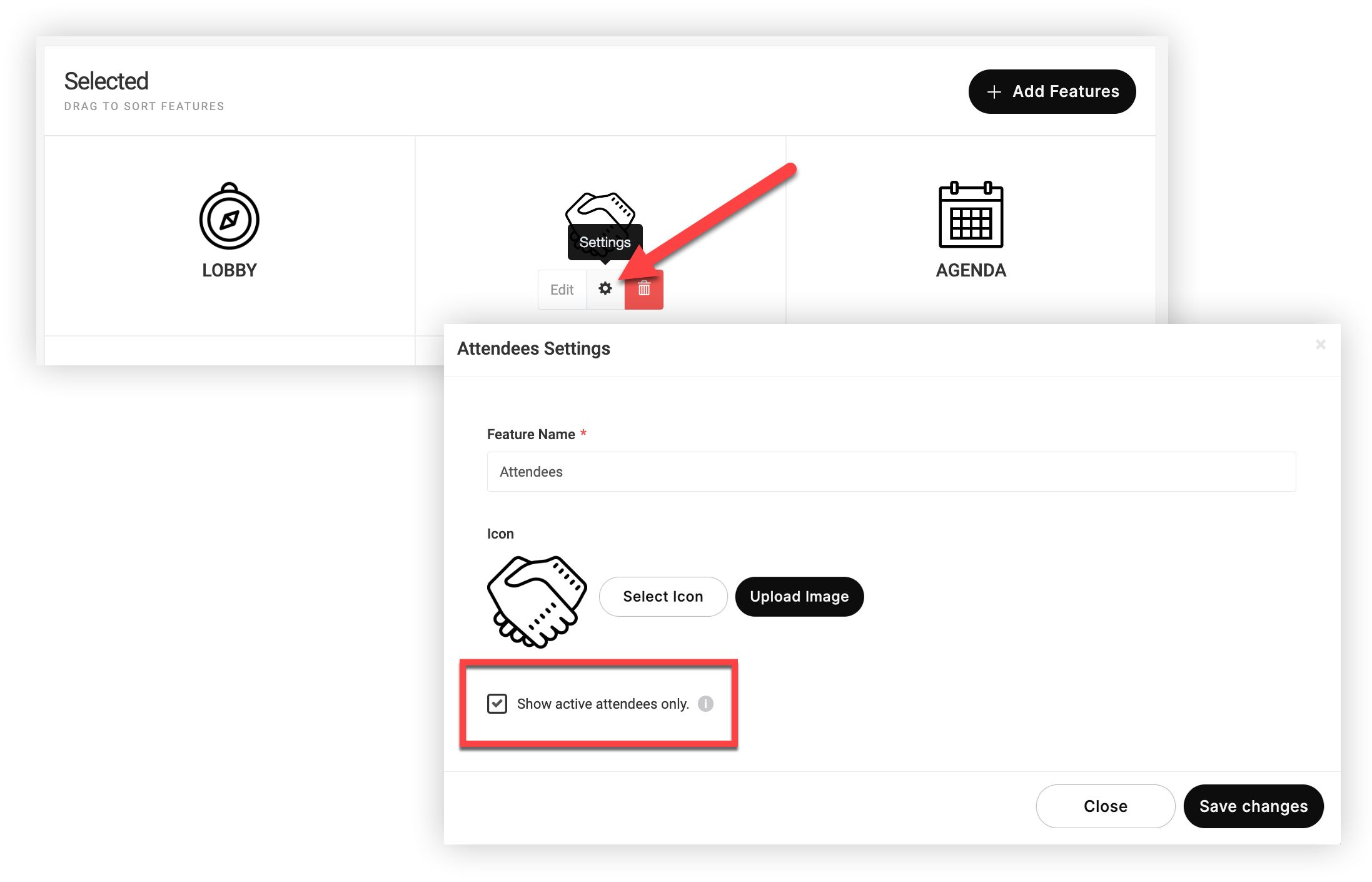
Na strani« Funkcije »aplikacije za dogodke premaknite miškin kazalec nad funkcijo Udeleženci in kliknite ikono Nastavitve (⚙️), da prilagodite njeno ime in ikono.
Potrdite polje Prikaži samo aktivne udeležence, da skrijete udeležence, ki se še nikoli niso prijavili v aplikacijo za dogodke.
Če ne želite, da uporabniki aplikacij dostopajo do funkcije Udeleženci, jo preprosto izbrišite. To ne bo odstranilo nikogar s seznama udeležencev. 👍
Dodajanje udeležencev
Udeleženci, ki se registrirajo za vaš dogodek prek registracije dogodkov Webex, se samodejno prikažejo v funkciji Udeleženci.
Če morate ročno dodati ali naložiti udeležence, preberite naš članek o dodajanju udeležencev.
Udeleženci predstavljajo v praksi
Ko se udeleženci pridružijo vaši aplikaciji za dogodke, lahko brezplačno brskajo po funkciji Udeleženci in dodajajo povezave. Po dodajanju povezav lahko pošiljajo sporočila, začnejo video klice, načrtujejo sestanke in še več.
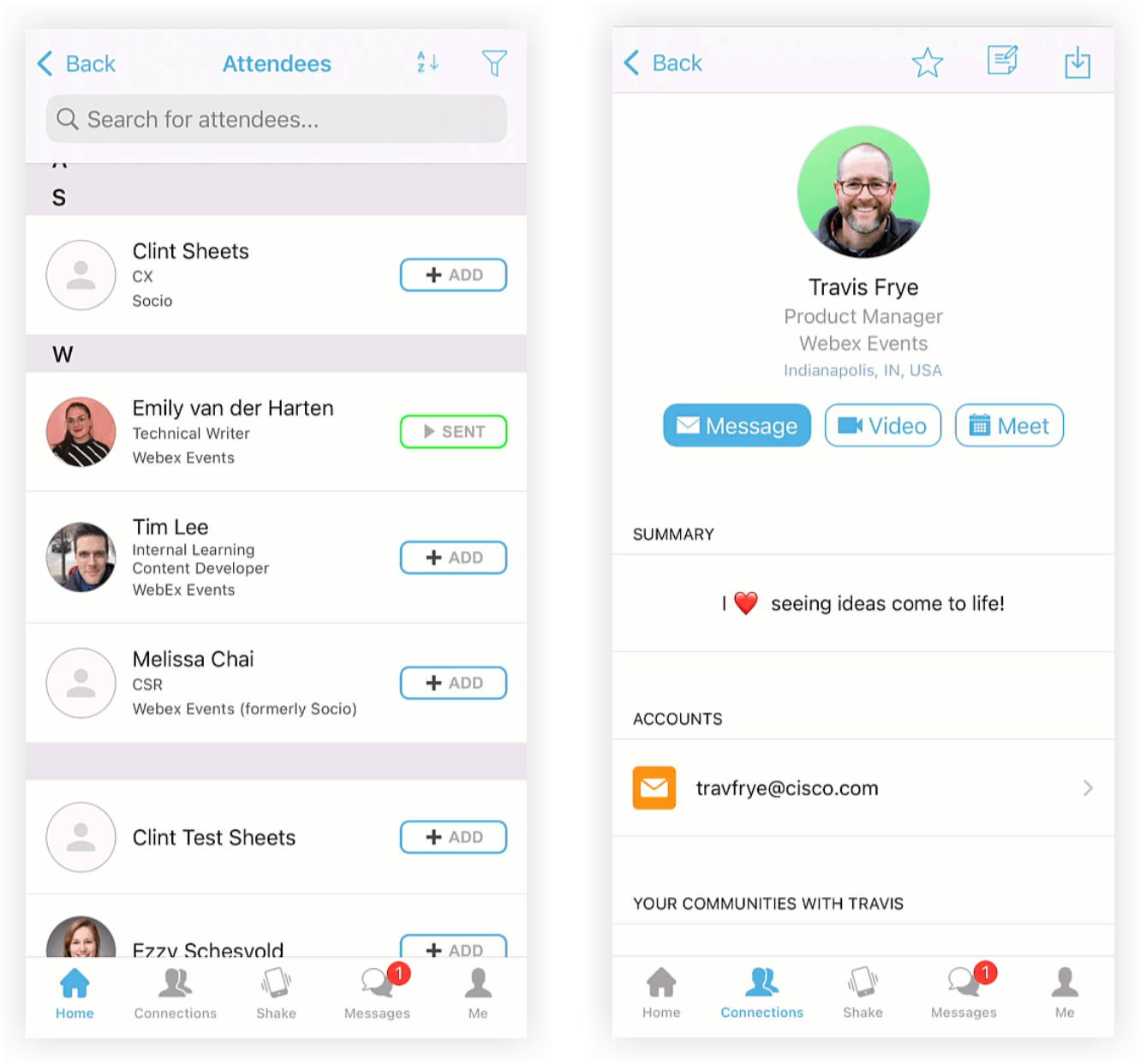
Preberite naš članek Networking with Webex Ev ents za popoln vodnik po vseh načinih, kako se lahko udeleženci povezujejo med seboj.
Meritve
Vaši udeleženci so vaš dogodek! Vse, kar počnejo, ponuja dragocene vpoglede, ki merijo uspeh dogodka in spodbujajo prihodnje izboljšave. Ko so vaši udeleženci imeli priložnost komunicirati z vašo aplikacijo za dogodke, pojdite na stran Event App Metrics in raziščite vse vrste odličnih podatkovnih dobrot. Preglejte funkcijo Udeleženci na grafikonu« Primerjava funkcij », če želite izvedeti, kako so ljudje vključeni, vključno z:
-
Povezave
-
Pogovori
-
Skupine
-
Priljubljeno
-
Načrtovani sestanki
Če želite pregledati vse dodatne podatkovne točke, opisane v razdelku Izvoz našega članka o meritvah aplikacije dogodkov, izvozite meritve.
Iščete meritve prijave na dogodke in seje? Preberite naš članek o meritvah na kraju samem.


