- الرئيسية
- /
- المقال

شكرًا على ملاحظاتك.

 في هذه المقالة
 هل لديك ملاحظات؟
بصفتك مشرفًا، يمكنك استخدام تكامل Webex مع Intune لتوفير تطبيق Webex وإدارته من مدير Microsoft Intune Endpoint.
نظرة عامة
يدعم Webex التكامل مع إدارة التنقل للمؤسسات (EMM) مثل Microsoft Intune، وهي خدمة قائمة على السحابة توفر إمكانات إدارة تطبيقات الهاتف المحمول (MAM) وإدارة الأجهزة المحمولة (MDM).
يتيح لك برنامج MAM توفير وتكوين والتحكم في الوصول إلى تطبيقات الهاتف المحمول المنتشرة في مؤسستك. يسمح برنامج MDM للمسؤولين بمراقبة وإدارة وتأمين الأجهزة المحمولة للشركات المستخدمة في مؤسستك. يمكن تسجيل Webex وإدارته على الأجهزة الشخصية وهواتف الشركات باستخدام تطبيقات MAM و MDM.
خيارات النشر
Webex for Intune —باستخدام Intune SDK، قمنا بتطوير Webex لـ Intune، والذي يتوفر من متجر التطبيقات وجوجل بلاي.
معرف تطبيق ويبكس فور إنتيون هو ee0f8f6b-011c-4d44-9cac-bb042de0ab18.
يسمح Webex Intune بتطبيق سياسات التطبيقات، مثل VPN عند الطلب واستخدام البريد الإلكتروني الخاص بالعمل. يقوم المستخدمون بتنزيل Webex Intune، ثم تتحكم سياسة حماية تطبيق Intune في وصولهم إلى تطبيق Webex Intune ومشاركة بيانات الشركة.
يعد تسجيل الجهاز اختياريًا إذا كنت ترغب في نشر Webex Intune؛ ويمكن استخدامه على الأجهزة المُدارة وغير المُدارة.
EMM مع إدارة الأجهزة المحمولة —يتم تسجيل جميع الأجهزة المحمولة وتطبيقات الشركات في تطبيق MDM وإدارتها بواسطته.
في نموذج النشر هذا، يضيف المسؤول تطبيق Webex Intune إلى كتالوج تطبيقات Intune ويعينه للمستخدمين أو الأجهزة (راجع إضافة Webex لنظام Android وإضافة Webex لنظام iOS في هذه المقالة). تنطبق سياسة حماية تطبيق Intune على مستوى الجهاز أو الملف الشخصي. تحدد هذه السياسة مجموعة من القواعد للتحكم في الوصول إلى Webex Intune ومشاركة بيانات الشركة.
يمكنك أيضًا تكوين قيود الجهاز للتحكم في مشاركة البيانات من أجهزة iOS.
راجع إنشاء سياسة حماية التطبيقات في هذه المقالة.
EMM مع إدارة تطبيقات الهاتف المحمول - في نموذج النشر هذا، لا يتم تسجيل الأجهزة المحمولة في بوابة Intune.
-
يمكن للمستخدمين تنزيل تطبيق Webex Intune مباشرة من متجر التطبيقات لأجهزة iOS و Google Play لأجهزة Android. تنطبق سياسة حماية التطبيق على مستوى التطبيق. تتحكم السياسة في متطلبات الوصول إلى التطبيق، مثل رقم التعريف الشخصي للوصول، وتتحكم في مشاركة البيانات من Webex Intune.
-
خيار آخر هو استخدام أداة تغليف التطبيقات لتغليف تطبيق Webex. تسمح ملفات التطبيق المغلفة لتطبيق MAM بالتحكم في كيفية استخدام التطبيقات على جهاز محمول. يمكن للمستخدمين تنزيل الإصدار المغلف والمدار من MAM من تطبيق Webex من متجر التطبيقات الخاص بالمؤسسة أو مستودع تطبيقات MAM. تتحكم سياسة حماية التطبيقات في مشاركة بيانات الشركة من التطبيق المغلف.
راجع إنشاء سياسة حماية التطبيقات في هذه المقالة.
تتوفر إصدارات مغلفة من تطبيقات Webex (ملفات.IPA لنظام iOS وملفات.APK لنظام Android) من برنامج إدارة تطبيقات الهاتف المحمول.
أشياء يجب وضعها في الاعتبار
-
تأكد من أن لديك حق الوصول إلى مركز إدارة Microsoft Endpoint Manager.
-
يجب أن يكون لدى المستخدم حساب Webex.
-
تأكد من إنشاء المستخدمين في موقعك Active Directory وأنه تم تعيين تراخيص Intune للمستخدمين.
-
إذا كانت أجهزة Android مسجلة، فتأكد من تسجيلها في Intune باستخدام ملف تعريف العمل وأنها متوافقة مع سياسة الامتثال الخاصة بمؤسستك.
إضافة Webex لنظام أندرويد
| 1 |
قم بتسجيل الدخول إلى مركز إدارة Microsoft Endpoint Manager. |
| 2 |
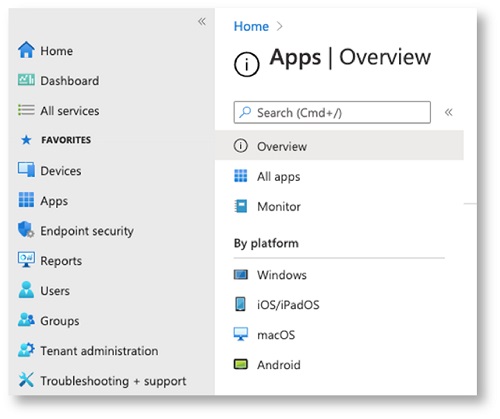
في الجزء الأيمن، حدد التطبيقات، وضمن النظام الأساسي اختر Android. |
| 3 |
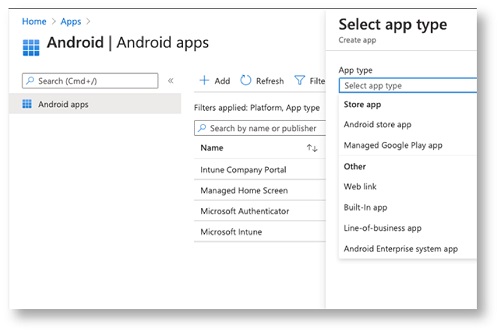
انقر فوق إضافة.
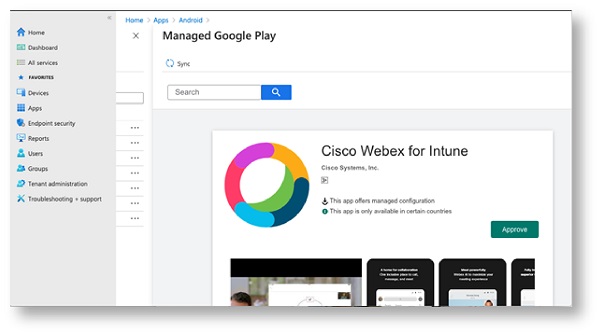
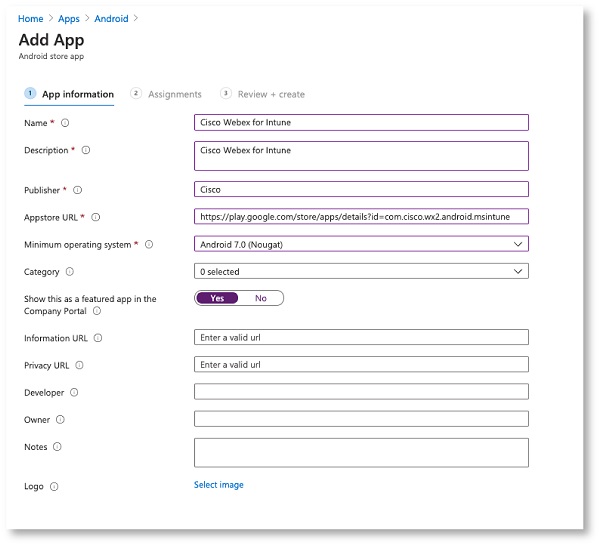
يمكن نشر Webex for Intune من تطبيق المتجر بطريقتين:
|
إضافة Webex لنظام iOS
| 1 |
قم بتسجيل الدخول إلى مركز إدارة Microsoft Endpoint Manager. |
| 2 |
في الجزء الأيمن، حدد التطبيقات، وضمن النظام الأساسي اختر iOS/iPadOS. |
| 3 |
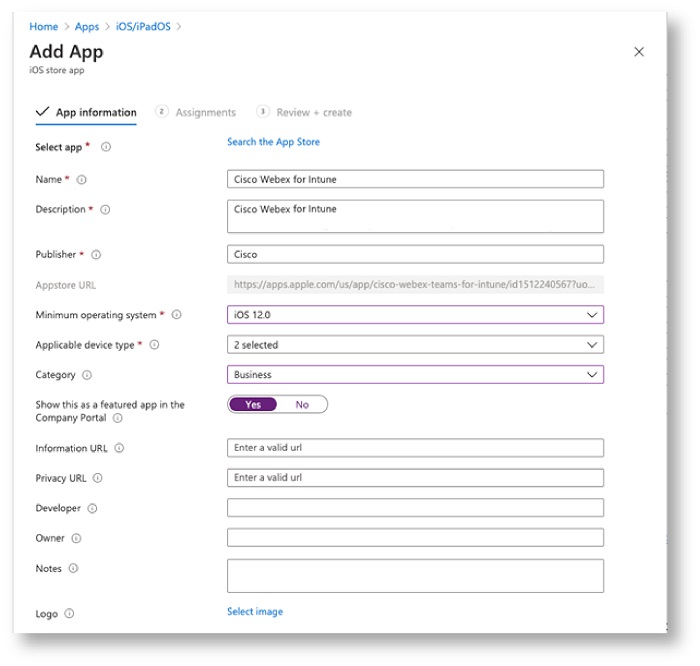
انقر فوق إضافة تطبيق واختر تطبيق متجر iOS. |
| 4 |
ابحث Cisco Webexعن Intune، أدخل المعلومات التالية:
بالنسبة إلى iPadOS، حدد الحد الأدنى لنظام التشغيل مثل 13.1 والإصدارات الأحدث |
تحقق من حالة تثبيت التطبيق
| 1 |
قم بتسجيل الدخول إلى مركز إدارة Microsoft Endpoint Manager. |
| 2 |
في الجزء الأيمن، حدد الأجهزة واختر من Android أو iOS. |
| 3 |
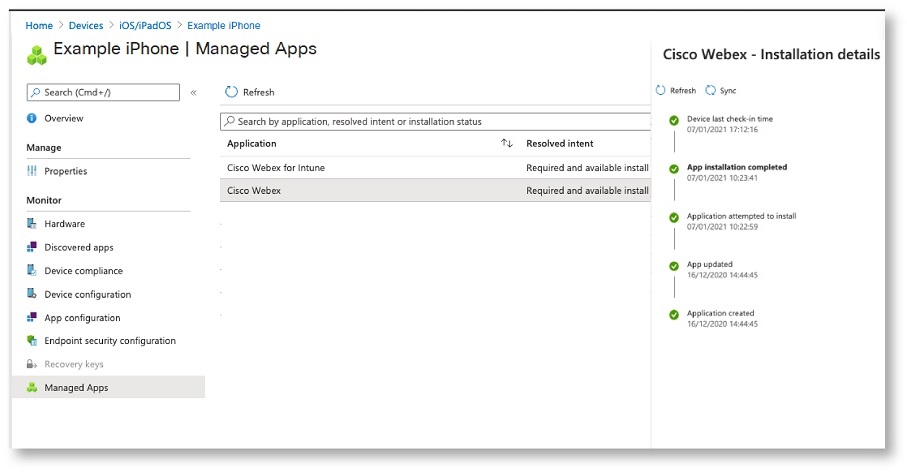
حدد الجهاز الذي قمت بتثبيت Webex عليه، وانقر فوق التطبيق المُدار، ثم Cisco Webexابحث عن Intune.
|
| 4 |
تحقق من حالة التثبيت. |
إنشاء سياسة تكوين التطبيق
يمكنك تكوين سياسة تكوين تطبيق Intune لكل من أجهزة Android و iOS/iPadOS . يمكنك تطبيق هذه الإعدادات على كل من الأجهزة المُدارة والتطبيقات المُدارة. يتحقق تطبيق Webex من هذه الإعدادات عندما يقوم المستخدمون بتشغيل التطبيق لأول مرة على أجهزتهم المحمولة. يتم تطبيق إعدادات Intune App Configuration، والتي تسمح بعد ذلك بتخصيص التطبيق بتكوين التطبيق وإدارته.
إنشاء سياسة حماية التطبيقات
سياسات حماية التطبيقات هي القواعد التي تضمن بقاء بيانات المؤسسة آمنة أو مضمنة في تطبيق مُدار. يمكن أن تكون السياسة قاعدة يتم فرضها عندما يحاول المستخدم الوصول إلى بيانات الشركة أو نقلها، أو مجموعة من الإجراءات المحظورة أو المراقبة عندما يكون المستخدم في التطبيق. تتوفر سياسات حماية التطبيقات لـ Webex المُدار بواسطة MDM لـ Intune والتطبيقات المغلفة (ملفات.IPA و.APK).
إذا كانت لديك سياسة حماية تطبيق حالية، فيمكنك استخدام نفس السياسة وتعيينها للمستخدم. أو يمكنك استخدام الخطوات التالية لإنشاء سياسة حماية تطبيق جديدة.
يمكنك قراءة المزيد حول هذا الإجراء في وثائق Microsoft.
| 1 |
قم بتسجيل الدخول إلى مركز إدارة Microsoft Endpoint Manager. |
| 2 |
في الجزء الأيمن، حدد التطبيقات وانقر فوق سياسات حماية التطبيقات. |
| 3 |
حدد إنشاء سياسة واختر Android أو iOS. |
| 4 |
أدخل اسمًا لسياسة الحماية وانقر فوق التالي. |
| 5 |
حدد نوع الجهاز المستهدف: مُدار أو غير مُدار. |
| 6 |
انقر فوق تحديد التطبيقات العامة، وأدخل |
| 7 |
حدد خيارًا مناسبًا وانقر فوق التالي. |
| 8 |
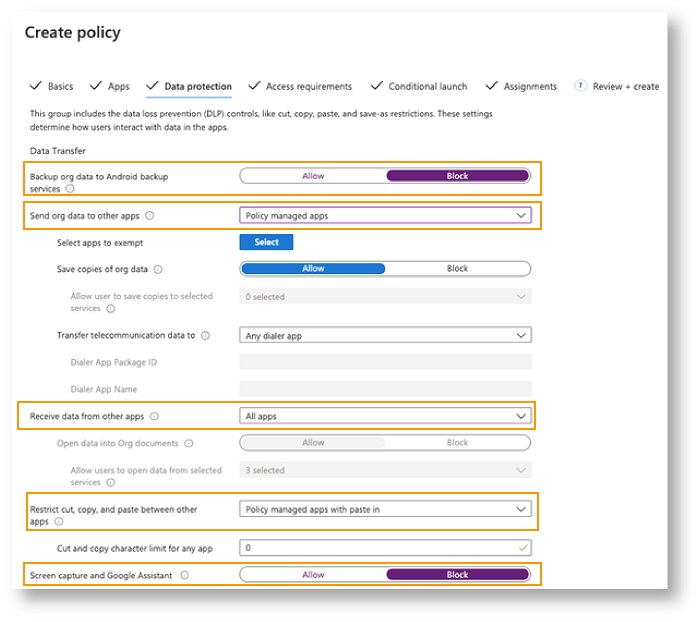
لحماية البيانات، اختر القيود كما هو موضح أدناه.
راجع إعدادات حماية البيانات لمزيد من المعلومات: |
| 9 |
لإنشاء استثناءات للسياسة، حدد التطبيقات التي سيتم إعفاؤها. استخدم هذا الخيار إذا كنت بحاجة إلى تكوين استثناءات لتطبيقات Webex. يمكنك اختيار التطبيقات غير المُدارة التي يمكنها نقل البيانات من وإلى
التطبيقات المُدارة. بالنسبة لتطبيقات Webex غير المُدارة، استخدم السلاسل التالية لحقل القيمة في قائمة إعفاءات السياسة
الخاصة بك:
|
| 10 |
بالنسبة إلى تحديد الارتباطات العامة المُدارة، أضف
|
| 11 |
بعد تكوين الإعدادات، انقر فوق التالي. |
| 12 |
بالنسبة لمتطلبات Access، قم بتكوين رقم التعريف الشخصي ومتطلبات بيانات الاعتماد. |
| 13 |
للتشغيل المشروط، انقر فوق التالي. |
| 14 |
بالنسبة للواجبات، قم بتعيين السياسة لمجموعة مستخدمي Webex ثم انقر فوق التالي. |
| 15 |
راجع الإعدادات التي أدخلتها وانقر فوق إنشاء. |
تحقق من سياسة حماية التطبيق
| 1 |
قم بتسجيل الدخول إلى مركز إدارة Microsoft Endpoint Manager. |
| 2 |
في الجزء الأيمن، حدد التطبيقات وانقر فوق سياسات حماية التطبيقات. |
| 3 |
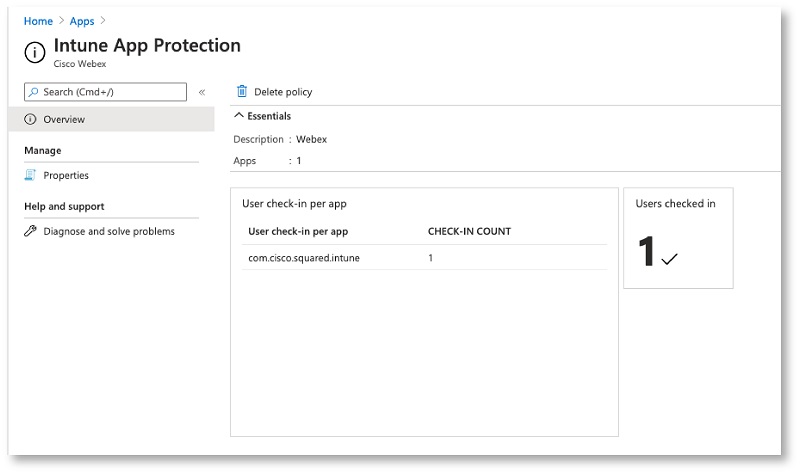
حدد سياسة حماية التطبيقات التي تريد التحقق منها وتحقق من تسجيل دخول المستخدمين وتطبيق السياسة.
|
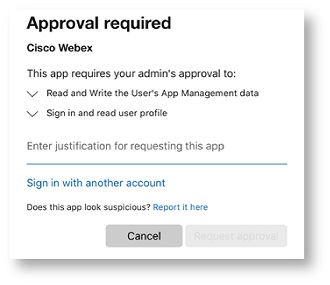
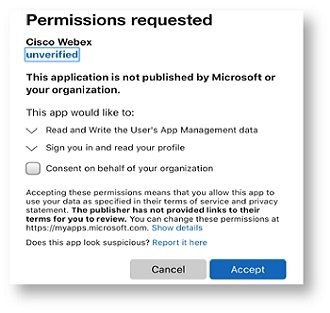
الموافقة على وصول المستخدم
| 1 |
تتم مطالبة المستخدمين بطلب الوصول عند تسجيل الدخول إلى Webex لأول مرة.
|
| 2 |
يمكن للمسؤولين منح الإذن للمستخدمين للوصول إلى التطبيق من تطبيق Azure Enterprise.
|
السياسات المدعومة
تدعم Microsoft Intune السياسات التالية مع Webex for Intune على الأجهزة المُدارة:
-
رمز المرور/معرف اللمس - السماح للمستخدمين بإعداد رمز مرور أو معرف اللمس. يُطلب من المستخدم إدخال رمز مرور عند تشغيل تطبيق Webex من جهاز محمول.
-
الحد الأقصى لمحاولات PIN —حدد الحد الأقصى لعدد المرات التي يمكن فيها للمستخدم إدخال رقم تعريف شخصي غير صحيح.
-
إدارة الفتح/مشاركة المستندات —السماح بمشاركة المستندات من Webex for Intune إلى التطبيقات الأخرى المُدارة بالسياسة.
-
منع النسخ الاحتياطي للتطبيق - منع المستخدمين من حفظ بيانات Webex إلى خدمة النسخ الاحتياطي لنظام Android أو iCloud لنظام iOS.
-
تعطيل التقاط الشاشة - حظر التقاط الشاشة وإمكانيات مساعد Google. بالنسبة لأجهزة iOS، استخدم خيار قيود iOS في Intune.
-
مسح التطبيق عن بُعد —السماح للمسؤولين بمسح Webex for Intune عن بُعد من جهاز محمول.
-
تعطيل النسخ واللصق —منع المستخدمين من استخدام النسخ واللصق بين Webex for Intune والتطبيقات الأخرى. ومع ذلك، يمكنك السماح بالنسخ واللصق مع التطبيقات الأخرى المُدارة بسياسة الشركة.
-
تعطيل حفظ نسخ بيانات المؤسسة - منع المستخدمين من حفظ بيانات Webex for Intune على الأجهزة المحلية. يمكن للمسؤولين تحديد الخدمات، مثل OneDrive أو SharePoint، لتخزين بيانات Webex for Intune.
-
الأجهزة غير المؤمنة —تقييد المستخدمين من تشغيل Webex for Intune على الأجهزة التي تم إلغاء قفلها (Jailbroken أو roott)، للحصول على عناصر تحكم إدارية أو ضوابط الوصول إلى الجذر.
-
الحد الأدنى لإصدار التطبيق —حدد الحد الأدنى للإصدار المطلوب لتشغيل Webex for Intune على الأجهزة المحمولة.
قيود معروفة
تأثير إعداد سياسة PIN على الإشعارات
عند تمكين متطلبات رقم التعريف الشخصي في سياسة حماية التطبيقات الخاصة بك، قد يواجه بعض المستخدمين مكالمات أو إشعارات فائتة. يقفل Intune SDK التطبيق خلف رقم التعريف الشخصي المطلوب أو البوابة البيومترية التي تفرضها هذه السياسة. هذا يمنع معالجة الإشعارات بالكامل أو عرضها حتى يتم تجاوز عمليات التحقق هذه.


