- Domov
- /
- Članek

Hvala za povratne informacije.

 V tem članku
 Povratne informacije?
Kot skrbnik lahko uporabite integracijo Webex z Intuneom za zagotavljanje in upravljanje aplikacije Webex iz Microsoft Intune Endpoint Manager.
Pregled
Webex podpira integracijo z upravljanjem mobilnosti v podjetju (EMM), kot je Microsoft Intune, storitev v oblaku, ki zagotavlja tako upravljanje mobilnih aplikacij (MAM) kot upravljanje mobilnih naprav (MDM).
Programska oprema MAM vam omogoča zagotavljanje, konfiguriranje in nadzor dostopa do mobilnih aplikacij, nameščenih v vaši organizaciji. Programska oprema MDM omogoča skrbnikom spremljanje, upravljanje in varovanje korporativnih mobilnih naprav, ki se uporabljajo v vaši organizaciji. Webex je mogoče vpisati in upravljati na osebnih napravah in poslovnih telefonih z uporabo aplikacij MAM in MDM.
Možnosti uvajanja
Webex za Intune — Z uporabo Intune SDK smo razvili Webex za Intune, ki je na voljo v App Store in Google Play.
ID aplikacije Webex za Intune je ee0f8f6b-011c-4d44-9cac-bb042de0ab18.
Webex Intune omogoča uveljavljanje pravilnikov aplikacij, kot je VPN na zahtevo in uporaba delovne e-pošte. Uporabniki prenesejo Webex Intune, nato pa pravilnik o zaščiti aplikacij Intune nadzoruje njihov dostop do aplikacije Webex Intune in skupno rabo podatkov podjetja.
Vpis naprave ni obvezen, če želite uvesti Webex Intune; uporablja se lahko v upravljavanih in neupravljavanih napravah.
EMM z upravljanjem mobilnih napra v — vse mobilne naprave in korporativne aplikacije so vpisane in upravljane z aplikacijo MDM.
V tem modelu uvajanja skrbnik doda aplikacijo Webex Intune v katalog aplikacij Intune in jo dodeli uporabnikom ali napravam (glejte Dodajanje Webexa za Android in Dodaj We bex za iOS v tem članku). Pravilnik o zaščiti aplikacije Intune velja na ravni naprave ali profila. Ta pravilnik določa niz pravil za nadzor dostopa do Webex Intune in skupne rabe podatkov podjetja.
Omejitve naprav lahko konfigurirate tudi za nadzor skupne rabe podatkov iz naprav iOS.
Glejte Ustvarjanje pravilnika o zaščiti aplik acij v tem članku.
EMM z upravljanjem mobilnih aplik acij — V tem modelu uvajanja mobilne naprave niso vključene v portal Intune.
-
Uporabniki lahko aplikacijo Webex Intune prenesejo neposredno iz trgovine App Store za naprave iOS in Google Play za naprave Android. Pravilnik o zaščiti aplikacij velja na ravni aplikacije. Pravilnik nadzoruje zahteve za dostop do aplikacij, kot je PIN za dostop, in nadzoruje skupno rabo podatkov iz Webex Intune.
-
Druga možnost je uporaba orodja za zavijanje aplikacij za zavijanje aplikacije Webex. Zavite datoteke aplikacij omogočajo aplikaciji MAM, da nadzoruje, kako se aplikacije lahko uporabljajo v mobilni napravi. Uporabniki lahko prenesejo zavito različico aplikacije Webex, ki jo upravlja MAM, iz lastne trgovine z aplikacijami podjetja ali skladišča aplikacij MAM. Politika zaščite aplikacij nadzoruje skupno rabo korporativnih podatkov iz zavite aplikacije.
Glejte Ustvarjanje pravilnika o zaščiti aplik acij v tem članku.
Stvari, ki jih je treba upoštevati
-
Prepričajte se, da imate dostop do skrbniškega središča Microsoft Endpoint Manager.
-
Uporabnik mora imeti račun Webex.
-
Prepričajte se, da so uporabniki ustvarjeni v vašem Active Directory in da so uporabnikom dodeljene licence Intune.
-
Če so naprave Android vpisane, se prepričajte, da so vpisane v Intune s profilom Work in da so skladne s pravilnikom o skladnosti vaše organizacije.
Dodaj Webex za Android
| 1 |
Prijavite se v skrb niško središče Microsoft Endpoint Manager. |
| 2 |
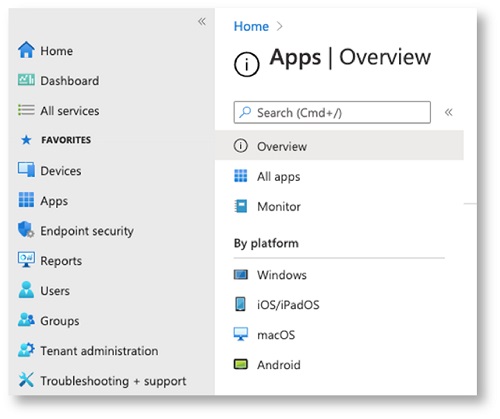
V levem podoknu izberite Aplikacije in v razdelku Platforma izberite Android. |
| 3 |
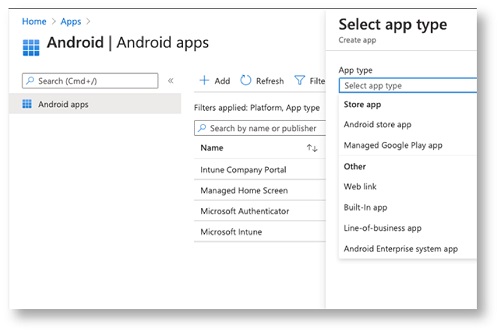
Kliknite Dodaj.
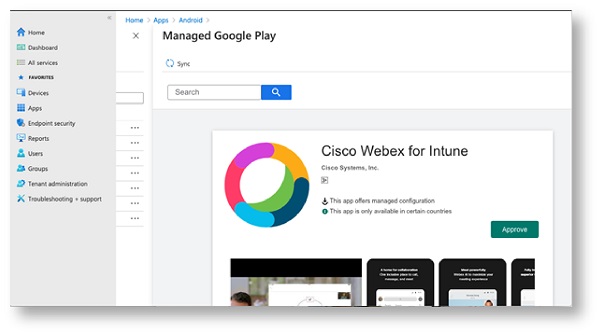
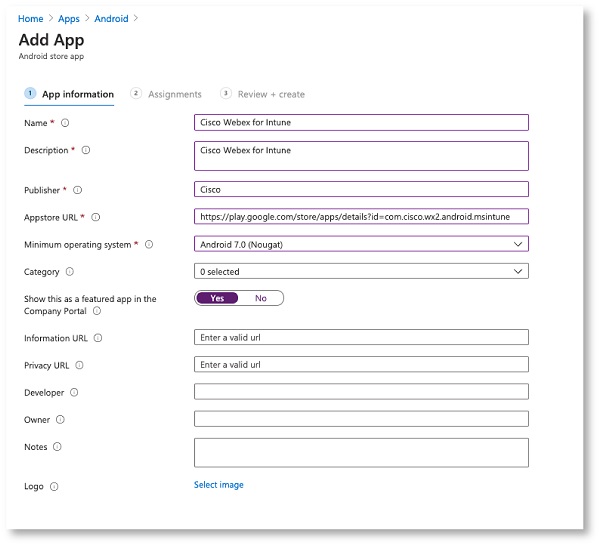
Webex za Intune je mogoče uporabiti iz aplikacije Store na dva načina:
|
Dodaj Webex za iOS
| 1 |
Prijavite se v skrb niško središče Microsoft Endpoint Manager. |
| 2 |
V levem podoknu izberite Aplik acije in v razdelku Platforma izberite iOS/iPadOS. |
| 3 |
Kliknite Dodaj aplikacijo in izberite aplik acijo za trgovino iOS. |
| 4 |
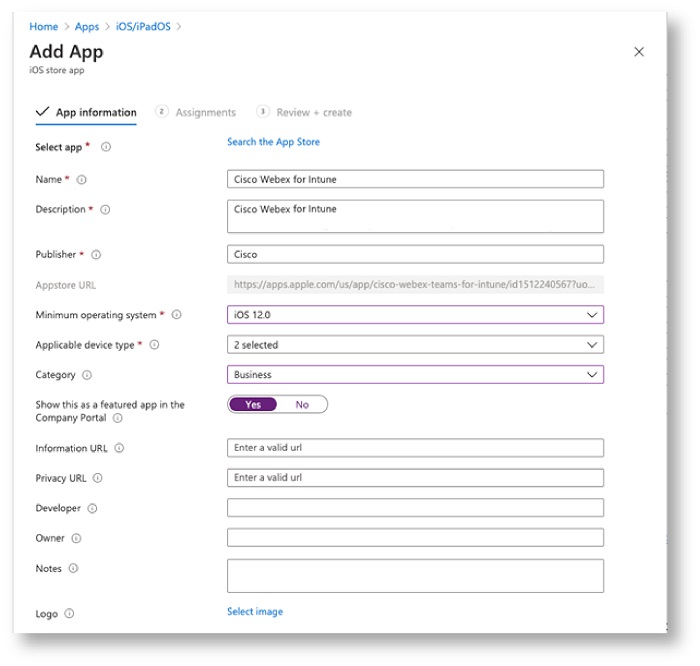
Poiš Cisco Webexčite Intune, vnesite naslednje podatke:
Za iPadOS izberite Minimalni operacijski sistem kot 13.1 in novejši |
Preverite stanje namestitve aplikacije
| 1 |
Prijavite se v skrb niško središče Microsoft Endpoint Manager. |
| 2 |
V levem podoknu izberite Nap rave in izberite med Andro idom ali iOS. |
| 3 |
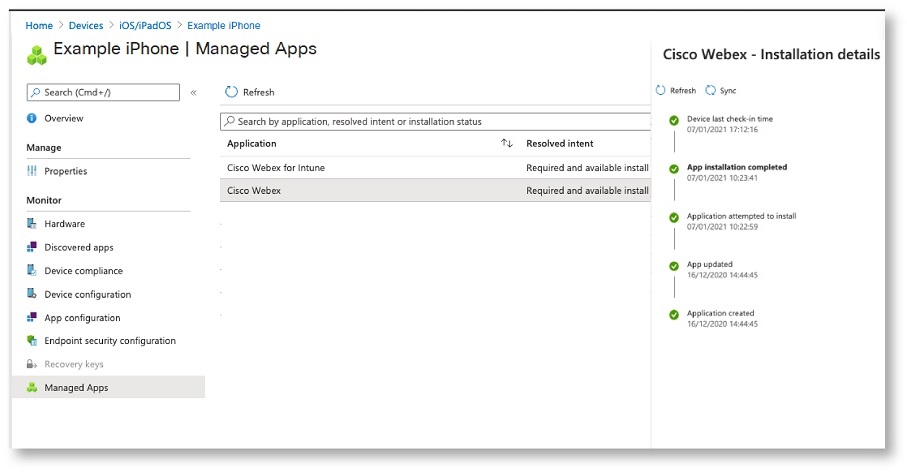
Izberite napravo, na katero ste namestili Webex, kliknite Upravl jana aplikacija in nato poiščite IntuneCisco Webex.
|
| 4 |
Preverite stanje namestitve. |
Ustvarjanje pravilnika o konfiguraciji aplikacije
Pravilnik o konfiguraciji aplikacije Intune lahko konfigurirate tako za naprave Android kot iOS/iPadOS . Te nastavitve lahko uporabite tako za upravljane naprave kot za upravljane aplikacije. Aplikacija Webex preveri te nastavitve, ko uporabniki prvič zaženejo aplikacijo na svojih mobilnih napravah. Uporabljajo se nastavitve konfiguracije aplikacije Intune, ki nato omogoč ajo prilagajanje aplikacije s konfiguracijo in upravljanjem aplikacije.
Ustvarite pravilnik o zaščiti aplikacij
Pravilniki o zaščiti aplikacij so pravila, ki zagotavljajo, da podatki organizacije ostanejo varni ali vsebovani v upravljani aplikaciji. Pravilnik je lahko pravilo, ki se uveljavlja, ko uporabnik poskuša dostopati ali premakniti podatke podjetja, ali niz dejanj, ki so prepovedana ali nadzorovana, ko je uporabnik v aplikaciji. Pravilniki o zaščiti aplikacij so na voljo za Webex za Intune, ki ga upravlja MDM, in zavite aplikacije (datoteke.IPA in .APK).
Če imate obstoječi pravilnik o zaščiti aplikacij, lahko uporabite isti pravilnik in ga dodelite uporabniku. Lahko pa uporabite naslednje korake, da ustvarite nov pravilnik o zaščiti aplikacij.
Več o tem postopku si lahko preberete v Microsoftovi dokumentaciji.
| 1 |
Prijavite se v skrb niško središče Microsoft Endpoint Manager. |
| 2 |
V levem podoknu izberite Aplik acije in kliknite Pravilniki o zaščiti aplikacij. |
| 3 |
Izberite Ustvari pravil nik in izberite Android ali iOS. |
| 4 |
Vnesite ime pravilnika o zaščiti in kliknite Nap rej. |
| 5 |
Izberite vrsto ciljne naprave: Upravljeno ali Neu pravljano. |
| 6 |
Kliknite Izberi javne aplikacije, vnesite |
| 7 |
Izberite ustrezno možnost in kliknite Nap rej. |
| 8 |
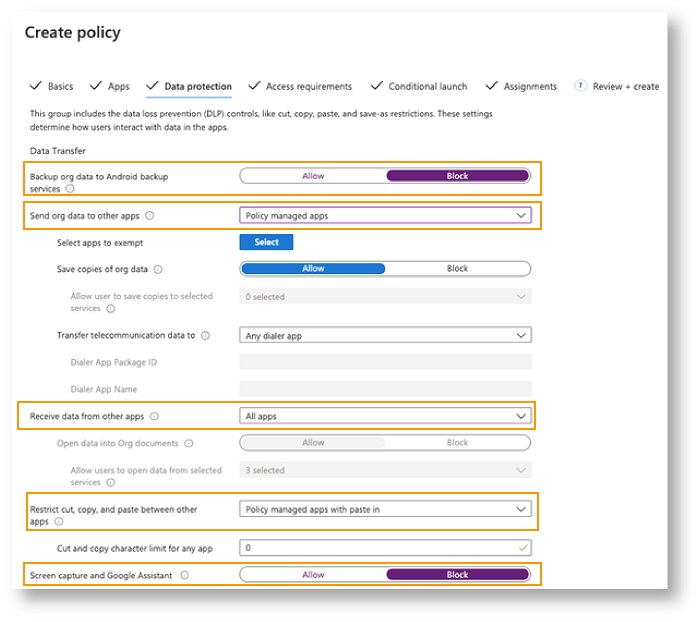
Za var stvo podatkov izberite omejitve, kot je navedeno spo daj.
Za več informacij glejte Nastavitve varstva podatkov: |
| 9 |
Če želite ustvariti izjeme pravilnika, izberite aplikacije, ki jih želite izvzeti. To možnost uporabite, če želite konfigurirati izjeme za aplikacije Webex. Izberete lahko, katere neupravljane aplikacije lahko prenesejo podatke v upravljane
aplikacije in iz njih. Za neupravljane aplikacije Webex uporabite naslednje nize za polje V red nost na seznamu iz
jem pravilnika:
|
| 10 |
Za Izberite upravljane univerzalne povezave dodajte
|
| 11 |
Ko konfigurirate nastavitve, kliknite Nap rej. |
| 12 |
Za zahteve za Access konfigurirajte kodo PIN in zahteve za poverilnice. |
| 13 |
Za pogojni zag on kliknite Nap rej. |
| 14 |
Za dodelitve pravilnik dodelite skupini uporabnikov Webex in nato kliknite Naprej. |
| 15 |
Preglejte nastavitve, ki ste jih vnesli, in kliknite Ustvari. |
Preverite pravilnik o zaščiti aplikacij
| 1 |
Prijavite se v skrb niško središče Microsoft Endpoint Manager. |
| 2 |
V levem podoknu izberite Aplik acije in kliknite Pravilniki o zaščiti aplikacij. |
| 3 |
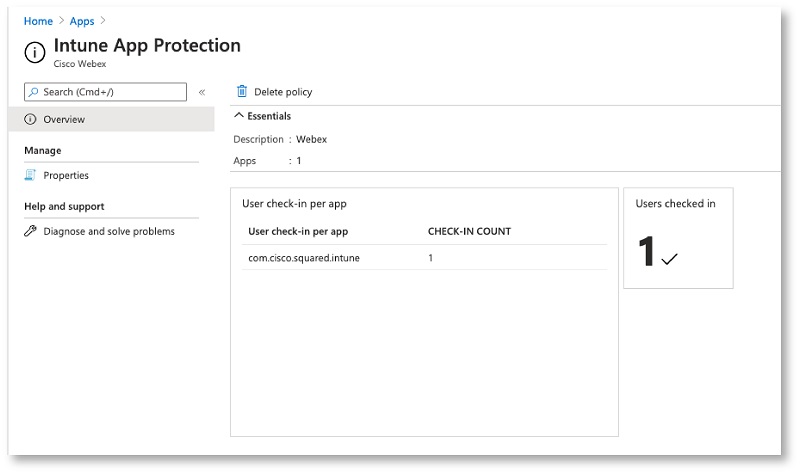
Izberite pravilnik o zaščiti aplik acij, ki ga želite preveriti, in preverite, ali so uporabniki prijavljeni in ali je pravilnik uporabljen.
|
Odobrite dostop uporabnika
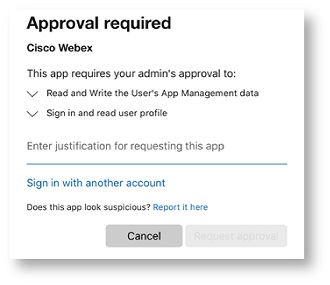
| 1 |
Uporabniki bodo pozvani, da zahtevajo dostop, ko se prvič vpišejo v Webex.
|
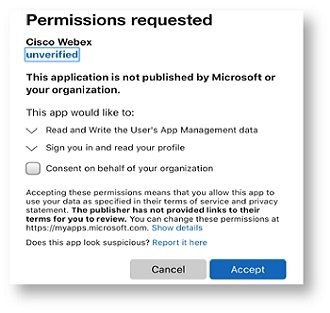
| 2 |
Skrbniki lahko uporabnikom odobrijo dovoljenje za dostop do aplikacije iz aplikacije Azure Enterprise.
|
Podprti pravilniki
Microsoft Intune podpira naslednje pravilnike s programom Webex za Intune v upravljavanih napravah:
-
Geslo/TouchID — dovoli uporabnikom, da nastavijo geslo ali TouchID. Uporabnik bo pozvan, da vnese geslo, ko zažene aplikacijo Webex iz mobilne naprave.
-
Največji poskusi PIN — določite največ kolikokrat lahko uporabnik vnese napačen PIN.
-
Upravljano odprto/skupno rabo dokumentov — dovolite skupno rabo dokumentov iz programa Webex for Intune drugim aplikacijam, ki jih upravl jajo pravilniki.
-
Preprečite varnostno kopiranje aplik acij — Preprečite uporabnikom shranjevanje podatkov Webexa v storitev varnostnega kopiranja Android ali iCloud za iOS.
-
Onemogoči zajem zaslona — blokirajte zajem zaslona in zmogljivosti Googlovega pomočnika. Za naprave iOS uporabite možnost omejitev iOS v programu Intune.
-
Oddaljeno brisanje aplikacije — Skrbnikom omogočite daljinsko brisanje Webex za Intune iz mobilne naprave.
-
Onem@@ ogoči kopiranje in lepljenje — Preprečite uporabnikom uporabo kopiranja in lepljenja med Webex za Intune in drugimi aplikacijami. Vendar pa lahko dovolite kopiranje in lepljenje z drugimi aplikacijami, ki jih upravlja pravilnik podjetja.
-
Onem@@ ogoči shranjevanje kopij podatkov organizacije — uporabnikom preprečite shranjevanje podatkov Webex za Intune v lokalnih napravah. Skrbniki lahko izberejo storitve, kot sta OneDrive ali SharePoint, za shranjevanje podatkov Webex za storitve Intune.
-
Odklenjene naprave — uporabnikom omejite zagon Webexa za Intune v napravah, ki so bile odklenjene (jailbroken ali zakoreninjene), da pridobijo skrbniški nadzor ali nadzor dostopa do korenin.
-
Najmanjša različica aplikacije — Določite najmanjšo različico, ki je potrebna za delovanje Webexa za Intune v mobilnih napravah.
Znane omejitve
Vpliv nastavitve pravilnika PIN na obvestila
Ko v pravilniku o zaščiti aplikacij omogočite zahtevo za kodo PIN, lahko nekateri uporabniki doži vijo nepogrešene klice ali obvestila. Intune SDK zaklene aplikacijo za zahtevano kodo PIN ali biometrična vrata, ki jih uveljavlja ta pravilnik. To preprečuje popolno obdelavo ali prikaz obvestil, dokler teh preverjanj ni mogoče zaobiti.


