- Página inicial
- /
- Artigo

Obrigado pelos seus comentários.

 Neste artigo
 Comentários?
Como administrador, você pode usar a integração do Webex com o Intune para provisionar e gerenciar o aplicativo Webex a partir do Microsoft Intune Endpoint Manager.
Visão geral
O Webex oferece suporte à integração com o Gerenciamento de Mobilidade Empresarial (EMM), como o Microsoft Intune, um serviço baseado em nuvem que fornece recursos de gerenciamento de aplicativos móveis (MAM) e gerenciamento de dispositivos móveis (MDM).
O software MAM permite provisionar, configurar e controlar o acesso a aplicativos móveis implantados em sua organização. O software MDM permite que os administradores monitorem, gerenciem e protejam os dispositivos móveis corporativos usados em sua organização. O Webex pode ser registrado e gerenciado em dispositivos pessoais e telefones corporativos usando aplicativos MAM e MDM.
Opções de implantação
Webex para Intune — Usando o SDK do Intune, desenvolvemos o Webex para Intune, que está disponível na App Store e no Google Play.
O ID do aplicativo Webex for Intune é ee0f8f6b-011c-4d44-9cac-bb042de0ab18.
O Webex Intune permite a aplicação de políticas de aplicativos, como VPN sob demanda e uso de e-mail comercial. Os usuários baixam o Webex Intune e, em seguida, a política de proteção do aplicativo Intune controla seu acesso ao aplicativo Webex Intune e o compartilhamento de dados corporativos.
O registro do dispositivo é opcional se você quiser implantar o Webex Intune; ele pode ser usado em dispositivos gerenciados e não gerenciados.
EMM com gerenciamento de dispositivos móveis — todos os dispositivos móveis e aplicativos corporativos são registrados e gerenciados pelo aplicativo MDM.
Neste modelo de implantação, o administrador adiciona o aplicativo Webex Intune ao catálogo de aplicativos do Intune e o atribui a usuários ou dispositivos (consulte Adicionar Webex para Android e Adicionar Webex para iOS neste artigo). A política de proteção do aplicativo Intune se aplica no nível do dispositivo ou do perfil. Essa política define um conjunto de regras para controlar o acesso ao Webex Intune e o compartilhamento de dados corporativos.
Você também pode configurar restrições de dispositivos para controlar o compartilhamento de dados de dispositivos iOS.
Consulte Criar uma política de proteção de aplicativos neste artigo.
EMM com gerenciamento de aplicativos móveis — nesse modelo de implantação, os dispositivos móveis não estão registrados no portal do Intune.
-
Os usuários podem baixar o aplicativo Webex Intune diretamente da App Store para dispositivos iOS e do Google Play para dispositivos Android. A política de proteção de aplicativos se aplica no nível do aplicativo. A política controla os requisitos de acesso ao aplicativo, como PIN para acesso, e controla o compartilhamento de dados do Webex Intune.
-
Outra opção é usar uma ferramenta de empacotamento de aplicativos para empacotar o aplicativo Webex. Os arquivos do aplicativo agrupados permitem que um aplicativo MAM controle como os aplicativos podem ser usados em um dispositivo móvel. Os usuários podem baixar a versão embrulhada e gerenciada por MAM do aplicativo Webex na própria loja de aplicativos da empresa ou no repositório de aplicativos MAM. A política de proteção de aplicativos controla o compartilhamento de dados corporativos do aplicativo encapsulado.
Consulte Criar uma política de proteção de aplicativos neste artigo.
Coisas para manter em mente
-
Certifique-se de ter acesso ao centro de administração do Microsoft Endpoint Manager.
-
O usuário deve ter uma conta Webex.
-
Certifique-se de que os usuários sejam criados no seu Active Directory e que os usuários tenham recebido licenças do Intune.
-
Se os dispositivos Android estiverem inscritos, certifique-se de que estejam inscritos no Intune com um perfil de trabalho e que estejam em conformidade com a política de conformidade da sua organização.
Adicionar Webex para Android
| 1 |
Entre no Centro de Administração do Microsoft Endpoint Manager. |
| 2 |
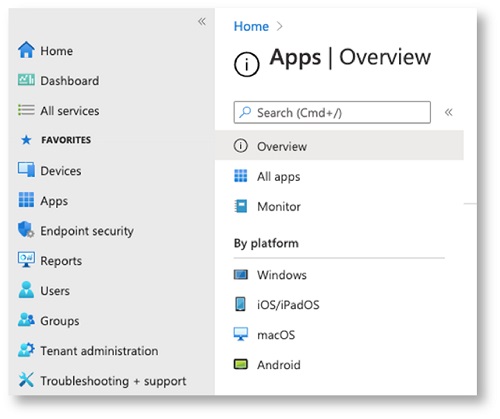
No painel esquerdo, selecione Aplicativos e, em Plataforma, escolha Android. |
| 3 |
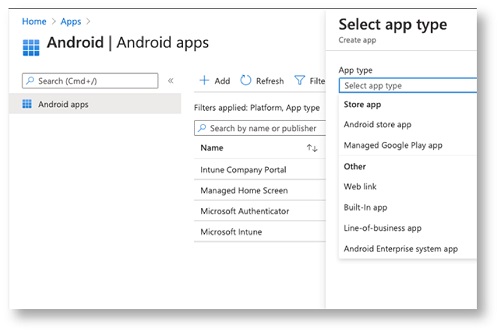
Clique em Adicionar.
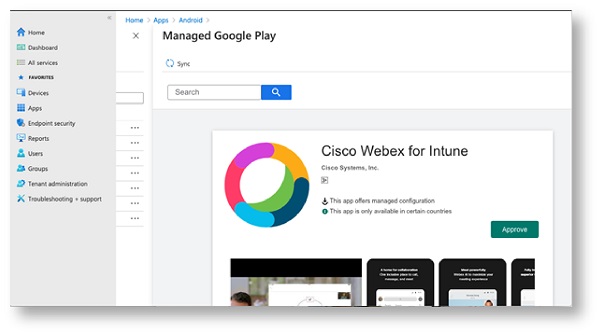
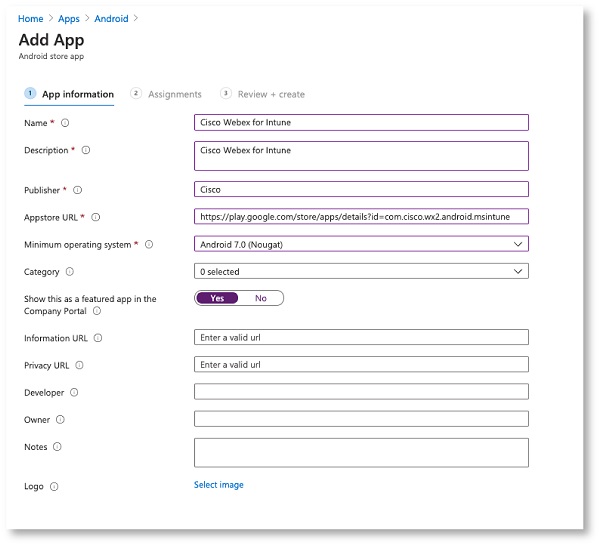
O Webex for Intune pode ser implantado a partir do aplicativo Store de duas maneiras:
|
Adicionar Webex para iOS
| 1 |
Entre no Centro de Administração do Microsoft Endpoint Manager. |
| 2 |
No painel esquerdo, selecione Aplicativos e, em Plataforma, escolha iOS/iPadOS. |
| 3 |
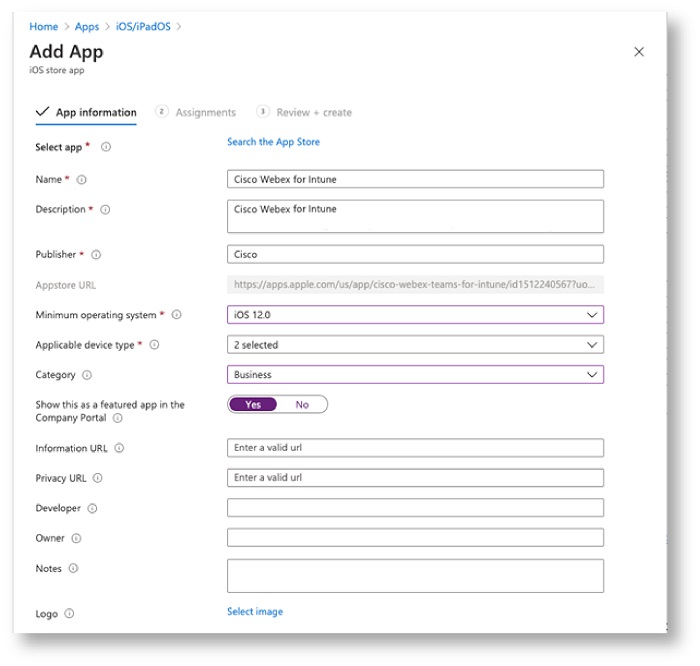
Clique em Adicionar aplicativo e escolha Aplicativo da loja iOS. |
| 4 |
Procure Cisco Webexpor Intune, insira as seguintes informações:
Para iPadOS, selecione Sistema operacional mínimo como 13.1 e posterior |
Verifique o status de instalação do aplicativo
| 1 |
Entre no Centro de Administração do Microsoft Endpoint Manager. |
| 2 |
No painel esquerdo, selecione Dispositivos e escolha entre Android ou iOS. |
| 3 |
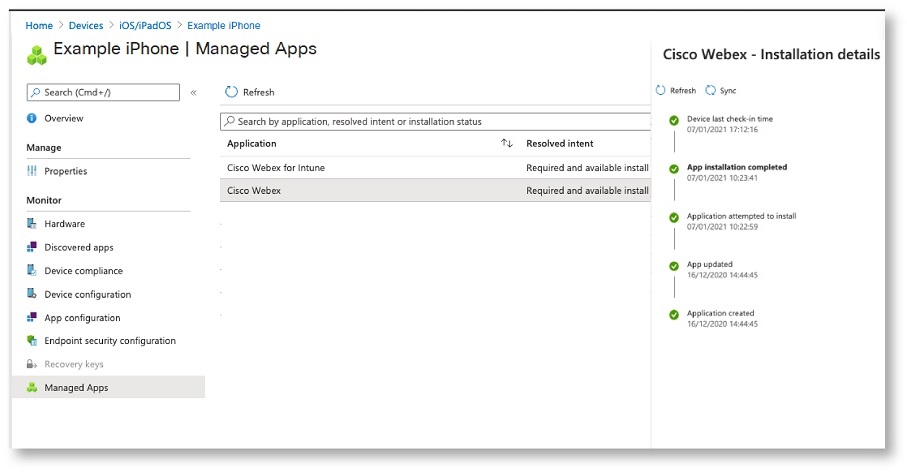
Selecione o dispositivo no qual você instalou o Webex, clique em Aplicativo gerenciado e, em seguida, pesquise Cisco Webexpor Intune.
|
| 4 |
Verifique o status da instalação. |
Crie uma política de configuração de aplicativos
Você pode configurar a Política de Configuração do Aplicativo Intune para dispositivos Android e iOS/iPadOS. Você pode aplicar essas configurações aos dispositivos gerenciados e aos aplicativos gerenciados. O aplicativo Webex verifica essas configurações quando os usuários executam o aplicativo pela primeira vez em seus dispositivos móveis. As configurações do aplicativo Intune são aplicadas, o que permite que o aplicativo seja personalizado com a configuração e o gerenciamento do aplicativo.
Crie uma política de proteção de aplicativos
As políticas de proteção de aplicativos são regras que garantem que os dados de uma organização permaneçam seguros ou contidos em um aplicativo gerenciado. Uma política pode ser uma regra aplicada quando o usuário tenta acessar ou mover dados corporativos, ou um conjunto de ações que são proibidas ou monitoradas quando o usuário está no aplicativo. As políticas de proteção de aplicativos estão disponíveis para o Webex for Intune gerenciado por MDM e aplicativos agrupados (arquivos.IPA e.APK).
Se você tiver uma política de proteção de aplicativos existente, poderá usar a mesma política e atribuí-la ao usuário. Ou você pode usar as etapas a seguir para criar uma nova política de proteção de aplicativos.
Você pode ler mais sobre esse procedimento na documentação da Microsoft.
| 1 |
Entre no Centro de Administração do Microsoft Endpoint Manager. |
| 2 |
No painel esquerdo, selecione Aplicativos e clique em Políticas de proteção de aplicativos. |
| 3 |
Selecione Criar política e escolha Android ou iOS. |
| 4 |
Insira um nome para a política de proteção e clique em Avançar. |
| 5 |
Selecione o tipo de dispositivo de destino: Gerenciado ou Não gerenciado. |
| 6 |
Clique em Selecionar aplicativos públicos, insira |
| 7 |
Selecione uma opção apropriada e clique em Avançar. |
| 8 |
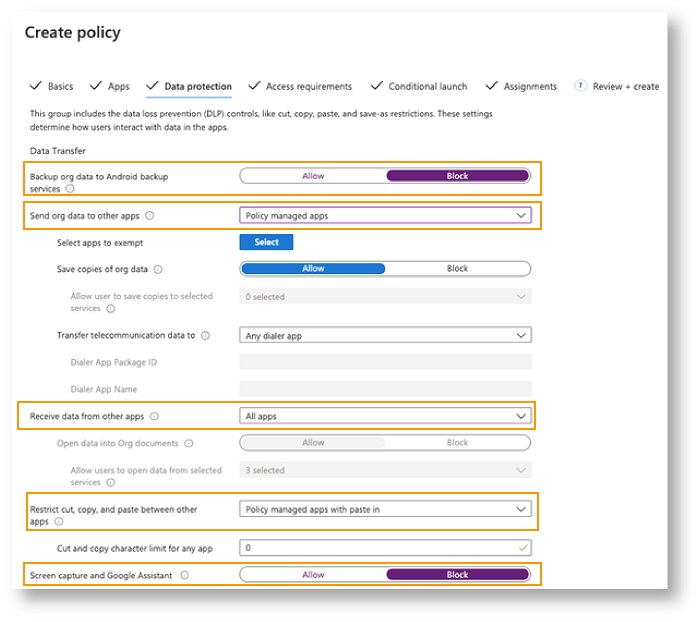
Para proteção de dados, escolha as restrições mencionadas abaixo.
Consulte Configurações de proteção de dados para obter mais informações: |
| 9 |
Para criar isenções à política Selecione os aplicativos a serem isentos. Use essa opção se precisar configurar isenções para aplicativos Webex. Você pode escolher quais aplicativos não gerenciados podem transferir dados de e para
aplicativos gerenciados. Para aplicativos Webex não gerenciados, use as seguintes cadeias de caracteres para o campo Valor na lista de isenção da
sua política:
|
| 10 |
Para selecionar links universais gerenciados, adicione
|
| 11 |
Depois de definir as configurações, clique em Avançar. |
| 12 |
Para requisitos de acesso, configure um PIN e requisitos de credencial. |
| 13 |
Para Lançamento condicional, clique em Avançar. |
| 14 |
Para Atribuições, atribua a política a um grupo de usuários Webex e clique em Avançar. |
| 15 |
Revise as configurações que você inseriu e clique em Criar. |
Verifique a política de proteção de aplicativos
| 1 |
Entre no Centro de Administração do Microsoft Endpoint Manager. |
| 2 |
No painel esquerdo, selecione Aplicativos e clique em Políticas de proteção de aplicativos. |
| 3 |
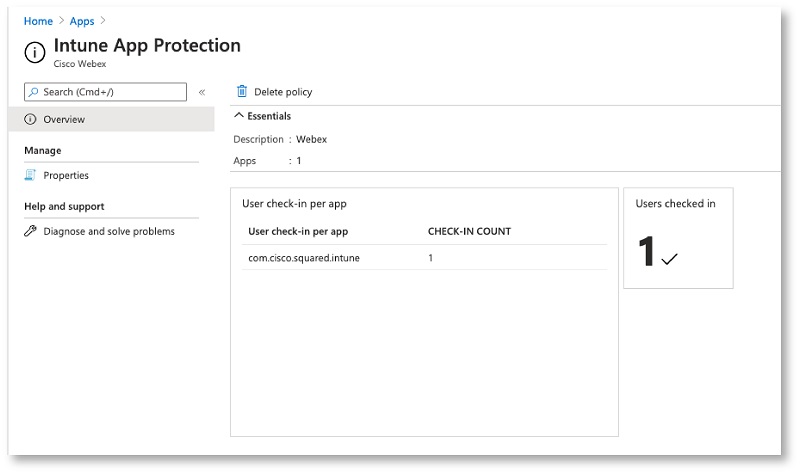
Selecione a Política de Proteção de Aplicativos que você deseja verificar e verifique se os usuários fizeram o check-in e se a política foi aplicada.
|
Aprovar o acesso do usuário
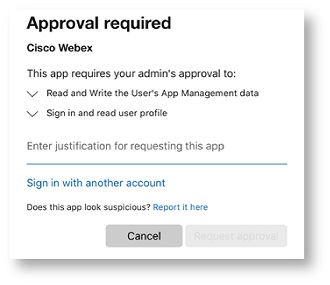
| 1 |
Os usuários são solicitados a solicitar acesso quando entram no Webex pela primeira vez.
|
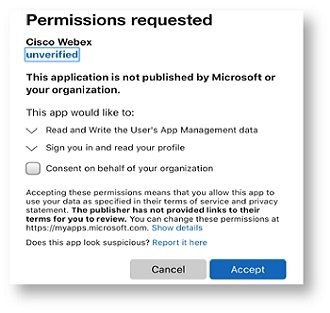
| 2 |
Os administradores podem conceder permissão para que os usuários acessem o aplicativo a partir do Aplicativo Azure Enterprise.
|
Políticas suportadas
O Microsoft Intune oferece suporte às seguintes políticas com o Webex for Intune em dispositivos gerenciados:
-
Senha/TouchID — Permite que os usuários configurem uma senha ou TouchID. O usuário é solicitado a inserir uma senha ao iniciar o aplicativo Webex a partir de um dispositivo móvel.
-
Máximo de tentativas de PIN — defina o número máximo de vezes que um usuário pode inserir um PIN incorreto.
-
Compartilhamento gerenciado de documentos/abertura — permite o compartilhamento de documentos do Webex for Intune com outros aplicativos gerenciados por políticas.
-
Evitar backup de aplicativos — Impeça que os usuários salvem dados Webex no serviço de backup do Android ou no iCloud para iOS.
-
Desativar captura de tela — Bloqueie a captura de tela e os recursos do Google Assistant. Para dispositivos iOS, use a opção de restrições do iOS no Intune.
-
Remotely Wipe App — Permita que os administradores apaguem remotamente o Webex for Intune de um dispositivo móvel.
-
Desativar copiar e colar — Impeça que os usuários usem copiar e colar entre o Webex for Intune e outros aplicativos. No entanto, você pode permitir copiar e colar com outros aplicativos gerenciados por políticas corporativas.
-
Desativar Salvar cópias de dados da organização — Impeça que os usuários salvem dados do Webex for Intune em dispositivos locais. Os administradores podem selecionar serviços, como o OneDrive ou o SharePoint, para armazenar dados do Webex for Intune.
-
Dispositivos desbloqueados — Restrinja os usuários de executar o Webex for Intune em dispositivos que foram desbloqueados (desbloqueados ou enraizados), para obter controles administrativos ou de acesso root.
-
Versão mínima do aplicativo — Defina a versão mínima necessária para que o Webex for Intune seja executado em dispositivos móveis.
Limitações conhecidas
Impacto da configuração da política de PIN nas notificações
Quando você ativa o requisito de PIN em sua política de proteção de aplicativos, alguns usuários podem receber chamadas ou notificações perdidas. O SDK do Intune bloqueia o aplicativo por trás do PIN ou do portão biométrico exigido por esta política. Isso evita que as notificações sejam totalmente processadas ou exibidas até que essas verificações sejam ignoradas.


