- Start
- /
- Artikel

Hartelijk dank voor uw feedback

 In dit artikel
 Feedback?
Als beheerder kunt u de Webex-integratie met Intune gebruiken om de Webex-app in te richten en te beheren vanuit de Microsoft Intune Endpoint Manager.
Overzicht
Webex ondersteunt integratie met Enterprise Mobility Management (EMM), zoals Microsoft Intune, een cloudservice die zowel Mobile Application Management (MAM) als Mobile Device Management (MDM) mogelijkheden biedt.
Met MAM-software kunt u de toegang tot mobiele toepassingen die in uw organisatie worden geïmplementeerd, aanbieden, configureren en beheren. Met MDM-software kunnen beheerders mobiele bedrijfsapparaten die in uw organisatie worden gebruikt, controleren, beheren en beveiligen. Webex kan worden geregistreerd en beheerd op persoonlijke apparaten en zakelijke telefoons met behulp van MAM- en MDM-toepassingen.
Implementatieopties
Webex voor Intune — Met behulp van de Intune SDK hebben we Webex voor Intune ontwikkeld, dat verkrijgbaar is in de App Store en Google Play.
De toepassings-ID van Webex voor Intune is ee0f8f6b-011c-4d44-9cac-bb042de0ab18.
Webex Intune maakt de handhaving van app-beleid mogelijk, zoals VPN op aanvraag en het gebruik van zakelijke e-mail. Gebruikers downloaden Webex Intune en vervolgens regelt het Intune-toepassingsbeschermingsbeleid hun toegang tot de Webex Intune-app en het delen van bedrijfsgegevens.
Apparaatregistratie is optioneel als u Webex Intune wilt implementeren; het kan worden gebruikt op beheerde en onbeheerde apparaten.
EMM met Mobile Device Management — Alle mobiele apparaten en bedrijfstoepassingen worden geregistreerd bij en beheerd door de MDM-applicatie.
In dit implementatiemodel voegt de beheerder de Webex Intune-applicatie toe aan de Intune-appcatalogus en wijst deze toe aan gebruikers of apparaten (zie Webex voor Android toevoegen en Webex voor iOS toevoegen in dit artikel). Het beschermingsbeleid van de Intune-app is van toepassing op apparaat- of profielniveau. Dit beleid definieert een reeks regels om de toegang tot Webex Intune en het delen van bedrijfsgegevens te regelen.
U kunt ook apparaatbeperkingen configureren om het delen van gegevens vanaf iOS-apparaten te regelen.
Zie Een toepassingsbeschermingsbeleid opstellen in dit artikel.
EMM met Mobile Application Management — In dit implementatiemodel zijn de mobiele apparaten niet ingeschreven in het Intune-portaal.
-
Gebruikers kunnen de Webex Intune-app rechtstreeks downloaden vanuit de App Store voor iOS-apparaten en Google Play voor Android-apparaten. Het app-beschermingsbeleid is van toepassing op applicatieniveau. Het beleid regelt de toegangsvereisten voor toepassingen, zoals een pincode voor toegang, en regelt het delen van gegevens via Webex Intune.
-
Een andere optie is om een tool voor het inpakken van apps te gebruiken om de Webex-app in te pakken. Met de ingepakte toepassingsbestanden kan een MAM-toepassing bepalen hoe apps kunnen worden gebruikt op een mobiel apparaat. Gebruikers kunnen de verpakte en door MAM beheerde versie van de Webex App downloaden uit de eigen app store of MAM-apprepository van het bedrijf. Het applicatiebeschermingsbeleid regelt het delen van bedrijfsgegevens vanuit de ingepakte applicatie.
Zie Een toepassingsbeschermingsbeleid opstellen in dit artikel.
Verpakte versies van Webex-apps (.IPA-bestanden voor iOS en .APK-bestanden voor Android) zijn beschikbaar via het beheerprogramma voor mobiele toepassingen.
Dingen om in gedachten te houden
-
Zorg ervoor dat u toegang hebt tot het Microsoft Endpoint Manager-beheercentrum.
-
De gebruiker moet een Webex-account hebben.
-
Zorg ervoor dat gebruikers in uw account worden aangemaakt Active Directory en dat aan gebruikers Intune-licenties zijn toegewezen.
-
Als Android-apparaten zijn ingeschreven, zorg er dan voor dat ze zijn ingeschreven bij Intune met een Work-profiel en dat ze voldoen aan het nalevingsbeleid van uw organisatie.
Webex voor Android toevoegen
| 1 |
Meld u aan bij het Microsoft Endpoint Manager Admin Center. |
| 2 |
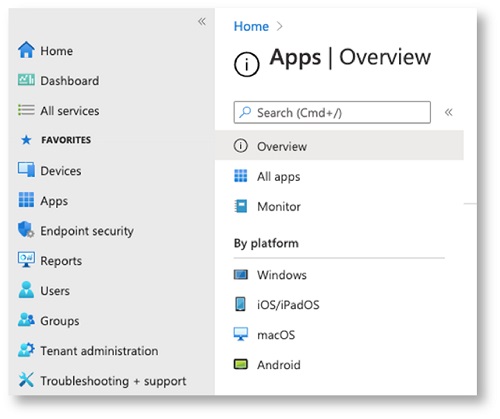
Selecteer Apps in het linkervenster en kies Android onder Platform. |
| 3 |
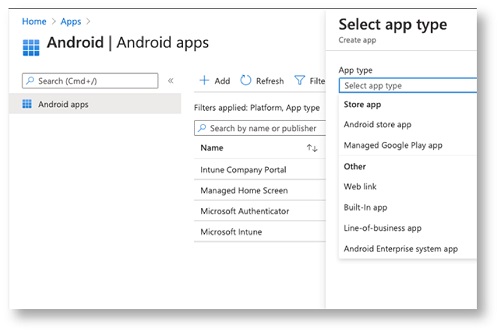
Klik op Toevoegen.
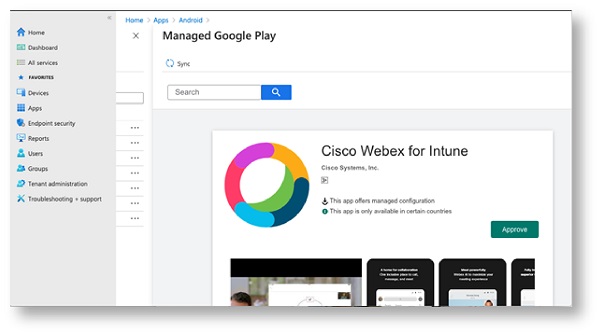
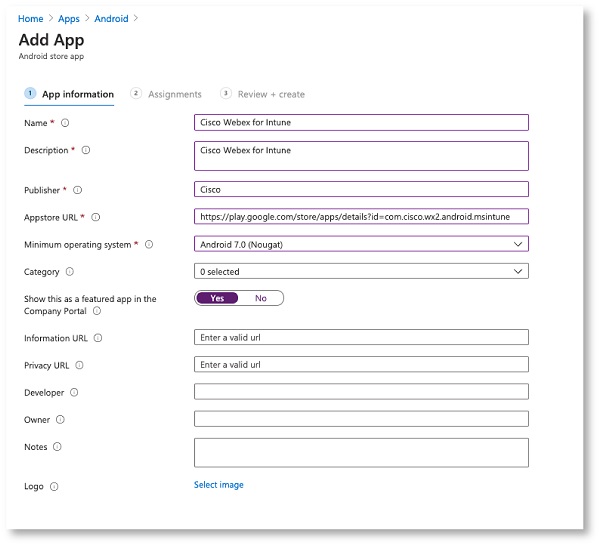
Webex voor Intune kan op twee manieren vanuit de Store-app worden geïmplementeerd:
|
Webex voor iOS toevoegen
| 1 |
Meld u aan bij het Microsoft Endpoint Manager Admin Center. |
| 2 |
Selecteer Apps in het linkervenster en kies onder Platform voor iOS/iPadOS. |
| 3 |
Klik op Applicatie toevoegen en kies iOS Store-app. |
| 4 |
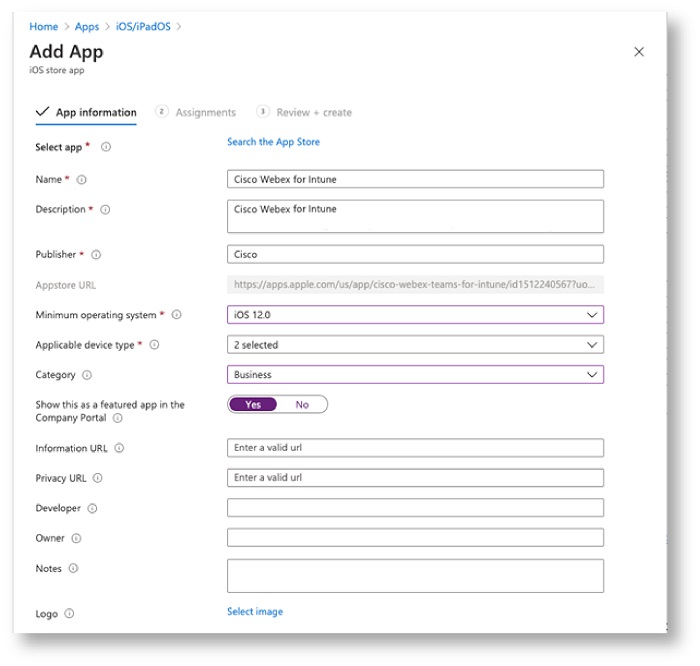
Cisco WebexZoek naar Intune en voer de volgende informatie in:
Voor iPadOS selecteert u Minimaal besturingssysteem als 13.1 en hoger |
Controleer de installatiestatus van de toepassing
| 1 |
Meld u aan bij het Microsoft Endpoint Manager Admin Center. |
| 2 |
Selecteer Apparaten in het linkervenster en kies uit Android of iOS. |
| 3 |
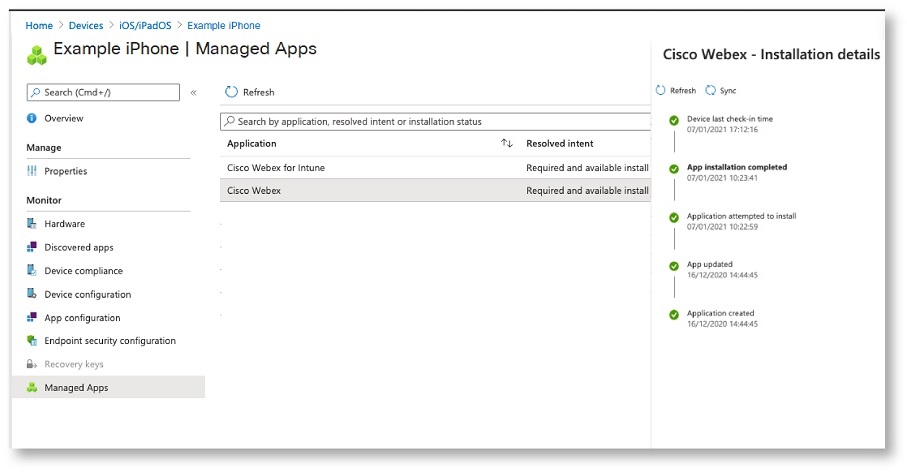
Selecteer het apparaat waarop u Webex hebt geïnstalleerd, klik op Beheerde app en Cisco Webexzoek vervolgens naar Intune.
|
| 4 |
Controleer de installatiestatus. |
Stel een configuratiebeleid voor apps op
U kunt het Intune App Configuration Policy configureren voor zowel Android- als iOS/iPadOS-apparaten . U kunt deze instellingen zowel op beheerde apparaten als op beheerde toepassingen toepassen. De Webex-app controleert op deze instellingen wanneer gebruikers de app voor het eerst gebruiken op hun mobiele apparaten. De instellingen voor de Intune-app-configuratie worden toegepast, waardoor de app vervolgens kan worden aangepast met de configuratie en het beheer van de app.
Stel een beleid voor de bescherming van toepassingen op
Applicatiebeschermingsbeleid bestaat uit regels die ervoor zorgen dat de gegevens van een organisatie veilig blijven of zich in een beheerde app bevinden. Een beleid kan een regel zijn die wordt toegepast wanneer de gebruiker toegang probeert te krijgen tot bedrijfsgegevens of deze probeert te verplaatsen, of een reeks acties die verboden zijn of die worden gecontroleerd wanneer de gebruiker zich in de app bevindt. Er is een app-beschermingsbeleid beschikbaar voor door MDM beheerde Webex for Intune en verpakte toepassingen (.IPA- en .APK-bestanden).
Als u een bestaand toepassingsbeschermingsbeleid hebt, kunt u hetzelfde beleid gebruiken en dit aan de gebruiker toewijzen. Of u kunt de volgende stappen volgen om een nieuw beschermingsbeleid voor apps op te stellen.
U kunt meer over deze procedure lezen in de documentatie van Microsoft.
| 1 |
Meld u aan bij het Microsoft Endpoint Manager Admin Center. |
| 2 |
Selecteer Apps in het linkervenster en klik op App-beveiligingsbeleid. |
| 3 |
Selecteer Beleid aanmaken en kies Android of iOS. |
| 4 |
Voer een naam in voor het beschermingsbeleid en klik op Volgende. |
| 5 |
Selecteer het type doelapparaat: Beheerd of Onbeheerd. |
| 6 |
Klik op Openbare apps selecteren, voer |
| 7 |
Selecteer een geschikte optie en klik op Volgende. |
| 8 |
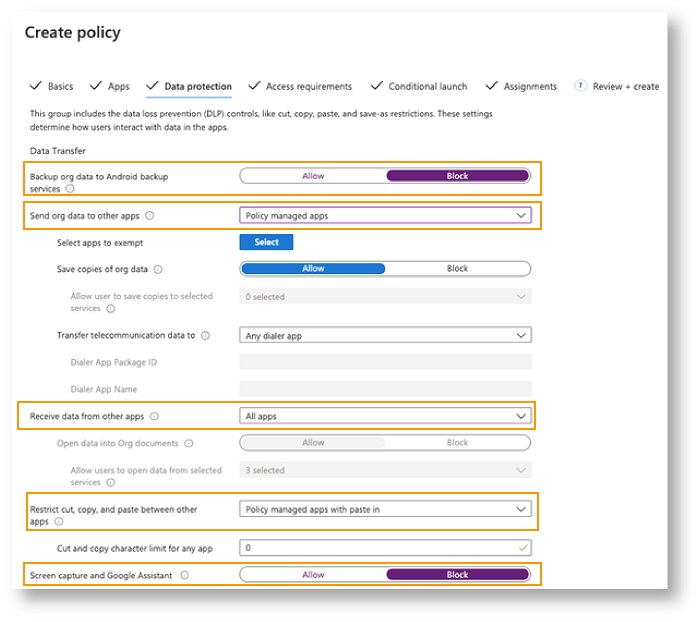
Kies voor gegevensbescherming de beperkingen zoals hieronder vermeld.
Zie Instellingen voor gegevensbescherming voor meer informatie: |
| 9 |
Om uitzonderingen op het beleid te creëren, selecteert u apps die u wilt vrijstellen. Gebruik deze optie als u uitzonderingen voor Webex-toepassingen moet configureren. U kunt kiezen welke onbeheerde apps gegevens van en naar beheerde
apps kunnen overbrengen. Gebruik voor onbeheerde Webex-toepassingen de volgende tekenreeksen voor het veld Waarde op de vrijstellingslijst van
uw polis:
|
| 10 |
Voor geselecteerde beheerde universele links voegt u
|
| 11 |
Nadat u de instellingen hebt geconfigureerd, klikt u op Next. |
| 12 |
Configureer voor toegangsvereisten een pincode en inloggegevens. |
| 13 |
Voor voorwaardelijke start klikt u op Volgende. |
| 14 |
Voor opdrachten wijst u het beleid toe aan een Webex-gebruikersgroep en klikt u vervolgens op Volgende. |
| 15 |
Controleer de instellingen die u hebt ingevoerd en klik op Aanmaken. |
Bekijk het beleid voor de bescherming van toepassingen
| 1 |
Meld u aan bij het Microsoft Endpoint Manager Admin Center. |
| 2 |
Selecteer Apps in het linkervenster en klik op App Protection Policies. |
| 3 |
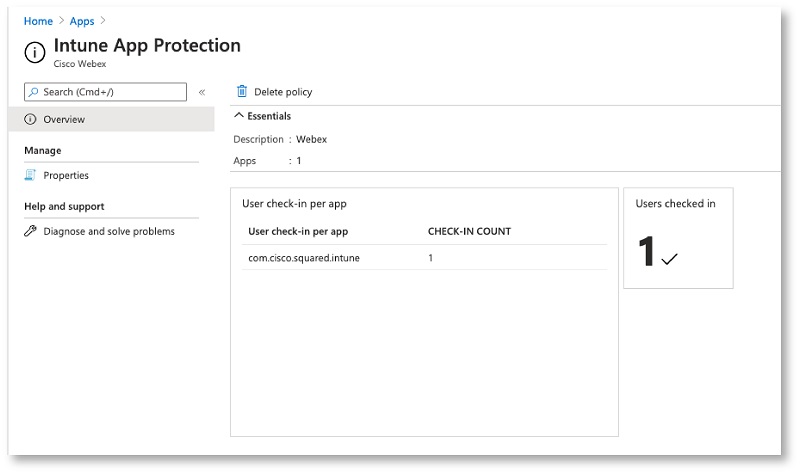
Selecteer het app-beschermingsbeleid dat u wilt controleren en controleer of gebruikers zijn ingecheckt en dat het beleid wordt toegepast.
|
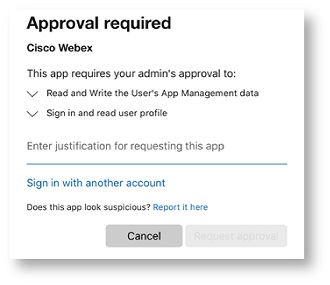
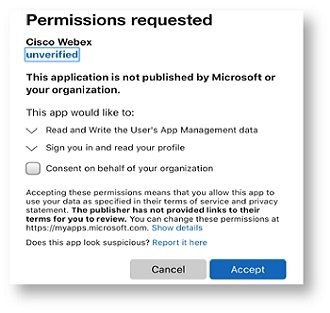
Gebruikerstoegang goedkeuren
| 1 |
Gebruikers worden gevraagd om toegang aan te vragen wanneer ze zich voor de eerste keer aanmelden bij Webex.
|
| 2 |
Beheerders kunnen gebruikers toestemming geven om toegang te krijgen tot de app via de Azure Enterprise-app.
|
Ondersteunde beleidsmaatregelen
Microsoft Intune ondersteunt het volgende beleid met Webex for Intune op beheerde apparaten:
-
Wachtwoord/TouchID — Sta gebruikers toe een toegangscode of TouchID in te stellen. De gebruiker wordt gevraagd een toegangscode in te voeren wanneer hij de Webex-app start vanaf een mobiel apparaat.
-
Maximaal aantal pincodepogingen — Definieer het maximum aantal keren dat een gebruiker een onjuiste pincode kan invoeren.
-
Beheerd delen van openen/documenten — Sta het delen van documenten van Webex voor Intune toe met andere door het beleid beheerde apps.
-
App-back-up voorkomen — Voorkom dat gebruikers Webex-gegevens opslaan op de Android-back-upservice of iCloud voor iOS.
-
Schermopname uitschakelen — Schermopname blokkeren en Google Assistent-mogelijkheden. Gebruik voor iOS-apparaten de optie voor iOS-beperkingen in Intune.
-
App op afstand wissen — Sta beheerders toe om Webex for Intune op afstand te wissen vanaf een mobiel apparaat.
-
Kopiëren en plakken uitschakelen — Voorkom dat gebruikers kopiëren en plakken gebruiken tussen Webex voor Intune en andere apps. U kunt echter wel toestaan dat u kopieert en plakt met andere toepassingen die door het bedrijfsbeleid worden beheerd.
-
Kopieën van organisatiegegevens opslaan uitschakelen — Voorkom dat gebruikers Webex for Intune-gegevens opslaan op lokale apparaten. Beheerders kunnen services selecteren, zoals OneDrive of SharePoint, om Webex for Intune-gegevens op te slaan.
-
Ontgrendelde apparaten — Beperk gebruikers om Webex voor Intune uit te voeren op apparaten die zijn ontgrendeld (gejailbreakt of geroot), om beheerderstoezicht of root-toegangscontrole te krijgen.
-
Minimale versie van de app — Definieer de minimale versie die vereist is om Webex for Intune op mobiele apparaten te laten werken.
Bekende beperkingen
Het effect van de instelling van het pincodebeleid op meldingen
Wanneer u de vereiste pincode inschakelt in uw App Protection-beleid, kunnen sommige gebruikers gemiste oproepen of meldingen krijgen. De Intune SDK vergrendelt de app achter de vereiste pincode of biometrische poort die op grond van dit beleid wordt afgedwongen. Dit voorkomt dat meldingen volledig worden verwerkt of weergegeven totdat deze controles zijn omzeild.


