- Ana Sayfa
- /
- Makale

Geri bildiriminiz için teşekkürler.

 Bu makalede
 Geri Bildirim?
Yönetici olarak, Webex Uygulamasını Microsoft Intune Endpoint Manager'dan sağlamak ve yönetmek için Intune ile Webex tümleştirmesini kullanabilirsiniz.
Genel Bakış
Webex, hem Mobil Uygulama Yönetimi (MAM) hem de Mobil Aygıt Yönetimi (MDM) özellikleri sağlayan bulut tabanlı bir hizmet olan Microsoft Intune gibi Kurumsal Mobilite Yönetimi (EMM) ile entegrasyonu destekler.
MAM yazılımı, kuruluşunuzda dağıtılan mobil uygulamalara erişimi sağlamanıza, yapılandırmanıza ve denetlemenize olanak tanır. MDM yazılımı, yöneticilerin kuruluşunuzda kullanılan kurumsal mobil cihazları izlemesine, yönetmesine ve güvence altına almasına olanak tanır. Webex, MAM ve MDM uygulamaları kullanılarak kişisel cihazlarda ve kurumsal telefonlarda kaydedilebilir ve yönetilebilir.
Dağıtım seçenekleri
Intune için Webex —Intune SDK'sını kullanarak, App Store ve Google Play'den erişilebilen Intune için Webex geliştirdik.
Intune için Webex uygulama kimliği ee0f8f6b-011c-4d44-9cac-bb042de0ab18'dir.
Webex Intune, isteğe bağlı VPN ve iş e-postası kullanımı gibi uygulama ilkelerinin uygulanmasına izin verir. Kullanıcılar Webex Intune'u indirirler ve ardından Intune uygulama koruma ilkesi, Webex Intune uygulamasına erişimlerini ve kurumsal veri paylaşımlarını kontrol eder.
Webex Intune'u dağıtmak istiyorsanız aygıt kaydı isteğe bağlıdır; yönetilen ve yönetilmeyen cihazlarda kullanılabilir.
Mobil Cihaz Yönetimi ile EMM — Tüm mobil cihazlar ve kurumsal uygulamalar MDM uygulamasına kaydedilir ve yönetilir.
Bu dağıtım modelinde yönetici Webex Intune uygulamasını Intune uygulama kataloğuna ekler ve kullanıcılara veya cihazlara atar (bkz. Android için Webex ekleme ve iOS için Webex ek leme). Intune uygulama koruma politikası cihaz veya profil düzeyinde geçerlidir. Bu politika, Webex Intune'a erişimi ve kurumsal verilerin paylaşımını denetlemek için bir dizi kural tanımlar.
Ayrıca, iOS cihazlarından veri paylaşımını denetlemek için cihaz kısıtlamalarını da yapılandırabilirsiniz.
Bu makaledeki Uygulama koruma ilkesi oluşturma konusuna bakın.
Mobil Uygulama Yönetimi ile EMM —Bu dağıtım modelinde, mobil cihazlar Intune portalına kayıtlı değildir.
-
Kullanıcılar, Webex Intune uygulamasını doğrudan iOS cihazlar için App Store'dan ve Android cihazlar için Google Play'den indirebilir. Uygulama koruma politikası uygulama düzeyinde geçerlidir. İlke, erişim için PIN gibi uygulama erişim gereksinimlerini denetler ve Webex Intune'dan veri paylaşımını denetler.
-
Diğer bir seçenek de Webex Uygulamasını sarmak için bir uygulama sarma aracı kullanmaktır. Paketlenmiş uygulama dosyaları, bir MAM uygulamasının uygulamaların bir mobil cihazda nasıl kullanılabileceğini kontrol etmesine olanak tanır. Kullanıcılar, Webex App'in paketlenmiş ve MAM tarafından yönetilen sürümünü işletmenin kendi uygulama mağazasından veya MAM uygulama deposundan indirebilir. Uygulama koruma politikası, paketlenmiş uygulamadan kurumsal verilerin paylaşılmasını kontrol eder.
Bu makaledeki Uygulama koruma ilkesi oluşturma konusuna bakın.
Webex uygulamalarının paketlenmiş sürümleri (iOS için.IPA dosyaları ve Android için.APK dosyaları) mobil uygulama yönetimi programından edinilebilir.
Akılda tutulması gerekenler
-
Microsoft Endpoint Manager yönetici merkezi erişiminiz olduğundan emin olun.
-
Kullanıcının bir Webex hesabı olmalıdır.
-
Kullanıcıların sizde oluşturulduğundan Active Directory ve kullanıcılara Intune lisansları atandığından emin olun.
-
Android cihazlar kayıtlıysa, bir İş profili ile Intune'a kayıtlı olduklarından ve kuruluşunuzun uyumluluk politikasıyla uyumlu olduklarından emin olun.
Android için Webex ekle
| 1 |
Microsoft Endpoint Manager Yönetici Merkezi'nde oturum açın. |
| 2 |
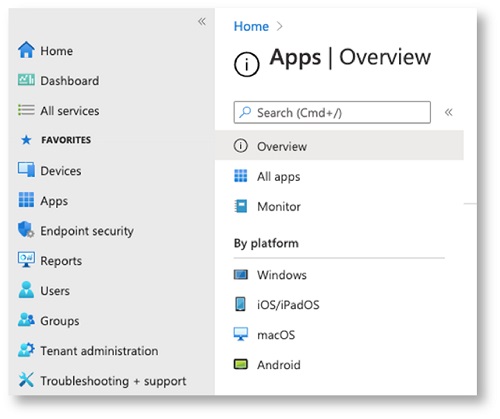
Sol bölmede Uygulam alar'ı seçin ve Platform altında Android 'i seçin. |
| 3 |
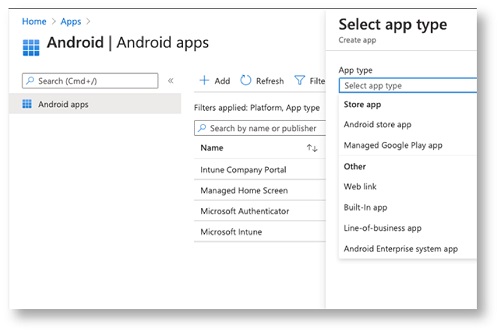
Ekle'yi tıklayın.
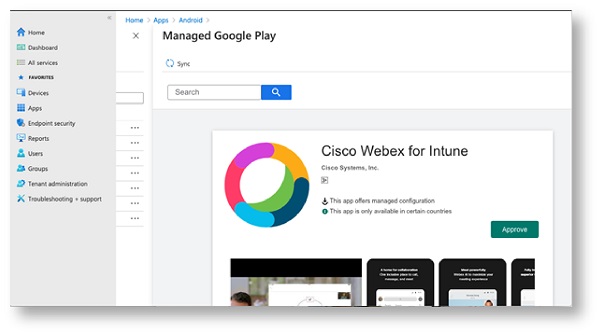
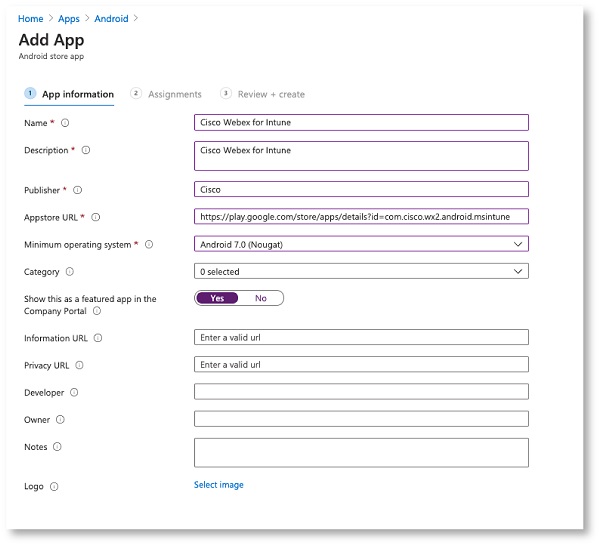
Intune için Webex, Mağaza uygulamasından iki şekilde dağıt ılabilir:
|
iOS için Webex ekle
| 1 |
Microsoft Endpoint Manager Yönetici Merkezi'nde oturum açın. |
| 2 |
Sol bölmede Uygulam alar'ı ve Platform altında iOS/iPadOS 'u seçin. |
| 3 |
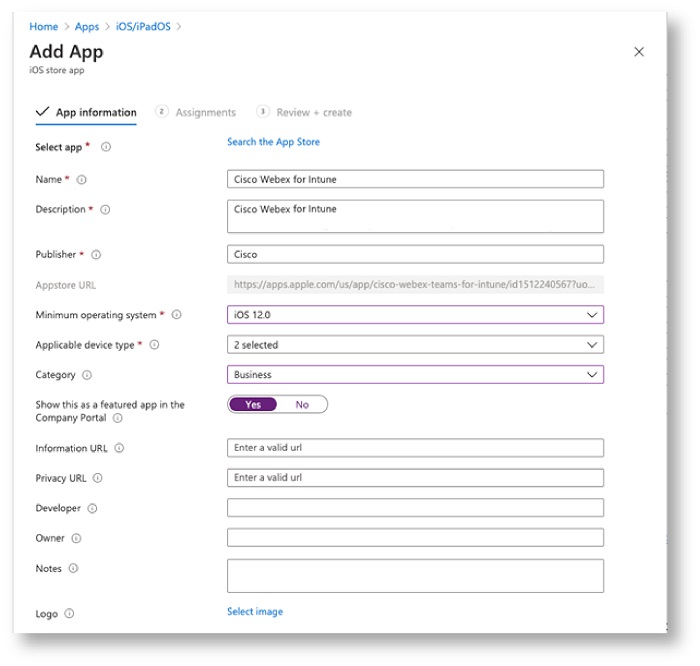
Uygulama ekle'yi tıklayın ve iOS mağaza Uygulaması'nı seçin. |
| 4 |
Intun Cisco Webex e'u arayın, aşağıdaki bilgileri girin:
iPadOS için Minimum işletim sistemi 13.1 ve sonraki sürümleri olarak seçin |
Uygulama yükleme durumunu kontrol edin
| 1 |
Microsoft Endpoint Manager Yönetici Merkezi'nde oturum açın. |
| 2 |
Sol bölmede, Cihazlar'ı seçin ve Android veya iOS arasından seçim yapın. |
| 3 |
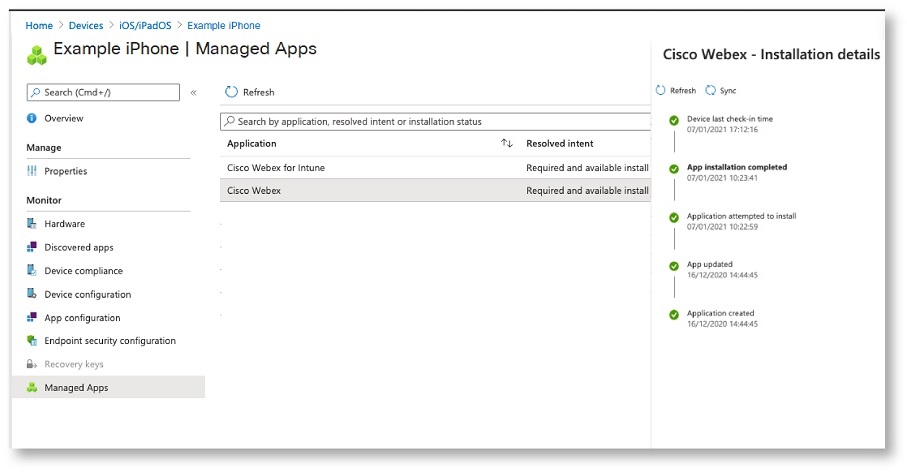
Webex'i yüklediğiniz cihazı seçin, Yönetilen Uygulama 'yı tıklayın ve ardından Intune'u Cisco Webex arayın.
|
| 4 |
Kurulum durumunu kontrol edin. |
Uygulama yapılandırma ilkesi oluşturma
Hem Android hem de iOS /iPadOS cihazları için Intune Uygulama Yapılandırma İlkesini yapılandırabilirsiniz. Bu ayarları hem yönetilen aygıtlara hem de yönetilen uygulamalara uygulayabilirsiniz. Webex Uygulaması, kullanıcılar uygulamayı mobil cihazlarında ilk kez çalıştırdıklarında bu ayarları denetler. Intune Uygulama Yapılandırması ayarları uygulanır, bu da uygulam anın uygulama yapılandırması ve yönetimi ile özelleştirilmesine olanak tanır.
Uygulama koruma ilkesi oluşturma
Uygulama koruma ilkeleri, bir kuruluşun verilerinin güvende kalmasını veya yönetilen bir uygulamada yer almasını sağlayan kurallardır. Politika, kullanıcı kurumsal verilere erişmeye veya bunları taşımaya çalıştığında uygulanan bir kural veya kullanıcı uygulamadayken yasaklanan veya izlenen bir dizi eylem olabilir. Uygulama koruma ilkeleri, MDM tarafından yönetilen Webex for Intune ve paketlenmiş uygulamalar (.IPA ve.APK dosyaları) için kullanılabilir.
Mevcut bir uygulama koruma ilkeniz varsa, aynı ilkeyi kullanabilir ve kullanıcıya atayabilirsiniz. Veya yeni bir uygulama koruma politikası oluşturmak için aşağıdaki adımları kullanabilirsiniz.
Bu yordamla ilgili daha fazla bilgiyi Microsoft belgelerinde bulabilirsiniz.
| 1 |
Microsoft Endpoint Manager Yönetici Merkezi'nde oturum açın. |
| 2 |
Sol bölmede Uygulamalar'ı seçin ve Uygulama koruma İlkeleri'ni tıklayın. |
| 3 |
Politika oluştur'u seçin ve Android veya iOS'u seçin. |
| 4 |
Koruma ilkesi için bir ad girin ve İleri'yi tıkl atın. |
| 5 |
Hedef cihaz türünü seçin: Yönetilen veya Yöne tilmeyen. |
| 6 |
Genel uygulamaları seç 'e tıklayın, mobil cihaz |
| 7 |
Uygun bir seçenek seçin ve İleri'yi tıklayın. |
| 8 |
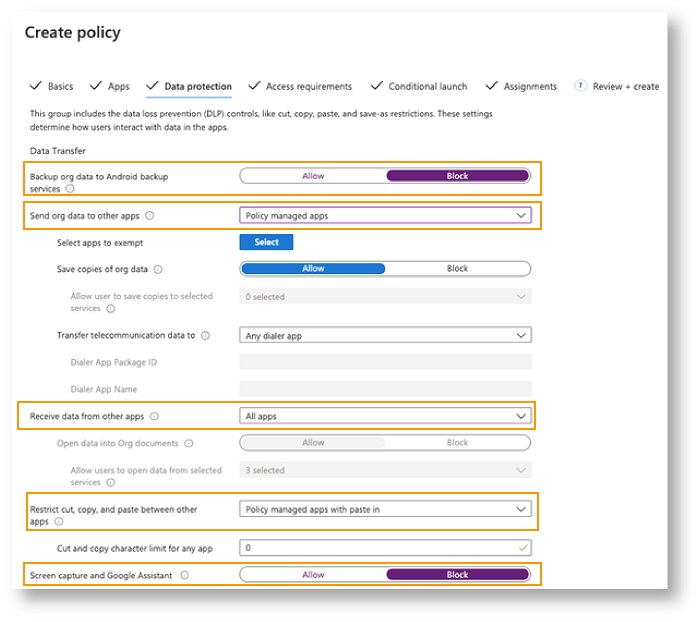
Veri koruması için aşağıda belirtilen kısıtlamaları seçin.
Daha fazla bilgi için bkz. Veri koruma ayarları: |
| 9 |
İlkeden muafiyet oluşturmak için Muaf tutulacak uygulamaları seçin. Webex uygulamaları için muafiyetleri yapılandırmanız gerekiyorsa bu seçeneği kullanın. Hangi yönetilmeyen uygulamaların yönetilen uygulamalara ve
uygulamalardan veri aktarabileceğini seçebilirsiniz. Yönetilmeyen Webex uygulamaları için, politikanızın muafiyet listesindeki Değ er alanı için aşağıdaki dizeleri
kullanın:
|
| 10 |
Yöne tilen evrensel bağlantıları seçin için
|
| 11 |
Ayarları yapılandırdıktan sonra İleri 'yi tıklayın. |
| 12 |
Eri şim gereksinimleri için PIN ve kimlik bilgisi gereksinimleri yapılandırın. |
| 13 |
Koş ullu başlatma için İleri'yi tıklatın. |
| 14 |
Atam alar için ilkeyi bir Webex kullanıcı grubuna atayın ve ardından İleri'yi tıklatın. |
| 15 |
Girdiğiniz ayarları gözden geçirin ve Oluş tur'u tıklayın. |
Uygulama koruma politikasını kontrol edin
| 1 |
Microsoft Endpoint Manager Yönetici Merkezi'nde oturum açın. |
| 2 |
Sol bölmede Uygulamalar'ı seçin ve Uygulama Kor uma İlkel eri'ni tıklayın. |
| 3 |
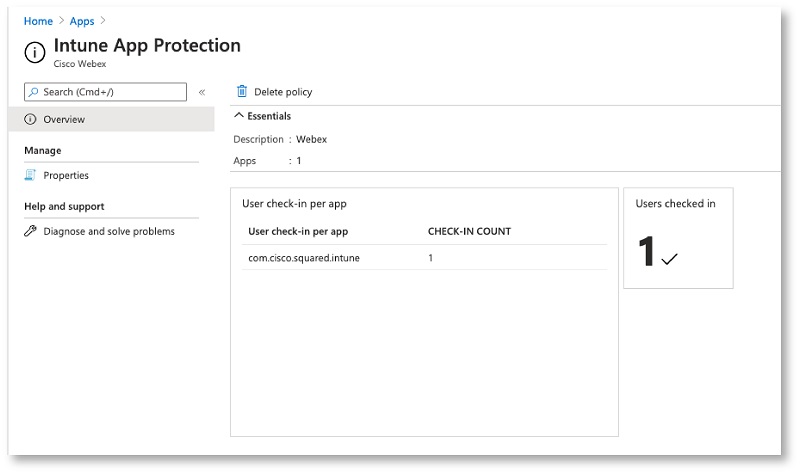
Kontrol etmek istediğiniz Uygulama Koruma Politi kasını seçin ve kullanıcıların giriş yaptığını ve politikanın uygulandığını doğrulayın.
|
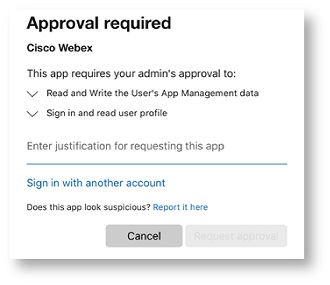
Kullanıcı erişimini onaylayın
| 1 |
Kullanıcılardan Webex'te ilk kez oturum açtıklarında erişim talep etmeleri istenir.
|
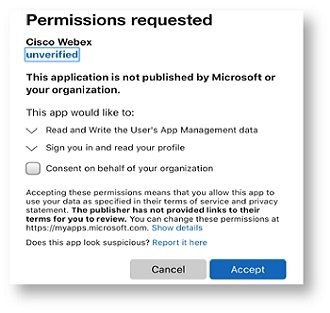
| 2 |
Yöneticiler, kullanıcılara Azure Enterprise App üzerinden uygulamaya erişim izni verebilir.
|
Desteklenen politikalar
Microsoft Intune, yönetilen cihazlarda Intune için Webex ile aşağıdaki ilkeleri destekler:
-
Parola/TouchID —Kullanıcıların Parola veya TouchID ayarlamasına izin ver. Kullanıcıdan Webex Uygulamasını bir mobil cihazdan başlattığında bir şifre girmesi istenir.
-
Maksimum PIN denem esi —Bir kullanıcının yanlış PIN girebileceği maksimum sayıyı tanımlayın.
-
Yönetilen Açık/Belge Paylaşımı —Webex for Intune'dan diğer ilke tarafından yönetilen uygulamalarla belgelerin paylaşılmasına izin verin.
-
Uygulama Yedeklemeyi Eng elle —Kullanıcıların Webex verilerini Android yedekleme hizmetine veya iOS için iCloud'a kaydetmesini önleyin.
-
Ekran Yakalamayı Devre D ışı Bırak —Ekran yakalamayı ve Google asistanı özelliklerini engelle. iOS aygıtları için Intune'daki iOS kısıtlamaları seçeneğini kullanın.
-
Uygulamayı Uzaktan Sil —Yöneticilerin Webex for Intune için bir mobil cihazdan uzaktan silmesine izin verin.
-
Kopyala ve Yapıştır'ı Dev re Dışı Bırak —Kullanıcıların Webex for Intune ve diğer uygulamalar arasında kopyalama ve yapıştırma özelliğini kullanmasını önleyin. Ancak, diğer kurumsal ilke tarafından yönetilen uygulamalarla kopyalayıp yapıştırmaya izin verebilirsiniz.
-
Kuruluş Verilerinin Kopyalarını Kaydetmeyi Dev re Dışı Bırak —Kullanıcıların Webex for Intune verilerini yerel cihazlarda kaydetmesini engelleyin. Yöneticiler, Webex for Intune verilerini depolamak için OneDrive veya SharePoint gibi hizmetleri seçebilir.
-
Kilidi açılmış ayg ıtlar —Yönetimsel veya kök erişim denetimleri elde etmek için kullanıcıların Webex for Intune çalıştırmasını kısıtlayın (Jailbroken veya rootlanmış) cihazlarda.
-
Minimum Uygulama sürümü —Webex for Intune'un mobil cihazlarda çalışması için gereken minimum sürümü tanımlayın.
Bilinen sınırlamalar
PIN ilkesi ayarının Bildirimler üzerindeki etkisi
Uygulama Koruması politikanızda PIN gereksinimini etkinleştirdiğinizde, bazı kullanıcılar cevapsız aramalar veya bildirimlerle karşılaşabilir. Intune SDK, uygulamayı bu politika tarafından uygulanan gerekli PIN veya biyometrik geçidin arkasında kilitler. Bu, bu kontroller atlanana kadar bildirimlerin tam olarak işlenmesini veya görüntülenmesini önler.


