- Home
- /
- Articolo

Grazie per il feedback.

 In questo articolo
 Feedback?
In qualità di amministratore, può utilizzare l'integrazione Webex con Intune per eseguire il provisioning e gestire l'app Webex da Microsoft Intune Endpoint Manager.
Panoramica
Webex supporta l'integrazione con Enterprise Mobility Management (EMM) come Microsoft Intune, un servizio basato su cloud che offre funzionalità sia di gestione delle applicazioni mobili (MAM) che di gestione dei dispositivi mobili (MDM).
Il software MAM Le consente di fornire, configurare e controllare l'accesso alle applicazioni mobili distribuite nella sua organizzazione. Il software MDM consente agli amministratori di monitorare, gestire e proteggere i dispositivi mobili aziendali utilizzati nella sua organizzazione. Webex può essere registrato e gestito su dispositivi personali e telefoni aziendali utilizzando applicazioni MAM e MDM.
Opzioni di distribuzione
Webex per Intune: utilizzando l'SDK Intune, abbiamo sviluppato Webex for Intune, disponibile su App Store e Google Play.
L'ID dell'applicazione Webex per Intune è ee0f8f6b-011c-4d44-9cac-bb042de0ab18.
Webex Intune consente l'applicazione delle policy sulle app, come la VPN su richiesta e l'uso della posta elettronica di lavoro. Gli utenti scaricano Webex Intune e quindi la politica di protezione delle applicazioni Intune controlla il loro accesso all'app Webex Intune e la condivisione dei dati aziendali.
La registrazione del dispositivo è facoltativa se desidera distribuire Webex Intune; può essere utilizzata su dispositivi gestiti e non gestiti.
EMM con gestione dei dispositivi mobili: tutti i dispositivi mobili e le applicazioni aziendali sono registrati e gestiti dall'applicazione MDM.
In questo modello di distribuzione, l'amministratore aggiunge l'applicazione Webex Intune al catalogo delle app Intune e la assegna a utenti o dispositivi (vedere Aggiungere Webex per Android e Aggiungere Webex per iOS in questo articolo). La politica di protezione delle app Intune si applica a livello di dispositivo o profilo. Questa politica definisce una serie di regole per controllare l'accesso a Webex Intune e la condivisione dei dati aziendali.
Può anche configurare le restrizioni dei dispositivi per controllare la condivisione dei dati dai dispositivi iOS.
Vedi Creare una politica di protezione delle applicazioni in questo articolo.
EMM con gestione delle applicazioni mobili: in questo modello di distribuzione, i dispositivi mobili non sono registrati nel portale Intune.
-
Gli utenti possono scaricare l'app Webex Intune direttamente dall'App Store per dispositivi iOS e da Google Play per dispositivi Android. La politica di protezione delle app si applica a livello di applicazione. La policy controlla i requisiti di accesso alle applicazioni, come il PIN per l'accesso, e controlla la condivisione dei dati da Webex Intune.
-
Un'altra opzione è utilizzare uno strumento di avvolgimento delle app per avvolgere l'app Webex. I file dell'applicazione racchiusi consentono a un'applicazione MAM di controllare come le app possono essere utilizzate su un dispositivo mobile. Gli utenti possono scaricare la versione integrata e gestita da MAM dell'app Webex dall'app store o dal repository di app MAM dell'azienda. La politica di protezione delle applicazioni controlla la condivisione dei dati aziendali dall'applicazione inclusa.
Vedi Creare una politica di protezione delle applicazioni in questo articolo.
Cose da tenere a mente
-
Si assicuri di avere accesso al centro di amministrazione di Microsoft Endpoint Manager.
-
L'utente deve disporre di un account Webex.
-
Si assicuri che gli utenti siano stati creati nella sua Active Directory e che agli utenti siano state assegnate le licenze Intune.
-
Se i dispositivi Android sono registrati, si assicuri che siano iscritti a Intune con un profilo di lavoro e che siano conformi alla politica di conformità della sua organizzazione.
Aggiungere Webex per Android
| 1 |
Accedi al Centro di amministrazione di Microsoft Endpoint Manager. |
| 2 |
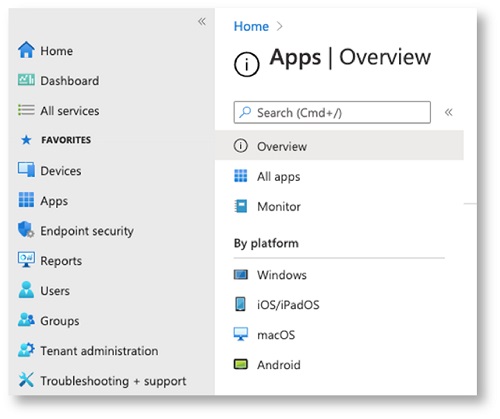
Nel riquadro di sinistra, seleziona App e in Piattaforma scegli Android. |
| 3 |
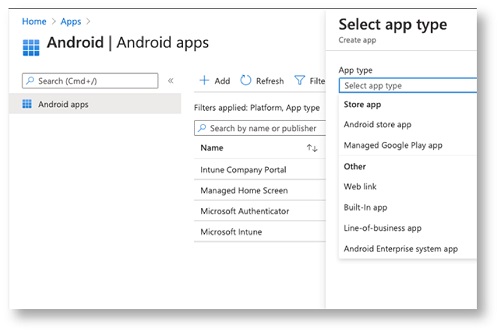
Faccia clic su Aggiungi.
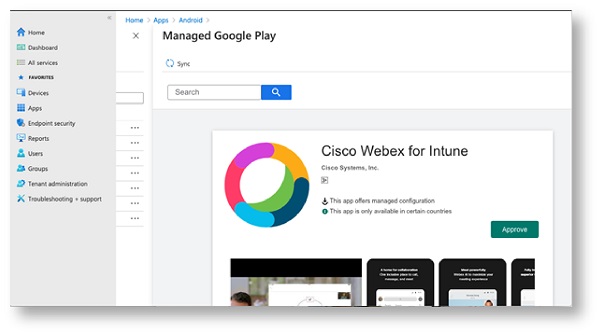
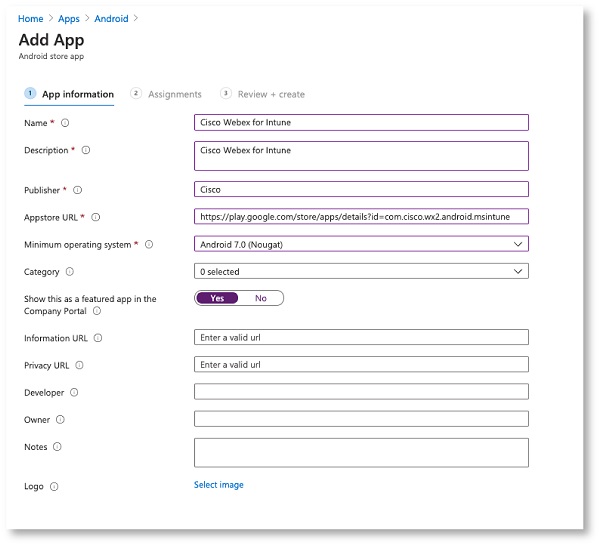
Webex for Intune può essere distribuito dall'app Store in due modi:
|
Aggiungere Webex per iOS
| 1 |
Accedi al Centro di amministrazione di Microsoft Endpoint Manager. |
| 2 |
Nel riquadro di sinistra, seleziona App e in Piattaforma scegli iOS/iPadOS. |
| 3 |
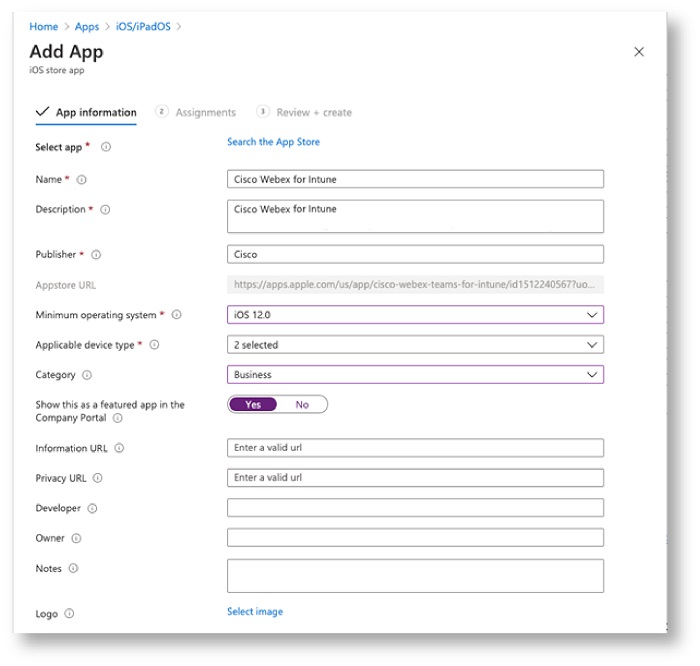
Faccia clic su Aggiungi applicazione e scelga l'app iOS Store. |
| 4 |
Cisco WebexCerca Intune, inserisci le seguenti informazioni:
Per iPadOS, seleziona Sistema operativo minimo 13.1 e versioni successive |
Controllare lo stato di installazione dell'applicazione
| 1 |
Accedi al Centro di amministrazione di Microsoft Endpoint Manager. |
| 2 |
Nel riquadro di sinistra, seleziona Dispositivi e scegli tra Android o iOS. |
| 3 |
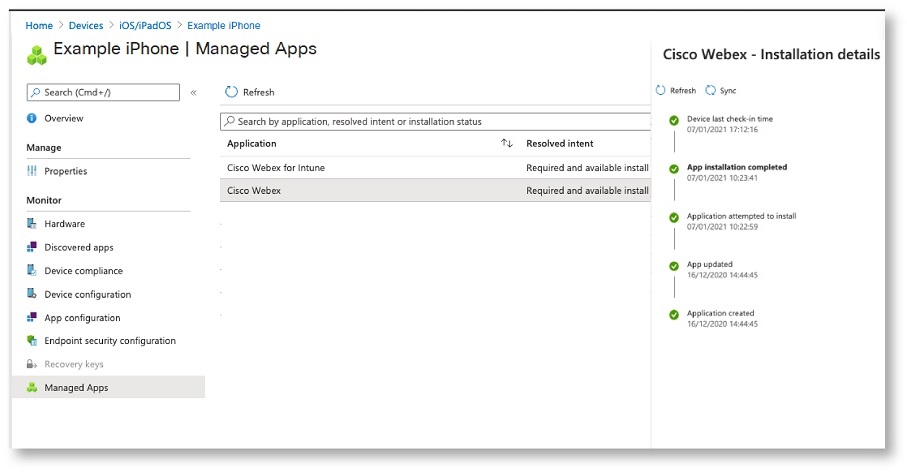
Seleziona il dispositivo su cui ha installato Webex, fai clic su App gestita e quindi Cisco Webexcerca Intune.
|
| 4 |
Controlli lo stato dell'installazione. |
Creare una politica di configurazione dell'app
Può configurare la politica di configurazione dell'app Intune per dispositivi Android e iOS/iPadOS . Può applicare queste impostazioni sia ai dispositivi gestiti che alle applicazioni gestite. L'app Webex verifica queste impostazioni quando gli utenti eseguono l'app per la prima volta sui propri dispositivi mobili. Vengono applicate le impostazioni di configurazione dell'app Intune, che consentono quindi di personalizzare l'app con la configurazione e la gestione dell'app.
Creare una politica di protezione delle applicazioni
Le politiche di protezione delle applicazioni sono regole che garantiscono che i dati di un'organizzazione rimangano sicuri o contenuti in un'app gestita. Una policy può essere una regola che viene applicata quando l'utente tenta di accedere o spostare i dati aziendali o una serie di azioni proibite o monitorate quando l'utente è nell'app. Le politiche di protezione delle app sono disponibili per Webex for Intune gestite da MDM e per le applicazioni integrate (file.IPA e .APK).
Se dispone di una politica di protezione delle applicazioni esistente, può utilizzare la stessa politica e assegnarla all'utente. Oppure, può utilizzare i seguenti passaggi per creare una nuova politica di protezione delle app.
Può leggere ulteriori informazioni su questa procedura nella documentazione Microsoft.
| 1 |
Accedi al Centro di amministrazione di Microsoft Endpoint Manager. |
| 2 |
Nel riquadro sinistro, seleziona App e fai clic su Politiche di protezione delle app. |
| 3 |
Seleziona Crea politica e scegli Android o iOS. |
| 4 |
Inserisca un nome per la politica di protezione e faccia clic su Avanti. |
| 5 |
Seleziona il tipo di dispositivo di destinazione: Gestito o Non gestito. |
| 6 |
Fai clic su Seleziona app pubbliche, inserisci |
| 7 |
Selezioni un'opzione appropriata e faccia clic su Avanti. |
| 8 |
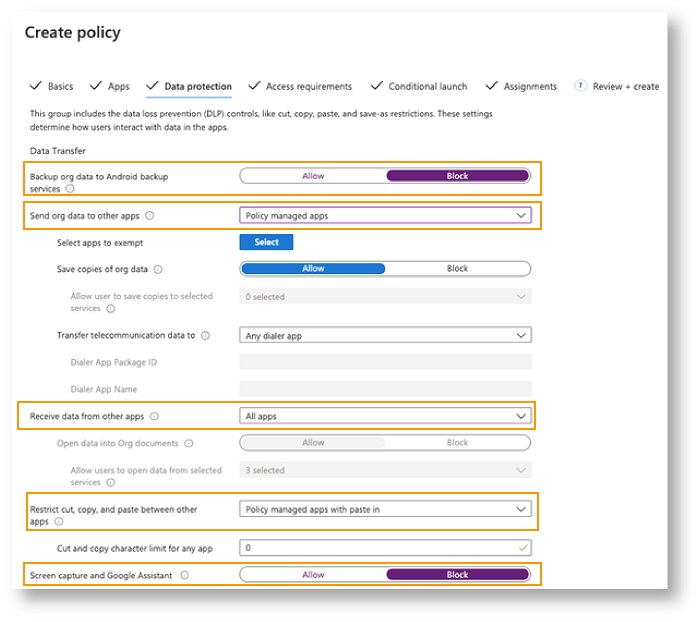
Per la protezione dei dati, scelga le restrizioni indicate di seguito.
Per ulteriori informazioni, vedere Impostazioni di protezione dei dati: |
| 9 |
Per creare esenzioni alla politica Seleziona le app da esentare. Utilizzi questa opzione se deve configurare le esenzioni per le applicazioni Webex. Può scegliere quali app non gestite possono trasferire dati da e verso
le app gestite. Per le applicazioni Webex non gestite, utilizzi le seguenti stringhe per il campo Valore nell'elenco delle esenzioni della
sua politica:
|
| 10 |
Per Select managed universal links, aggiunga
|
| 11 |
Dopo aver configurato le impostazioni, faccia clic su Avanti. |
| 12 |
Per i requisiti di accesso, configuri un PIN e i requisiti per le credenziali. |
| 13 |
Per l'avvio condizionale, faccia clic su Avanti. |
| 14 |
Per Assegnazioni, assegnare la policy a un gruppo di utenti Webex e quindi fare clic su Avanti. |
| 15 |
Riveda le impostazioni inserite e faccia clic su Crea. |
Controlli la politica di protezione delle applicazioni
| 1 |
Accedi al Centro di amministrazione di Microsoft Endpoint Manager. |
| 2 |
Nel riquadro sinistro, seleziona App e fai clic su Politiche di protezione delle app. |
| 3 |
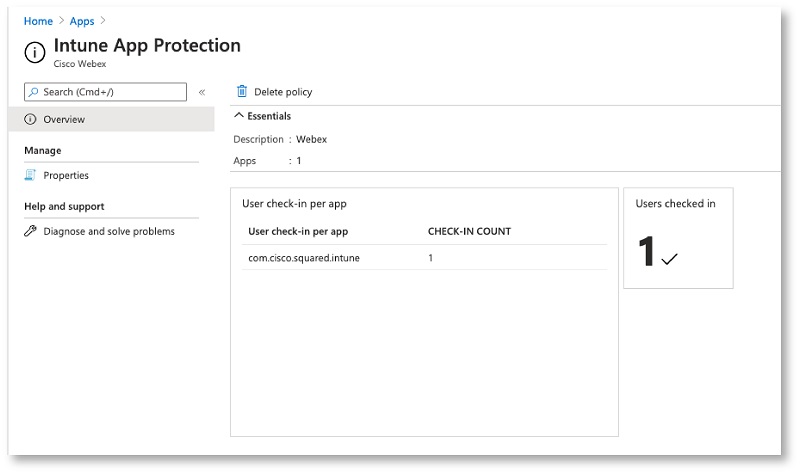
Seleziona la politica di protezione delle app che desidera controllare e verifica che gli utenti abbiano effettuato il check-in e che la politica sia applicata.
|
Approvare l'accesso degli utenti
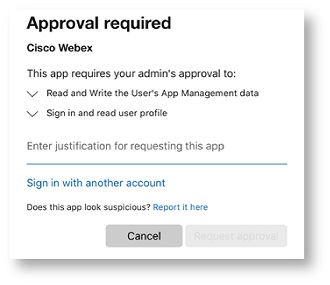
| 1 |
Agli utenti viene richiesto di richiedere l'accesso quando accedono a Webex per la prima volta.
|
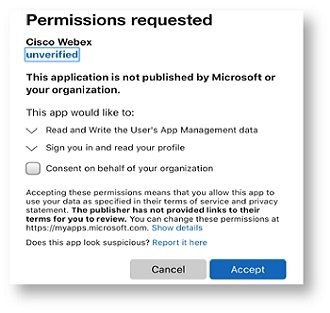
| 2 |
Gli amministratori possono concedere agli utenti l'autorizzazione ad accedere all'app dall'app Azure Enterprise.
|
Politiche supportate
Microsoft Intune supporta le seguenti politiche con Webex for Intune sui dispositivi gestiti:
-
Passcode/TouchID: consente agli utenti di impostare un passcode o TouchID. All'utente viene richiesto di inserire un codice di accesso quando avvia l'app Webex da un dispositivo mobile.
-
Numero massimo di tentativi di PIN: definisce il numero massimo di volte in cui un utente può inserire un PIN errato.
-
Open-In/condivisione di documenti gestita: consente la condivisione di documenti da Webex for Intune ad altre app gestite da policy.
-
Impedisci il backup delle app: impedisce agli utenti di salvare i dati Webex sul servizio di backup Android o iCloud per iOS.
-
Disabilita cattura schermo: blocca l'acquisizione dello schermo e le funzionalità dell'Assistente Google. Per i dispositivi iOS, utilizza l'opzione Restrizioni iOS in Intune.
-
App Remote Wipe: consente agli amministratori di cancellare in remoto Webex per Intune da un dispositivo mobile.
-
Disabilita copia e incolla: impedisce agli utenti di utilizzare il copia e incolla tra Webex for Intune e altre app. Tuttavia, può consentire il copia e incolla con altre applicazioni gestite dalle politiche aziendali.
-
Disabilita il salvataggio delle copie dei dati dell'organizzazione: impedisce agli utenti di salvare i dati Webex for Intune sui dispositivi locali. Gli amministratori possono selezionare servizi, come OneDrive o SharePoint, per archiviare i dati Webex for Intune.
-
Dispositivi sbloccati: limita agli utenti l'esecuzione di Webex per Intune su dispositivi sbloccati (jailbroken o rootati), per ottenere controlli di accesso amministrativi o root.
-
Versione minima dell'app: definisce la versione minima richiesta per l'esecuzione di Webex for Intune sui dispositivi mobili.
Limitazioni note
Impatto dell'impostazione della politica del PIN sulle notifiche
Quando abilita il requisito del PIN nella sua politica di protezione delle app, alcuni utenti potrebbero ricevere chiamate o notifiche perse. L'SDK Intune blocca l'app dietro il PIN o il gate biometrico richiesto in base a questa politica. Ciò impedisce che le notifiche vengano completamente elaborate o visualizzate fino a quando questi controlli non vengono aggirati.


